優れたアドインは、視覚的に魅力的な方法で Office アプリを拡張する、独自の魅力的な機能を提供します。 アドインを成功させるには、魅力的な初めてのユーザー エクスペリエンスを作成し、洗練された UI を設計し、パフォーマンスを最適化する必要があります。 この記事のベスト プラクティスに従って、ユーザーがタスクを迅速かつ効率的に完了できるようにします。
注:
アドインを Microsoft Marketplace に 公開 し、Office エクスペリエンス内で利用できるようにする予定の場合は、 コマーシャル マーケットプレースの認定ポリシーに準拠していることを確認してください。 たとえば、検証に合格するには、アドインは、定義したメソッドをサポートするすべてのプラットフォーム全体で機能する必要があります (詳細については、セクション 1120.3 と「Office アドイン アプリケーションと可用性」のページを参照してください)。
価値を明確にする
ユーザーがタスクを迅速かつ効率的に完了するのに役立つアドインを構築します。 次のような Office アプリに適したシナリオに焦点を当てます。
- 中断を減らしながら、コアオーサリングタスクをより迅速かつ簡単にします。
- Office 内で新しいシナリオを有効にします。
- Office アプリ内に補完的なサービスを埋め込む。
- Office エクスペリエンスを向上させて生産性を高めます。
魅力的な初回実行エクスペリエンスを作成することで、ユーザーがアドインの価値をすぐに理解できるようにします。
アドインを昇格する準備ができたら、 効果的な Microsoft Marketplace 登録情報を作成する方法について説明します。
- タイトルと説明でアドインの利点を明確にします。 ブランドだけに依存してアドインの機能を伝えないでください。
- アドインがユーザーの投資を正当化するのに十分な価値を提供することを確認します。 単純なユーティリティではないか、スコープが制限されている必要があります。
- アドインが大規模な組織や企業を対象としている場合、いくつかの Microsoft Marketplace 要件は一般的なコマーシャル マーケットプレース アドインの要件とは異なります。 詳細については、 提出に関する FAQ を参照してください。
魅力的な初回実行時エクスペリエンスを作成する
新しいユーザーは、ストアからアドインをダウンロードした後でも、アドインを使用するか破棄するかを決定しています。 それらを勝ち取る方法を次に示します。
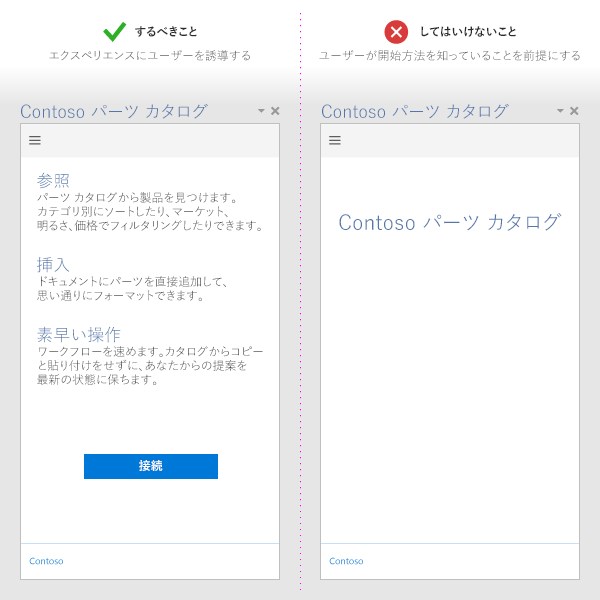
次の手順を明確にします。 ビデオ、プレースマット、ページング パネル、またはその他のリソースを使用して、アドインをユーザーにガイドします。
登録ではなく、値を持つ潜在顧客。 すぐにユーザーにサインインを求めるのではなく、起動時にアドインの価値提案を強化します。
役立つガイダンスを提供します。 ユーザーをガイドし、エクスペリエンスを個人的に感じさせる UI の指導を含めます。
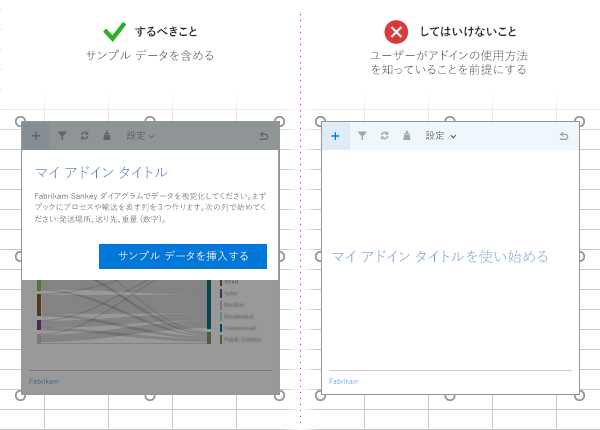
ユーザーに期待する内容を表示します。 コンテンツ アドインがユーザーのドキュメント内のデータにバインドされている場合は、サンプル データまたはテンプレートを含め、ユーザーに予想されるデータ形式を表示します。
無料の試用版を提供します。 アドインにサブスクリプションが必要な場合は、一部の機能を使用できるようにしてください。
サインアップを簡略化します。 メールや表示名などの情報を事前入力し、可能な場合は電子メールの検証をスキップします。
ポップアップは避けてください。 それらを使用する必要がある場合は、ポップアップ ウィンドウを有効にする方法についてユーザーにガイドします。
初めての実行エクスペリエンスを開発するときに適用できるパターンについては、「 Office アドインの UX デザイン パターン」を参照してください。
アドイン コマンドを使用する
アドイン コマンドを使用することで、アドインに関連する UI エントリ ポイントを提供します。 これらのコマンドは、ユーザーが Office リボンからアドインの機能を直接検出してアクセスするのに役立ちます。 詳細と設計のベスト プラクティスについては、「 アドイン コマンド」を参照してください。
UX 設計原則を適用する
Office にネイティブなアドインを作成するには、次の重要な原則に従います。
Office エクスペリエンスと一致します。 アドインの外観、操作性、機能が Office エクスペリエンスを補完していることを確認します。 「 Office アドインの UI を設計する」を参照してください。
Chrome よりもコンテンツに優先順位を付けます。 ユーザー エクスペリエンスに価値を追加しない不要な UI 要素は避けてください。
ユーザーをよく管理します。 ユーザーが重要な決定事項を理解していることを確認し、アドインが実行するアクションを簡単に取り消すことができます。
ブランド化を慎重に使用します。 信頼を高め、ユーザーを向けるのに役立ちますが、ユーザーを圧倒したり宣伝したりしないでください。
スクロールを最小限に抑えます。 1366 x 768 の解像度用に最適化します。
ライセンスされたイメージのみを使用します。 ライセンスのないイメージから発生する法的およびブランド化の問題を回避します。
明確に書き込みます。 アドインでは明確でシンプルな表現を使用してください。
アクセシビリティの設計。 すべてのユーザーが簡単にアドインを操作し、スクリーン リーダーなどの支援技術に対応できるようにします。 アクセシビリティ ガイドラインを参照してください。
すべてのプラットフォームと入力メソッドをサポートします。 マウス/キーボードと タッチの設計。 UI がさまざまなフォーム ファクターに適切に対応していることを確認します。
タッチ用に最適化する
タッチ サポートは、最新の Office アドインに不可欠です。
タッチサポートを検出します。 Context.touchEnabled プロパティを使用して、アドインが実行されている Office アプリがタッチ対応かどうかを検出します。
注:
このプロパティは Outlook ではサポートされていません。
適切なサイズ コントロール。 すべてのコントロールがタッチ操作で適切に機能することを確認します。 たとえば、ボタンには適切なタッチ ターゲットが必要であり、ユーザーがテキストを簡単に入力できる十分な大きさの入力ボックスが必要です。
ホバーまたは右クリックに依存しないでください。 これらの入力メソッドは、タッチ デバイスでは使用できません。
両方の向きをサポートします。 アドインが縦モードと横モードの両方で動作することを確認します。 タッチ デバイスでは、ソフト キーボードによってアドインの一部が非表示になる可能性があることに注意してください。
実際のデバイスでテストします。 サイドローディングを使用して、実際のタッチ デバイスでアドインをテストします。
アドインのパフォーマンスを最適化して監視する
パフォーマンスはユーザーの満足度に直接影響します。 次のガイドラインに従って、アドインを高速かつ応答性に保ちます。
迅速な読み込みを目指します。 高速な UI 応答の認識を作成するには、アドインを 500 ミリ秒以下で読み込む必要があります。
対話にすばやく対応します。 すべてのユーザー操作は、1 秒以下で応答する必要があります。
長い操作の進行状況を表示します。 時間がかかる操作の読み込みインジケーターを提供します。
CDN を使用します。 コンテンツ配信ネットワーク (CDN) でイメージ、リソース、および共通ライブラリをホストします。 1 か所からできるだけ読み込みます。
Web 最適化のベスト プラクティスに従ってください。 運用環境では、ライブラリの縮小バージョンのみを使用します。 必要なリソースのみを読み込み、読み込み方法を最適化します。
より長い操作に関するフィードバックを提供します。 操作の実行に時間がかかる場合は、次の表のしきい値に基づいてユーザーにフィードバックを提供します。 詳細については、「 Office アドインのリソース制限とパフォーマンスの最適化」を参照してください。
操作クラス Target 上限 人間の感覚 即時 <=50 ms 100 ミリ秒 顕著な遅延はない。 速く 50 から 100 ミリ秒 200 ミリ秒 最低限知覚される遅延。 フィードバックは不要。 普通 100-300 ミリ秒 500 ミリ秒 クイックですが、速すぎると説明するには遅すぎます。 フィードバックは不要。 速い 300-500 ミリ秒 1 秒 高速ではないが、速いという実感はある。 フィードバックは不要。 連続 >500 ミリ秒 5 秒 中程度の待機、応答性がなくなった。 フィードバックが必要な可能性あり。 キャプティブ >500 ミリ秒 10 秒 長いが、他の何かをするのに十分な長さではない。 フィードバックが必要な可能性あり。 拡張 >500 ミリ秒 >10 秒 待機中に他のことを行うのに十分な長さ。 フィードバックが必要な可能性あり。 長時間実行 >5 秒 >1 分 ユーザーは確実に別のことを行えます。 サービスを監視します。 テレメトリを使用して、サービスの正常性とユーザーの成功を監視します。
データ交換を最小限に抑えます。 アドインと Office ドキュメント間のデータ交換を減らします。 詳細については、「 ループで context.sync メソッドを使用しないようにする」を参照してください。
アドインを公開して販売する
アドインを世界と共有する準備はできましたか? 使用を開始する方法を次に示します。
パートナー センター アカウントを作成します。 このプロセスには時間がかかる可能性があるため、Microsoft Marketplace に公開する予定の場合は、早めに開始してください。 「パートナー センター アカウント」を参照してください。
効果的な Microsoft Marketplace の一覧を作成します。 次のヒントに従います。
- 簡潔でわかりやすいタイトル (128 文字以下) を使用します。
- 「このアドインはどのような問題を解決しますか」と答える、説得力のある短い説明を書きます。
- タイトルと説明でアドインの価値提案を明確に伝えます。 ブランドだけに依存しないでください。
効果的な Microsoft Marketplace の登録情報の作成について詳しくは、こちらをご覧ください。
Microsoft Marketplace に発行します。 Microsoft Marketplace の 事前公開チェックリスト と 提出ガイドに従ってください。 次のことを確認してください。
- サポートされているすべてのオペレーティング システム、ブラウザー、デバイスでアドインを徹底的にテストします。
- 認定校閲者向けの詳細なテスト手順とリソースを提供します。
Web サイトを作成します。 ユーザーが Microsoft Marketplace の外部でアドインを検出できるようにします。
Web サイトからアドインを昇格します。 アドインを昇格する方法を参照してください。
重要
アドインが大規模な組織や企業を対象としている場合、いくつかの Microsoft Marketplace 要件は一般的なコマーシャル マーケットプレース アドインの要件とは異なります。 詳細については、 提出に関する FAQ を参照してください。
関連項目
GitHub で Microsoft と共同作業する
このコンテンツのソースは GitHub にあります。そこで、issue や pull request を作成および確認することもできます。 詳細については、共同作成者ガイドを参照してください。
Office Add-ins