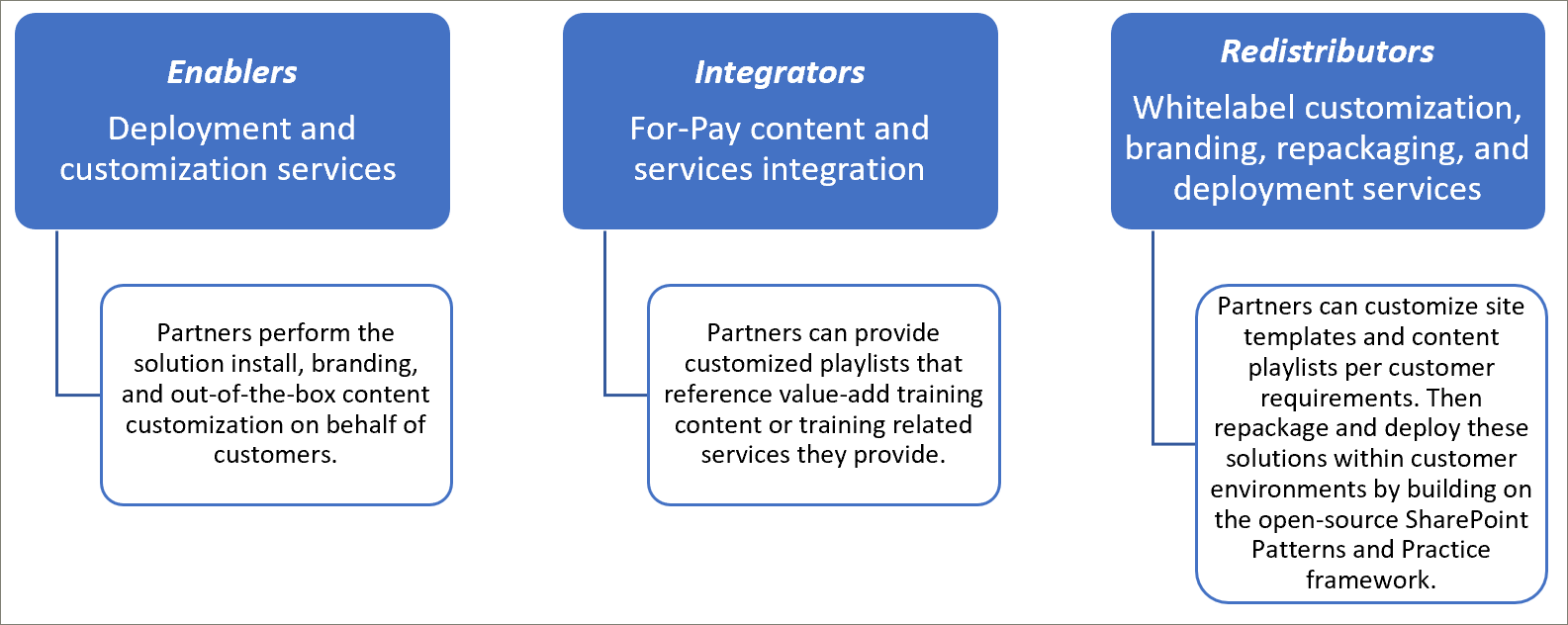
SharePoint Online Provisioning サービスから Microsoft 365 ラーニング パス コンテンツを直接 "すぐに使える" コンテンツを補完することはできませんが、パートナーがアラインされた付加価値サービス オファリングを作成するために適用できる統合モデルがいくつかあります。 パートナー統合モデルは、複雑さと投資のレベルを昇順で示します。 そのため、私たちのガイダンスは、あなたの専門知識を構築し、あなたのビジネスモデルに基づいてより高度なレベルに卒業することです。
作業を開始する方法
開始するには、次のベスト プラクティスを参照してください。
1. イネーブラーとしての専門知識の構築から始めます。
学習経路トレーニング ポータルを有効にし、対象となる Microsoft コンテンツキュレーションを実行することで、顧客ベースの割合をすぐに支援できます。 学習経路のプロビジョニング手順については、「 新しい学習経路ソリューションをプロビジョニングする」を参照してください。
2. その後、インテグレーターとしてサービスを拡張する
コンテンツやサービスの統合ニーズの量に応じて、投資分析の自動化リターンを実行します。 たとえば、有料コンテンツを指すターゲットカスタムプレイリストやプレイリストを手動で作成したり、サービスを参照したりできる場合、コンテンツ統合ガイドラインに関して開発と運用コストを引き受けるのは意味がない場合があります。
3. 投資収益率が理にかなっている場合は、再頒布を検討する
投資収益率が理にかなっている場合は、再パッケージ化 (または関連する学習経路パートナーとの連携) を検討して、再パッケージ化されたソリューションを構築します。 これらは SharePoint パターンとプラクティス フレームワークに基づいており、カスタマイズされたサイトを抽出し、顧客の環境に展開するためのソリューションを提供します。
パートナーが提供するコンテンツ統合ガイドライン
一連の JSON ファイルは、学習パッケージのコンテンツ マニフェストとして機能する Microsoft 365 ラーニング パスのコンテンツを駆動します。 metadata.json、playlists.json、assets.jsonの 3 つのファイルがあります。 これらのファイルは、Web パーツが認識するモデルと一致するように構成してから、コンテンツ配信ネットワーク (CDN) からホストして、Web パーツが読み込むのを許可する必要があります。 Microsoft では、作業を開始するために、これらのファイルのスターター テンプレートを提供しています。
免責事項: JSON ファイル構造は、今後のソリューションの作業に基づいて変更される可能性があります。 Microsoft 365 ラーニング パス パートナーの早期導入プログラム (EAP) には、この性質の変更が差し迫っていることを、お客様の下位互換性や移行に関するガイダンスと共に通知されます。
Microsoft 365 ラーニング パス ソリューションをダウンロードする
Microsoft 365 ラーニング パス ソリューションと JSON ファイルを GitHub リポジトリからダウンロードできます: https://github.com/pnp/custom-learning-office-365。 現時点では、Microsoft はソリューションで GitHub pull request を受け取っていません。 ただし、GitHub ファイルは、独自のカスタム コンテンツ パックを作成するための出発点として使用できます。
Metadata.json構造体
このファイルは、メニューと構造の頭脳と考えることができます。 これには、すべてのナビゲーション構造が含まれており、他の 2 つのファイル内のデータの一覧を選択します。
| 名前 | 説明 |
|---|---|
| 技術 | コンテンツはタグ付けされ、割り当てられたテクノロジに基づいて非表示にすることができます。 |
| Id | テクノロジを表す GUID |
| 名前 | テクノロジの表示名 |
| 件名[ ] | テクノロジのサブセットであるサブジェクトの配列 |
| Id | サブジェクトを表す GUID |
| 名前 | 件名の表示名 |
| カテゴリ [ ] | カテゴリは、Web パーツのナビゲーションを通知します。 各カテゴリは、ナビゲーションの最上位レベルを表します |
| Id | カテゴリ/サブカテゴリを表す GUID |
| 名前 | カテゴリ/サブカテゴリの表示名 |
| イメージ | UX に表示する必要があるイメージの URL (CDN ベースを基準とする) |
| TechnologyId | このコンテンツが関連するテクノロジの GUID (省略可能 – 空の文字列) |
| SubjectId | このコンテンツが関連するサブジェクトの GUID (省略可能 – 空の文字列) |
| ソース | ソース配列から、ユーザーが追加したカスタム データ以外の UX で使用されない配列は "テナント" としてマークされ、UX 管理領域では "テナント" とマークされていないもの編集は許可されません。 |
| サブカテゴリ[ ] | Sub-Categories は、基本的にレベル 2 から下のナビゲーション レベルです。 構造体は、入れ子になった Category と同じです。 |
| 対象ユーザー [ ] | カテゴリ/サブカテゴリに関連付けられているプレイリストにさまざまな対象ユーザーがタグ付けされている場合は、使用可能な対象ユーザーを表示するセレクターを使用できます。 |
| Id | 対象ユーザーの GUID |
| 名前 | 対象ユーザーの表示名 |
| ソース [ ] | ユーザーによって追加されたカスタム データ以外の UX で使用されていないソースでコンテンツにタグを付けた文字列の配列は、"テナント" としてマークされ、UX 管理領域では "テナント" とマークされていないもの編集は許可されません。 |
| レベル [ ] | カテゴリ/サブカテゴリに関連付けられているプレイリストにさまざまなレベルのタグが付けられている場合は、セレクターを使用して使用可能なレベルを表示できます。 |
| Id | レベルの GUID |
| 名前 | Level の表示名 |
| StatusTag [ ] | 状態タグは、UX で公開されているさまざまな状態のコンテンツを識別することです。 これらのフラグの一部はコンシューマーに表示され、一部は管理者にのみ表示されます。 |
| Id | StatugTag の GUID |
| 名前 | StatusTag の表示名 |
| テレメトリ [ ] | |
| AppInsightsKey | ビューアー Web パーツの読み込みを追跡するために設定したアプリ分析情報キーの GUID。 管理者はテナント全体の追跡をオフにできますが、送信された情報はテナント ID を持つ匿名化されたユーザーです。詳細については、次を参照してください。 https://github.com/pnp/custom-learning-office-365#disabling-telemetry-collection |
| バージョン | バージョン情報は、Web パーツが更新されたことを管理者に示し、重要な変更が行われた場合に Web パーツがカスタム コンテンツをマニフェストの最新バージョンに自己更新することを許可するために、ソリューションによって使用されます。 |
| マニフェスト | マニフェストのバージョン |
| ManifestMinWebPart | マニフェストのバージョンで動作する Web パーツの最小バージョン |
| CurrentWebPart | UX に表示する必要があるイメージの URL (CDN ベースを基準とする) |
| RepoURL | 更新中の Web パーツ命令があるリポジトリの URL。 |
| コンテンツ パック | 現時点では、追加の CDN のコンテンツ パックはサポートされていません。 コンテンツ パックを使用すると、Microsoft は、M365LP を使用してコンテンツを配信し、それ自体がカスタム CDN 内にあるプロビジョニング サービスを介してプロビジョニングできる、Microsoft が作成した他のソリューションを提案できます。 |
| Id | コンテンツ パック/CDN の GUID |
| 名前 | CDN の表示名 |
| 説明 | コンテンツ パックを追加するための UI に表示される説明 |
| イメージ | コンテンツ パックを追加するための UI に表示される画像 |
| ProvisionURL | コンテンツ パックのサイト コレクションを作成するためのプロビジョニング サービス パッケージの URL |
| CDNbase | コンテンツ パックのマニフェストのベース URL |
| AssetOrigins | 後で説明するassets.json ファイルで使用される URL 配信元の配列。 配信元 URL でサポートされている場合は、投稿メッセージがhelp_getClientHeightに送信されます。 "help_getClientHeight={height of content}" ("help_getClientHeight=5769" など) のデータ プロパティの応答を使用すると、iFrame のサイズをフレームコンテンツの適切な高さに変更できます。 |
Playlists.json構造体
playlists.json – プレイリスト マニフェストは、プレイリストに関するメタデータと、プレイリストに含まれる資産を記述するオブジェクトの配列です。
| 名前 | 説明 |
|---|---|
| Id | プレイリストを表す GUID |
| タイトル | プレイリストの表示名 |
| イメージ | プレイリストを視覚化するための画像への相対 URL (CDN から) |
| LevelId | 関連付けられたレベル |
| AudienceId | 関連する対象ユーザー |
| TechnologyId | 関連テクノロジ |
| SubjectId | カテゴリ/サブカテゴリの表示名 |
| ソース | ソース配列から、ユーザーによって追加されたカスタム データ以外の UX で使用されないデータは "テナント" としてマークされ、UX 管理領域では "テナント" とマークされていないもの編集は許可されません。 |
| CatId | プレイリストを表示する必要があるコンテナーを表す Category または SubCategory ID。 現時点では、SubCategory の子も含まれている場合、マニフェストでは、コンテナーとして Category または SubCategory の選択はサポートされていません。 |
| 説明 | UX 内の各プレイリストに対して表示される説明 |
| StatusTagId | 関連付けられている状態タグ |
| StatusNote | 管理者に表示されるコンテンツに関するメモ |
| Assets[] | このプレイリストの一部であるアセットの GUID の配列を表示順序で指定します。 |
Asset.json構造体
playlists.json – プレイリスト マニフェストは、プレイリストに関するメタデータと、プレイリストに含まれる資産を記述するオブジェクトの配列です。
| 名前 | 説明 |
|---|---|
| Id | プレイリストを表す GUID |
| タイトル | プレイリストの表示名 |
| 説明 | --- |
| URL | iFrame に適用するアセットのソース URL |
| TechnologyId | 関連テクノロジ |
| SubjectId | 関連する件名 |
| ソース | カテゴリ/サブカテゴリの表示名 |
| StatusTagId | 関連付けられている状態タグ |
| StatusNote | 管理者に表示されるコンテンツに関するメモ。 |
キャッシュ
ビューアー Web パーツの現在のバージョンでは、キャッシュされたバージョンのマニフェスト ファイルが 24 時間使用されます。 24 時間後、Web パーツにヒットした最初のユーザーは、ソース CDN からマニフェストをダウンロードし、その情報を非表示のテクノロジやプレイリストとマージし、カスタム サブカテゴリ、プレイリスト、アセットにマージすることで、パフォーマンス ヒットを受けてキャッシュを更新します。 または、管理者 Web パーツは常にマニフェストからコンテンツをダウンロードし、それらをマージしてキャッシュを更新します。 つまり、管理者は管理 Web パーツを読み込むことで、いつでもキャッシュの更新を強制できます。これは [管理] ページに移動する場合とも呼ばれます。
コンテンツ パックのガイドライン
コンテンツ パック機能は、次のシナリオのロックを解除します。
- パートナーが顧客の環境に合わせてカスタマイズされた付加価値カスタム学習コンテンツを再配布する機能
- 強力なトレーニング チームと IT サポートを持つ組織が、独自の内部システムとガバナンスに向けたカスタム 学習コンテンツを構築する能力
- Microsoft が将来、顧客がオプトインできるより多くの学習経路を提供する機能
この現在のドキュメント セットは、機能が複雑なため、意図的にパートナーを対象としています。 サービス チームは、今後、より良いサポートとシナリオ #2 の有効化に積極的に取り組んでいます。
コンテンツ パックのしくみ
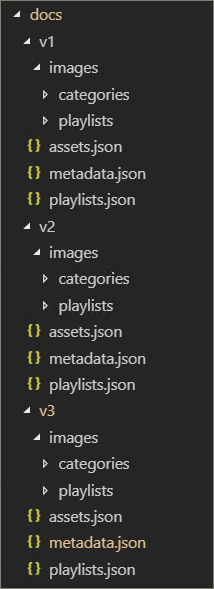
Microsoft では、マニフェスト ファイルとイメージのコンテンツ配信ネットワーク (CDN) ソースとして GitHub ページを利用しています。 GitHub リポジトリのルートには、マニフェスト ファイルの各バージョンのサブ フォルダーを含む docs フォルダーがあります。 各フォルダー内には、3 つのマニフェスト ファイルと、すべてのカテゴリ、サブカテゴリ、およびプレイリストイメージを格納する images フォルダーがあります。
Microsoft が独自のコンテンツ パックを使用して学習経路ソリューションを拡張することを選択する必要があるのと同じバージョン管理構造を維持することが重要です。 Web パーツがサポートするマニフェスト バージョンがそれにベイクされ、CDN URL に自動的に追加されるため、CDN エンドポイントにはバージョン フォルダーを含めてはいけません。 マニフェスト ファイルをリビジョンするたびに、新しいインスタンスを作成する時間を提供します。
GITHub ページを CDN ソースとして使用する方法の詳細については、次のヘルプ ドキュメント「 https://help.github.com/en/articles/configuring-a-publishing-source-for-github-pages」を参照してください。
Microsoft のソリューションでは、これらのファイルにアクセスできるユーザーに関するセキュリティがないため、資産に関する情報が一般に公開されます。 一部またはすべてのコンテンツに対して有料ウォールが必要な場合は、ソリューションの技術的な制限内でこれを異なる方法で実装する必要があり、GitHub ページの使用は決して要件ではありません。 使用する CDN プロバイダーは、アウトラインされたバージョン番号構造を維持する場合は問題ありません。 前に説明したように、Web パーツでサポートされているマニフェスト構造のバージョンがコードにベイクされ、CDN URL に自動的に追加されます。
コンテンツ パック統合ガイダンス
管理者とビューアーの Web パーツは、コンシューマーがテナントで追加の CDN エンドポイントを構成できるように拡張され、ビューアー Web パーツは、表示するデータのソースとなる CDN を選択できます。
この機能に留意するキー フレーム:
- 主にパートナーの再配布シナリオに適用されます。手動プレイリストの構成が面倒すぎる場合
- カスタム コンテンツ パックは高度な機能であり、Web コンテンツの管理経験を持つパートナーのみが使用する必要があります。 信頼できないコンテンツ ソースは、安全でないコンテンツをサイトに導入する可能性があります。 信頼できるソースのみを追加する必要があります。
大事な カスタム コンテンツ パックを追加する前に、Microsoft 365 ラーニング パス 3.0 以降をプロビジョニングしておく必要があります。 Microsoft 365 ラーニング パスのプロビジョニングに関する情報については、「 Microsoft 365 ラーニング パスのプロビジョニング」を参照してください。
コンテンツの信頼性
パートナーとして、コンテンツが環境内で信頼性の高いレンダリングを行うのを消費者に支援するのは、お客様の責任です。 環境内にテスト シナリオを作成して、コンテンツがファイアウォール内の SharePoint ページに iFrame で表示されることを検証することをお勧めします。 カスタム プレイリストの SharePoint ページの作成に関する手順に従って、このようなケースを確認します。
ラーニング パスにコンテンツ パックを追加する
JSON を作成して変更し、CDN を定義したら、学習経路に Contact Pack を追加できます。
- ラーニング パス サイトの [ホーム ] ページで、[ ホーム ] をポイントし、[ ラーニング パス管理] を選択します。
- [ 管理 ] ページで、 ..を選択します。 ページの右上隅にコンテンツ パックを追加します。
- [カスタム コンテンツ パック] を選択し、コンテンツ パックの名前を入力し、JSON ファイルが配置されている CDN を指定します。
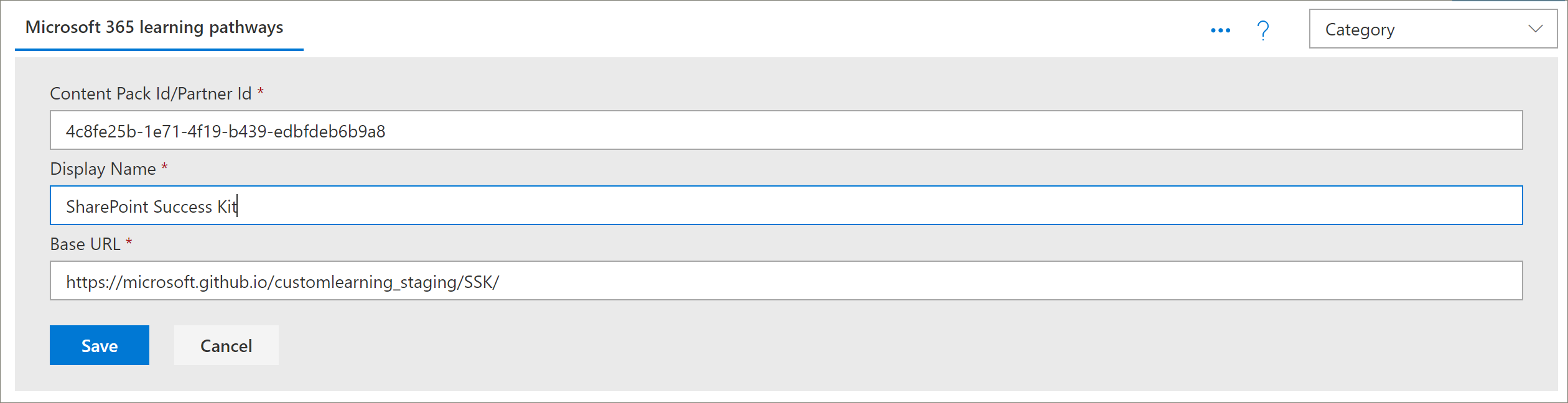
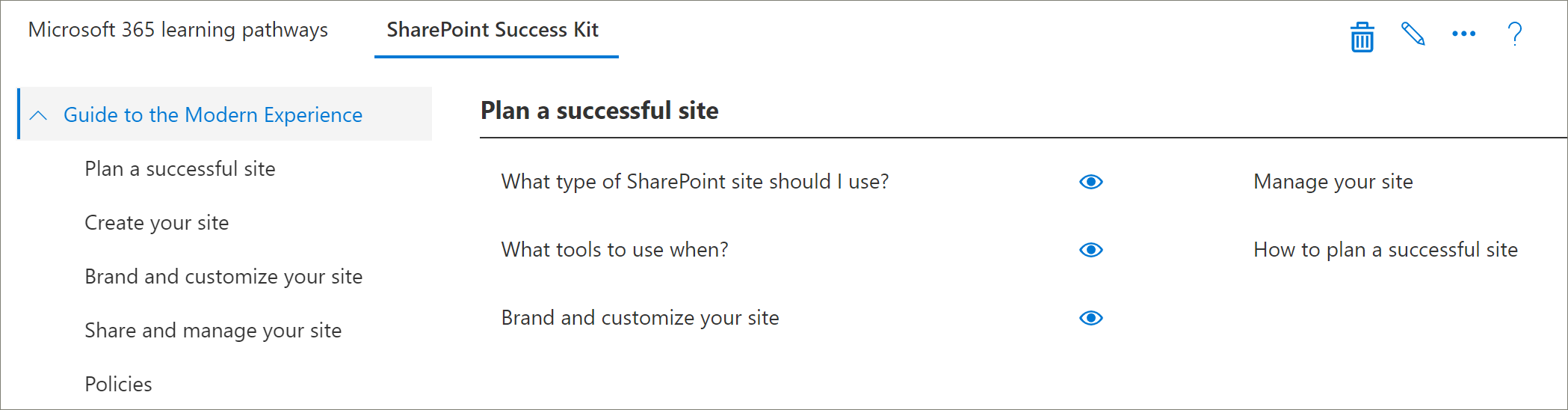
- [保存] を選択します。 カスタム コンテンツ パックのコンテンツが [管理] ページに表示されます。 次に例を示します。
Web パーツのコンテンツ パックにフィルターを適用する
ラーニング パスを使用すると、学習経路 Web パーツをページに追加し、Web パーツをフィルター処理してカスタム コンテンツ パック ソースをポイントし、Web パーツを目的のカテゴリ、サブカテゴリ、プレイリスト、アセットにフィルター処理できます。
- ラーニング パス サイトで、[ 新規] を選択し、[ページ] を選択 します。
- [ 空白] を選択し、[ページの作成] を 選択します。
- ページに名前を付けます。
- ページの左側 にある [+ 新しいセクションの追加] を選択します。
- 新しいセクションの上部中央にある [ + ] を選択し、 Microsoft 365 ラーニング パス Web パーツを追加します。
- Web パーツを選択し、[ 編集 ] アイコンを選択します。
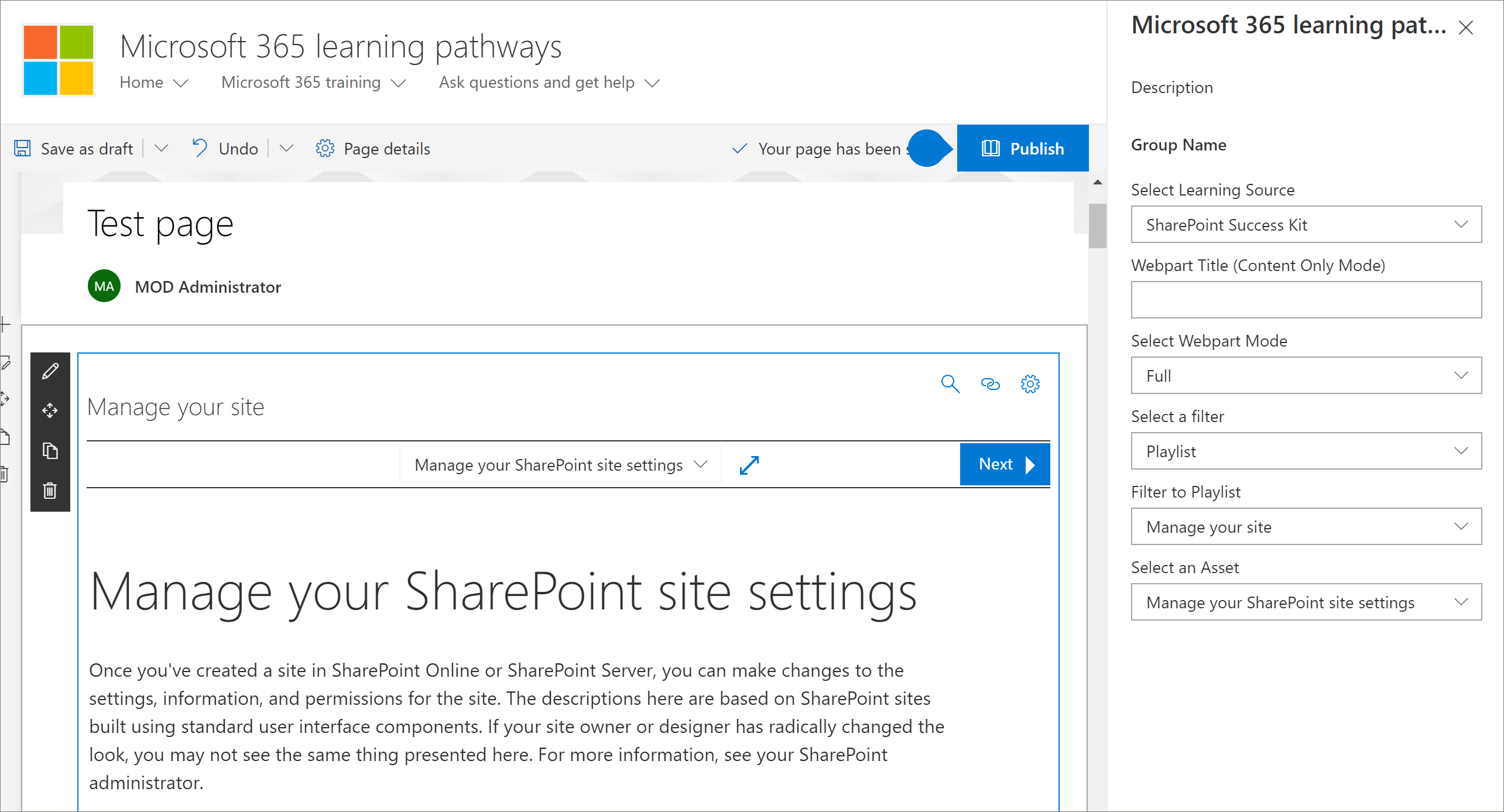
- [ 学習ソースの選択 ] ボックスで、カスタム コンテンツ パックを選択し、目的のコンテンツに Web パーツをフィルター処理します。 次に、カスタム コンテンツ パックからプレイリストにフィルター処理される Web パーツの例を示します。