[この記事はプレリリース ドキュメントであり、変更されることがあります]
Power Apps の新しい vibe エクスペリエンスでは、プラン、データ モデル、アプリが 1 つのデザイン サーフェイスに組み合わされています。 この統合されたアプローチにより、気が散る作業を最小限に抑え、ソリューションの効率的な構築に集中できます。
主な機能
- すべてを一緒に設計する: 1 つのまとまりのあるプロセスでアプリ、プラン、データ モデルを一緒に構築します。
- AI を使用して迅速に構築する: 会話型チャットを使用して、アイデアから実際のプロトタイプにすばやく移行できます。
- インスタント アプリの作成: 1 回のクリックで要件とデータから最新の Web アプリを直接生成できます。
重要
- これはプレビュー機能です。
- プレビュー機能は運用環境での使用を想定しておらず、機能が制限されている可能性があります。 これらの機能は追加使用条件の対象であり、公式リリース前にアクセス可能です。これにより、お客様は早期に利用し、フィードバックを提供することができます。
アプリの作成
https://vibe.powerapps.com へサインインします。
テキスト ボックスにプロンプトを入力します。 プラン モードは既定のモードです。つまり、アプリをビルドする前に、明確にできる質問を含むプランから始まります。 また、[ ディクテーションの開始 ] を選択し、音声を使用して音声をテキストに変換することもできます。
ヒント
計画をスキップしてアプリの作成を開始するには、もう一度 [プラン ] を選択してオフにします。
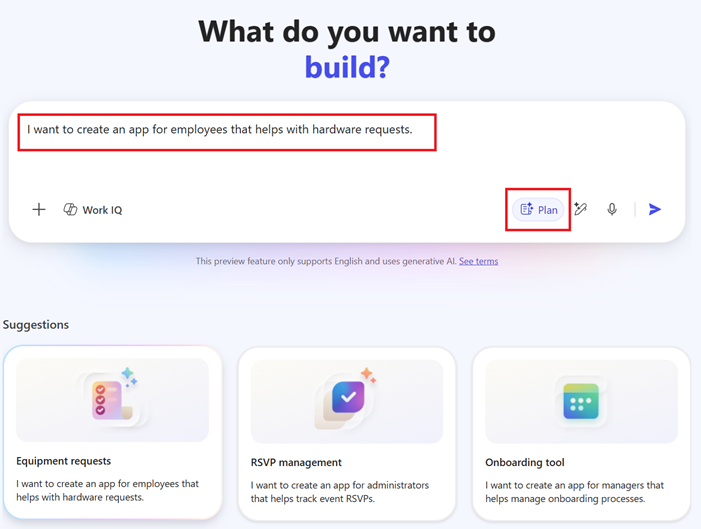
プラン モードでは、エージェントには、アプリを生成する前に確認するプランが提案されます。 また、要件を明確にするためにフォローアップの質問をする場合もあります。
プランが適切な場合は、[このプランに同意してアプリを作成します>Submit を選択してアプリの生成を開始します。
エージェントが動作を開始し、資産を読み込みます。 完了すると、生成されたアプリ、データ モデル (該当する場合)、およびプラン (該当する場合) が作成されます。 その後、必要な編集を行うことができます。
最初の保存では、選択したソリューションにアプリ、テーブル、およびプランが一緒に格納され、データは下書きテーブル (メモリ内) に残ります。 画面の右上に [保存] ボタンが表示されない場合、アプリは自動的に保存されます。
作業コンテンツを追加する
プロンプトに作業コンテンツを添付することで、アプリの生成を改善できます。 これにより、Copilotのビジネス コンテキストが増え、関連性が高く正確な結果が生成されます。
![[作業コンテンツの追加] オプションを選択しているスクリーンショット。](media/create-app-data-plan/add-work-content.png#lightbox)
- ビルドするアプリを説明するプロンプトを入力します。
- [ + 作業内容の追加] を選択します。
- 添付するコンテンツを選択します。
- 作業ファイル
- 電子メール
- チャット
- 1 つ以上の関連項目を添付します。
- プロンプトを送信してください。
既知の制限
作業コンテンツを使用する場合は、次の制限事項に注意してください。
- この機能を使用するには、Copilot ライセンスが必要です。
- 暗号化されたファイルまたは保護されたファイルはサポートされていません。 組織のポリシーによって、一部のファイルが自動的に暗号化される場合があります。
- 大きいコンテンツや複雑なコンテンツは、結果の品質に影響を与える可能性があります。
- サポートされるコンテンツ タイプは、Word (.docx)、Excel (.xlsx)、メール、チャットに制限されます。
- 添付コンテンツは、アプリを生成した場合にのみ分析されます。 リアルタイム更新プログラムはサポートされていません。
生成されたアプリとデータ モデルを確認して調整する
新しいワークスペースでは、 プラン、 データ、 アプリを切り替える際にコンテキストを保持する統合チャット エクスペリエンスが使用されます。 アプリを視覚的にプレビューし、コードを検査し、ワークスペースを離れることなく変更を加えることで、開発を高速化します。
![ワークスペースの [プラン]、[データ]、[アプリ] メニュー オプションのスクリーンショット。](media/create-app-data-plan/plan-data-app-menu-options.png)
次のアクションの一覧がチャット領域の上に表示され、関連する次のステップが提案されます。
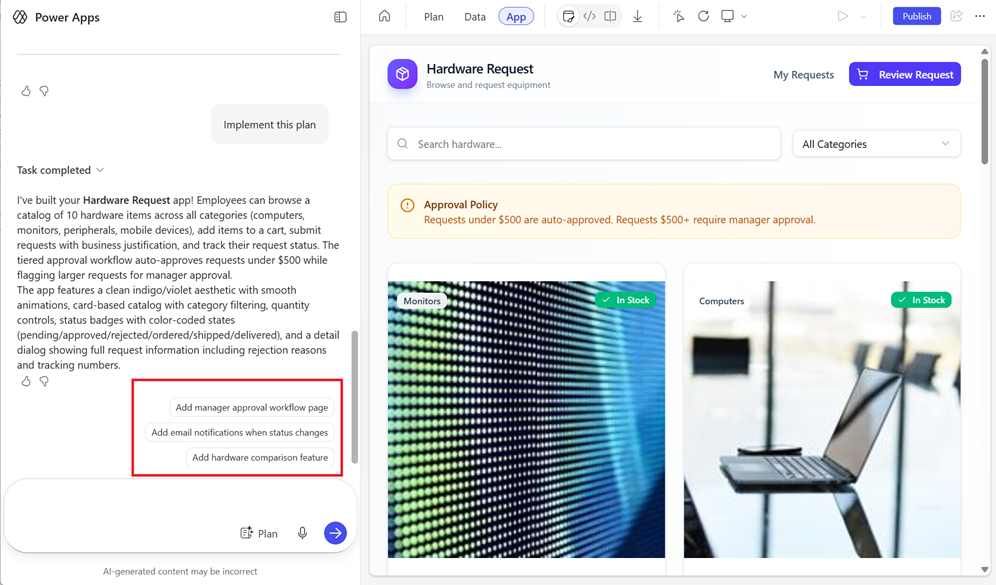
要求を送信してキャンセルする場合は、停止ボタンを選択します。
フォーカス領域
各フォーカス領域には、作業面の上に特定のツールが表示されます。 たとえば、[ アプリ ] フォーカス領域を選択すると、次のオプションが表示されます。
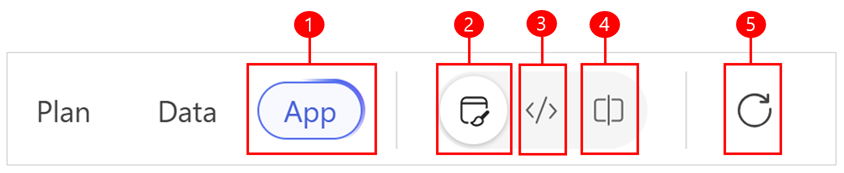
凡例:
- アプリ: 選択すると、このフォーカス領域にアプリ固有のメニュー オプションが表示されます。
- プレビュー: アプリのライブ プレビューを表示します。
- コード: アプリのコードにアクセスして確認します。
- 分割: コードとアプリプレビューの両方を並べて表示します。
- インライン編集の切り替え: アプリ内の任意の領域を選択し、テキストを直接編集します。
- プレビューの更新: アプリのプレビューを再読み込みして、最新の変更を確認します。
- [プレビュー画面サイズの選択]: [デスクトップ]、[ タブレット]、または [モバイル ] を選択して、画面のサイズと向きにまたがってアプリがどのようにレンダリングされるかを確認します。
- 再生: アプリを実行して動作と対話をテストします。 ドロップダウンを使用して QR コードを表示し、それをスキャンしてブラウザーでモバイル デバイスでアプリを開きます。
生成されたアプリを編集する
生成が完了すると、ビジュアル プレビューが作業画面にフォーカスして表示されます。
ナビゲーション項目とボタンを使用してアプリを直接操作して、アプリがどのように機能し、応答するかを確認できます。
コードを検査するには、 コード ビューまたは 分割 ビューに切り替えます。 src フォルダーを展開してサブフォルダーとファイルを表示し、生成されたコードを表示する任意のファイルを選択します。
アプリ、プラン、またはデータを変更すると、エージェントは変更を分析して、ソリューション内の他の場所で更新が必要かどうかを確認します。 その場合、エージェントは自動的に更新プログラムを適用し、チャットで集計します。
チャットを使用してアプリを編集する
作業画面のチャット入力を使用して、生成されたアプリに質問したり、変更を要求したりします。 たとえば、「このボタンは何をしますか?」や「テーマを青に変更する」などです。
プラン モード: 変更を適用する前にエージェントと話し合いたい場合は、チャットボックスで プラン を選択します。 エージェントがレビューの計画を提案します。 同意すると、エージェントはプランを実行し、必要な編集を行います。 編集が完了すると、 プラン モードが自動的にオフになります。
質問: 質問した場合、エージェントは説明応答を提供します。
変更要求: 変更を要求した場合、エージェントは要求を評価し、実装計画の概要を示して適用します。
サポートされていない変更: エージェントが変更を直接実装できない場合は、要求を再試行するための詳細なガイダンスまたは手順を受け取ります。
インライン アクションを使用してアプリを編集する
インライン アクションを使用して、アプリのスタイルを編集します。
インライン編集を切り替えるオプションを選択します。
編集するアイテムを選択します。 要素のアウトラインが表示され、対応するコード オブジェクトでラベルが付けられます。これにより、編集している内容を正確に把握できます。
要素の種類に応じて、プロパティ ウィンドウまたはインライン コントロールが文字体裁、スタイル設定、またはレイアウト用に表示されます。 ウィンドウ内でフォント、色、間隔などの値を直接調整します。
ヒント
複数の要素が同じスタイルを共有している場合、1 つの変更がグループ全体に適用されます。 たとえば、カード内のボタンの色を変更すると、そのカード グループ内のすべてのボタンが更新されます。
インライン編集では、AI エージェントを使用せずに、関連付けられているコードを直接更新します。
選択した要素でインライン チャットを開き、[ このボタンをプライマリブルーにする] のような変更を要求することもできます。 要素のコンテキストは自動的に渡されるため、プロンプトで説明する必要はありません。
完了したら、ビジュアル プレビューで結果を確認します。 必要に応じて、 コード ビューまたは 分割 ビューに切り替えて、生成されたファイルを調べます。
インライン アクションのキーボード ショートカット
キーボード ショートカットを使用して、アプリの編集中にインライン編集アクションを開いたり閉じたりします。
- Alt キーを押しながら離 すと、インライン編集ジェスチャが切り替わります。
- Esc キーを押 してインライン編集ジェスチャを閉じます。
生成されたデータ モデルを編集する
[データ] を選択して、データ モデルを確認および調整します。 データ ビューには、スキーマと生成されたアプリでデータがどのように使用されるかを理解するのに役立つ、提案されたすべてのテーブル、それらのリレーションシップ、サンプル データが表示されます。 テーブルはメモリ内にのみ存在し、明示的にパブリッシュするまでデータ ソースにパブリッシュされません。 ビジネス ニーズを満たすまで変更できます。 詳細については、「
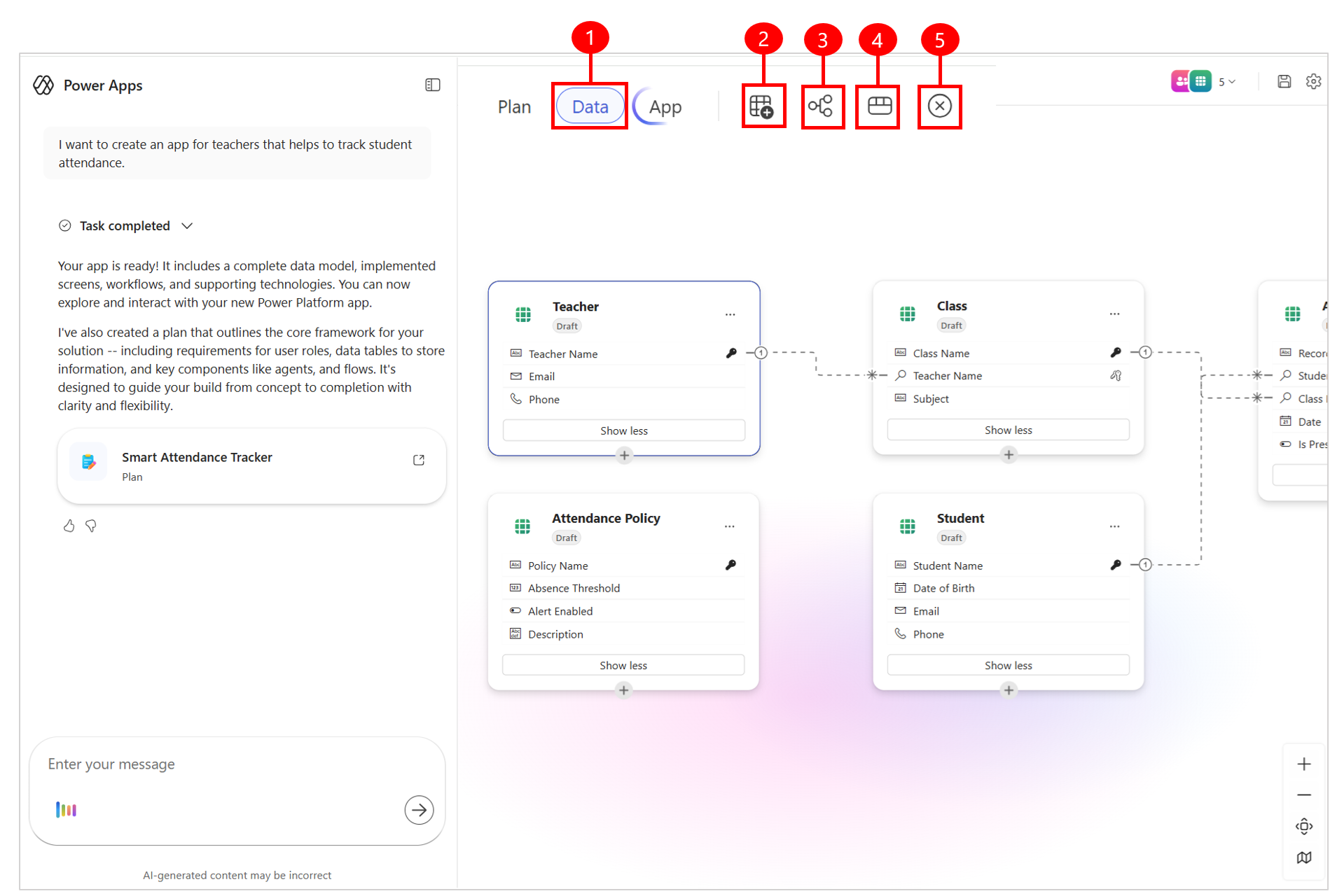
伝説
- データ: このビューでデータ モデルを直接編集します。
- テーブルの追加: 下書きまたは既存のテーブルを追加します。
- リレーションシップの作成: 2 つのテーブル間にテーブル リレーションシップを作成します。
- データ ビュー: テーブルの作成、テーブルリレーションシップの構成、データのダイアグラムの表示を行うデータ ワークスペース エクスペリエンスを表示します。
- 削除: テーブルと関連付けられているすべてのテーブル行を削除します。
チャットを使用してデータを編集する
チャットを使用して質問したり、提案されたフィールド、テーブル、リレーションシップの変更を要求したりします。
さらにサンプル データを要求して、アプリのデータセットを強化することもできます。 エージェントは要求を分析し、必要な更新を行います。
一部のアクションは、エージェント チャットではサポートされない場合があります。 詳細については、記事の 制限事項に関する セクションを参照してください。
インライン アクションを使用してデータを編集する
新規または既存のテーブルを追加するか、データ ワークスペース内で直接リレーションシップ、テーブル、サンプル データを対象に変更を加えます。
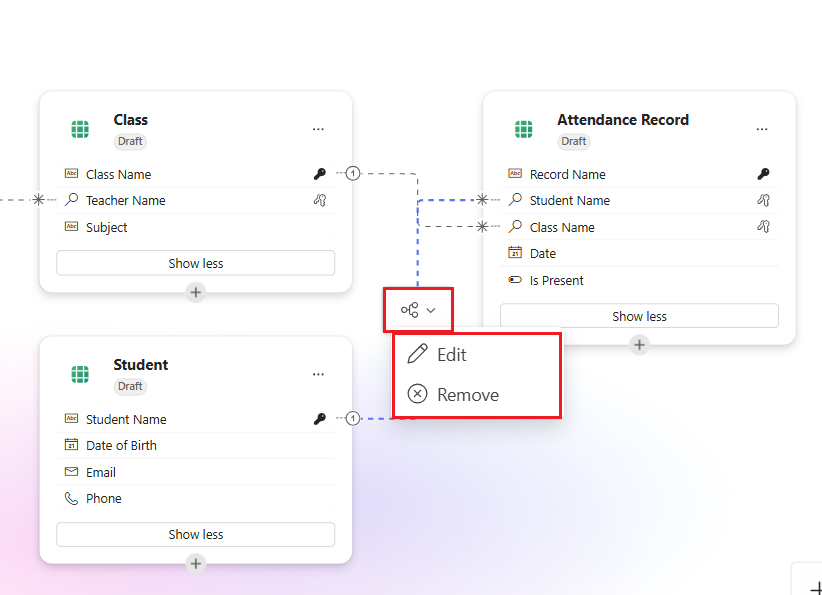
データを編集するには、変更するテーブルの横にあるリレーションシップ行または省略記号 (...) を選択します。
[ 削除] を選択して、データ モデルからリレーションシップまたはテーブルを削除するか、必要に応じて特定の編集を行います。
データ テーブルを追加する
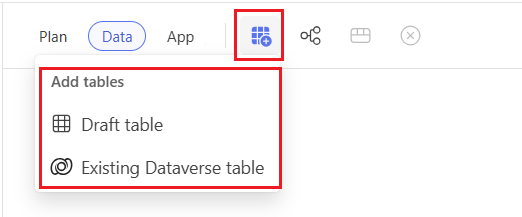
データ モデルに新規または既存のテーブルを含めるには、コマンド バーで [テーブルの 追加] を 選択します。
[下書き] テーブルを選択して新しいメモリ内テーブルを最初から作成するか、[既存の Dataverse テーブル] を選択して既にあるデータを追加します。
Note
SharePointデータを追加することもできます。 詳細については、Power Apps vibe で SharePoint リストを追加する方法をご覧ください。
リレーションシップの追加と編集
コマンド バーで [ リレーションシップの追加] を選択して、2 つのテーブル間に新しいリレーションシップを追加します。
リレーションシップを編集するには、2 つのテーブル間のリレーションシップ行を選択し、ドロップダウン メニューから [編集] を選択します。 リレーションシップの種類を変更するか、参照列を追加します。 リレーションシップで使用される論理名の変更など、高度な編集を実行することもできます。
一部のリレーションシップ構成は現在サポートされていません。 詳細については、既知の制限 を参照してください。
データ テーブルを削除する
削除するテーブルを選択します。
コマンド バーで [削除 ] を選択します。
- 下書きテーブルを削除すると、そのテーブルとそのすべての行が削除されます。
- 既存の Dataverse テーブルを削除した場合、テーブルとそのデータは元のソースに残ります。ソリューションから参照を削除するだけです。
テーブル内のデータを表示および編集する
- コマンド バーから [データの表示 ] を選択します。
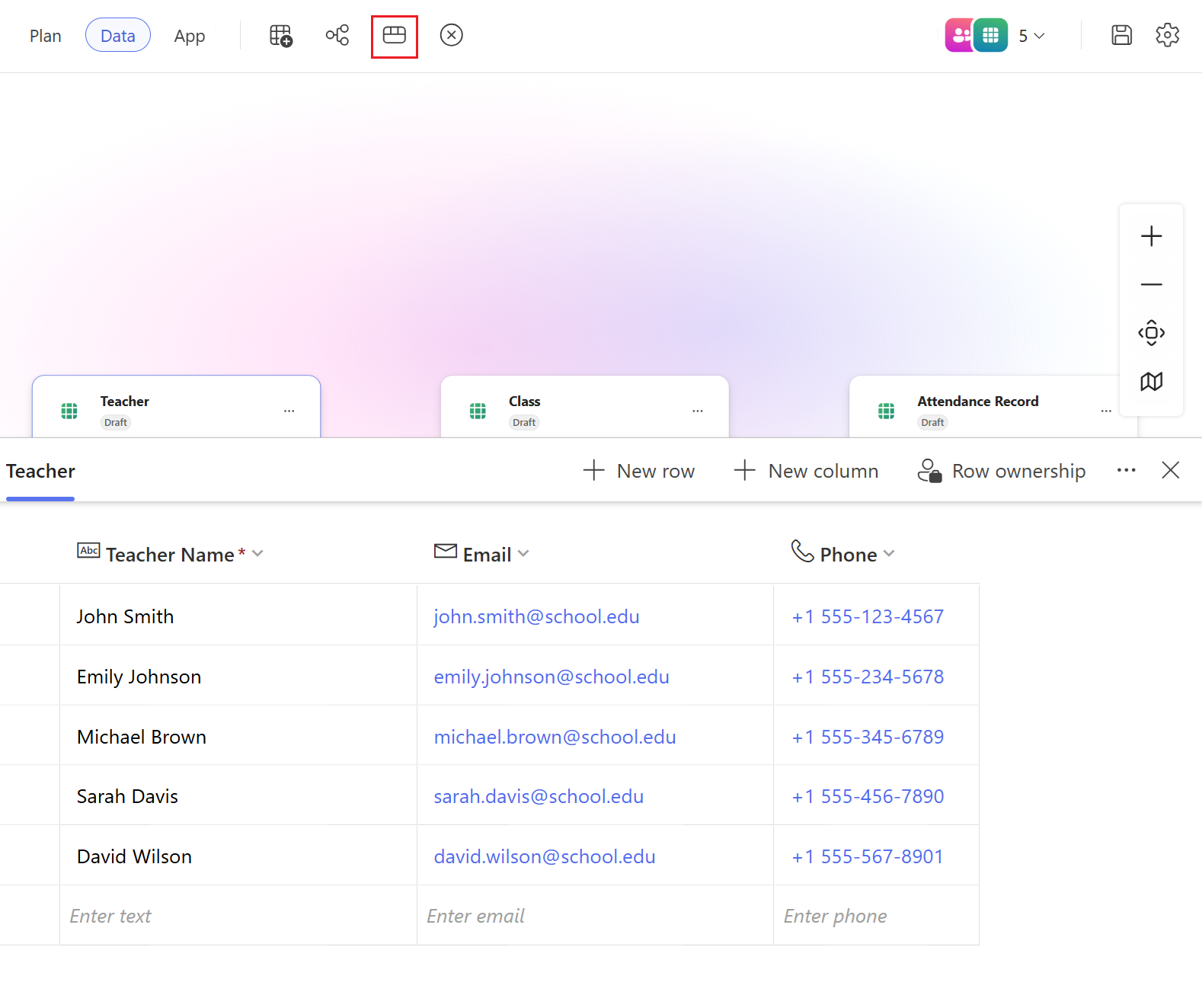
- このビューでは、必要に応じて列と行を追加、削除、または変更できます。
行の所有権
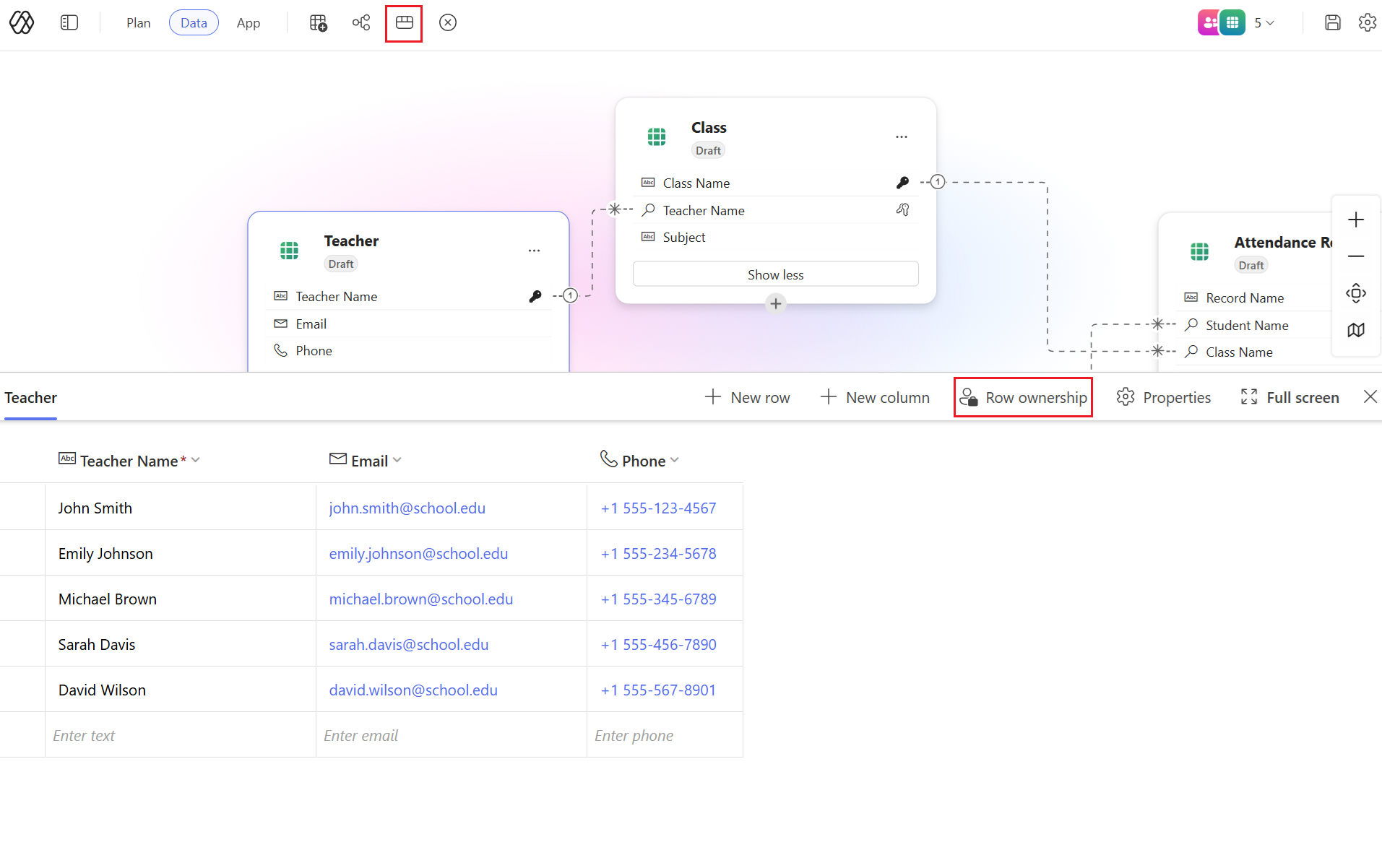
所有権の種類を ユーザー、 チーム、または 組織に変更するには、次のいずれかの方法を使用します。
[ オプションの表示] を選択し、[ 行の所有権] を選択します。
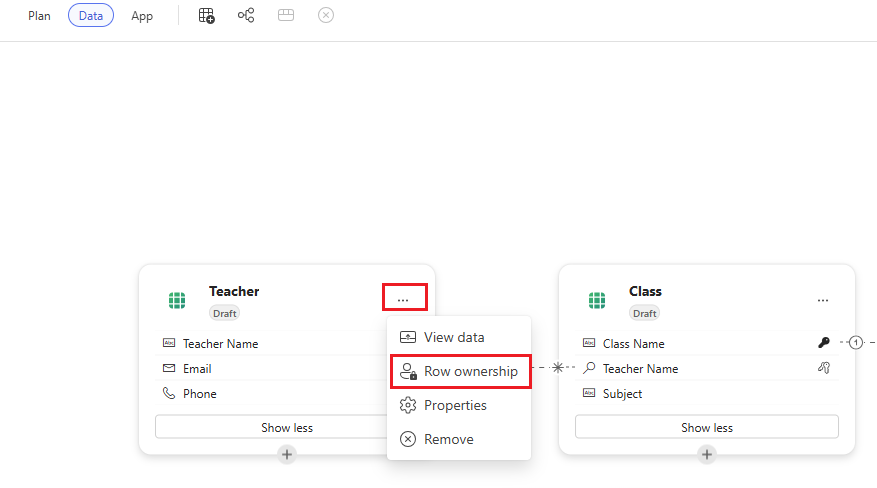
コマンド バーで [ データの表示 ] を選択し、行を選択して、[ 行の所有権] を選択します。
データ テーブルのプロパティを編集する
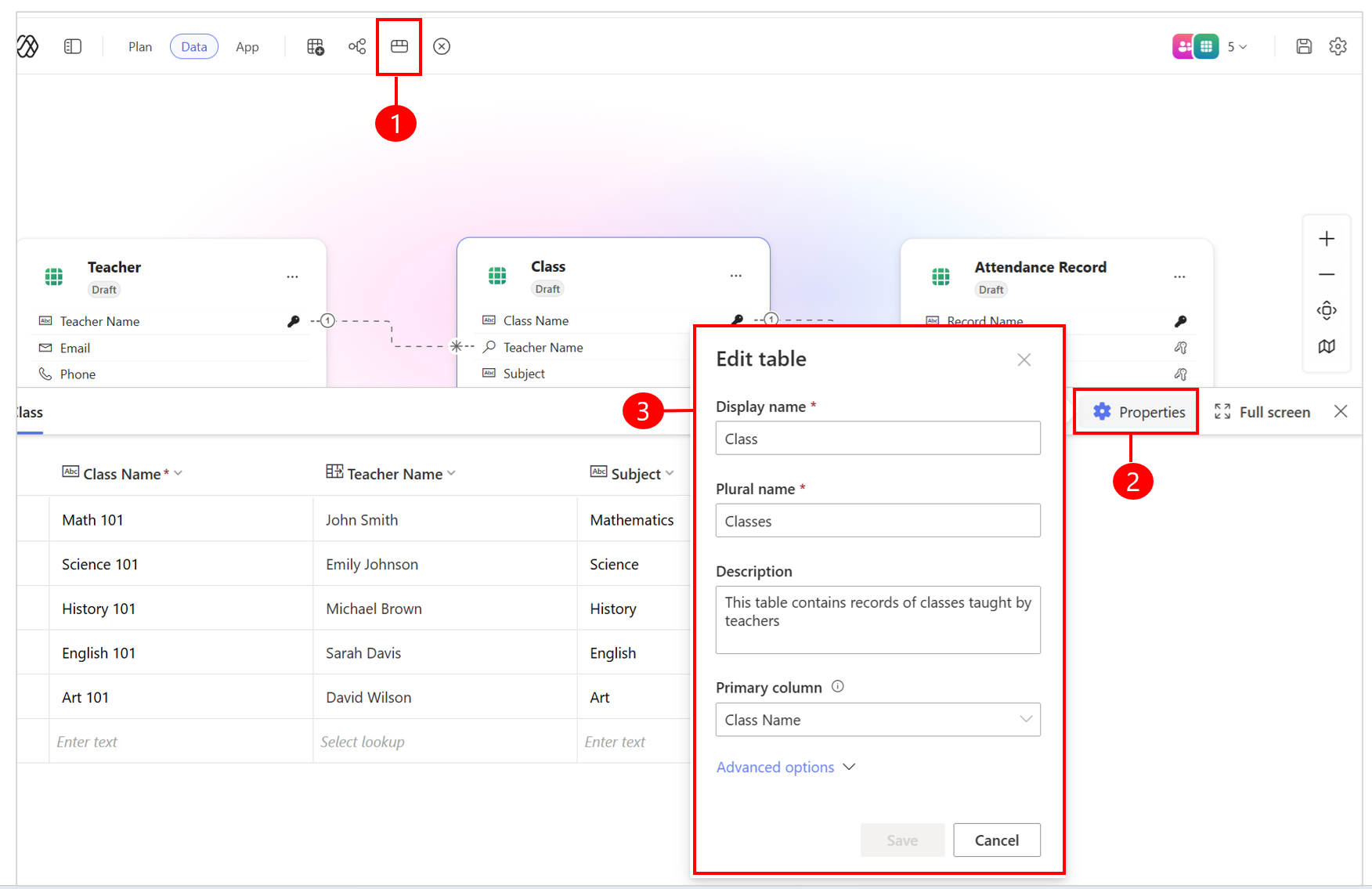
- 編集するテーブルを選択します。 次に、コマンド バーで [ データの表示 ] を選択します。
- [プロパティ] を選択して、テーブルの表示名、複数形の名前、説明、およびその他の詳細を更新します。
アプリケーション ライフサイクル管理 (ALM) 機能
次の ALM 機能がサポートされています。
保存: 2026 年 4 月 9 日以降に作成された新しいアプリの場合、自動保存は既定で有効になっています。 [保存] を手動で選択する必要はありません。 この日付より前に作成されたアプリの場合、手動での保存は引き続き必要です。 進行状況を保存するには、いつでもコマンド バーで [保存] を選択します。 この操作により、すべての編集内容が優先ソリューション内のすべてのソリューション オブジェクトに保存されます。
データの発行: 下書きテーブルを発行するには、テーブルを運用環境で使用できるようにする準備ができたら、データ カードのコンテキスト メニューから [ 下書き テーブルの発行] を選択します。 ターゲット データ ソースとして Dataverse を選択できます。 発行されると、これらの下書きテーブルを使用するすべてのアプリが、発行済みバージョンを使用するように自動的に更新されます。
アプリの発行: 運用環境用にアプリをリリースする準備ができたら、アプリのコマンド バーで [発行 ] を選択します。 アプリで下書きテーブルを使用している場合は、それらのテーブルも発行するように求められます。
アプリを共有する: アプリを他のユーザーと共有するには、[ 共有 ] を選択し、アクセス権を付与するユーザーのアカウントを追加します。 セキュリティが有効な Microsoft Entra ID のグループと共有することもできます。 配布リストとセキュリティ以外のMicrosoft 365 グループはサポートされていません。
Note
グループ共有は運用環境でのみ機能します。 開発者環境では、グループ レベルのアクセス許可はサポートされていません。
データ ソースを選択して発行する
公開する準備が整ったら、公開を選択します。
Dataverse テーブルは、同じ環境で発行されます。
既知の制限
新しい Power Apps エクスペリエンスには、次の制限があります。
- 新しい作成エクスペリエンス以外では、新しい作成エクスペリエンスで作成されたアプリにアクセスしたり編集したりすることはできません。
- アプリをエクスポートし、新しい作成エクスペリエンスの外部 (VS Code など) で編集すると、PAC CLI を使用して再デプロイすると新しいアプリが作成され、元のプランから切断されます。
- 現時点では、プランごとに 1 つのアプリしか持つことができません。1 つのプラン内の複数のアプリはサポートされていません。
- 既存のプランを新しいエクスペリエンスで開くことはありません。
- キャンバスアプリとモデル駆動型アプリはサポートされていません。新しい作成エクスペリエンスでは、これらのアプリの種類を推奨、開く、または編集することはできません。
- 既存のテーブルは、データ モデルの提案中に自動的には推奨されません。既存のテーブルをプランに手動で追加できます。
- チャットを使用した既存の Dataverse テーブルの編集は現在サポートされていません。これらのテーブルは、データ エディターを使用して手動で変更できます。
- コード ビューまたは分割ビューでの直接コード編集はサポートされていません。これらのビューでコードを直接変更することはできません。
- 複数の作成者が同時にアプリを編集できる共同編集は、Power Apps vibe ではサポートされていません。
- アプリを共有すると、共有されているユーザーはアプリのみを再生できます。
フィードバックをお寄せください
生成されたコンテンツに関するフィードバック: 生成されたコンテンツを評価するには、チャット ウィンドウのサムアップアイコンまたはサムダウン アイコンを使用します。 詳細については、[特定のフィードバックを提供する 理由を教えてください ] を選択します。
全体的なエクスペリエンスに関するフィードバック: コマンド バーの [フィードバックの送信 ] を選択して、全体的なエクスペリエンスに関する考えを共有します。 フィードバック カテゴリを選択し、提供されたフィールドにコメントを入力します。