適用対象:✅Power BI デスクトップとPower BI サービス
Power BIでは、Power BI サービスとPower BI Desktop の両方から PDF 形式にレポートをエクスポートできます。 PDF にエクスポートすると、レポートの移植可能なコピーが提供され、Power BIの外部で共有、印刷、またはアーカイブできます。
この記事では、Power BI サービスと Power BI Desktop の両方のエクスポート手順について説明します。
PDF にエクスポートすると、Power BI レポート内の各ページが PDF ドキュメント内の個別のページになります。 レポートに秘密度ラベルがある場合、ラベルと暗号化設定はエクスポートされたファイルに引き継がれ、データがPower BIを離れた後もデータが保護されたままになります。
Power BI サービスから PDF にエクスポートする
サービスで、レポートを選択してそれをキャンバス上に表示します。 [ホーム] ページ、[アプリ]、またはナビゲーション ウィンドウの他のコンテナーからレポートを選択できます。
Power BI サービスで、メニュー バーから Export>PDF を選択します。
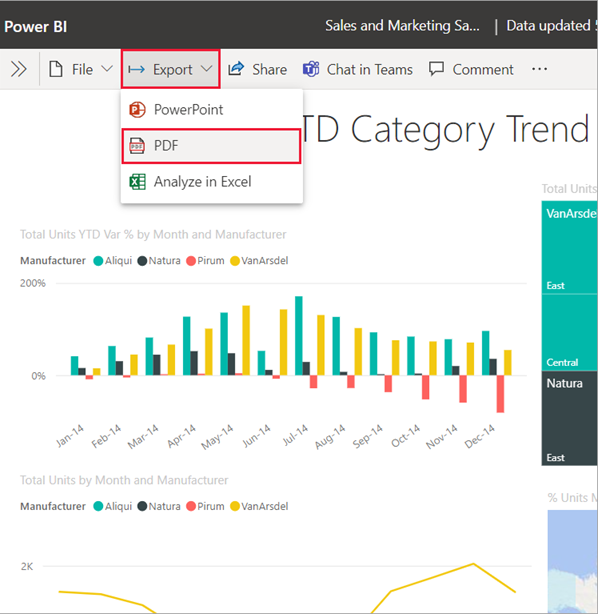
表示されるポップアップで、[現在の値] または [既定値] を選択できます。 [現在の値] では現在の状態でレポートがエクスポートされ、スライサーとフィルターの値に対して行ったアクティブな変更が含まれます。 ほとんどのユーザーは、このオプションを選択します。 または、[既定値] を選択すると、レポートは "設計者" が共有したときの元の状態でエクスポートされ、元の状態に対して行った変更は反映されません。
さらに、レポートの非表示ページをエクスポートするかどうかを選択するチェック ボックスがあります。 ブラウザーに表示されているレポート ページのみをエクスポートする場合は、このチェック ボックスをオンにします。 エクスポートの一部としてすべての非表示ページを取得する場合は、このチェック ボックスをオフのままにします。 チェック ボックスが淡色表示の場合、レポートに非表示のページはありません。 選択を行った後、 [エクスポート] を選択して続行します。
[現在のページのみをエクスポートする] オプションをオンにして、レポートに表示している現在の ページのみをエクスポート することもできます。 既定では、このオプションはオフになっており、すべてのページがレポートからエクスポートされます。
右上隅に進行状況バーが表示されます。 エクスポートには数分かかる場合があります。 レポートのエクスポート中も、Power BI サービスで引き続き作業できます。

Power BI サービスがエクスポート プロセスを完了すると、通知バナーが変更され、通知が通知されます。 Microsoft Edgeでは、PDF を保存または開くよう求められます。

Google Chrome では、ブラウザーの左下隅にファイル オプションが表示されます。
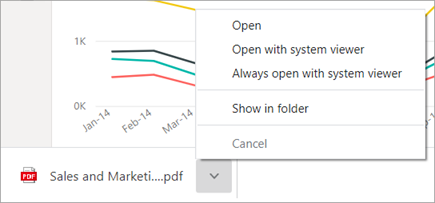
選択しない場合、PDF は既定で ダウンロード フォルダーに保存されます。

考慮事項と制限事項
PDF へのエクスポート機能を使用する場合は、いくつかの考慮事項と制限事項に注意してください。
[エクスポート] オプションが表示されない場合
- 確実に (ダッシュボードではなく) レポートを表示してください。
- 管理者がこの機能を無効にしている可能性があります。 詳しくは、管理者に問い合わせてください。 管理者: レポートをPowerPointプレゼンテーションまたは PDF ドキュメントとして表示します。
サポートされていないビジュアル
次のビジュアルは、 PDF へのエクスポートではサポートされていません。 [PDF] エクスポート オプションはグレーで表示されるか、[エクスポート] ドロップダウンにまったく表示されません。 R ビジュアルなど、場合によっては、レポートはエクスポートされますが、ビジュアルはエラー メッセージと共にグレーのボックスとして表示されます。
これらのPower BIビジュアルはサポートされていません。 これらのビジュアルを含むレポートをサブスクライブすると、エラー 記号が表示されます。
- Power BI カスタムビジュアル。 例外は認定されている Power BI カスタム ビジュアルです。
- ESRI ArcGIS ビジュアル。
- Power Apps ビジュアル。
- Power Automate ビジュアル。
- ページ分割されたレポートビジュアル。
- Visio ビジュアル。
- Copilotストーリービジュアル。
- データ ポイント テーブルとして表示されるビジュアル、または "テーブルとしてデータ ポイントを表示" と共に表示されるビジュアルは、PDF にエクスポートできません。
- REST API を使用してエクスポートした場合、R ビジュアルと Py ビジュアルはレンダリングされません。
エクスポートできないレポート
- レポート ページが 50 ページを超えるPower BIレポートをエクスポートすることはできません。 ページ分割されたレポートには、この制限はありません。 詳細については、「 ページ分割されたレポートを印刷する」を参照してください。
- 250 MB を超えるレポートをエクスポートすることはできません。
- 組織外のユーザーが所有し、自分と共有しているレポートなど、Power BI テナント ドメイン外のユーザーが所有する PDF レポートには発行できません。
- ダッシュボードは、組織外のユーザー、Power BI テナントにいないユーザーと共有できます。 ただし、そのユーザーは、共有ダッシュボードの関連レポートを PDF にエクスポートすることはできません。 たとえば、テナントで Aaron を使用していて、別のテナントの外部ユーザーと共有している場合、その外部ユーザーは関連付けられているレポートを PDF にエクスポートできません。
その他の制限사항
Power BIで管理者設定 Azure private link>Block public internet access が有効になっている場合、PDF へのエクスポートはサポートされません。 この場合、エクスポートは失敗します。 また、管理者設定 Azure private link がオンで、Block パブリック インターネット アクセスがオフの場合も、エクスポートが失敗する可能性があります。
XMLA エンドポイントを使ったセマンティック モデルの更新操作。
Power BI サービスでは、エクスポートに Current Values を選択しても、URL フィルターは現在尊重されません。
データ テーブルとして表示される、[テーブルとして表示] と表示されるビジュアルはエクスポートに含まれますが、ビジュアルはテーブルなしの既定の状態で表示されます。
レポートを PDF にエクスポートするプロセスが完了するまでに数分かかる場合があります。 必要な時間に影響を与える可能性がある要因には、レポートの構造と、Power BI サービスまたは Power BI Desktop の現在の負荷が含まれます。
背景画像は、ビジュアライゼーションの境界領域を使用してトリミングされます。 また、背景画像を含むレポートを使って PDF にエクスポートするとき、[ページの背景] に対して [標準] または [幅に合わせて調整] オプションを使用していると、歪んだ画像がエクスポートされる場合があります。 最適な結果を得るために、フィット オプションを使用して、エクスポートされたドキュメントに関する問題を回避します。 または、エクスポートする前に背景を削除します。
Power BI サービスでは、POWER BI言語設定が PDF エクスポートの言語として使用されます。 言語設定を表示または設定するには、歯車アイコン
 >Settings>General>Language を選択します。
カスタム ページのサイズが異常なレポートでは、エクスポート シナリオで問題が発生する可能性があります。 最良の結果を得るには、ご利用のレポートについて標準ページ サイズへの切り替えを検討してください。
非表示のページは、レポートのエクスポートとサブスクリプションには含まれません。 非表示のページをエクスポートするには、Power BI サービスのレポートに移動し、選択した形式にエクスポートします。
カスタム フォントでテーマを使用するレポートでは、カスタム フォントが既定のフォントに置き換えられます。
Microsoftは一貫したエクスペリエンスを提供するように見えますが、Power BI サービスからエクスポートされた PDF が、ローカル Power BI デスクトップ ファイルからエクスポートされた PDF と常に一致することを保証することはできません。
Microsoftでは、Power BI レポートの正確な忠実性を保証することはできません。 エクスポートされたレポート ページの解像度は、1,280 ピクセル x 720 ピクセルです。
スクロールバーがある視覚化は、既定の状態でエクスポートされます。 ビジュアルには、最初の行から順に、表示可能なすべての行が表示されます。 ビジュアルを下にスクロールしている場合でも、エクスポートすると、ビジュアルはスクロールされていない状態で表示されます。
PDF へのエクスポートでは、Unicode 6 以前がサポートされます。 たとえば、Unicode 7 が使用されている場合、Power BI でエクスポートすると、その画像は空白の四角形として表示されます。

ドリルダウン状態のビジュアルは、既定の状態でエクスポートされます。
ブックマーク ナビゲーターのユーザー選択は反映されません。 既定値が定義されている場合、既定値は常にエクスポートで選択済みとして表示されます。
この機能では、レポートに適用した壁紙はエクスポートされません。 壁紙はPDFにエクスポートされないため、暗い壁紙を使用するレポートに特別な注意を払います。 レポート内のテキストが淡色または白の場合、暗い壁紙はレポートの残りの部分と共にエクスポートされないため、PDF へのエクスポートプロセスで読み取るのは困難です。
すべてのPower BI レポートは、PDF にエクスポートされるときにページ余白を持ちます。 その余白は、エクスポートされたファイルの上部と下部にある空白の帯です。
ブックマークを使用してレポートにアクセスすると、エクスポートされたレポートにブックマーク フィルターが適用された状態で表示されます。 エクスポート時に適用されたフィルターは無視されます。 この制限を回避するには、必要なフィルターを使用してブックマークを作成し、レポートをエクスポートします。
現在、中国北部リージョンのテナントでは、PDF へのエクスポートはサポートされていません。