適用対象:✅Power BI サービス
Power BI サービスの [モデル オプション] ダイアログでは、現在のセマンティック モデルのモデリング設定を表示および編集できます。 Power BI Desktop に切り替える必要なく、モデル レベルの動作をより細かく制御できます。
Prerequisites
- セマンティック モデルにアクセス許可を書き込みます。
[モデル オプション] ダイアログを開く
モデル オプション ダイアログにアクセスするには、次の手順に従います。
Power BI サービスの [モデル] ビューでセマンティック モデルを開きます。
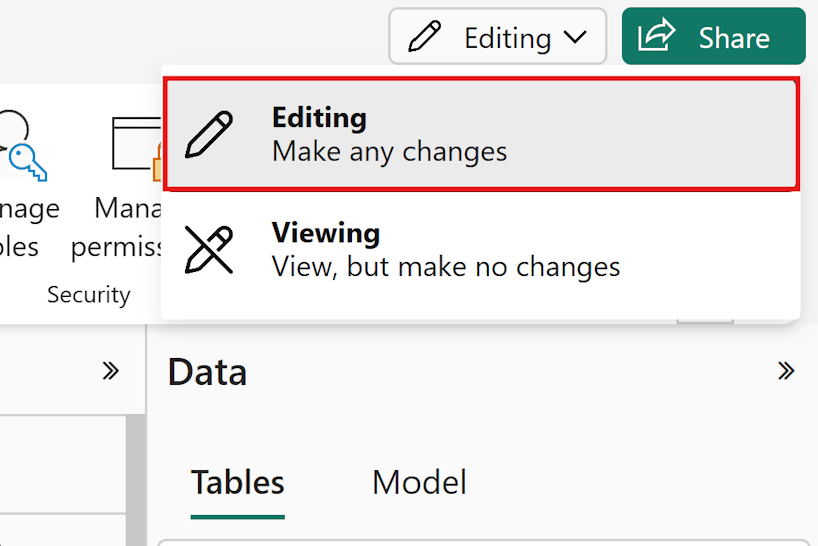
編集モードに切り替えます。
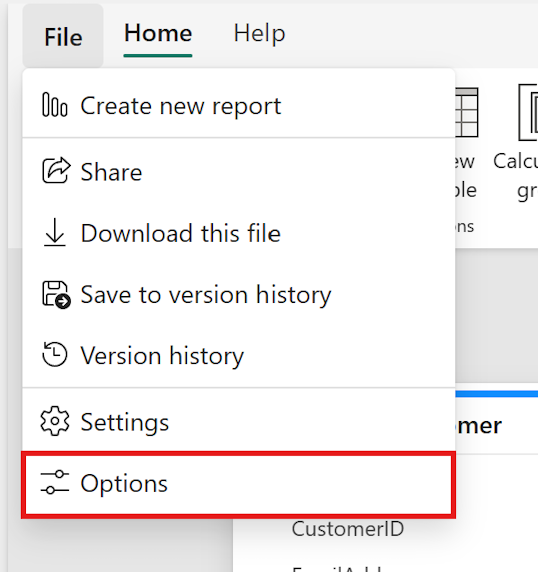
[ファイル>オプション] を選択します。
使用可能なモデル オプションを確認する
[モデル オプション] ダイアログには、次の設定が含まれています。
型検出: 非構造化ソースの列の種類とヘッダーの自動検出を有効または無効に切り替えます。 詳細については、「 データ型の検出」を参照してください。
リレーションシップ: 最初の読み込み時のリレーションシップのインポート、更新時のリレーションシップの更新または削除、データの読み込み後の新しいリレーションシップの自動検出など、モデル内のリレーションシップの自動検出動作を構成します。 詳細については、「 モデルのリレーションシップについて」を参照してください。
タイム インテリジェンス: 自動日付/時刻: 非表示の日付テーブルの自動作成を有効または無効に切り替えます。 詳細については、「 自動日時の適用」を参照してください。
テーブルの並列読み込み: テーブルの読み込み時に使用するコンカレンシー モードを設定します。 オプションには、構成可能なジョブ数を含む
Default、One、およびCustomが含まれます。 詳細については、「 評価の構成設定」を参照してください。地域設定: ロケール: インポートされたテキストの数値、日付、時刻を解釈するために使用される地域設定を決定するロケールを設定します。 詳細については、「Power BIインポートのロケールを設定する」を参照してください。
このセマンティック モデルへの DirectQuery 接続: 他のセマンティック モデルが DirectQuery を使用してこのセマンティック モデルに接続できるかどうかを切り替えます。 有効にすると、このモデルを DirectQuery ソースとして使用することはできません。 詳細については、「公開済みのセマンティック モデルに対する DirectQuery 接続を管理する」を参照してください。
(DirectQuery のみ) データ ソースあたりの最大接続数: 1 つのデータ ソースに対して同時に開くことができる DirectQuery 接続の数を制限します。 詳細については、「 DQ 接続の最大数」を参照してください。
![[モデル オプション] ダイアログと、使用可能なすべての設定を示すスクリーンショット。](media/service-model-options/model-options-dialog.png)
考慮事項と制限事項
- 一部の設定は、異なる時間に有効になります。
- 型の検出、 リレーションシップ、 テーブルの並列読み込み、 および地域設定 は、すぐにではなく、次のデータ読み込みまたは更新に有効になります。
- 自動日付/時刻 と DirectQuery 接続の制限は、 保存時にすぐに有効になります。
- 現時点では、モデルごとにこれらの設定を構成します。 新しいモデルの既定の設定を定義したり、Web 上で一括更新したりすることはできません。
- Power BI Desktop の構成設定は、モデルを発行するときに保持されるため、Web ダイアログに表示される初期値には、Power BI Desktop の構成が反映されます。 Power BI サービスの設定を変更すると、サービス値が優先されます。
- モデルを
.pbixファイルとしてダウンロードし、Power BI Desktop で編集して再発行すると、Power BI Desktop の設定によってサービスの値が上書きされます。 ダウンロードと再発行の間にPower BI サービスで行った変更はすべて失われます。 - [自動日付/時刻] をオフにすると、自動日付/時刻階層に戻る非表示の日付テーブルが削除されます。 これらの階層を使用するレポートでは、更新後にフィールドの破損エラーが表示されます。 解決するには、設定を再度有効にするか、影響を受けるレポートを明示的な日付テーブルを使用するように更新します。 詳細については、「Power BI Desktop で自動日付/時刻を適用する」を参照してください。
- 一部のロケールが Web オプション ダイアログで正しく表示されない場合があります。 これらのロケールを使用するモデルは引き続き期待どおりに機能しますが、オプション ダイアログ UI ではロケールが空白に表示されることがあります。 このような場合、Web エクスペリエンスでロケールを変更した場合、そのロケールを元に戻すことはできません。 元のロケールを復元するには、Power BI Desktop からモデルを再発行する必要があります。
モデル オプションのトラブルシューティング
[モデル オプション] ダイアログで問題が発生した場合は、次のガイダンスを使用して一般的な問題を解決してください。
[モデル オプション] ボタンが表示されない
- セマンティック モデルへの書き込み (編集) アクセス権があることを確認します。 書き込みアクセス権がないと、モデル ビューにアクセスできません。
- モデル ビューにいることを確認します。 [モデル オプション] ダイアログは、レポート ビュー、DAX クエリ ビュー、TMDL ビュー、またはセマンティック モデル設定ページからは使用できません。
保存操作が失敗する
- ダイアログでインライン エラー メッセージを確認します。
- XMLA エンドポイントまたはその他のクライアントを使用して、モデルに同時に変更が加えされていないことを確認します。
- エラーが解決しない場合は、モデル オプション ダイアログを閉じてから再度開き、キャッシュされたモデル データを更新してから、もう一度やり直してください。