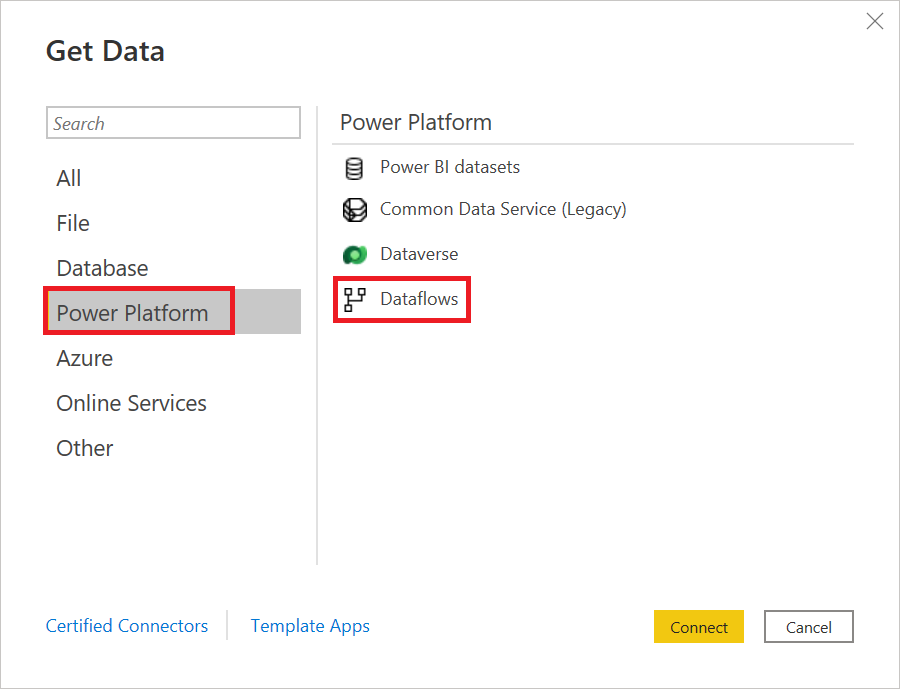
Power BI Desktop または Excel で Power Query にクエリが既にある場合は、クエリをデータフローに移行できます。 移行プロセスは単純で簡単です。 この記事では、これを行う手順について説明します。
Microsoft Power Platform でデータフローを作成する方法については、「Power Platform での データフローの作成と使用」を参照してください。 Power BI でデータフローを作成する方法については、「Power BI での データフローの作成と使用」を参照してください。
デスクトップからのクエリの移行
デスクトップ ツールで Power Query からクエリを移行するには:
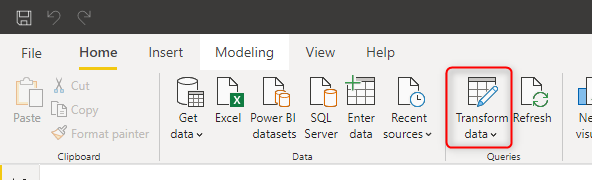
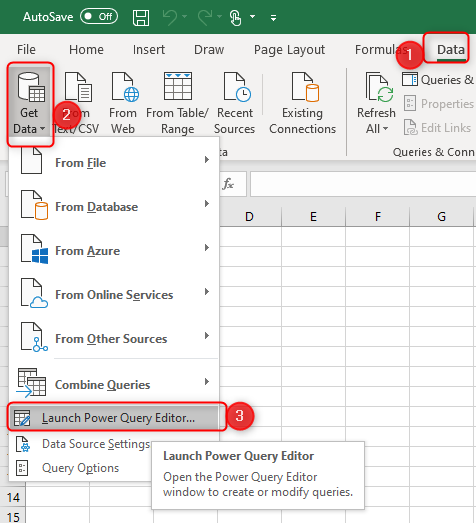
Power Query エディターを開きます。
[ ホーム ] タブの Power BI Desktop で、[ データの変換] を選択します。
Excel の [データ] タブで、[データの取得] を選択>Power Query エディターを起動します。
クエリをコピーします。
クエリをフォルダー (Power Query では グループ と呼ばれます) に整理した場合は、次の手順を実行します。
[ クエリ ] ウィンドウで、データフローに移行するフォルダーを選択するときに Ctrl キーを押 します。
Ctrl+Cを選択します。
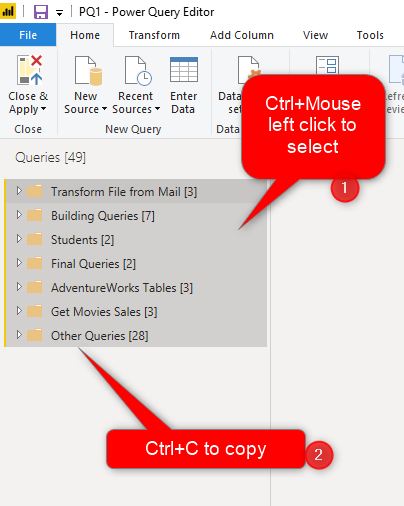
フォルダーがない場合:
[ クエリ ] ウィンドウで、移行するクエリを選択するときに Ctrl キー を押します。
Ctrl+Cを選択します。
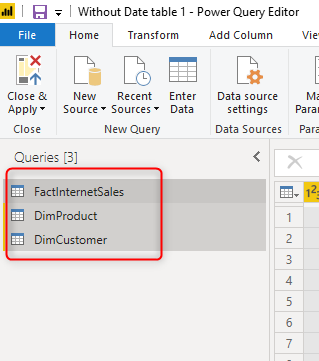
コピーしたクエリをデータフローに貼り付けます。
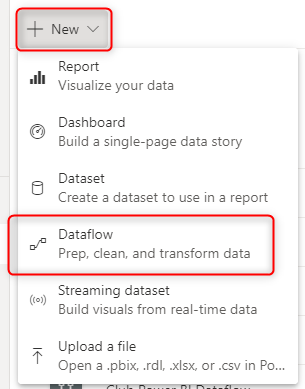
まだデータフローがない場合は、データフローを作成します。
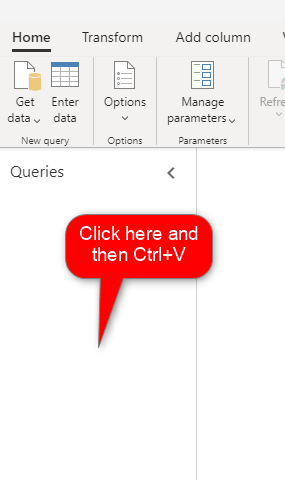
Power Query エディターでデータフローを開き、[ クエリ ] ウィンドウで Ctrl + V キーを押して、コピーしたフォルダーまたはクエリを貼り付けます。
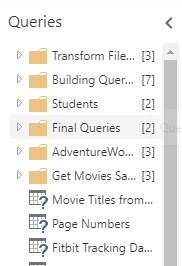
次の図は、正常にコピーされたフォルダーの例を示しています。
オンプレミス データ ゲートウェイを接続します。
データ ソースがオンプレミス のソースである場合は、追加の手順を実行する必要があります。 オンプレミスのソースの例としては、ローカル ドメイン内の共有フォルダー内の Excel ファイルや、オンプレミス サーバーでホストされている SQL Server データベースがあります。
データフローは、クラウドベースのサービスとして、オンプレミス データ ソースに接続するためにオンプレミス データ ゲートウェイを必要とします。 そのソース システム のゲートウェイをインストールして構成 し、そのソース のデータ ソースを追加する必要があります。 これらの手順を完了したら、データフローでテーブルを作成するときにオンプレミス データ ゲートウェイを選択できます。
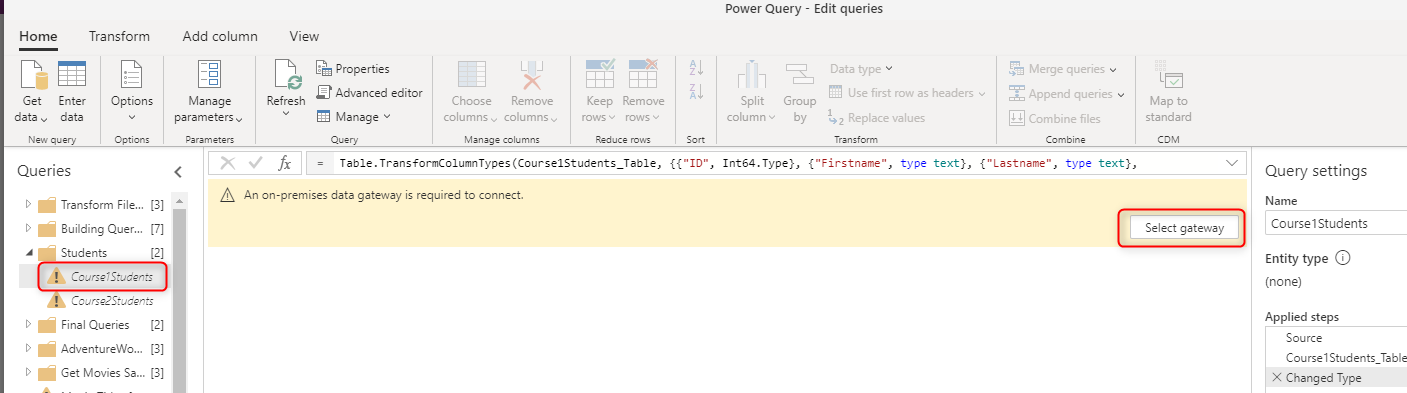
ゲートウェイは、Azure SQL データベースなどのクラウドに存在するデータ ソースには必要ありません。
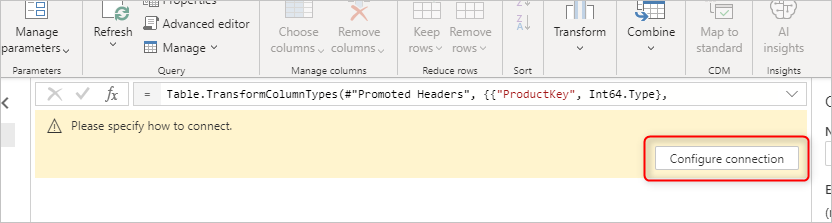
[接続の 構成 ] を選択し、この段階でデータ ソースに接続するために必要な資格情報などを入力して、データ ソースへの接続を構成します。
接続を確認します。
すべての手順が正常に完了すると、Power Query エディターにデータのプレビューが表示されます。
Power Query Desktop 関数の中には、Power Query Online のゲートウェイが必要なものもあります
一部の関数では、ソースがオンプレミスに配置されていない場合でも、ゲートウェイが必要になる場合があります。 その中には、 Web.BrowserContents や Web.Page などの関数があります。 この場合、サポートされていない特定の関数を示すエラー メッセージが表示されることがあります。 次の図は、これらのシナリオの 1 つの例を示しています。

このようなシナリオが発生した場合は、2 つのオプションがあります。 そのデータ ソースのゲートウェイを設定することも、ゲートウェイを必要とせずにサポートされている一連の手順を使用して、データフローの Power Query エディターでクエリを更新することもできます。
データフロー テーブルを更新する
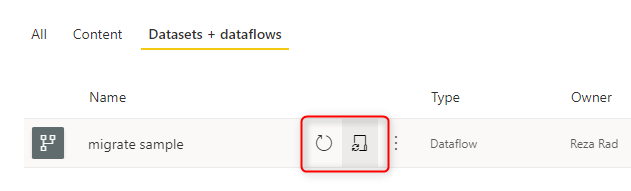
クエリをデータフローに移行した後、データフローを更新して、これらのテーブルにデータを読み込む必要があります。 データフローは、手動で更新することも、選択したスケジュールに基づいて自動更新を構成することもできます。
Power Query Desktop からデータを取得する
Power BI Desktop のデータフロー テーブルから、Power Platform データフローまたは Dataverse コネクタを使用してデータを取得できるようになりました (使用しているデータフローの種類、分析、標準に応じて)。 詳細情報: Power BI Desktop で Power Platform データフローによって作成されたデータに接続する