おそらく、データフローを作成したが、そこからデータを取得するのが難しかった可能性があります (Power BI Desktop で Power Query を使用するか、他のデータフローから取得します)。 この記事では、データフローからデータを取得する際の最も一般的な問題について説明します。
エラー: このテーブルは空です
データフロー (Power BI Desktop または別のデータフロー) からデータを取得しており、そのデータフローにアクセスできるものとします。 ただし、前述の状況でデータフローからデータを取得すると、[ ナビゲーター ] ウィンドウに "このテーブルは空です" というメッセージが表示されることがあります。
理由:
データはテーブルに読み込まれません。
解決策:
Excel の Power Query や Power BI Desktop の Power Query などのデスクトップ ツールでは、テーブルへのデータの読み込みが自動的に行われます (無効にしない限り)。 この動作は、データフローの Power Query では少し異なります。 データフロー テーブルでは、データを更新しない限り、データは読み込まれません。
データフローのスケジュールされた更新を設定する必要があります。1 回だけ更新する場合は、手動更新オプションを使用します。


データフローが更新されると、テーブル内のデータが他のツールやサービスの [ナビゲーター ] ウィンドウに表示されます。
詳細については、「 Power BI でデータフローを更新 する」と「 Power Apps で更新頻度を設定する」を参照してください。
Microsoft Power Platform のデータフローが一覧に表示されない
作成して更新した Microsoft Power Platform データフローがあるが、[ データの取得 ] コマンドを使用してアクセスできない場合があります。 この問題は、データフローにアクセスしようとしているアカウントにアクセスできないことが原因である可能性があります。 ただし、アカウントがデータフローにアクセスできる場合は、アクセスするデータフローの種類が別の理由である可能性があります。
"バッファーの末尾に達しました" または "DataFormat.Error: バッファーの末尾に達しました" というエラー メッセージが表示される場合があります。
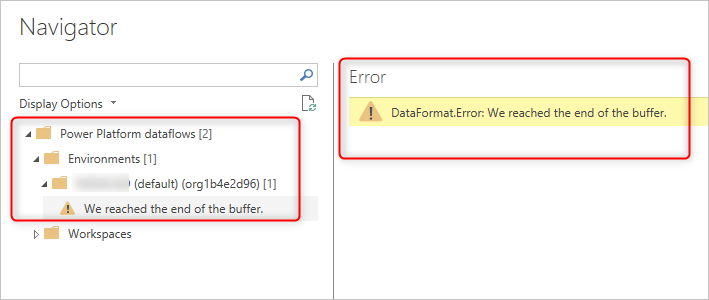
理由:
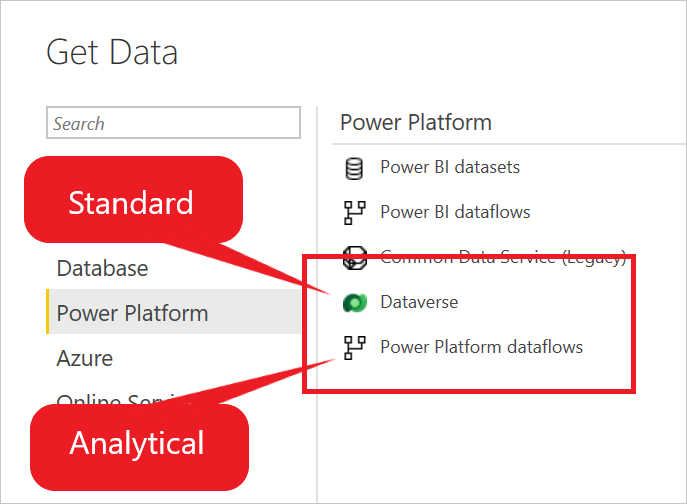
データフローから データを取得 する操作では、分析データフローのみを使用できます。
解決策:
Dataverse (つまり標準のデータフロー) にデータを格納するデータフローを作成した場合、データフローから データを取得 する操作を使用してデータを表示することはできません。 ただし、Dataverse からデータを取得してアクセスすることはできます。 または、代わりに 分析データフロー を作成し、データフローから データを取得してアクセス することもできます。
データフローへの DirectQuery 接続を作成できない
データフローを DirectQuery ソースとして使用する場合は、最初に有効にする必要がある場合があります。
理由:
拡張コンピューティング エンジンの設定は無効になっています。
解決策:
拡張コンピューティング エンジンを有効にすると、DirectQuery を使用してデータフローに接続できます。
