重要
Microsoft 365 Agents Toolkit は Teams エージェントおよびアプリ開発では非推奨となり、TeamsFx SDK はすべてのシナリオで完全に非推奨となりました。
すべての新しい Teams エージェントとアプリの開発には、 Teams SDK と Teams 開発者 CLI を使用します。
アプリを作成したら、個人、チーム、組織など、さまざまなスコープにアプリを公開できます。 配布は、ニーズ、ビジネス要件と技術要件、アプリの目標などの複数の要因によって異なります。 異なるスコープへの配布には、異なるレビュー プロセスが必要になる場合があります。 一般に、スコープが大きいほど、セキュリティとコンプライアンスの問題についてアプリでより多くのレビューを行う必要があります。
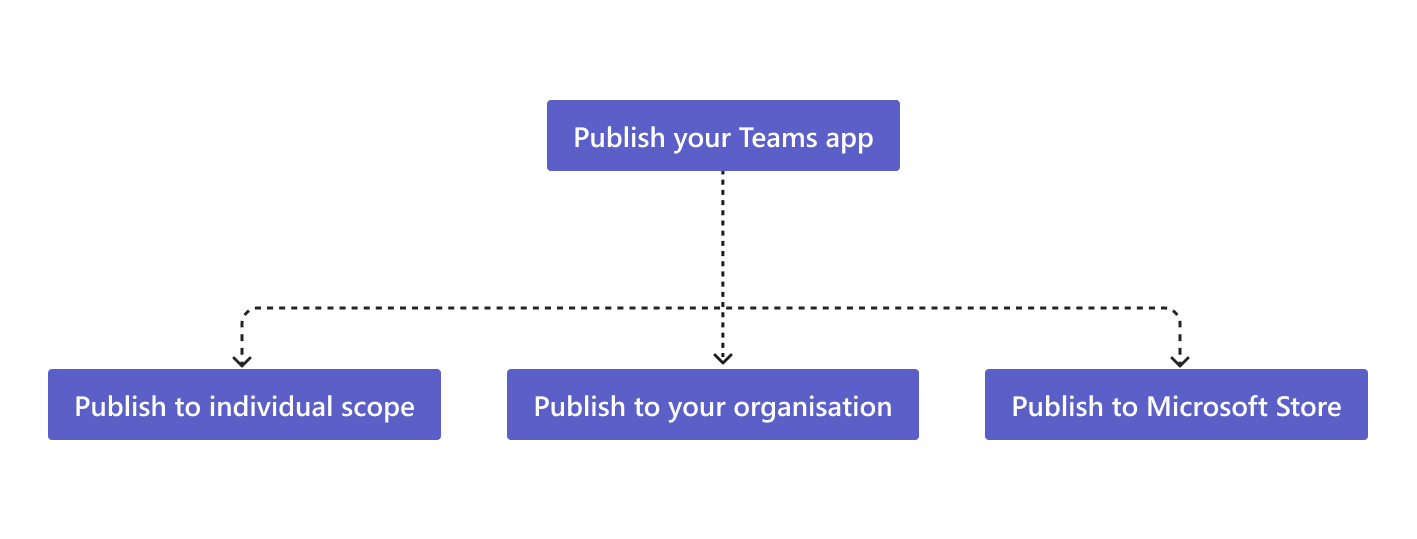
このセクションで学習する内容は次のとおりです。
前提条件
- アプリ パッケージを作成してインポートし、エラーがないか検証してください。
- Teams でカスタム アプリのアップロードを有効にします。
- アプリが実行中であり、HTTPs を使用してアクセスできることを確認します。
- アプリを公開するには、Teams ストアにアプリを公開する際の一連のガイドラインに従っていることを確認してください。
個々のスコープまたはカスタム アプリのアップロード アクセス許可に発行
ファイル内の アプリ パッケージ をチームに直接アップロードするか、または個人的なコンテキストでアップロードすることで .zip カスタム アプリを Microsoft Teams に追加できます。 アプリ パッケージをアップロードしてカスタム アプリを追加することは、カスタム アプリのアップロードと呼ばれます。 これにより、Teams にアップロードされているアプリをテストできます。 次のシナリオでアプリをビルドしてテストできます。
- アプリをローカルでテストしてデバッグします。
- ワークフローの自動化など、自分用のアプリを構築します。
- ワーク グループなど、少数のユーザー セット用のアプリを作成します。
Teams ストアの Microsoft Teams アプリ カタログに提出しなくても、内部で使用するアプリを構築してチームと共有できます。 詳細については、「 Teams でアプリをアップロードする方法」を参照してください。
アプリ パッケージのビルド
アプリ パッケージをビルドする前に、 クラウドでプロビジョニング を実行する必要があります。 次の手順は、アプリ パッケージを構築するのに役立ちます。
[ ZIP] Teams アプリ パッケージ>ユーティリティ] を選択します。
生成されたアプリ パッケージは {your project folder}\appPackage\build\appPackage.{env}.zip にあります。
アプリ パッケージのアップロード
次の手順を実行して、アプリ パッケージをアップロードします。
Teams クライアントで、[アプリ>アプリの管理]>アプリのアップロード] を選択します。
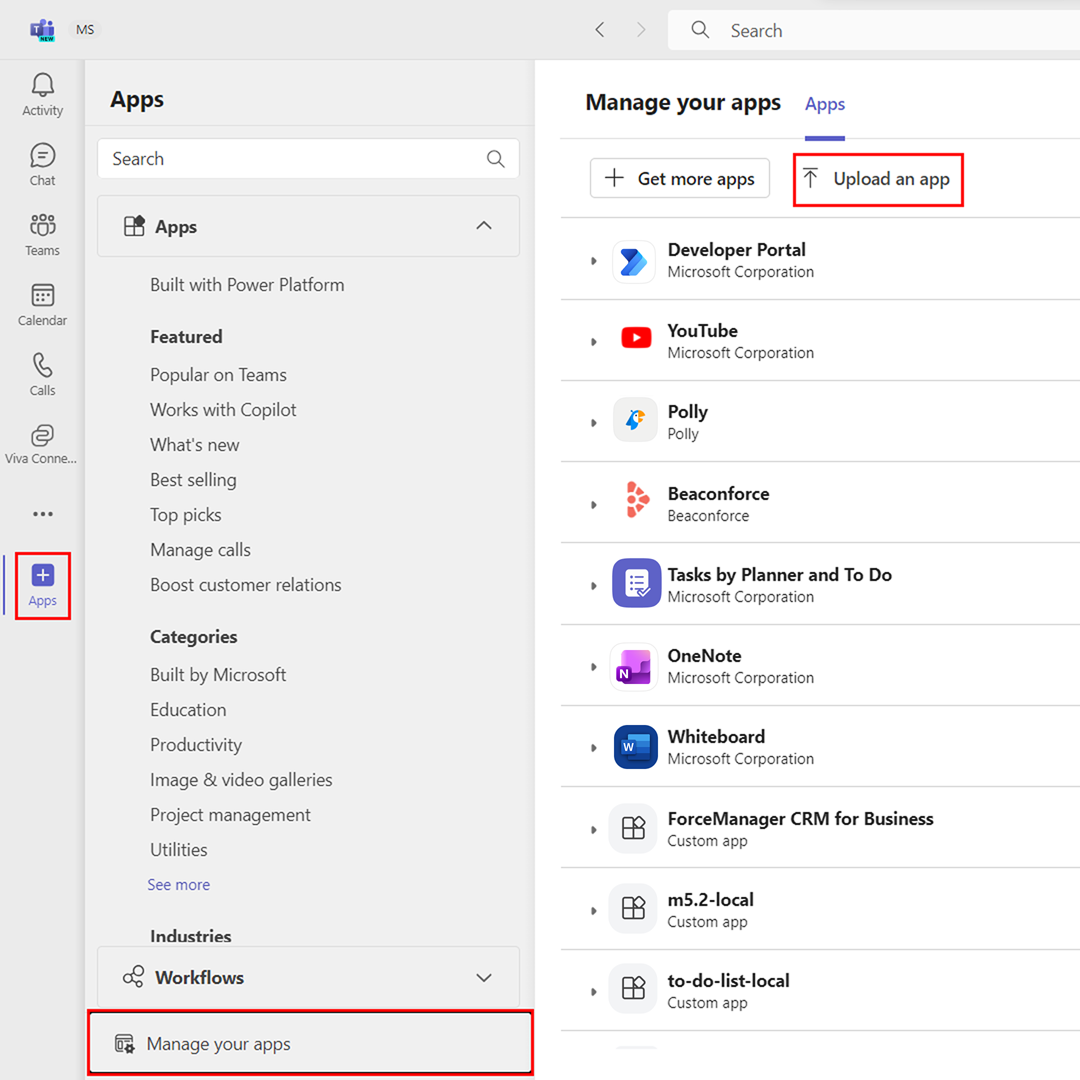
[ アプリのアップロード ] ウィンドウが表示されます。
[ カスタム アプリをアップロード] を選択します。
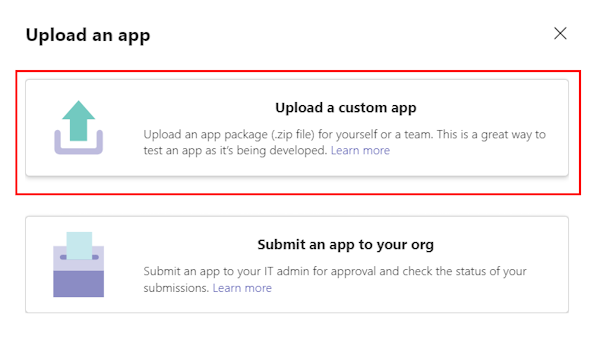
これで、カスタム アプリが Teams クライアントにアップロードされるので、追加して表示できます。
組織に発行する
アプリを運用環境で使用する準備ができたら、Microsoft Graph API から呼び出される Teams アプリ送信 API を使用してアプリを送信できます。 Teams アプリ申請 API は、Agents Toolkit (以前は Teams Toolkit と呼ばれていた) と共にインストールされる Microsoft Visual Studio Code などの統合開発環境 (IDE) です。 次の手順は、アプリを組織に公開するのに役立ちます:
Agents Toolkit からの公開
注
CICD パイプラインを使用して、Teams アプリを公開できます。 詳細については、「 CI/CD パイプラインの設定」を参照してください。
次の手順は、Agents Toolkit からアプリを公開するのに役立ちます。
Teams アプリは、次のいずれかの方法で公開できます。
Visual Studio Code で Agents Toolkit 拡張機能を開きます。
[ライフサイクル] の下の [公開] を選択します。
[表示] > [コマンド パレット...] を選択します>Teams: 組織に発行します。
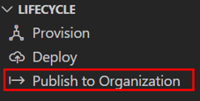
環境を選択すると、Agents Toolkit は
m365agents.ymlで定義されたpublishライフサイクルを実行します。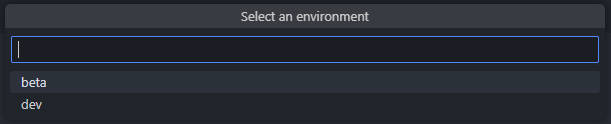
これで、アプリは Microsoft Teams 管理センターの [アプリの管理] で利用できるようになりました。そこで、ユーザーと管理者はアプリを確認して承認できます。
注
アプリはまだ組織のアプリ ストアに発行されません。 この手順では、アプリを Teams 管理センターに送信し、組織のアプリ ストアへの公開を承認できます。
管理センターで承認
Teams アプリ申請 API 上に構築された Visual Studio Code 用 Microsoft 365 Agents Toolkit (旧称 Teams Toolkit) を使用すると、Teams 上のカスタム アプリの申請から承認へのプロセスを自動化できます。
注
Visual Studio Code に Teams アプリ プロジェクトがあることを確認します。 管理者は、組織のすべての Teams アプリを表示および管理できる Microsoft Teams 管理センターでアプリを管理します。 管理センターでは、次のアクティビティを実行できます。
- アプリの組織レベルの状態とプロパティを確認します。
- 新しいカスタム アプリを承認するか、組織のアプリ ストアにアップロードします。
- 組織レベルでアプリをブロックまたは許可します。
- Teams にアプリを追加します。
- サードパーティ製アプリのサービスを購入します。
- アプリが要求したアクセス許可を表示します。
- [組織全体のアプリ設定の管理] でアプリに管理者の同意を付与します..
次の手順は、管理センターから承認するのに役立ちます。
[ 管理ポータルに移動] を選択します。
 アイコン >Teams アプリ>アプリの管理] を選択します。
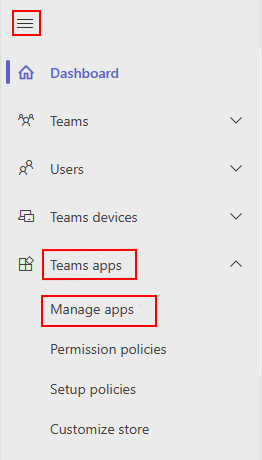
組織のすべての Teams アプリを表示できます。
ページ上部の [ 保留中の承認 ] ウィジェットで、カスタム アプリが承認のために送信されたことを通知します。 この表では、新しく送信されたアプリにより、送信されたアプリとブロックされたアプリの状態が自動的に公開されます。 発行ステータス列を降順に並べ替えて、アプリを見つけることができます。
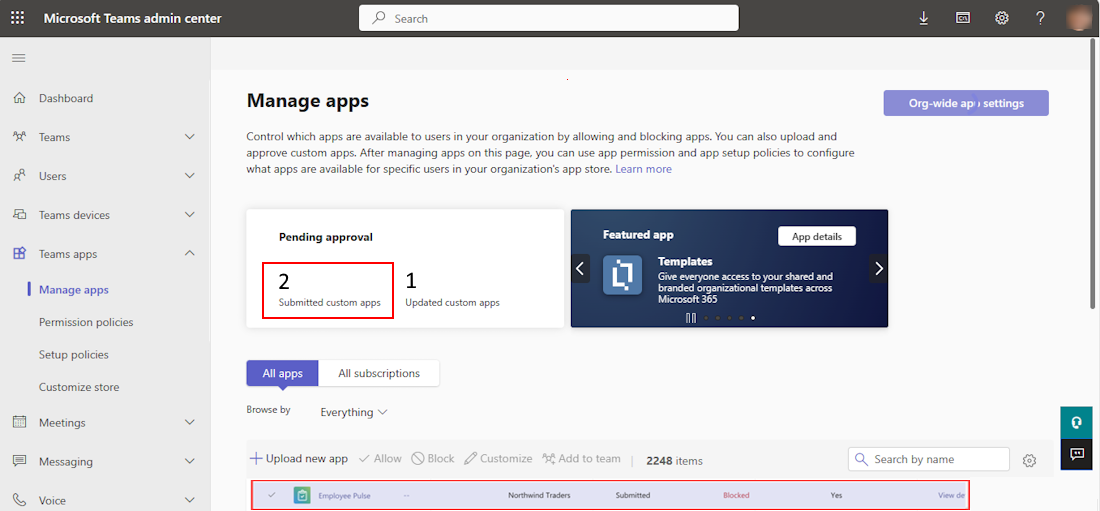
アプリ名を選択して、アプリの詳細ページに移動します。 [ バージョン情報 ] タブでは、説明、状態、アプリ ID など、アプリに関する詳細を表示できます。
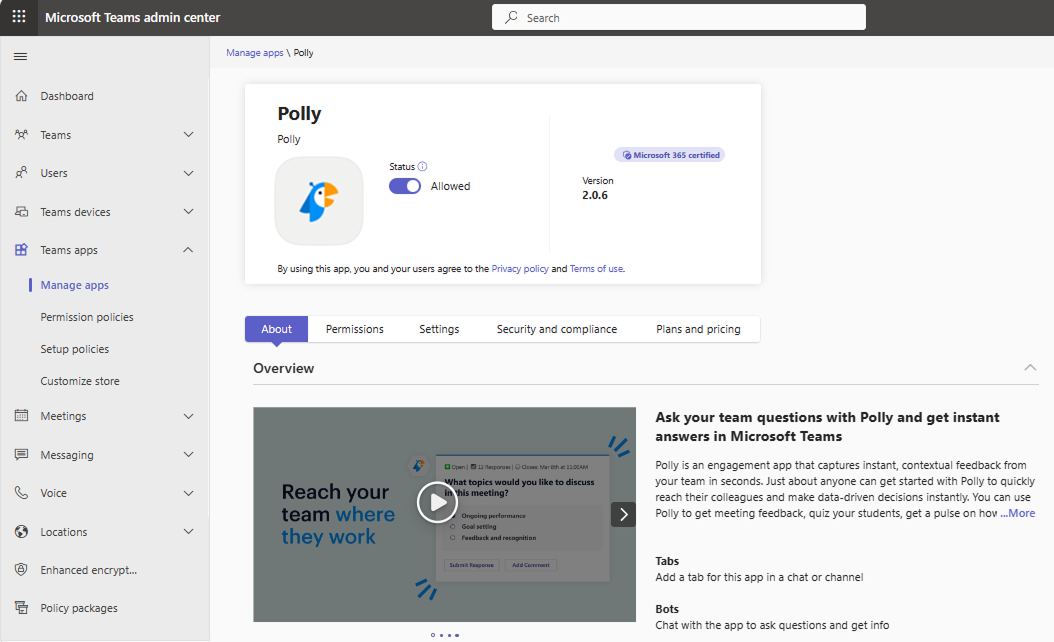
状態ドロップダウンを選択し、[ 送信済み ] から [公開] に変更します。
アプリを発行すると、発行の状態が [発行済み] に変わり、状態が自動的に [許可] に変わります。
詳細については、「組織に公開する」を参照してください
Teams ストアへの公開
アプリを Microsoft Teams 内の Teams ストアに直接公開して、世界中の何百万人ものユーザーにリーチできます。 アプリが Teams ストアでも紹介されている場合は、見込み顧客にすぐにリーチできます。 Teams ストアに公開されたアプリは、Microsoft AppSource にも自動的に一覧表示されます。これは、Microsoft 365 アプリとソリューションの公式マーケットプレースです。
詳細については、「 Teams ストアに公開する方法」を参照してください。