SharePoint のカタログ管理 高度な管理は、SharePoint 環境全体でコンテンツがどのように整理されているかを理解するのに役立ちます。 既存の Microsoft 365 メタデータを使用して、サイトを意味のあるカテゴリに自動的にグループ化し、コンテンツ ランドスケープを一元的に表示できます。
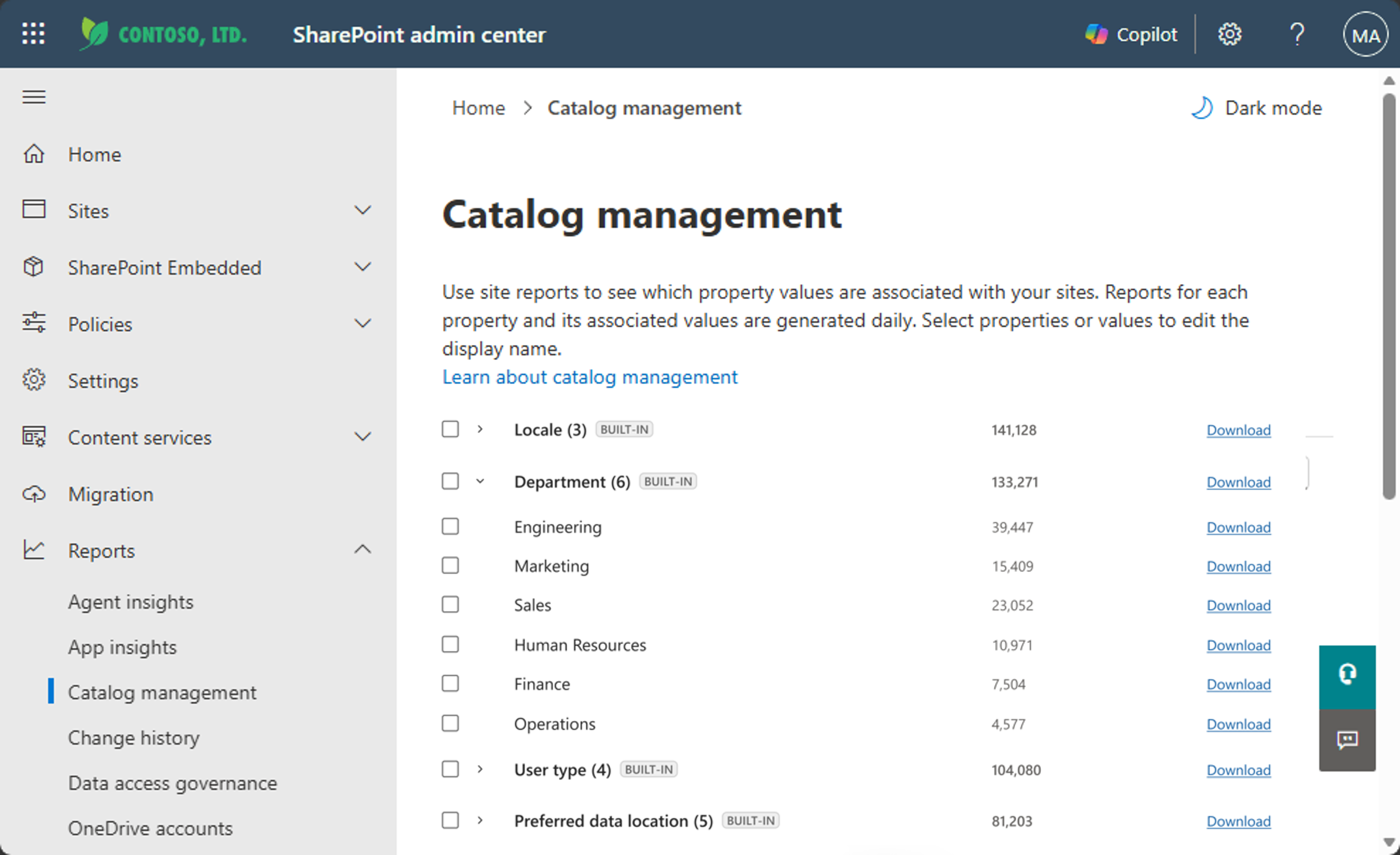
サイトをカテゴリとグループにグループ化することで、コンテンツを分析し、ガバナンス アクションを大規模に適用し、コンテンツの管理、リスクの軽減、Microsoft Copilot などの AI を利用したエクスペリエンスへの準備に必要な分析情報を得ることができます。
カタログ管理のしくみ
カタログ管理では、SharePoint サイトが、Microsoft 365 テナントに既に存在するメタデータに基づいて、カテゴリとグループに整理されます。
- カテゴリは 、部署、ユーザー タイプ、地域などの高レベルの分類です。
- グループは、 各カテゴリ内でより詳細を提供します。 たとえば、"部門" カテゴリ内のグループには、マーケティング、営業、人事、財務が含まれる場合があります。
この構造は、コンテンツが organization 全体に配布および管理されている方法を理解するのに役立ちます。
組み込みのカテゴリを使用することも、独自のカテゴリを追加することもできます。 各カテゴリには、そのタイプを識別するラベルがあります。
BUILT-INUPLOADEDCUSTOM PROPERTIESENTRA ID
制限 付きコンテンツ検出などの SharePoint 高度な管理機能でカテゴリを使用できます。 たとえば、カタログ グループを使用して、制限付きコンテンツの探索を複数のサイトに適用できます。 (この記事の「制限 付きコンテンツ探索でカタログ グループを使用する 」セクションを参照してください)。
メタデータ ソース
カタログ管理では、複数のソースのメタデータを使用して、カテゴリとグループを定義します。
- Microsoft Entra ID: 部署、ユーザーの種類、拡張機能の属性などの組織の属性。
- SharePoint サイト メタデータ: プロパティ バッグ値、サイト キーワード、その他の SharePoint で定義されたプロパティなどのサイト プロパティ。
カタログ管理には既存のメタデータが反映されるため、意味のある結果を得るには、そのメタデータの正確性と一貫性を維持することが不可欠です。
組み込みのカテゴリ
カタログ管理には、Microsoft Entra ID および SharePoint メタデータから派生した組み込みのカテゴリが含まれています。 一般的な例を次に示します。
- ロケール: コンテンツがホストされている地域 (北米とヨーロッパなど)。
- 部署: サイトに関連付けられている組織単位 (財務など)。
- ユーザーの種類: ゲストまたはゲスト以外。
- 優先データの場所 (PDL): サイトの 複数地域のセットアップ 。
- 情報障壁セグメント: 情報障壁を実装する組織の 情報障壁ポリシー によって定義されたセグメント。
これらのカテゴリは自動的に設定され、構成なしで使用でき、1 時間ごとに更新されます。
追加できるカテゴリ
注:
カテゴリ名、グループ名、CSV ファイル名、表示名には、英語以外の文字などの特殊文字を使用することはできません。
組み込みのカテゴリに加えて、次のソースからカテゴリを作成できます。
| メソッド | Label | データの更新 |
|---|---|---|
| 新しいカテゴリに含めたいサイトのリストを含む CSV ファイルをアップロードします | UPLOADED |
ファイルがアップロードされた直後 |
| カスタム サイト プロパティを使用する | CUSTOM PROPERTIES |
最初のデータ更新は 24 時間以内に行われ、その後は 2 週間ごとに行われます。 |
| Microsoft Entra ID 拡張機能属性を使用する | ENTRA ID |
最初のデータ更新は 24 時間以内に行われ、その後は 2 週間ごとに行われます。 |
CSV サイト一覧をアップロードする
注:
このオプションを使用して追加した各カテゴリは、スナップショットとして機能します。 サイトの一覧を更新するには、各カテゴリを手動で更新する必要があります。
SharePoint 管理センターのナビゲーション ウィンドウで、[ レポート>カタログ管理] に移動します。
[ カテゴリの追加] を選択します。 [ カテゴリの追加 ] ウィンドウで、[ CSV サイト リスト] を選択します。
カテゴリ名と説明を指定します。
CSV テンプレートをダウンロードし、それを使用してリストを作成します。 カテゴリに作成するグループごとに 1 つの CSV ファイルを作成します。 1 つのカテゴリには最大 20 のグループを含めることができます。
[ カテゴリの追加 ] ウィンドウで、CSV ファイルをアップロードします。 複数ある場合は、追加の CSV ファイルごとに [グループの追加 ] を使用します。
[保存] を選択します。
カスタム サイト プロパティを使用する
organization に部門、地域、部署、コンプライアンス指定などの分類情報が既に SharePoint サイト プロパティに保存されている場合は、このオプションを使用します。 カタログ管理では、プロパティ値の作成や設定は行われません。 代わりに、既存のプロパティ値を読み取り、それらを使用してカテゴリとグループを作成します。 この方法を使用すると、手動のサイト リストを管理しなくても、環境に既に存在するメタデータを使用してサイトを整理できます。
例: Department のサイト プロパティを使用する
お客様の organization が SharePoint サイト プロパティ バッグで Department という名前のカスタム サイト プロパティを既に使用しているとします。 このプロパティには、次のような値が含まれる場合があります。
- Department = Marketing
- Department = Finance
- Department = Human Resources
カタログ カテゴリを作成し、カスタム プロパティとして Department を指定すると、カタログ管理は選択したサイトをスキャンし、見つかった値に基づいてグループを作成します。 この例では、カタログ管理によって、マーケティング、財務、人事用に個別のグループが作成され、サイトが適切なグループに自動的に配置されます。
使用するサイト プロパティを決定したら、それらをカタログ管理に接続します。
カスタム サイト プロパティをカタログ管理に接続する
SharePoint 管理センターのナビゲーション ウィンドウで、[ レポート>カタログ管理] に移動します。
[ カテゴリの追加] を選択します。 [ カテゴリの追加 ] ウィンドウで、[ カスタム プロパティ] を選択します。
[ プロパティ] セクションで、使用するプロパティの名前を入力します。 さらにプロパティを追加するには、 プロパティの追加 を選択します。 最大 20 個のプロパティを指定できます。
[ サイト] で、次のいずれかのオプションを選択します。
- 最もアクティブなサイト (最大 20,000 サイト): データは 24 時間以内に利用可能で、2 週間ごとに自動的に更新されます。
- 最大 20,000 サイトのリストをアップロードする: CSV テンプレートをダウンロードし、それを使用してサイトリストを作成します。 次に、CSV ファイルをアップロードします。 このオプションを使用すると、カテゴリ内のサイトのリストがスナップショットとして機能し、手動で更新する必要があることに注意してください。
[保存] を選択します。
Microsoft Entra ID 拡張機能属性を使用する
organizationで Microsoft Entra ID 拡張機能属性を使用している場合は、extensionAttribute1 から extensionAttribute15 まで格納されている値に基づいてカタログ カテゴリを作成できます。 拡張機能属性は、組織がユーザーまたはデバイス オブジェクトの追加の文字列ベースのメタデータを格納するために使用できる、Microsoft Entra ID の定義済みの属性です。
カタログ管理では、これらの既存の属性値を使用して、SharePoint サイトをカテゴリにグループ化します。 カタログ カテゴリとして 1 つ以上の Microsoft Entra ID 拡張機能属性を選択すると、カタログ管理はサイト所有者に関連付けられている拡張機能属性値に基づいてサイトをグループ化します。 これらのグループ化は、基になる属性値またはサイトの所有権が変更されると更新されます。
たとえば、organization は拡張機能属性を使用して、部署、運用モデル、コンプライアンス境界、プログラム、または部門やユーザー タイプなどの組み込みカテゴリでは表されないその他の内部分類を識別する場合があります。 その拡張機能属性をカタログ カテゴリとして使用することで、個別のサイト リストを手動で維持することなく、関連サイトをまとめて表示および管理できます。
カタログ管理で拡張機能属性を使用する前に、属性が Microsoft Entra ID に一貫して設定されていることを確認してください。 カタログ管理には、テナントに既に存在するメタデータが反映されるため、値が不完全または一貫性がなくなると、サイト グループ化が不完全または一貫性がなくなる可能性があります。
拡張機能属性を識別または設定する
既存の拡張機能属性の一覧を表示したり、設定したりするには、「 拡張機能属性」のガイダンスに従ってください。 PowerShell、Python などを使用して、拡張機能属性を識別または設定できます。
拡張機能の属性を特定したら、それらを使用してカテゴリを追加します。
カタログ管理で拡張機能属性を使用する
SharePoint 管理センターのナビゲーション ウィンドウで、[ レポート>カタログ管理] に移動します。
[ カテゴリの追加] を選択します。 [カテゴリの追加] ペインで、[Entra ID 拡張機能属性] を選択します。
Entra ID 拡張機能の属性リストで、カテゴリとして使用する属性を選択します。
[保存] を選択します。
カテゴリまたはグループを編集する
任意のカテゴリの表示名を変更でき、組み込みではないカテゴリは編集できます。 カテゴリの種類に応じて、表示名、説明、グループ、およびサイト リストを編集できます。 表示名を編集しても、基になるメタデータやサイト グループ化は変更されません。
注:
カテゴリ名、グループ名、CSV ファイル名、表示名には、英語以外の文字などの特殊文字を使用することはできません。
SharePoint 管理センターのナビゲーション ウィンドウで、[ レポート>カタログ管理] に移動します。
カテゴリまたはグループを選択して編集ウィンドウを開きます。
次の 1 つ以上のアクションを実行します。
カテゴリの名前を変更するには、[ 表示名の編集 ] を選択し、新しい名前を入力します。
カテゴリを編集するには、[ カテゴリの編集] を選択し、必要に応じてその名前と説明を変更します。
グループを編集、追加、または削除するには、[ グループ] セクションで [編集]、[ 削除]、または [グループの追加] を選択します。
[保存] を選択します。
制限付きコンテンツの検出でカタログ グループを使用する
組織は多くの場合、Copilot の展開またはその他のガバナンス イニシアチブ中に、大規模なサイト グループに 制限付きコンテンツ検出 を適用する必要があります。 サイトを個別に構成する代わりに、制限付きコンテンツ検出をサイトのコレクションに適用できます。 サイトのグループから制限付きコンテンツの検出を削除することもできます。
注:
カタログ管理では、制限付きコンテンツ検出を含むサイトは 20,000 に制限されています。 この制限は、テナント/サービス レベルでの制限付きコンテンツの検出には適用されません。
一括操作では、既存の制限付きコンテンツ検出動作が保持されます。
- 制限付きコンテンツの検出は、サイト レベルのプロパティのままです。
- 制限付きコンテンツの検出が既に有効になっているサイトは変更されません。
- 既存のアクセス許可は変更されません。
- Standard の伝搬動作は引き続き適用されます。
制限付きコンテンツの検出はインデックス作成システム全体に伝達する必要があるため、更新が完全に有効になるまでには時間がかかる可能性があります。 時間は、サイト サイズ、各サイト内のファイルの数、および処理中の同時更新の数によって異なります。
制限付きコンテンツの検出をサイトのグループに適用する
SharePoint 管理センターのナビゲーション ウィンドウで、[ レポート>カタログ管理] に移動します。 次に、[ 操作] タブを選択します。
![カタログ管理の [操作] タブを示すスクリーンショット。](sharepointonline/media/catalog-management/catalog-management-actions-tab.png)
制限付きコンテンツの検出をまだ設定していない場合は、[ 設定 ] ボタンを選択して設定します。
カテゴリを選択して、[制限付きコンテンツの検出] パネルを開きます。 制限付きコンテンツ検出をどのグループにもまだ適用していない場合は、[ 既存のカタログ グループから追加] を選択します。
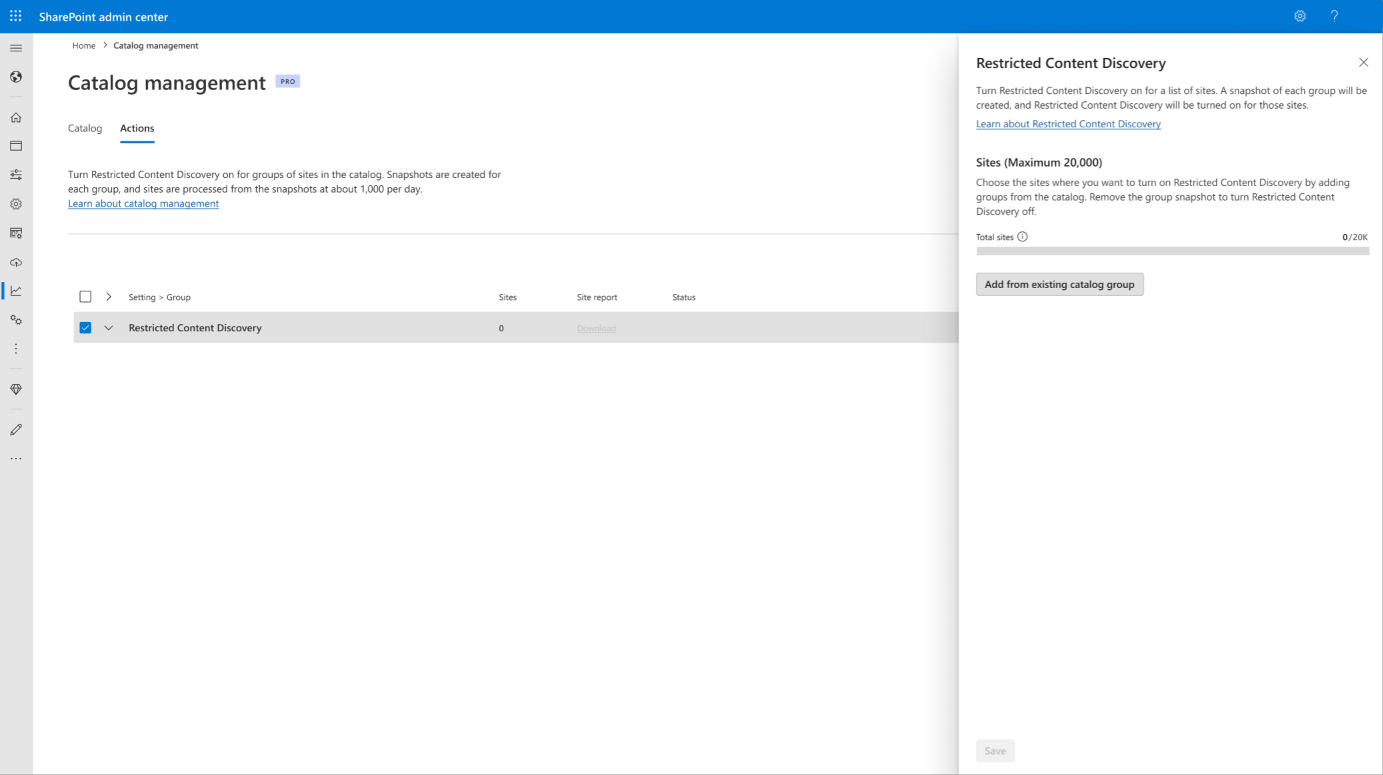
パネルに表示される情報を確認します。 次のことがわかります。
- 制限付きコンテンツ検出が適用されているサイトの数。 この数値は、グループを選択または削除するとすぐにリアルタイムで変更されます。
- 制限付きコンテンツ探索が適用されている選択されたカテゴリ内のグループの一覧。
![[制限付きコンテンツの表示] パネルを示すスクリーンショット。](sharepointonline/media/catalog-management/restricted-content-discovery-panel.png)
パネルの下部にある [ + カタログ グループからサイトを追加] を選択します。
ドロップダウン メニューを使用してグループを選択します。
[ 保存] を選択し、変更を確認します。
![カタログ管理の [操作] タブを示すスクリーンショット。](sharepointonline/media/catalog-management/catalog-management-actions-tab.png#lightbox)
![[制限付きコンテンツの表示] パネルを示すスクリーンショット。](sharepointonline/media/catalog-management/restricted-content-discovery-panel.png#lightbox)
スナップショットとその後のグループへの変更
制限付きコンテンツ検出にカタログ グループを追加すると、その時点でのグループのスナップショットが追加されます。 サイトがそのグループに追加または削除された場合、制限付きコンテンツ探索に変更は行われません。
たとえば、グループが制限付きコンテンツの検出に追加されたとします。 追加されたとき、グループには 10 のサイトがありました。 次に、さらに 3 つのサイトがグループに追加されたとします。 この場合、制限付きコンテンツ検出は最初の 10 サイトに適用されますが、新しい 3 つのサイトには適用されません。
サイトの追加や削除など、グループに変更が発生し、制限付きコンテンツ探索アプリケーションを更新する場合は、次の手順を実行します。
SharePoint 管理センターのナビゲーション ウィンドウで、[ レポート>カタログ管理] に移動します。
[ 操作] タブで、カテゴリを選択して [制限付きコンテンツの検出] パネルを開きます。
パネルのグループ リストで、グループを選択してから、[ 削除] を選択します。
削除したグループを再度追加します。
[ 保存] を選択し、変更を確認します。
複数のサイトから制限されたコンテンツの検出を削除する
SharePoint 管理センターのナビゲーション ウィンドウで、[ レポート>カタログ管理] に移動します。
[ 操作] タブで、カテゴリを選択して [制限付きコンテンツの検出] パネルを開きます。
パネルに表示される情報で、制限付きコンテンツの検出から削除するグループを選択します。
削除を選択します。
[ 保存] を選択し、変更を確認します。
カタログ管理における制限付きコンテンツ検出の状態
制限付きコンテンツの検出をグループに適用またはグループから削除すると、状態列に次のいずれかの状態が表示されます。
- 完了: 制限付きコンテンツ検出はカタログ グループ内のサイトに適用されます。
- 処理中: 変更はまだロールアウトされます。処理時間は、サイト内のファイルの数によって異なります。
- サイトの追加: 制限付きコンテンツ探索は、カテゴリ グループ内のサイトに追加されています。
- サイトの削除: 制限付きコンテンツ検出は、カテゴリ グループのサイトから削除されています。
- サイト レポートの確認: サイト一覧をダウンロードして、各サイトの状態を確認します。
- エラー: 処理中にエラーが発生しました。
SharePoint 管理エージェントとの統合
カタログ管理は、SharePoint 管理エージェントの有効性を向上させる構造を提供します。 サイトを分類すると、SharePoint 管理エージェントは、テナント全体でのコンテンツの整理方法に基づいて、よりターゲットを絞った分析情報、分析、ガバナンスの推奨事項を提供できます。 詳細については、「SharePoint 管理エージェント」を参照してください。