適用対象: テナント管理者の使用 - SharePoint Embedded 管理者/ グローバル管理者
SharePoint 管理センターを使用して、グラフィカル エクスペリエンスを使用して SharePoint Embedded コンテナーを管理します。
SharePoint Embedded コンテナー ページは、テナント管理者がコンテナー インベントリとライフサイクルを管理するのに役立ちます。
次の場合に使用します。
- アクティブなコンテナーを表示します。
- 詳細を調べます。
- メンバーシップを管理します。
- 秘密度ラベルを適用します。
- コンテナーのアーカイブと再アクティブ化。
- コンテナーを削除します。
- 削除されたコンテナーを復元します。
- コンテナーを完全に削除します。
重要
SharePoint Embedded コンテナーを管理するには、 SharePoint Embedded Administrator ロールを割り当てます。 グローバル管理者は、これらのタスクを実行することもできます。
開始する前に
これらの前提条件を確認します。
- SharePoint 管理センターにサインインできます。
- アカウントには、SharePoint Embedded Administrator ロールまたはグローバル管理者ロールがあります。
- SharePoint Embedded アプリがテナントにインストールされます。
- コンテナーはアプリ用に存在します。
- コンテナーを削除または完全に削除する前に、ビジネスへの影響を理解します。
ロール コンテキストについては、「管理の概要」を参照してください。
コンテナー管理を開く
- SharePoint 管理センターにサインインします。
- 左側のナビゲーションで、[ SharePoint Embedded] を展開します。
- [アクティブ なコンテナー] を選択して、アクティブなコンテナーを表示します。
- アーカイブ済み状態のコンテナーを表示するには、[アーカイブされたコンテナー] を選択します。
- [削除されたコンテナー] を選択して、削除されたコンテナー コレクション内のコンテナーを表示します。
SharePoint Embedded 管理者には、ロールに適用される SharePoint Embedded 固有のページのみが表示されます。 ロールでは、一般的な SharePoint Active サイト や 削除済みサイト ページは公開されません。
![SharePoint 管理センターでは、SharePoint 埋め込み管理者の左側のナビゲーションが表示され、[アクティブなコンテナー] ページと [削除されたコンテナー] ページのみが表示されます。](../images/ctaux2.png)
アクティブなコンテナーを表示する
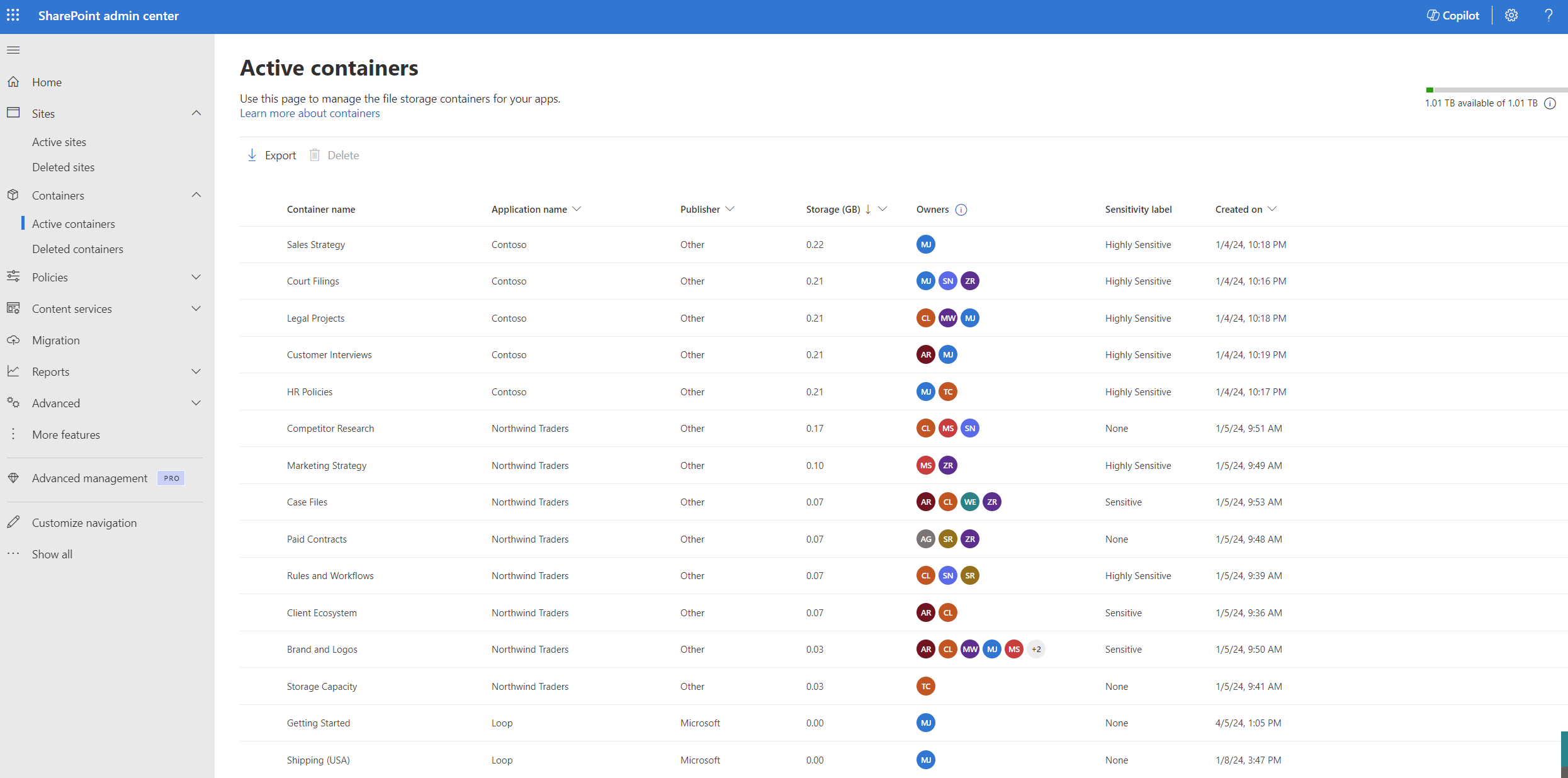
[ アクティブなコンテナー] ページには、テナント内のアクティブなコンテナーが表示されます。
インベントリ、コンプライアンス レビュー、ライフサイクルの決定に使用します。
[ アクティブ なコンテナー] ページには、これらのコンテナー のプロパティが表示されます。
| 列またはプロパティ | 意味 |
|---|---|
| Container の名前 | コンテナー所有者によって提供される名前。 |
| アプリケーション名 | コンテナーが属する SharePoint Embedded アプリケーション。 |
| Publisher | アプリケーションを所有する組織。 |
| 所有権の種類 | テナント所有、ユーザー所有、またはグループ所有。 |
| プリンシパル所有者 | 該当する場合、ライフサイクルがコンテナー のライフサイクルに影響を与えるユーザーまたはグループ。 |
| ストレージ | コンテナー内のファイルによって使用されるストレージ。 |
| Owners | 所有者ロールが割り当てられたユーザー。 |
| 所有者数 | 所有者の数。 |
| 機密ラベル | コンテナーに割り当てられたラベル。 |
| 作成日時 | コンテナーが作成された日付と時刻。 |
これらのフィールドを使用して、古い、大きい、ラベル付けされていない、または所有権リスクのコンテナーを識別します。
アクティブなコンテナーの検索、並べ替え、フィルター処理
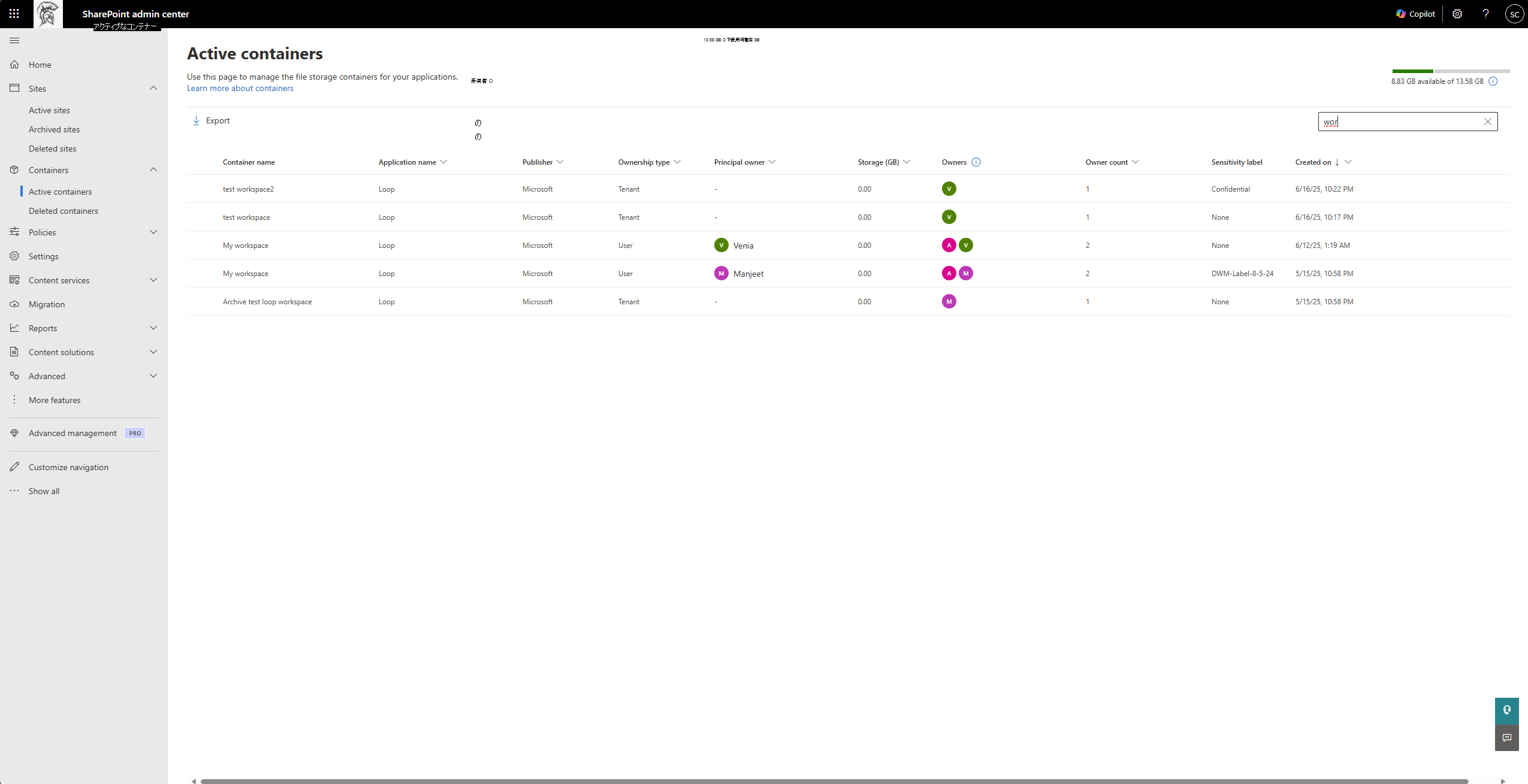
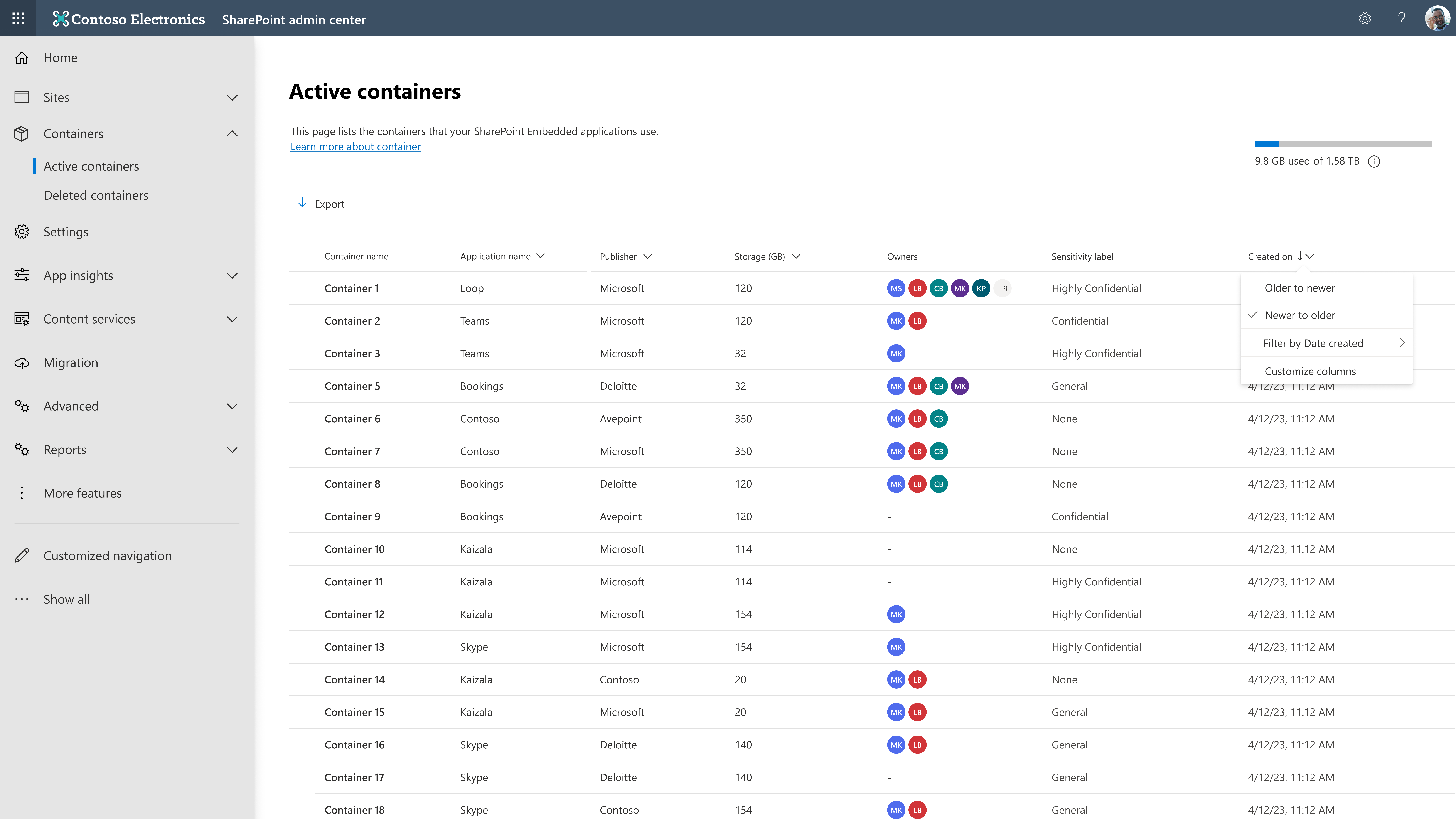
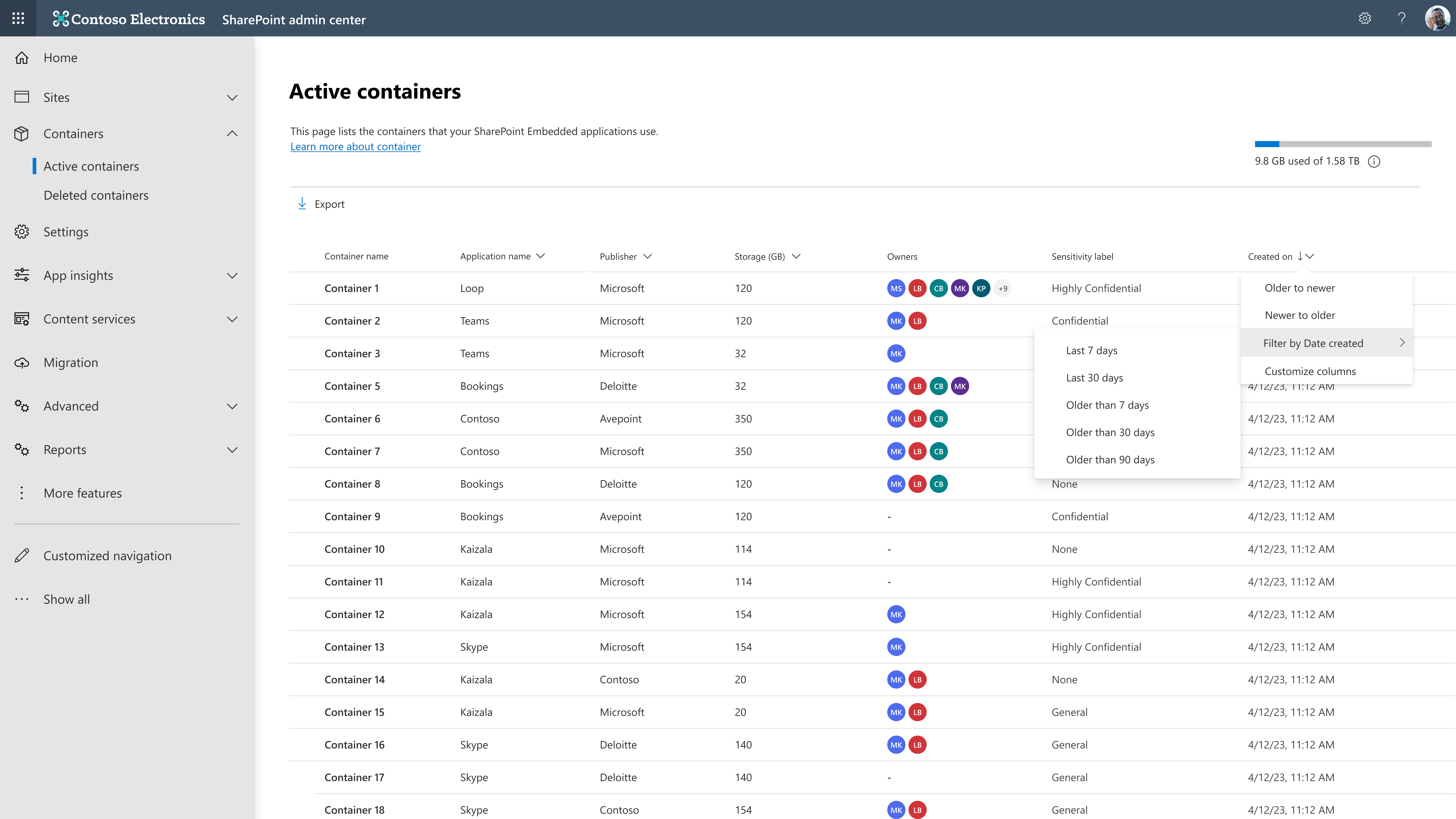
アクティブなコンテナー ページ コントロールを使用して、インベントリを絞り込みます。
- コンテナー名で検索します。
- ストレージや作成日など、サポートされている列で並べ替えます。
- アプリケーション名でフィルター処理します。
- 発行元でフィルター処理します。
- 所有権の種類でフィルター処理します。
- プリンシパル所有者でフィルター処理します。
- 所有者数でフィルター処理します。
- 作成された日付でフィルター処理します。
注:
[アクティブなコンテナー] ページでのフィルター処理の動作は、SharePoint 管理センターの [アクティブ なサイト] ページとは異なります。
コンテナーの詳細を検査する
詳細が必要な場合は、コンテナーの詳細パネルを開きます。
詳細ビューには、2 つのタブが含まれています。
| Tab | これを次の目的で使用します |
|---|---|
| 全般 | コンテナーのメタデータ、使用状況、および構成設定を確認します。 |
| メンバーシップ | コンテナーに関連付けられているロールのユーザーアクセス許可を確認して管理します。 |
ライフサイクル操作の前に、[全般] タブを確認します。
ユーザーまたは所有者の割り当てを変更する前に、メンバーシップを確認します。
![コンテナーのメタデータ、使用状況、および構成設定を示す [コンテナーの詳細] タブ。](../images/ctaux4.png)
メンバーシップの管理
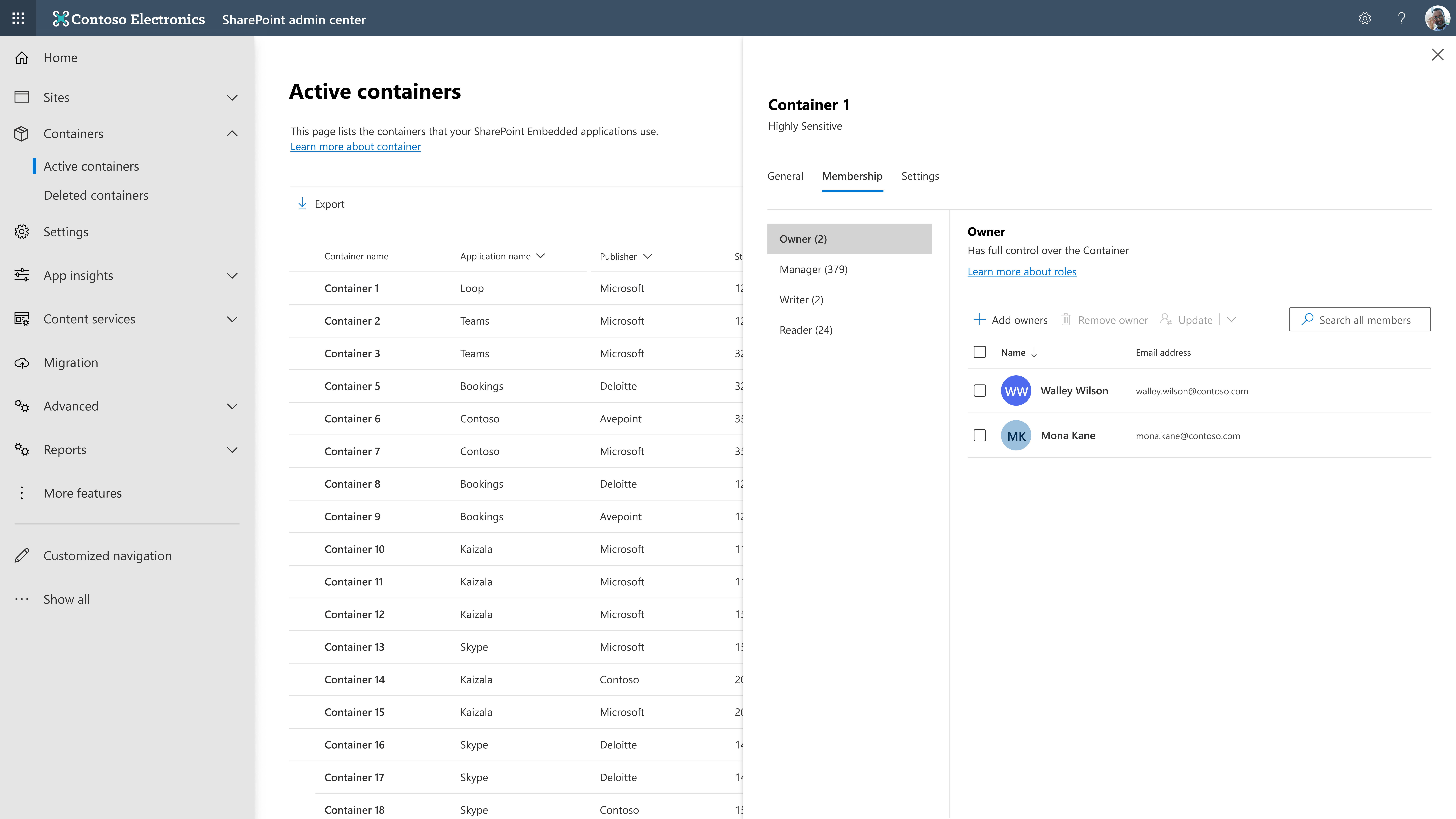
SharePoint Embedded プラットフォームでは、所有者、マネージャー、ライター、閲覧者の 4 つのロールがサポートされています。
個々の SharePoint Embedded アプリケーションでは、4 つのロールすべてが使用されず、独自のユーザー エクスペリエンスで異なるロール名が表示される場合があります。
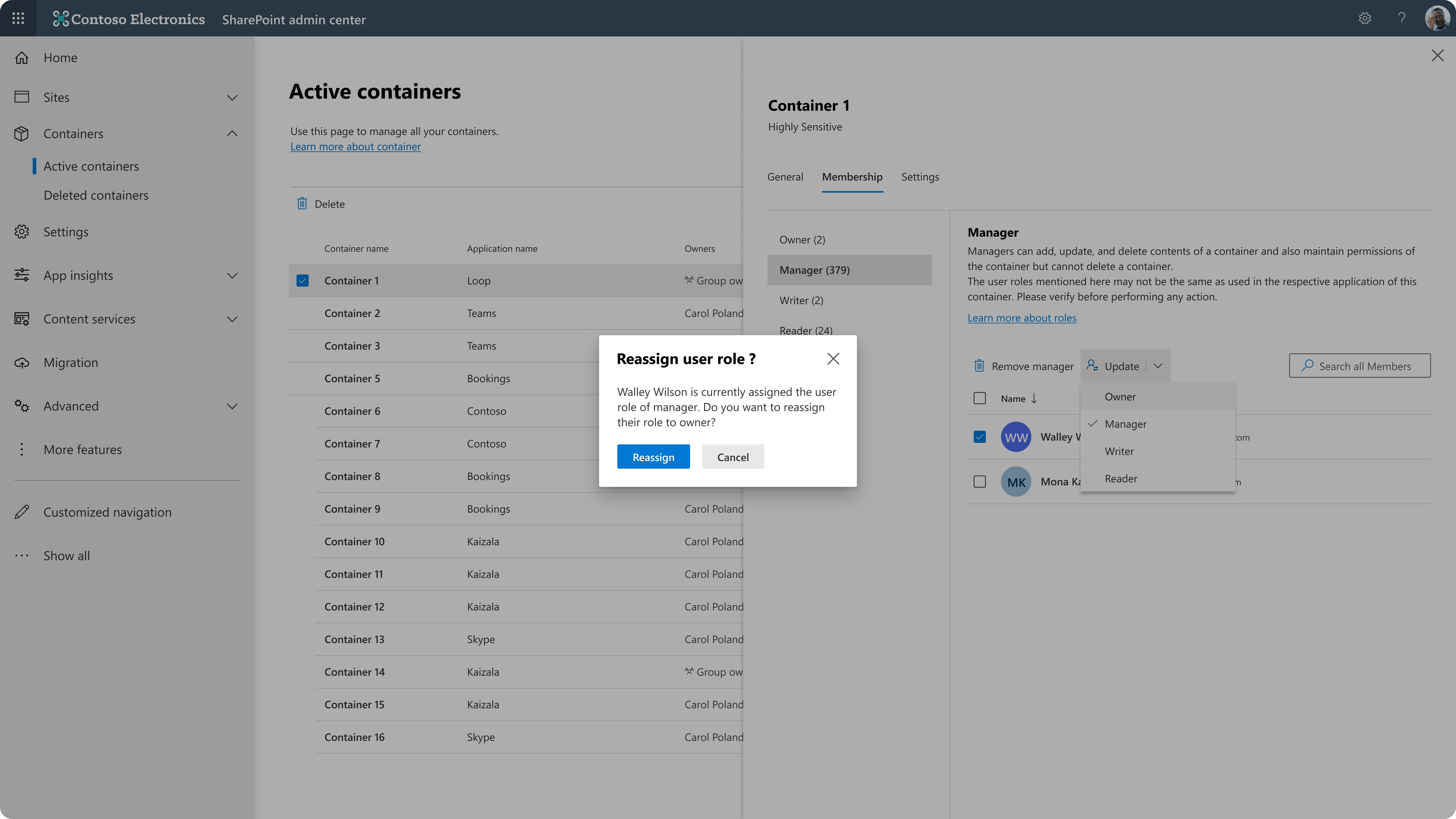
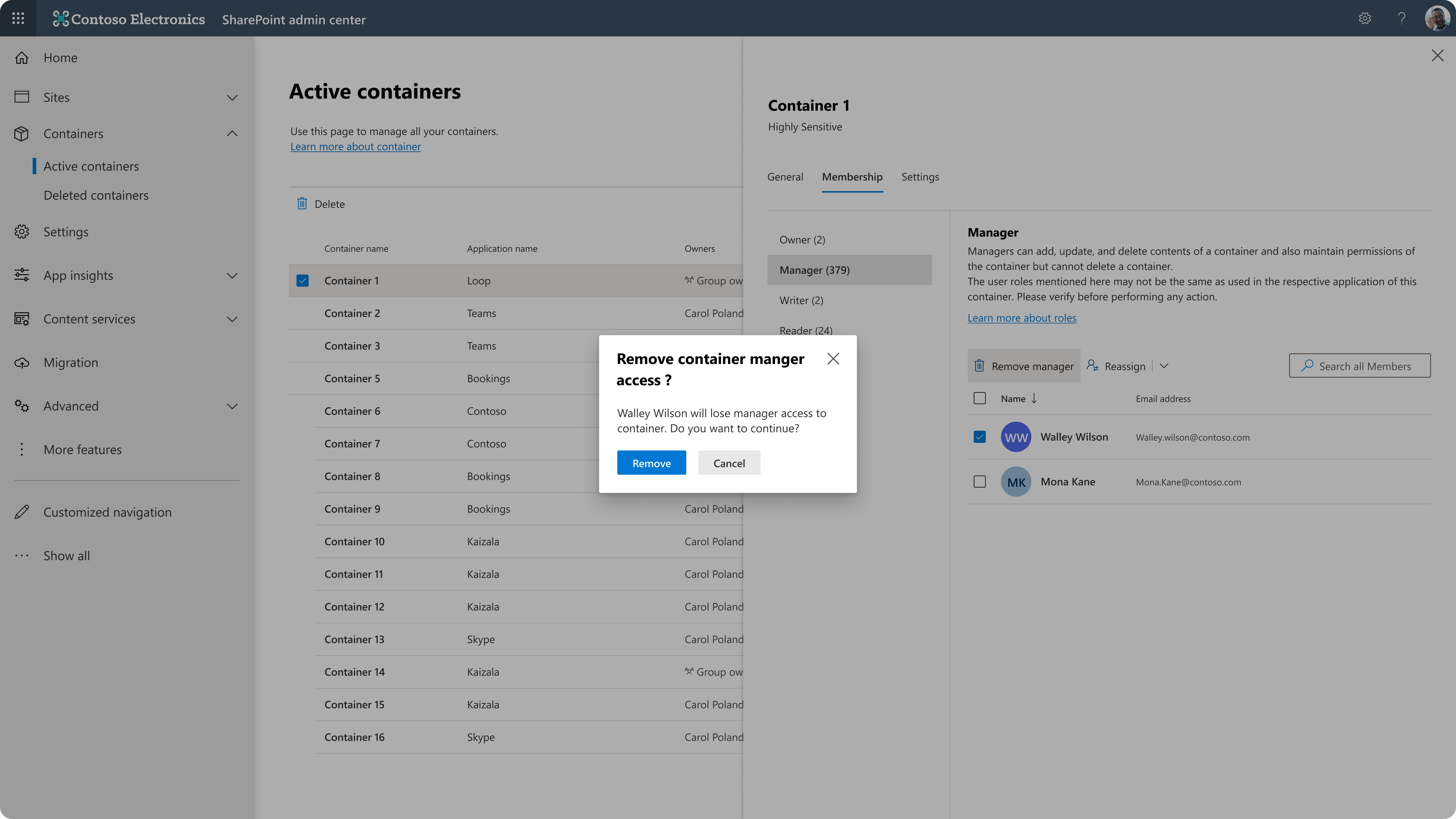
SharePoint 管理センターのメンバーシップ パネルでは、管理者は次のことができます。
- ロールにユーザーを追加します。
- あるロールから別のロールにユーザーを再割り当てします。
- ロールからユーザーを削除します。
所有者がロールを変更したり、organizationのままにしたりするときに、メンバーシップの変更を使用してアクセス継続性を維持します。 アプリに独自のメンバーシップ ワークフローがある場合は、アプリ所有者と調整します。
![割り当てられたユーザーを持つ所有者、マネージャー、ライター、閲覧者の各ロールを示す [コンテナーの詳細] [メンバーシップ] タブ。](../images/ctaux5.png)
秘密度ラベルを設定する
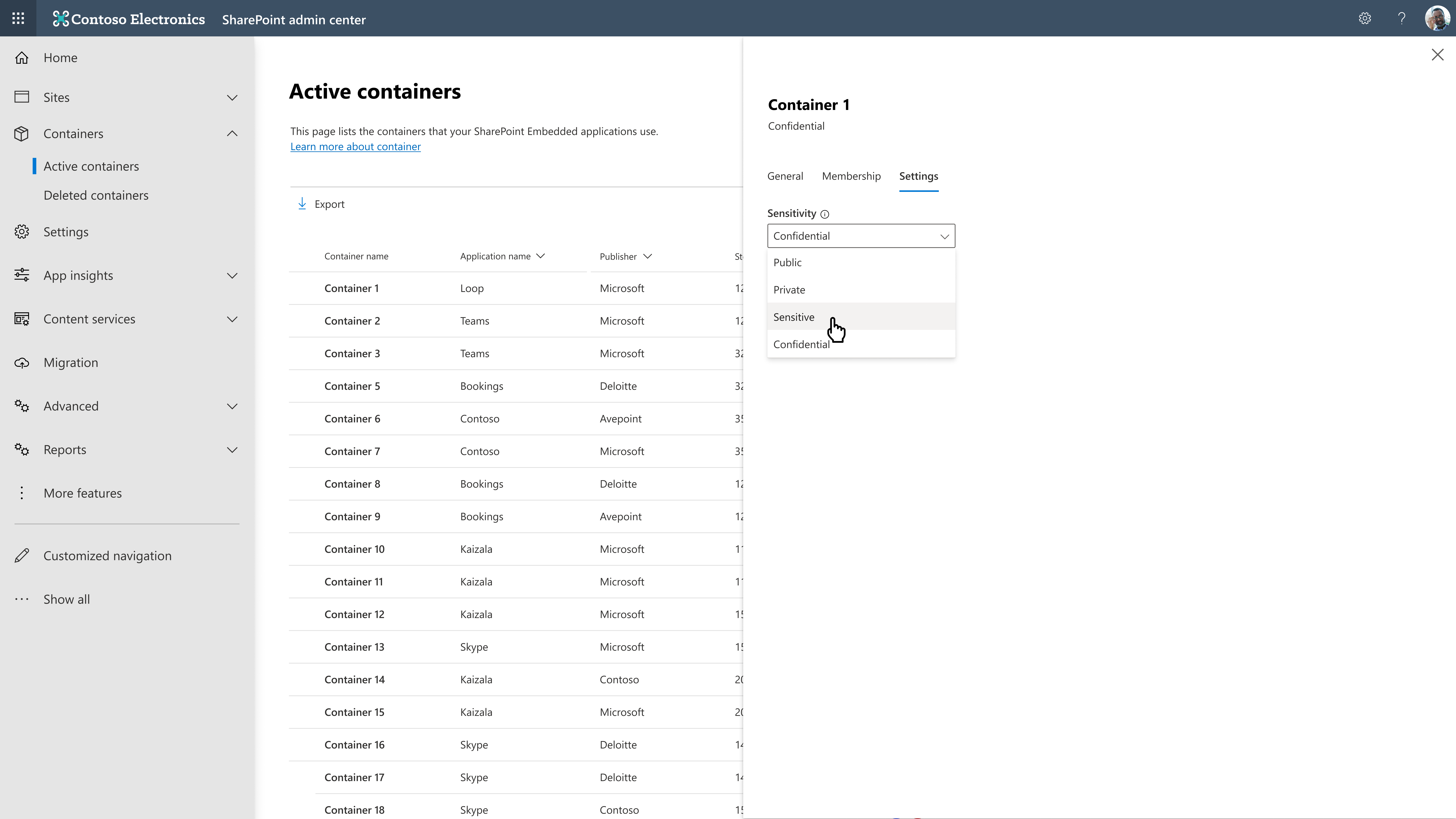
管理者は、[アクティブなコンテナー] ページからコンテナーに秘密度ラベルを設定できます。
コンテナーの詳細パネルを開き、設定領域を使用します。
ラベルを適用する前に、次の内容を確認します。
- ラベルが存在し、適切な管理者に発行されます。
- ラベルは、コンテンツとアプリのシナリオに適しています。
- アプリ所有者は、アクセスまたは保護への影響を認識します。
- コンプライアンス管理者は、ラベル付け方法を承認します。
より広範な制御については、「 セキュリティとコンプライアンスの制御を適用する」を参照してください。
コンテナーをアーカイブする
コンテナーがアクティブに使用されなくなったが、法的、コンプライアンス、またはビジネス上の目的で保持する必要がある場合は、コンテナーをアーカイブします。 アーカイブされたコンテナー内のドキュメントは、コンテナーが再アクティブ化されるまで、どのユーザーまたはアプリケーションでもアクセスできません。
注:
コンテナーのアーカイブは、SharePoint Embedded のプレビュー段階にある Microsoft 365 アーカイブに依存しています。 運用コンテナーをアーカイブする前に、テナントの可用性、課金、API の動作を検証します。 詳細については、「コンテナーのアーカイブと復元」を参照してください。
- アクティブなコンテナーを開きます。
- コンテナーを選択します。
- [アーカイブ] を選びます。
- アーカイブへの影響と再アクティブ化オプションについて説明するサイド パネルを確認します。
- [アーカイブ] を選択して確認するか、取り消してアクティブなコンテナーに戻ります。
コンテナーが [ アーカイブ済みコンテナー ] ページに移動します。
![アーカイブコンテナーが選択されている [アクティブなコンテナー] ページでアクションを実行します。](../images/active-containers-archive-action.png)
アーカイブされたコンテナーを表示する
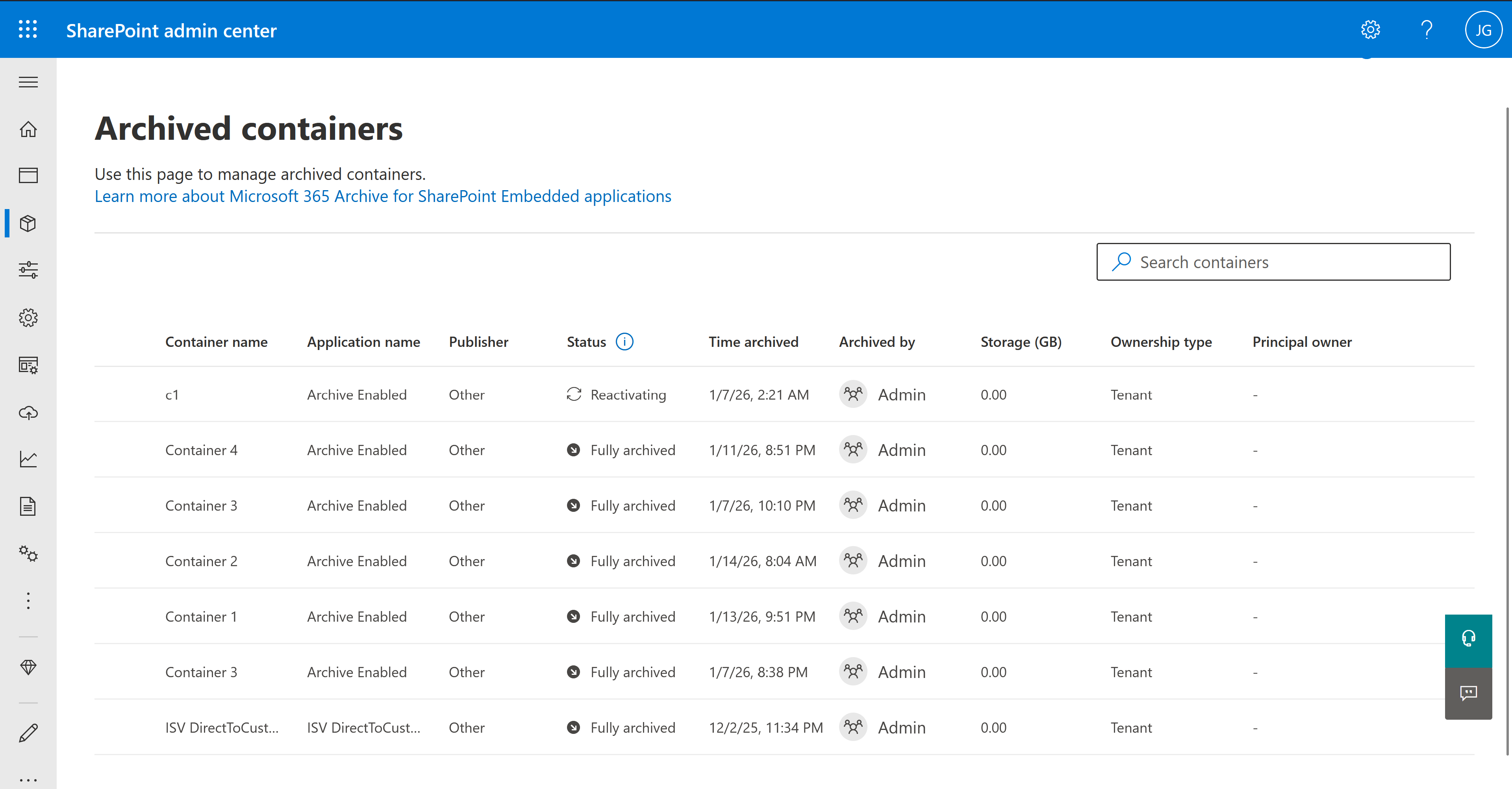
[ アーカイブされたコンテナー] ページには、テナントのアーカイブされたコンテナー コレクション内のコンテナーが一覧表示されます。 次のメタデータが表示されます。
- Container の名前
- アプリケーション名
- Publisher
- 状態
- アーカイブされた時間
- アーカイブ者
- ストレージ (GB)
- 所有権の種類
- プリンシパル所有者
このページを使用して、アーカイブされたコンテナーを確認し、再アクティブ化のタイミングを決定し、ライフサイクルを管理します。 [アーカイブされたコンテナー] ページには、コンテナーを選択および削除するためのアクティブなコンテナーと同じ削除エクスペリエンスも用意されています。
アーカイブされたコンテナーを再アクティブ化する
アーカイブされたコンテナーは、再アクティブ化されるまで、ユーザーまたはアプリケーションからアクセスできません。 再アクティブ化時間は、コンテナーがアーカイブされた期間によって異なります。
最近アーカイブされたコンテナーを再アクティブ化する
過去 7 日以内にアーカイブされたコンテナーは、 最近アーカイブされた 状態になり、すぐに再アクティブ化されます。
- アーカイブ済みコンテナーを開きます。
- [最近アーカイブされたコンテナー] を選択します。
- [再アクティブ化] を選択します。
- 再アクティブ化のタイミングでサイド パネルを確認します。
- [ 再アクティブ化] を選択して確認するか、取り消して返します。
コンテナーが [アクティブなコンテナー ] ページに移動します。
![[アーカイブされたコンテナー] ページで、最近アーカイブされたコンテナーに対するアクションを再アクティブ化します。](../images/reactivate-recently-archived-container.png)
完全にアーカイブされたコンテナーを再アクティブ化する
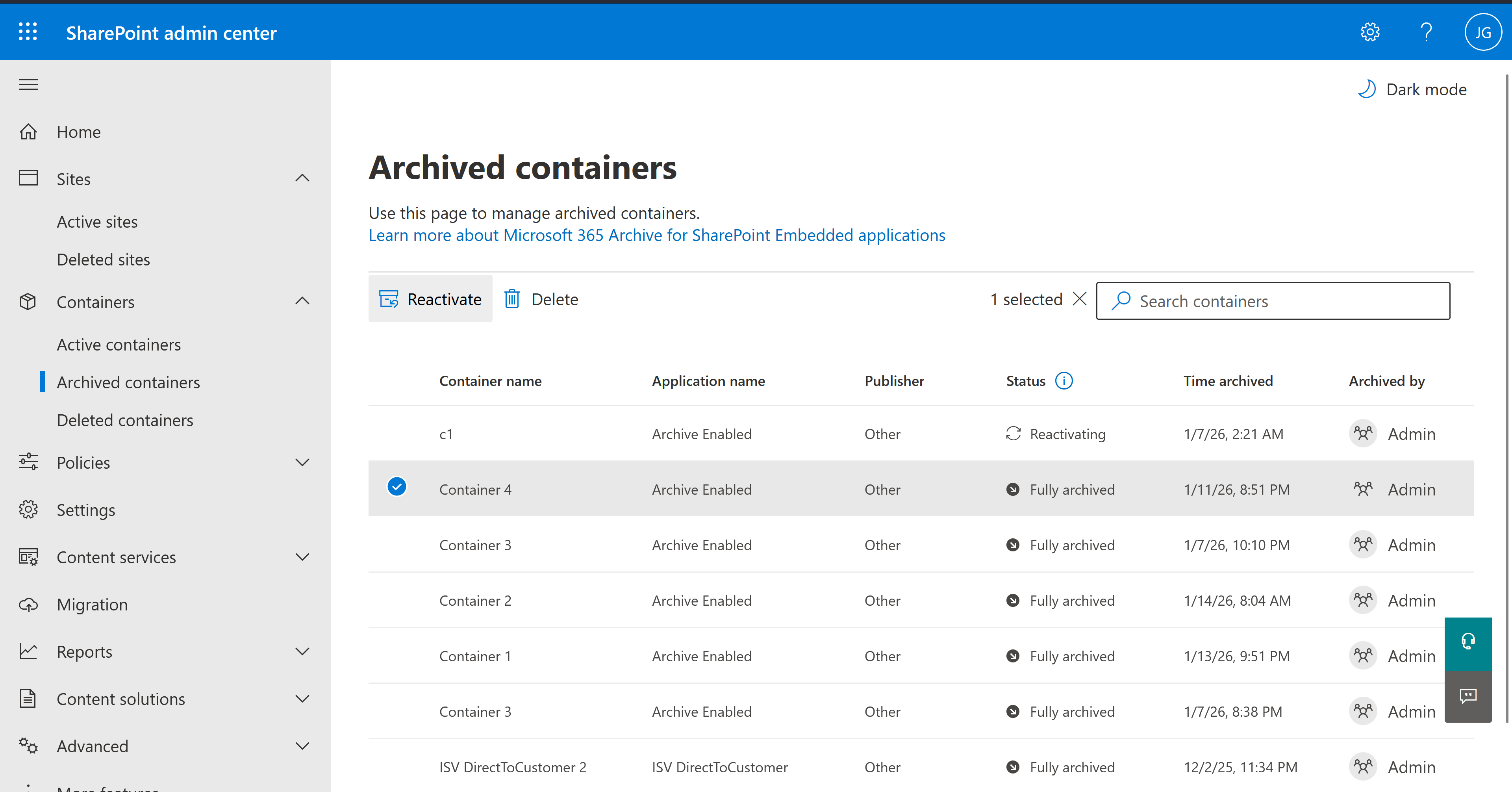
7 日より長くアーカイブされたコンテナーは 、完全にアーカイブされた 状態であり、24 時間の再アクティブ化期間が必要です。
- アーカイブ済みコンテナーを開きます。
- [完全にアーカイブされたコンテナー] を選択します。
- [再アクティブ化] を選択します。
- 24 時間の再アクティブ化時間を示すサイド パネルを確認します。
- [ 再アクティブ化] を選択して要求を送信するか、取り消して返します。
要求は、[アーカイブされたコンテナー] ページに "Reactivating" と表示されます。 24 時間後、コンテナーは [アクティブなコンテナー ] ページに移動します。
アクティブまたはアーカイブされたコンテナーを削除する
明確なビジネス上の理由がある場合にのみ、コンテナーを削除します。
コンテナーの削除は、コンテナーを所有する SharePoint Embedded アプリに影響を与える可能性があります。
潜在的な影響は次のとおりです。
- アプリ エクスペリエンスによるコンテンツの損失。
- リンクまたは参照が壊れています。
- アプリがコンテナーの存在を想定している場合のアプリケーション エラー。
- アクセス許可またはワークフローの中断。
コンテナーを削除するには:
- アクティブなコンテナーを開きます。
- コンテナーを選択します。
- 使用可能になったら、削除アクションを選択します。
- 警告パネルを確認します。
- ビジネスへの影響を検証した後でのみ削除を確認します。
コンテナーは削除されたコンテナー コレクションに移動します。
![コンテナーが選択された後、[アクティブなコンテナー] ページで有効になっている削除アクション。](../images/ctaux7.png)
警告
コンテナーを削除すると、関連付けられている SharePoint Embedded アプリケーションが中断される可能性があります。
コンテナーを削除する前に、アプリ所有者に通知します。
削除されたコンテナーを表示する
[ 削除されたコンテナー] ページには、テナントの削除されたコンテナー コレクション内のコンテナーが一覧表示されます。 [ 削除済みコンテナー] ページには、アクティブなコンテナーに似たメタデータが表示され、[ 削除済み] が追加されます。
削除されたコンテナー ビューを使用して、次の手順を実行します。
- 削除されたコンテナーが回復可能であることを確認します。
- ストレージと所有権を確認します。
- ストレージ、作成日、削除日など、サポートされている列で並べ替えます。
- アプリ、発行元、所有権の種類、プリンシパル所有者、所有者数、作成日、または削除日でフィルター処理します。
- コンテナーを復元するか完全に削除するかを決定します。
アイテム保持ポリシーによって結果が変更されない限り、削除されたコンテナーは 93 日後に完全に消去されます。
![[削除済み] 列が追加されたコンテナーを一覧表示する [削除済みコンテナー] ページ。](../images/ctaux6.png)
![ストレージ、作成済み、および削除された列に適用された [削除済みコンテナー] ページの並べ替えコントロール。](../images/sorting-on-deleted.png)
![[削除済みコンテナー] ページのフィルター パネルで、アプリケーション、発行元、所有権の種類、プリンシパル所有者、所有者数、作成日、削除日のオプションが表示されます。](../images/filter-on-delete.png)
削除されたコンテナーを復元する
削除が誤って行われた場合、またはアプリにコンテンツがまだ必要な場合は、コンテナーを復元します。
- 削除されたコンテナーを開きます。
- コンテナーを選択します。
- [復元] を選択します。
- バックグラウンド操作が完了するまで待ちます。
- コンテナーがアクティブなコンテナーに表示されることを確認します。
- アプリの所有者にアプリ エクスペリエンスの検証を依頼します。
![選択したコンテナーの [削除されたコンテナー] ページの [復元] リンク。](../images/ctaux10.png)
コンテナーを完全に削除する
回復が不要になり、保持ポリシーで削除が許可されている場合にのみ、コンテナーを完全に削除します。
- 削除されたコンテナーを開きます。
- コンテナーを選択します。
- [ 完全に削除] を選択します。
- 確認の警告を確認します。
- organizationにコンテンツが不要になった場合にのみ、アクションを確認します。
完全削除後、コンテナーは削除されたコンテナー コレクションから削除され、復元できません。
![選択したコンテナーの [削除済みコンテナー] ページで有効になっている完全削除アクション。](../images/ctaux12.png)
注意
完全削除は元に戻すことはできません。 続行する前に、リテンション期間、訴訟ホールド、アプリ所有者の要件を確認します。
代わりに PowerShell を使用する場合
自動化または反復可能なレポートが必要な場合は、PowerShell を使用します。
たとえば、PowerShell を使用して、アプリケーションの列挙、所有アプリケーションのコンテナーの一覧表示、ストレージ別のコンテナーの並べ替え、秘密度ラベルの設定、コンテナーの削除、削除されたコンテナーの復元、削除されたコンテナーの完全な削除などを行います。
PowerShell を使用したコンテナーの管理に進みます。