bacpac/dacpac の適用ウィザードを使用して、.dacpac ファイルからスキーマの変更を展開するか、.bacpac ファイルからスキーマとデータをインポートします。
Note
bacpac/dacpac の適用ウィザードはプレビュー段階です。
- DACPAC: 空であるかデータが格納されているかに関係なく、スキーマの変更を既存のデータベースにデプロイします。 デプロイでは、スキーマの相違点が計算され、選択した発行オプションに従って変更が適用されます。
- BACPAC: 既存の空のデータベースにスキーマとデータをインポートします。 データベースにユーザー オブジェクトが含まれている場合、BACPAC インポートは使用できません。
パッケージ形式の詳細については、「 データ層アプリケーション (DAC) の概要」を参照してください。
Prerequisites
- SQL Server Management Studio (SSMS)。
- SQL Server、Azure SQL Database、またはAzure SQL Managed Instance上のターゲット データベース。
- ローカル
.dacpacまたは.bacpacファイル。 - スキーマの変更をデプロイするか、パッケージをターゲット データベースにインポートするためのアクセス許可。 SqlPackage publish と SqlPackage import を参照してください。
- BACPAC の場合は、ユーザー定義オブジェクトのないターゲット データベースが必要です。
最初にターゲット データベースを作成するには、「 DACPAC または BACPAC からデータベースを作成する」を参照してください。
ウィザードを起動する
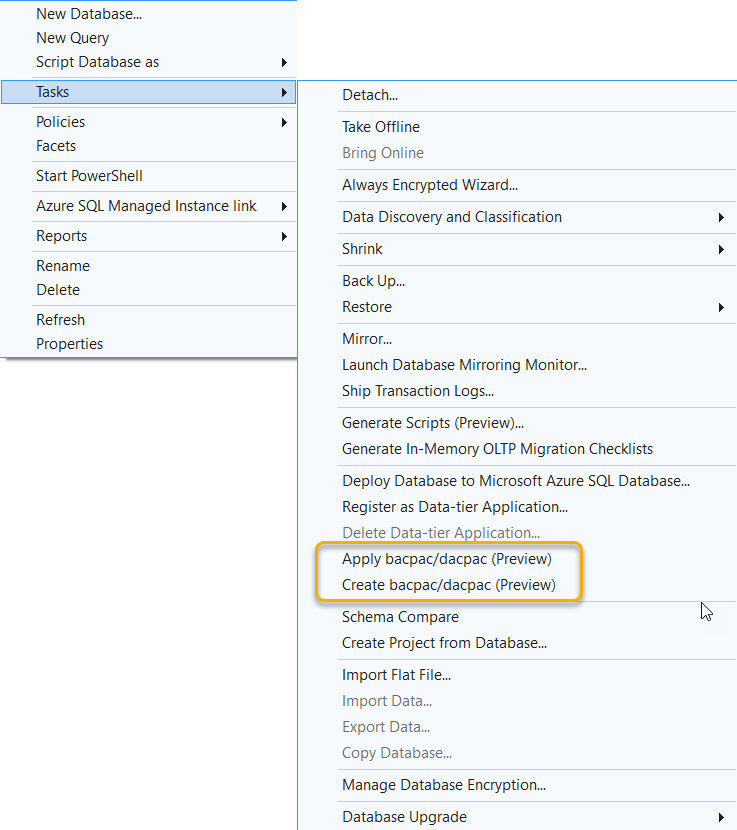
オブジェクト エクスプローラーで、ターゲット データベースを右クリックし、タスク>Apply bacpac/dacpac (プレビュー) を選択します。
ソース ファイルを選択する
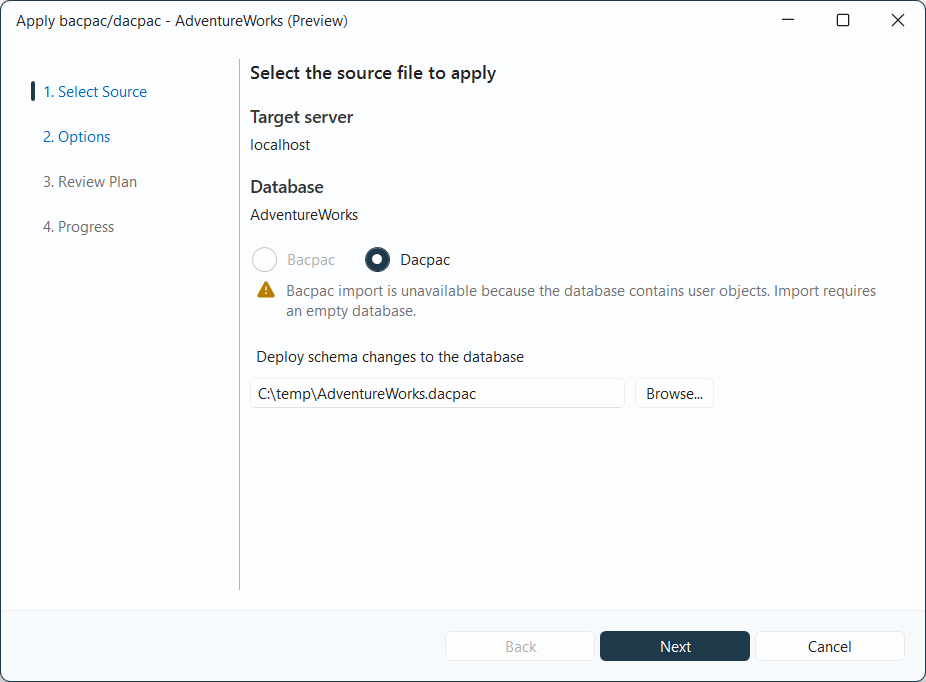
ソースの選択 で、ターゲット サーバー と データベース を確認します。
Bacpac または Dacpac を選択し、ローカル ファイルのパスを入力するか、[参照] を選択します。 次へ を選択します。
ターゲット データベースにユーザー オブジェクトが含まれている場合、 Bacpac は無効になります。 ウィザードは BACPAC のデータを既存のテーブルまたは行とマージしません。
オプションの構成
DACPAC
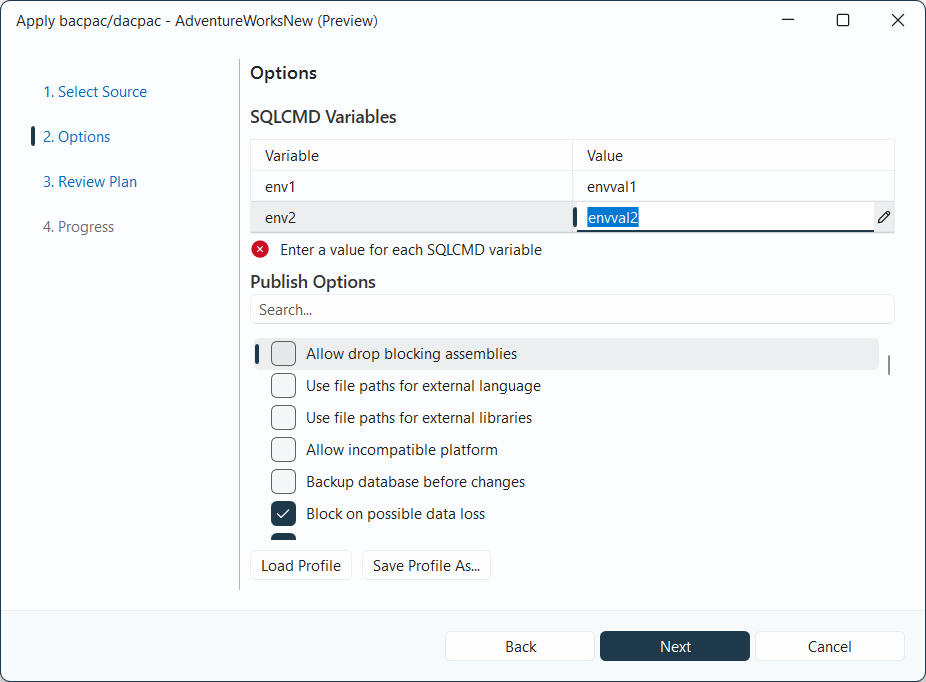
DACPAC の場合、[ オプション] ページには SQLCMD 変数 と パブリッシュ オプションが表示されます。
- パッケージで定義されている SQLCMD 変数の値を入力します。
- 検索ボックスを使用して発行オプションを見つけ、デプロイのオプションを選択します。
- 続行する前に、データ損失の可能性がある場合はブロックする を確認してください。 このオプションを無効にすると、データを削除する変更を許してしまう可能性があります。
次へ を選択します。
BACPAC
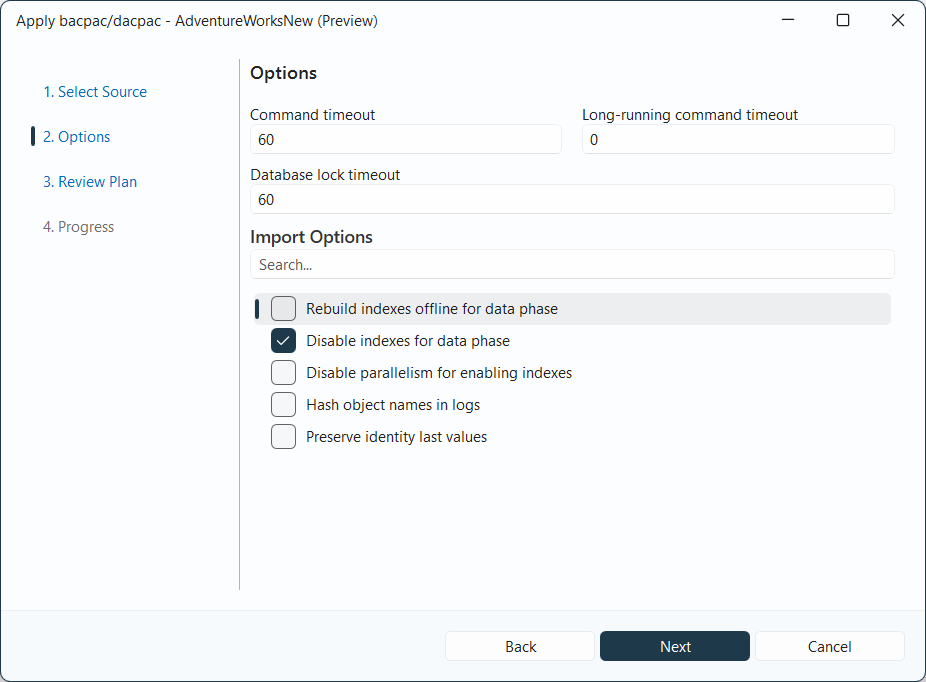
BACPAC の場合、[オプション] ページには コマンド タイムアウト、実行時間の長いコマンド タイムアウト、データベース ロック タイムアウト、および インポート オプションが表示されます。
タイムアウト設定を構成します。 検索ボックスを使用してインポート オプションを検索し、インポートのオプションを選択します。 次へ を選択します。
プランを確認する
[計画のレビュー] で、パッケージを適用する前に、計画された操作と警告を確認します。
DACPAC のデプロイ
DACPAC の場合、スキーマの変更には、オブジェクトの作成、変更、または削除を含めることができます。 データが失われる可能性がある変更を適用する前に、ターゲット データベースをバックアップします。
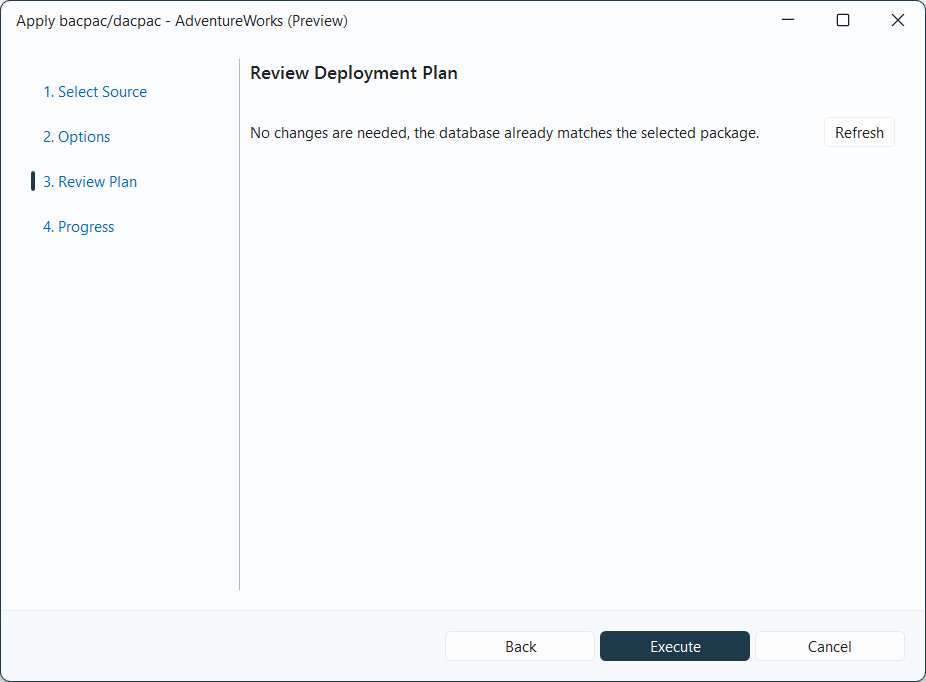
データベースが既に DACPAC と一致している場合、ページは変更が必要ないことを報告します。 更新 を選択してプランを更新します。
[ 実行] を選択してパッケージを適用します。
BACPAC インポート
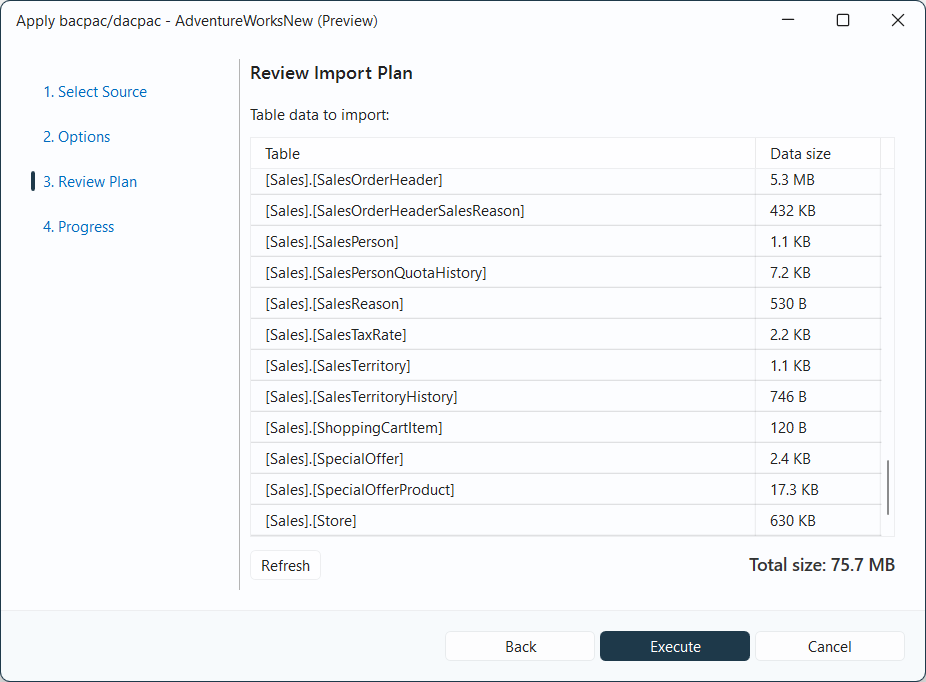
BACPAC の場合、Review Plan では、インポートするテーブル データ の下にテーブルとデータ サイズが一覧表示されます。 [データの合計] 値には、インポートするデータの合計量が表示されます。
更新 を選択してプランを更新します。 [ 実行] を選択してパッケージをインポートします。
結果の確認
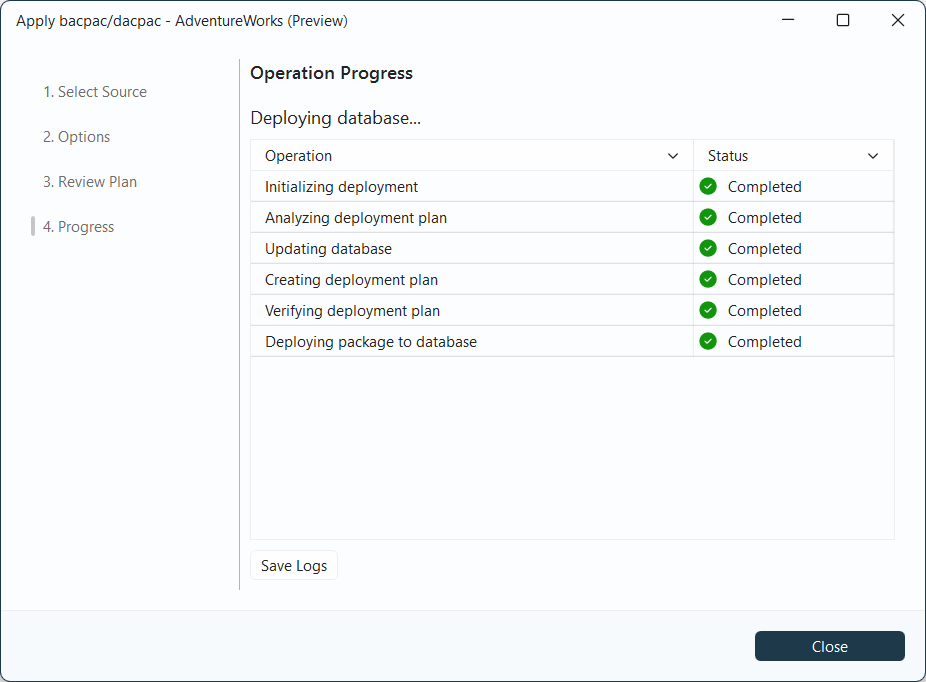
[進行状況] で、各操作項目の状態を確認します。 ログを保存 を選択して操作の出力を保存します。
操作が失敗した場合は、再試行する前に、エラーと保存されたログを確認してください。 操作が完了したら、[ 閉じる] を選択します。