bacpac/dacpac の作成ウィザードを使用して、データベース スキーマを.dacpac ファイルとして保存するか、データを含むスキーマを.bacpac ファイルとして保存します。 ローカル ディスクまたはAzure Blob Storageにファイルを保存できます。
Note
bacpac/dacpac の作成ウィザードはプレビュー段階です。
パッケージ形式の詳細については、「 データ層アプリケーション (DAC) の概要」を参照してください。
Prerequisites
- SQL Server Management Studio (SSMS)。
- SQL Server、Azure SQL Database、またはAzure SQL Managed Instance上のソース データベースへのアクセス。
- スキーマを抽出したり、スキーマとデータをエクスポートしたりするためのアクセス許可。 「データベースから DACPAC を抽出する」および「BACPAC ファイルをエクスポートする」を参照してください。
- コピー先フォルダーへの書き込みアクセス、またはAzure Blob Storageの場合はストレージ アカウントとコンテナーへのアクセス。
ウィザードを起動する
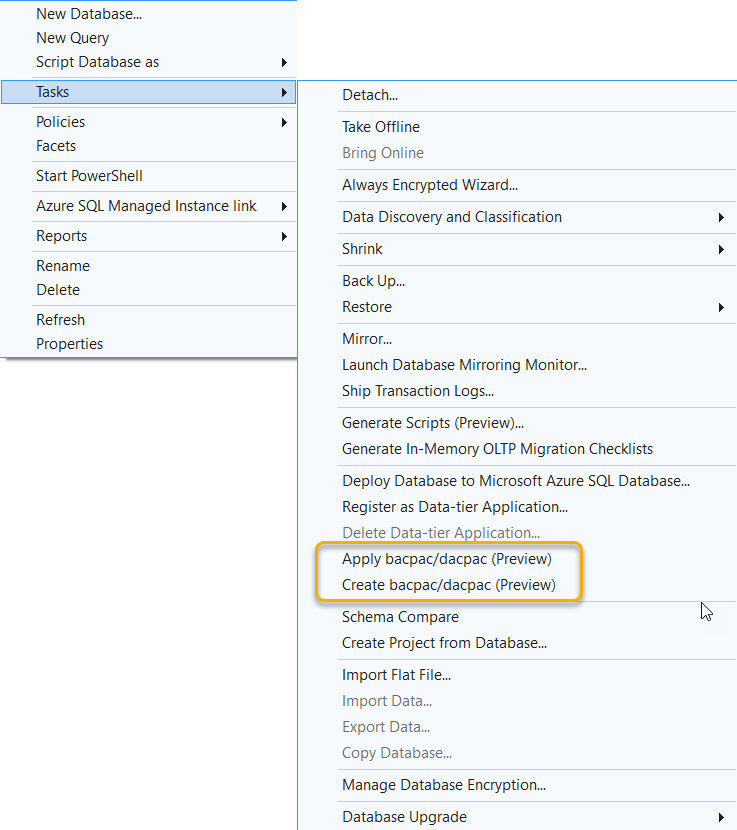
オブジェクト エクスプローラーで、ソース データベースを右クリックし、Tasks>Bacpac/dacpac の作成 (プレビュー) を選択します。
コンテンツの選択
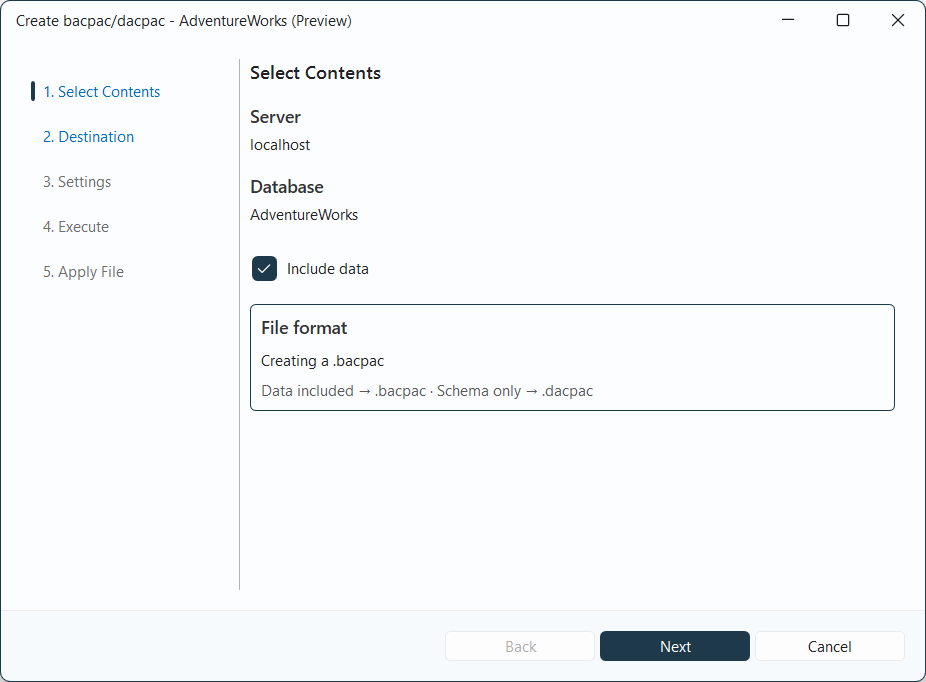
コンテンツの選択 画面で、ソース サーバーとデータベースを確認します。
- [ データを含める] を選択して、スキーマとデータを含む
.bacpacを作成します。 - [ データを含める] をオフにして、スキーマのみの
.dacpacを作成します。
[ ファイル形式 ] セクションには、作成される形式が表示されます。 次へ を選択します。
宛先を選択
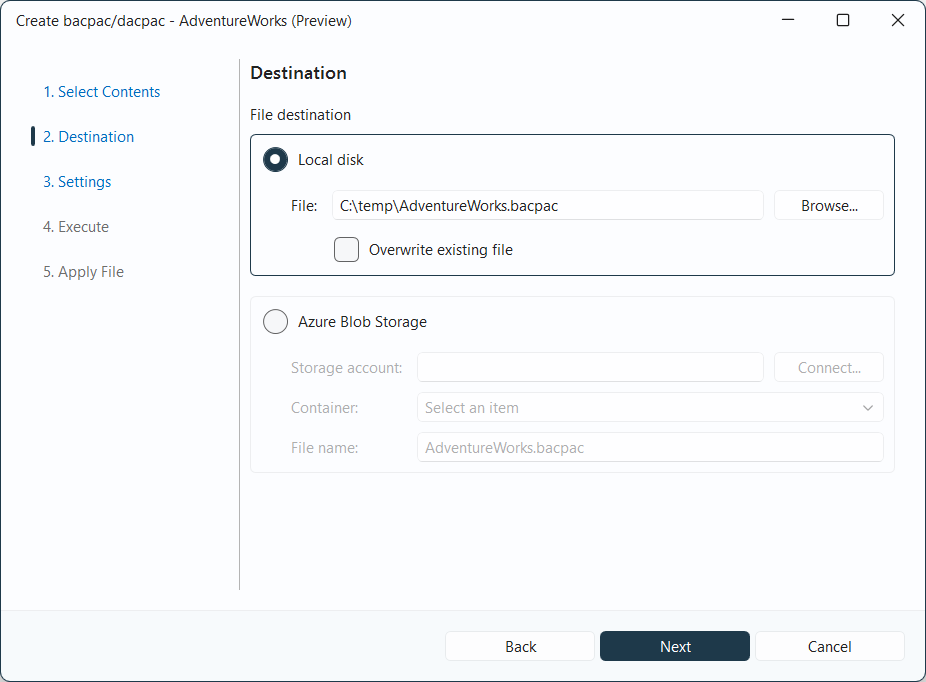
[宛先] で、ファイルを保存する場所を選択します。
- ローカル ディスク: ファイル パスを入力するか、[ 参照] を選択します。 そのパスにあるファイルを置き換えるには、[ 既存のファイルを上書きする] を選択します。
- Azure Blob Storage: [接続] を選択してストレージ アカウントに接続し、コンテナーを選択して、ファイル名を入力します。
次へ を選択します。
Important
DACPAC ファイルと BACPAC ファイルは暗号化されていません。 適切なアクセス制御を持つ場所に格納します。
設定を変更する
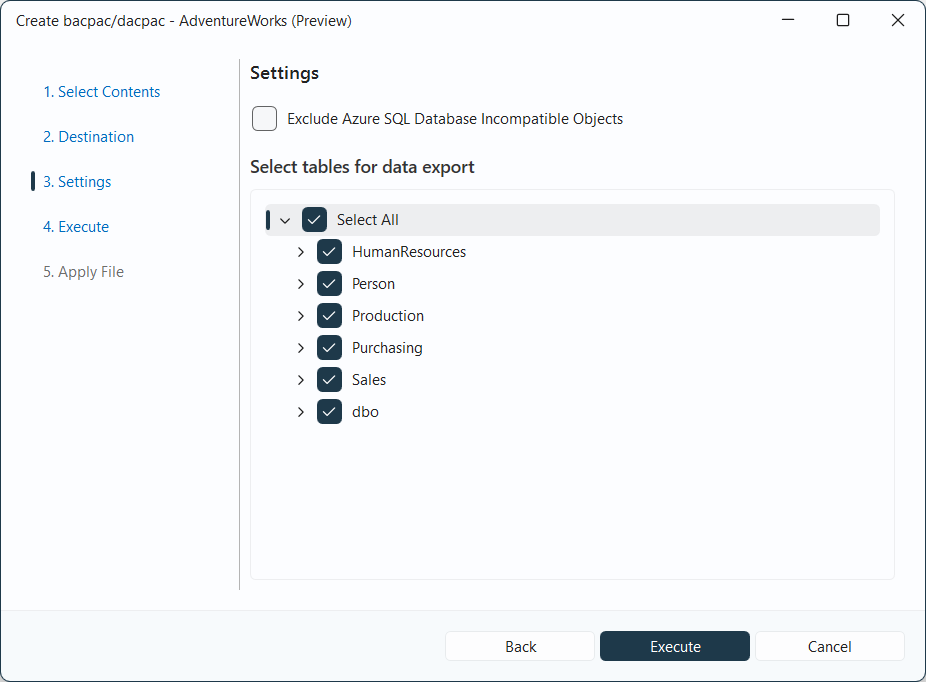
[設定] で、Azure SQL Database と互換性のないオブジェクトを除外する場合は、Azure SQL Database と互換性のないオブジェクトを除外 を選択します。
BACPAC の場合は、[テーブルの選択] を使用して、含めるテーブルのデータを選択します。 スキーマを展開して個々のテーブルを選択するか、すべて選択 を使用します。 スキーマのみの DACPAC では、テーブルの選択は表示されません。
[実行] を選択してファイルを作成します。
結果の確認
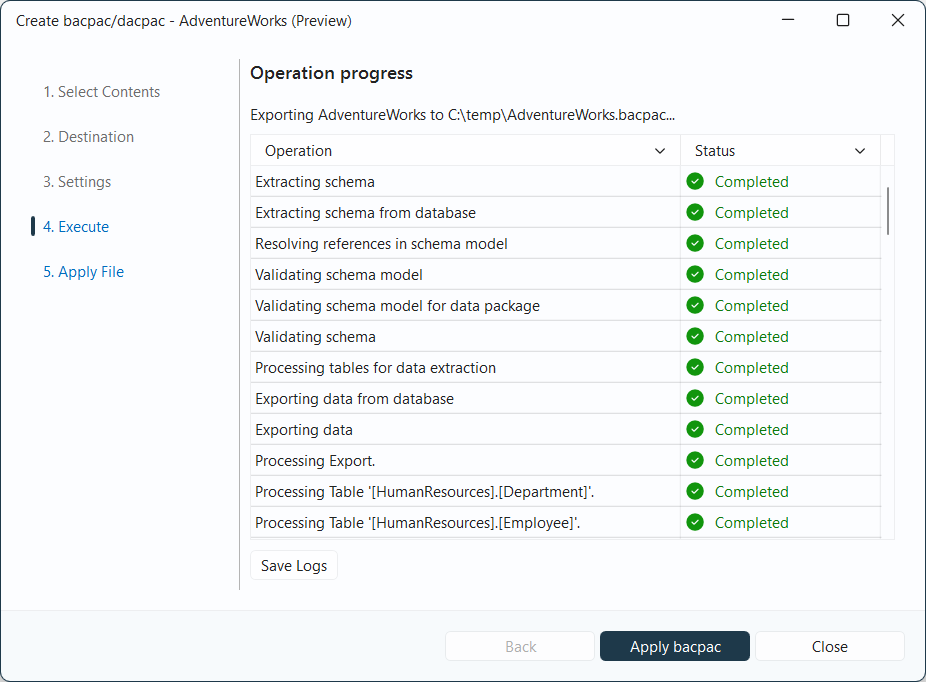
[実行] で、各操作のステータスを確認します。 [ ログの保存] を選択して、エラーを含む操作の出力を保存します。
操作が完了したら、[ 閉じる ] を選択して完了します。 必要に応じて、別のデータベースにファイルを適用できます。
作成したファイルを適用する
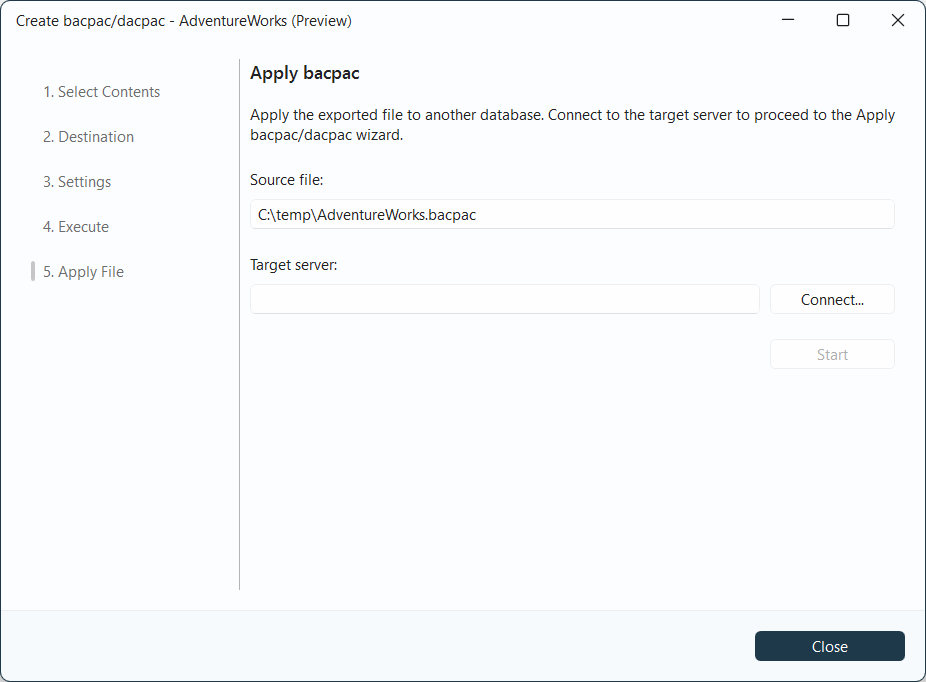
作成されたファイルの適用は省略可能です。 操作が成功した後に適用するには、ファイル形式に応じて 、[ bacpac の適用 ] または [ dacpac の適用] を選択します。
[ファイルの適用] で、[接続] を選択してターゲット サーバーとデータベースに接続し、次に [開始] を選択します。 作成したファイルが選択された状態で適用ウィザードが開きます。
「DACPAC または BACPAC を既存のデータベースに適用する」 に進みます。 BACPAC には空のターゲット データベースが必要です。