bacpac/dacpac からデータベースを作成して[新しいデータベース]ダイアログボックスで空のデータベースを作成し、適用ウィザードで.dacpacbacpac または.bacpacdacpac ファイルを適用します。
Note
bacpac/dacpac からのデータベースの作成コマンドはプレビュー段階です。
Prerequisites
- SQL Server Management Studio (SSMS)。
- SQL ServerまたはAzure SQL Managed Instanceへの接続。
- データベースを作成してパッケージを適用するためのアクセス許可。 データベースの作成と適用ウィザードの前提条件を参照してください。
- ローカル
.dacpacまたは.bacpacファイル。
このコマンドは、既存の 新しいデータベース ダイアログを使用します。 Azure SQL Databaseでは使用できません。 パッケージを既存のAzure SQL Databaseに適用するには、[DACPAC または BACPAC を既存のデータベースに適用する] を使用します。
データベースを作成する
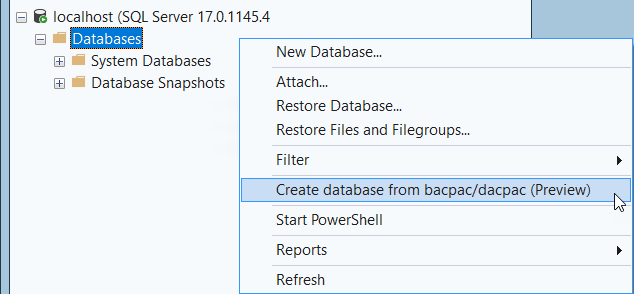
オブジェクト エクスプローラー で、[データベース] フォルダーを右クリックし、[bacpac/dacpac からデータベースを作成する (プレビュー)] を選択します。
[ 新しいデータベース ] ダイアログで、[ データベース名] を入力します。 必要に応じて、所有者、データベース ファイル、オプション、およびファイル グループを構成します。
Important
bacpac/dacpac ファイルで定義されているのと同じ照合順序を選択します。
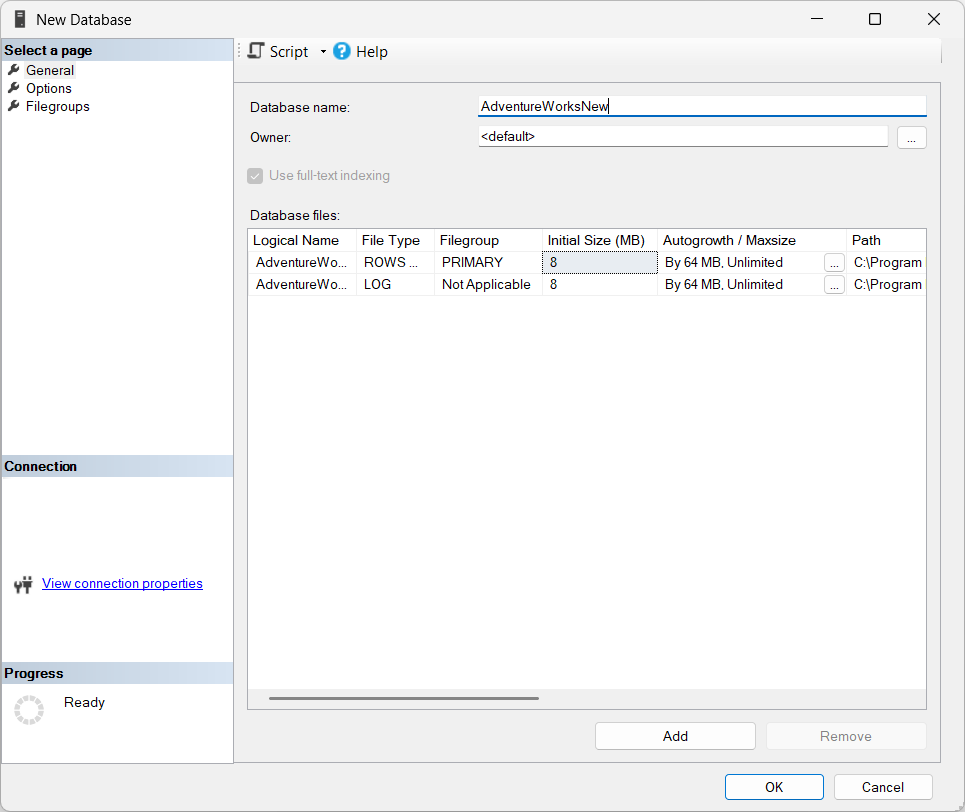
OK を選択してデータベースを作成します。 作成が成功すると、適用ウィザードが開き、新しいデータベースがターゲットとして選択されます。
パッケージを適用する
適用ウィザードで、 Bacpac または Dacpac を選択し、ローカル ファイル パスを入力するか、[ 参照] を選択します。
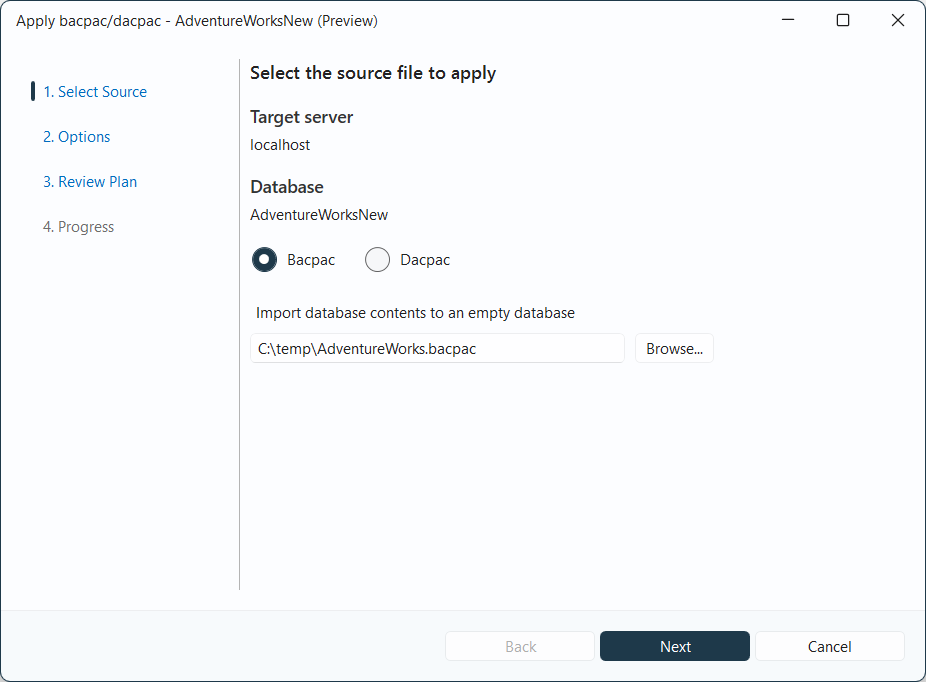
残りの手順は、既存のデータベースに DACPAC または BACPAC を適用する場合と同じです。
Note
データベースの作成とパッケージの適用は個別の操作です。 適用ウィザードをキャンセルした場合、またはパッケージ アプリケーションが失敗した場合、作成されたデータベースは残ります。