Important
Visual Studio Live Share はメンテナンス モードであり、追加機能は計画されていません。
既存の機能は引き続き使用できます。 現在の機能と運用ガイダンスについては、このドキュメントを参照してください。 詳細については、「Visual Studio Live Share のMaintenance モードを参照してください。
Visual Studio Live Share へようこそ。 Live Share を使用すると、使用しているプログラミング言語やビルドしているアプリの種類に関係なく、他のユーザーと共同でリアルタイムで編集およびデバッグできます。 これにより、チームメイトの現在のプロジェクトにすばやく安全に参加し、必要に応じてデバッグ セッションに入り、ターミナル インスタンスの表示と編集、localhost Web アプリの表示、音声通話への参加などを行うことができます。
始める準備はできましたか? チームコラボレーションは非常に迅速かつ自然で、それを行わないのが難しくなります! このため、Visual Studio Live Share を使用すると簡単に作業を開始できるため、作業やアイデアの共有をシームレスに開始できます。
Tip
独自のコラボレーション セッションに参加できることをご存知でしたか? これにより、自分で Live Share を試したり、Visual Studioまたは VS Code のインスタンスを起動してリモートで接続したりできます。 両方のインスタンスで同じ ID を使用することもできます。 ぜひお試しください。
コラボレーション セッションに参加するには、次の手順に従ってください。
1. 拡張機能をインストールする
拡張機能のインストールは簡単です。 以下の手順を実行します。
| Product | インストール手順 |
|---|---|

|
Visual Studio Code (1.22.0 以降) 1. Windows用Visual Studio Codeをインストールします (7, 8.1、または 10)、macOS (High Sierra 10.13+)、64 ビット Linux (details) 2. Visual Studio Live Share 拡張機能をマーケットプレースからダウンロードしてインストールします。 ![[ダウンロード] ボタン](../media/download.png)
|

|
Visual Studio 2019 1. Visual Studio 2019 をインストールします。 2. サポートされているワークロード (ASP.NET、.NET Core、C++、Python、Node.jsなど) をインストールします。 3. Visual Studio Live Share は、既定でこれらのワークロードと共にインストールされます。 |

|
Visual Studio 2017 15.6 以降 1. Windows (7、8.1、または 10) にVisual Studio 2017 (15.6 以降) の最新バージョンをインストールします。 2. サポートされているワークロード (ASP.NET、.NET Core、C++、Node.jsなど) をインストールします。 3. Visual Studio Live Share 拡張機能をマーケットプレースからダウンロードしてインストールします。
|
Visual Studio Live Share をダウンロードして使用することにより、ライセンス条項およびprivacy ステートメントに同意したものと見なされます。 問題 が発生した 場合のトラブルシューティングを参照してください。
2. [任意] VS Code で読み取り専用のゲストとして参加する
VS Code では、Live Share 拡張機能をインストールし、再起動し、依存関係のインストールが完了するまで待機した後、読み取り専用ゲストとしてコラボレーション セッションにジャンプして参加できます。
Note
参加するコードを編集する場合は、サインインする必要があります。
ブラウザーで招待リンクを開く (または再開く) と、ブラウザーが VS Code を起動することを求める通知が表示されます。 起動すると、コラボレーション セッションへの接続が開始されます。
VS Codeが起動すると、サインインするよう求める通知が表示されます。 [読み取り専用ゲストとして続行] を選択してセッションに参加します。

参加者がセッションでユーザーを識別するのに役立つ表示名を入力するように求められます。

その後、読み取り専用でセッションに追加されます。 コードの表示と移動、共同デバッグ、共有サーバーとターミナルの表示を行うことができます (読み取り専用)。
Note
後でコードへの読み取り/書き込みアクセスを取得する場合は、サインインできます。 状態、バーで表示名をクリックし、[サインイン] オプションを選択します。
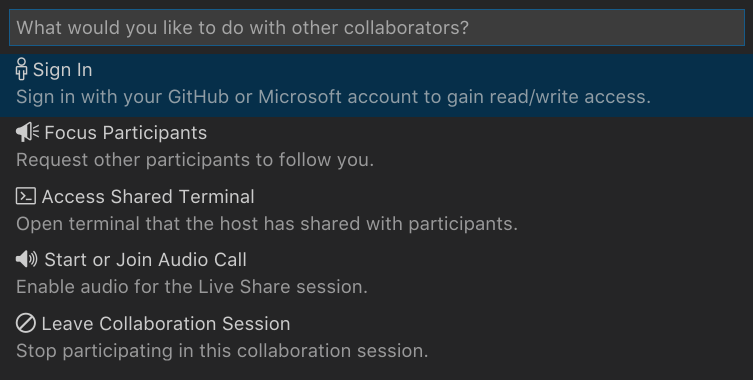 ブラウザーが起動し、サインインするMicrosoftまたはGitHubアカウントを選択できます。
3. サインイン
Live Share 拡張機能をインストールし、再起動し、依存関係のインストールが完了するまで待機した後 (VS Code)、サインインして他の参加者に自分が誰であるかを知らせる必要があります。 この手順をスキップすると、参加プロセス中にサインインするように求められるか、読み取り専用ゲストとしてセッションに参加できます。 開始するには、[Live Share] ステータス バー項目 (VS Code) または [サインイン] ボタン (VS) をクリックします。
Visual Studio Code において:

Visual Studio 内で:
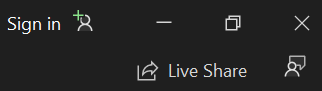
VS Code では、ブラウザーが起動し、サインインを求める通知が表示されます。 ブラウザーでサインイン プロセスを完了し、完了したらブラウザーを閉じます。

Visual Studioでは、Live Share は自動的に personalization アカウントを使用します。 その結果、通常と同じように単純にサインインできます。 ただし、Visual Studioパーソナル化アカウントとは異なるサインインを使用する場合は、Tools > Options > Live Share > ユーザー アカウントに移動し、別の資格情報を選択します。
問題が引き続き発生する場合は、 トラブルシューティング を参照してください。
4. ブラウザーで招待リンクを開く/開き直す
次に、ブラウザーで招待リンクを開く (または再度開く) だけです。
注: Live Share 拡張機能をまだインストールしていない場合は、拡張機能マーケットプレースへのリンクが表示されます。 拡張機能をインストールし、ツールを再起動して再試行します。
ブラウザーが Live Share 対応ツールを起動することを望んでいることが通知されます。 選択したツールを起動させる場合は、開始するとコラボレーション セッションに接続されます。
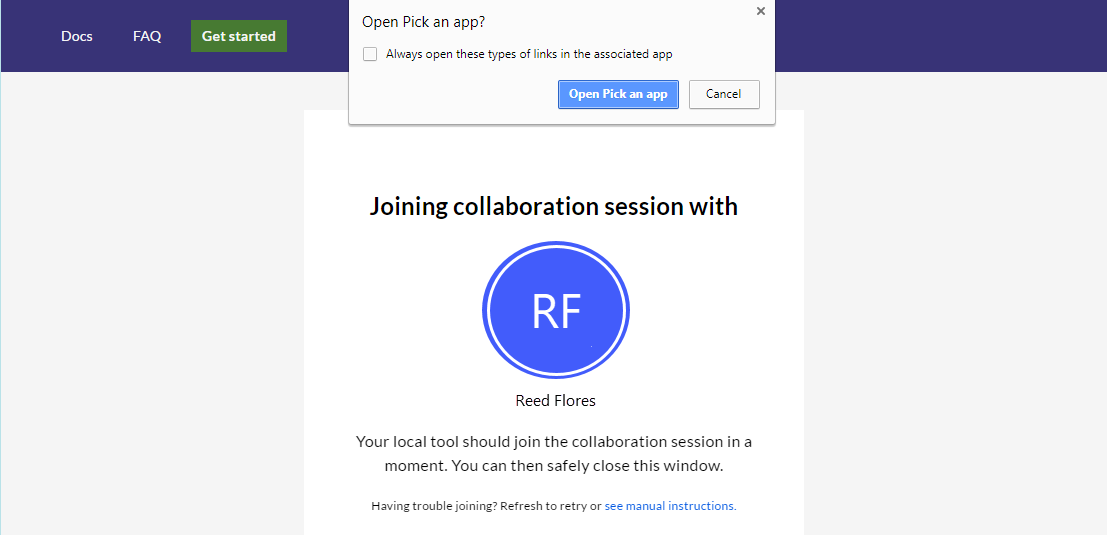
ホストがオフラインの場合は、代わりにこの時点で通知されます。 その後、ホストに連絡して、もう一度共有するように依頼できます。
トラブルシューティングのヒント: VS Code を使用する場合は、拡張機能のインストール後に 少なくとも 1 回ツールを起動 し、依存関係のインストールが完了するまで待機していることを確認してから (ステータス バーを参照)、招待ページを開く/開き直してください。 まだ問題が解決していませんか? 詳細については、 手動での結合 を参照してください。
5. 共同作業を行います。
それです! しばらくすると、同僚のコラボレーション セッションに接続されます。 既定では、ホストは参加するユーザーを自動的に受け入れますが、 ホストがゲストの承認を要求 するように設定されている場合は、Live Share がホストで参加の承認を待機していることを示すステータス バー/参加ダイアログのメンションが表示されます。
セキュリティのヒント: コラボレーション セッションに参加するゲストは、ホストが特定のファイルや機能へのアクセスを制限する可能性があることを理解することが重要です。 Live Share の機能と設定の一部のセキュリティへの影響を理解したい場合は、 セキュリティに関する記事を確認してください。
試してみるいくつかのことを次に示します。
- プロジェクト内を個別に移動し、いくつかの編集を行う
- JavaScript、TypeScript、C# コードの IntelliSense の動作を確認する
- ホストと一緒に何かを編集する
- ホストに追従し、ホストが異なるファイル間を移動して編集するのに合わせて移動します
- ホストとの共同デバッグ セッションを開始する
- コンピューターで実行されている Web アプリなどを確認できるように、ホストにサーバーの共有を依頼する
- ホストにターミナルを共有し、いくつかのコマンドを実行するように依頼する
問題がありますか? トラブルシューティングを参照するか、フィードバックを提供してください。
次のステップ
詳細については、次の追加の記事を参照してください。
- クイック スタート: 最初のプロジェクトを共有する
- Visual Studio Code で Live Share をインストールしてサインインする
- Visual Studio に Live Share をインストールしてサインインする
Reference