Important
Visual Studio Live Share はメンテナンス モードであり、追加機能は計画されていません。
既存の機能は引き続き使用できます。 現在の機能と運用ガイダンスについては、このドキュメントを参照してください。 詳細については、「Visual Studio Live Share のMaintenance モードを参照してください。
Visual Studio Live Share へようこそ。 Live Share を使用すると、使用しているプログラミング言語や構築しているアプリの種類に関係なく、他のユーザーと共同でリアルタイムで編集およびデバッグできます。 Live Share を使用すると、現在のプロジェクトを即座かつ安全に共有できます。 必要に応じて、デバッグ セッション、ターミナル インスタンス、localhost Web アプリ、音声通話などを共有します。
Visual Studio Live Share の使用を開始し、作業とアイデアの共有をシームレスに開始します。
Tip
独自のコラボレーション セッションに参加できることをご存知でしたか? これにより、自分で Live Share を試したり、Visual Studioまたは VS Code のインスタンスを起動してリモートで接続したりできます。 両方のインスタンスで同じ ID を使用することもできます。
共有を開始するには、次の手順に従います。
Prerequisites
拡張機能をインストールするには、次の手順に従います。
| Product | インストール手順 |
|---|---|

|
Visual Studio Code (1.22.0 以降) 1. Windows用Visual Studio Codeをインストールします (7, 8.1、または 10)、macOS (High Sierra 10.13+)、64 ビット Linux (details) 2. Visual Studio Live Share 拡張機能をマーケットプレースからダウンロードしてインストールします。 ![[ダウンロード] ボタン](../media/download.png)
|

|
Visual Studio 2019 1. Visual Studio 2019 をインストールします。 2. サポートされているワークロード (ASP.NET、.NET Core、C++、Python、Node.jsなど) をインストールします。 3. Visual Studio Live Share は、既定でこれらのワークロードと共にインストールされます。 |

|
Visual Studio 2017 15.6 以降 1. Windows (7、8.1、または 10) にVisual Studio 2017 (15.6 以降) の最新バージョンをインストールします。 2. サポートされているワークロード (ASP.NET、.NET Core、C++、Node.jsなど) をインストールします。 3. Visual Studio Live Share 拡張機能をマーケットプレースからダウンロードしてインストールします。
|
Visual Studio Live Share をダウンロードして使用することにより、ライセンス条項およびprivacy ステートメントに同意したものと見なされます。 問題 が発生した 場合のトラブルシューティングを参照してください。
サインイン
Live Share 拡張機能をインストールし、再起動し、依存関係のインストールが完了するまで待機した後 (VS Code)、サインインして他の参加者に自分が誰であるかを知らせる必要があります。 開始するには、[Live Share] ステータス バー項目 (VS Code) または [サインイン] ボタン (VS) をクリックするだけです。
Visual Studio Code において:

Visual Studio 内で:
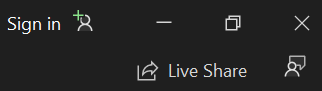
VS Code では、ブラウザーが起動し、サインインを求める通知が表示されます。 ブラウザーでサインイン プロセスを完了し、完了したらブラウザーを閉じます。

Visual Studioでは、Live Share は自動的に personalization アカウントを使用します。 通常どおりにサインインできます。 ただし、Visual Studioパーソナル化アカウントとは異なるサインインを使用する場合は、Tools > Options > Live Share > ユーザー アカウントに移動し、別の資格情報を選択します。
問題が引き続き発生する場合は、 トラブルシューティング を参照してください。
フォルダー、プロジェクト、またはソリューションを開く
通常のワークフローを使用して、Visual StudioまたはVisual Studio Codeで共有するフォルダー、プロジェクト、またはソリューションを開きます。
[省略可能]非表示または除外されたファイルを更新する
既定では、Live Share では、共有フォルダー内の .gitignore ファイルで参照されているファイルやフォルダーがゲストから 非表示 になります。 ファイルを非表示にすると、ゲストのファイル ツリーに表示されなくなります。 ファイルを除外すると、定義に移動したり、デバッグ中や "フォロー" 中にファイルにステップ インする場合など、Live Share がゲストに対してファイルを開くことができない、より厳密な規則が適用されます。 別のファイルを非表示または除外する場合は、 これらの 設定を使用して.vsls.jsonファイルをプロジェクトに追加できます。 詳細については、 ファイルアクセスと可視性の制御 を参照してください。
コラボレーション セッションを開始する
次に、ツール内の [Live Share] をクリックすると、招待リンクが自動的にクリップボードにコピーされます。
Visual Studio Code において:
Visual Studio 内で:

Note
デスクトップ ファイアウォール ソフトウェアから、Live Share エージェントが初めて共有するときにポートを開くように求められる場合があります。 これを受け入れることは完全に省略可能ですが、一緒に作業しているユーザーが同じネットワーク上にある場合に、セキュリティで保護された "直接モード" を使用してパフォーマンスを向上させることができます。 詳細については 、接続モードの変更 を参照してください。
[省略可能]読み取り専用モードを有効にする
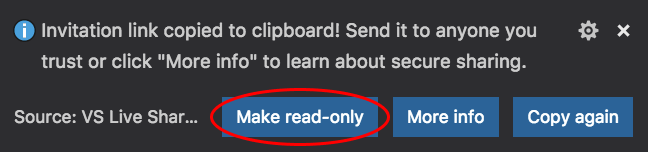
コラボレーション セッションを開始したら、セッションを読み取り専用に設定して、ゲストが共有されているコードを編集できないようにすることができます。
共有後、招待リンクがクリップボードにコピーされたことを示す通知が表示されます。 その後、セッションを読み取り専用にするオプションを選択できます。
Visual Studio Code において:
Visual Studio 内で:

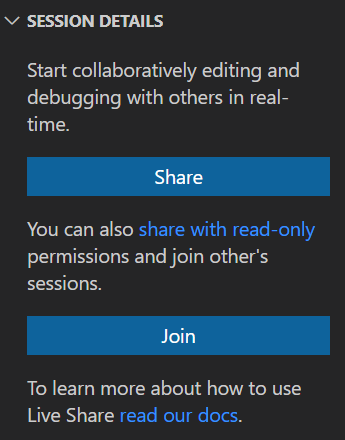
VS Code では、[Live Share viewlet] タブから読み取り専用セッションを開始することもできます。
招待リンクを他のユーザーに送信する
招待するユーザーに電子メール、Teams、Slack、Skypeなどを介してリンクを送信します。 ブラウザーでリンクを開くと、開いたフォルダー、プロジェクト、またはソリューションの内容を共有するコラボレーション セッションに参加できます。 Live Share セッションがゲストに提供できるアクセス レベルを考えると、共有するユーザーと共有し、共有している内容の影響を考慮 する必要があることに 注意してください。
セキュリティのヒント: Live Share の機能の一部のセキュリティへの影響を理解したい場合は、 セキュリティに関する記事を確認してください。
招待したゲストに質問がある場合は、「 クイック スタート: 最初のセッションに参加する 」の記事では、ゲストとして起動して実行する方法について詳しく説明しています。
[省略可能]ゲストを承認する
既定では、ゲストはコラボレーション セッションに自動的に参加し、共同作業の準備ができたら通知を受け取ります。
Visual Studio Code において:

Visual Studio 内で:
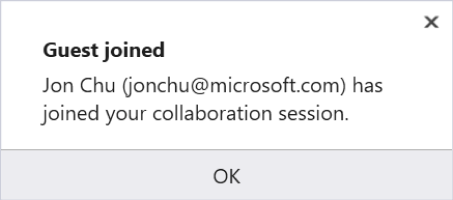
代わりに、参加するすべてのユーザーに明示的な "承認" を要求することを選択できます。 この設定を有効にした場合、ゲストがセッションに参加しようとしたときに、ゲストを承認するように求める通知が表示されます。
この機能を有効にする方法の詳細については、 ゲストの承認を要求 する方法を参照してください。
共同 作業
ゲストが参加した後に試してみることを次に示します。
- プロジェクト内の異なるファイルに個別に移動し、いくつかの編集を行います
- ゲストをフォローし、スクロール、編集、さまざまなファイルへの移動を観察する
- それらとの共同デバッグ セッションを開始する
- サーバーを共有して、コンピューター上で実行されている Web アプリなどをチェックアウトできるようにします
- ターミナルを共有していくつかのコマンドを実行する
これらのアクションの実行方法などについては、Visual Studio Code および Visual Studio 拡張機能のドキュメントを参照してください。
問題がありますか? トラブルシューティングを参照するか、フィードバックを提供してください。
次のステップ
開始または詳細については、次の記事を試してください。
- クイック スタート: 最初のコラボレーション セッションに参加する
- Visual Studio Code で Live Share をインストールしてサインインする
- Visual Studio に Live Share をインストールしてサインインする
Reference