Microsoft Viva Glint 管理者は、[質問] セクションを使用して、アンケート項目の管理、紹介メッセージと感謝のメッセージの変更、ターゲティング、表示ロジック、セクションなどのオプション機能の追加を行うことができます。 アンケート アイテムを設定するには、 Holistic Vision and Strategy Discovery Workbook と [Deployment Guide Survey] タブ の情報をガイドとして使用します。
注:
Viva Glint の質問ライブラリのすべての項目が質問形式で提示されるわけではありません。 ライブラリ項目には、特定のスケールで評価するステートメントも含まれます。 このため、Viva Glint プラットフォームおよび学習とトレーニング ガイダンスで "項目" という用語は、質問ライブラリ内のすべてのコンテンツを指します。 "アイテム" という用語には、質問とステートメントが含まれます。
警告
このドキュメントは、エンゲージメント調査プログラムにのみ適用されます。 360 度フィードバック プログラムを作成する場合は、 こちらの 360 度固有のドキュメントを参照してください。 アンケート紹介メッセージの編集など、以下で説明する一部の機能は、360 フィードバック プログラムでは使用できません。
アンケートの紹介メッセージを編集する
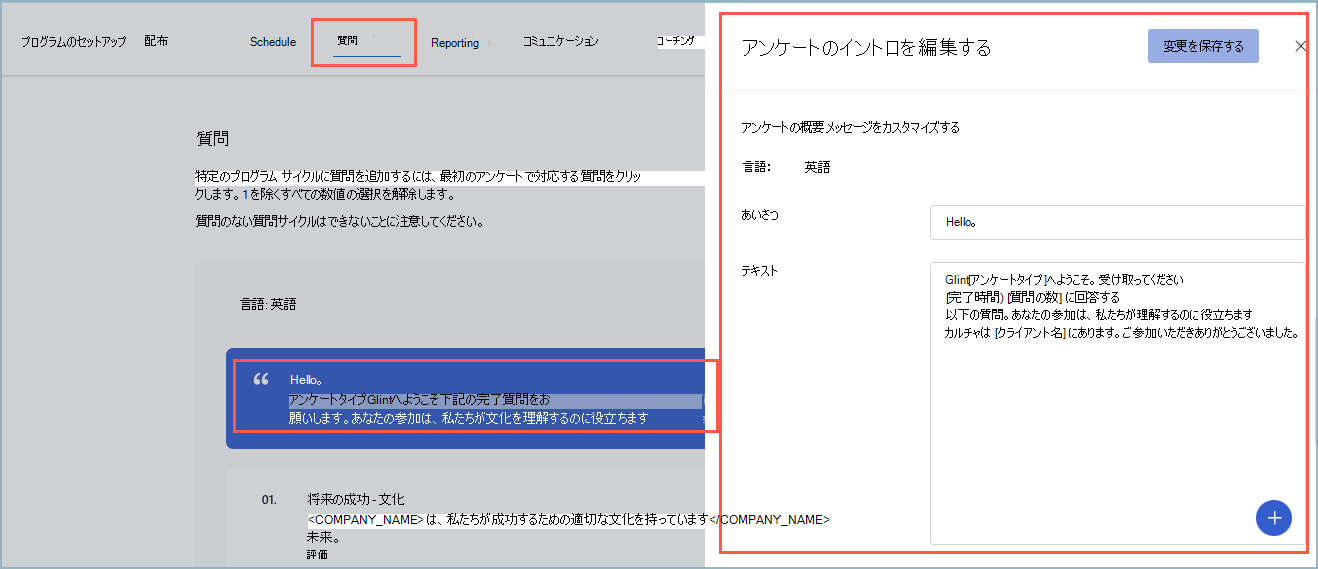
アンケートの導入メッセージをカスタマイズするには、 Hello メッセージをポイントして選択します。 [ アンケートの概要の編集 ] ウィンドウで、次の操作を行います。
挨拶の編集: "こんにちは" は事前入力されていますが、カスタマイズできます。
テキストの編集: 既定のテキストがテキスト ボックスに表示されます。 既定のテキストはすべて編集できます。 + 記号を選択してマクロを削除または追加します。
アンケートで複数の言語が使用されている場合は、[ 言語] ドロップダウン メニューから各言語を選択して翻訳を編集します。 ドロップダウン メニューから新しい言語が選択されたときの自動保存を変更します。
すべての編集が完了したら、[ 変更の保存 ] を選択します。
アンケートの紹介にハイパーリンクを追加する
注:
ハイパーリンクは、紹介メッセージ、ありがとうメッセージ、アンケート セクション、セクション区切りに追加できます。 アンケートの質問に追加することはできません。
従業員リソースやその他の情報へのリンクをアンケートの紹介に追加するには:
- アンケート プログラムの [質問 ] セクションを選択し、[アンケート紹介] セクションを選択します。
- [ テキスト] フィールドで、
[Display text](link)を追加し、"表示するテキスト" をリンクになるテキストに置き換えます。 "link" を従業員リソースへのリンクに置き換えます。- 例:
[Contoso handbook](http://www.contoso.com)
- 例:
- アンケートで複数の言語を使用している場合は、[ 言語] ドロップダウン メニューから各言語を選択して、すべての言語の [テキスト] フィールドにハイパーリンクを追加します。 ドロップダウン メニューから新しい言語が選択されたときの自動保存を変更します。
- [変更を保存] を選択します。
- アンケートをプレビューして、ハイパーリンクが期待どおりに機能することを確認します。
アンケートの概要にロゴを追加する
ヒント
ロゴは水平方向で、背景は透明で、ファイル サイズは 16 MB 以下であることを確認します。
管理者ダッシュボードから、[ 構成] を選択します。 [ アクション実行 ] セクションで、[ コンテンツ リソース] を選択します。
[ +新規 ] を選択して新しいリソースを追加し、表示されるメッセージの言語で [OK ] を選択します。
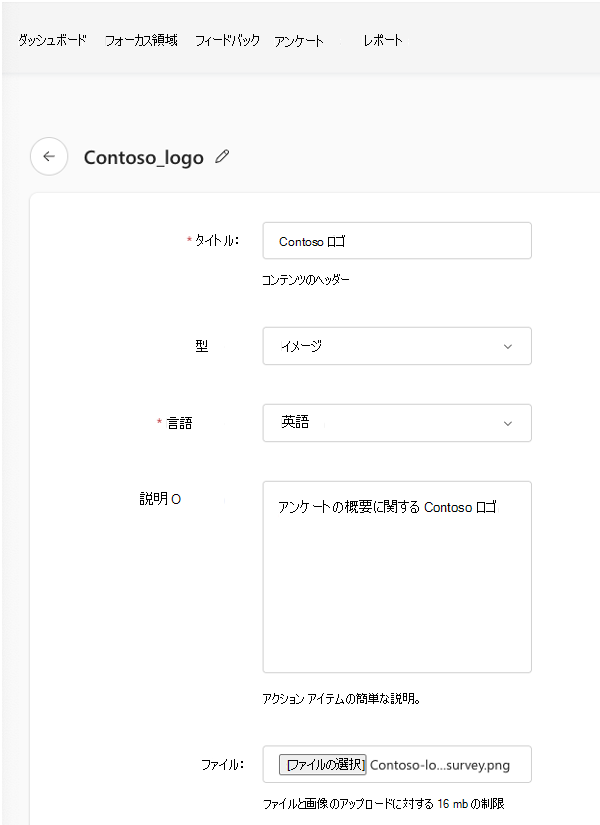
[ タイトルなしリソース ] フィールドと [タイトル ] フィールドにタイトルを追加します。 アンケートのイントロ ロゴは、各アンケート プログラムに固有のものにすることができます。 必要に応じて、タイトルにアンケート名を含めます。
[種類] で [画像] を選択します。
必要に応じて、[ 説明] を追加します。
[ ファイル] で、[ ファイルの選択] を選択します。 デバイスからイメージ ファイルを選択します。 画像が希望どおりの場合は、[ 保存] を選択します。
[発行] を選択し、[リソースの発行] ダイアログ ボックスでもう一度 [発行] を選択します。
[ リソース] ページで、[ 画像 ] でフィルター処理し、[ 名前 ] 列から最近追加した画像のテキストをコピーします。
このテキストの "logo-name" をアップロードしたロゴの名前に置き換えます。
[構成] に移動し、[アンケート プログラム] を選択して、紹介にロゴを付けるアンケートを選択します。
[ 質問] セクションに移動し、導入部分を選択し、
テキスト (ロゴ名が追加されたテキスト) をコピーして、[テキスト] フィールドの最後に貼り付けます。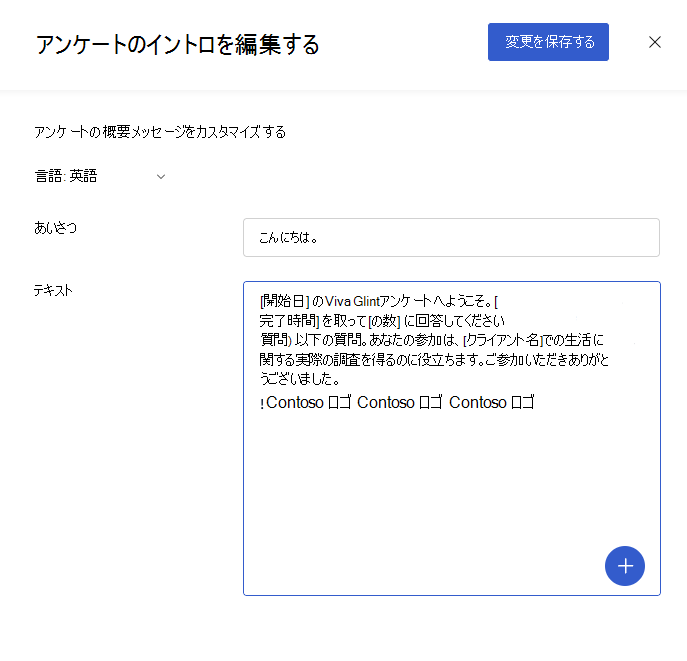
アンケートで複数の言語を使用している場合は、[ 言語] ドロップダウン メニューから各言語を選択して、すべての言語の [テキスト] フィールドにロゴを追加します。 ドロップダウン メニューから新しい言語が選択されたときの自動保存を変更します。
[変更を保存] を選択します。
アンケートをプレビューして、ロゴが期待どおりに表示されることを確認します。
空白の定期アンケートにサイクルを追加する
既定では、空白の定期アンケート テンプレートには複数のサイクルは含まれません。 サイクルを追加するには:
[構成] に移動し、[アンケート] で [アンケート プログラム] を選択します。
空白の定期アンケートを選択し、[ 質問 ] タブに移動します。
アンケート紹介メッセージの上で、 + 記号を選択します。
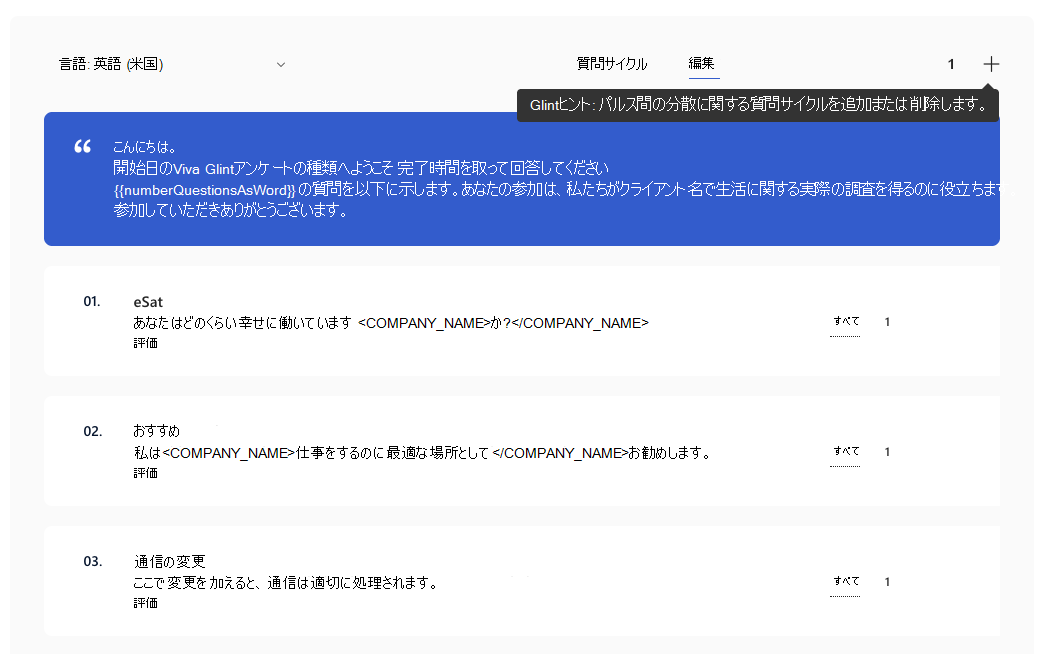
サイクルを追加した後、各質問に移動し、サイクル番号を選択して、すべてまたは特定のアンケート サイクルの質問を含めます。
アンケートの質問を追加する
四半期ごとのエンゲージメントなど、アンケート テンプレートを使用するプログラムでは、質問セクションにアンケート項目が事前に入力されています。 [質問ライブラリ] ウィンドウにアクセスしてアンケートに質問を追加するには、次の 2 つの方法があります。
- 最後のアンケートの質問の後にある [ありがとう] メッセージの上に表示される + 記号を選択するか、
- [お礼] メッセージの横にある + 記号を選択し、[ 質問の参照] メニュー オプションを選択します。
- 種類に基づいて質問を事前にフィルタリングするには、メニューから [評価の質問の追加]、[選択肢の多肢選択の質問の追加]、または [Open-Ended 質問の追加] を選択します。
- [ 質問の検索 ] フィールドを使用して、キーワードを入力して、[質問ライブラリの編集] ウィンドウ内のアイテムを検索します。
- [ソース]、[タイプ]、[ベンチマーク]、および [その他のフィルター] オプションを使用して、アンケートのニーズに基づいて項目にフィルタリングします。
- アンケートにアイテムを追加するには、その上にマウス ポインターを置き、 + 記号を選択します。
ヒント
自由形式の質問については、プログラムのセットアップでコメント入力の自動展開が有効になっているかどうかを検討してください。
注:
定期的なアンケートの場合:
- 項目の横にあるサイクル番号を選択して、各サイクルの調査項目を選択します。 サイクル 1 は、アンケート スケジュールの [次のアンケートの送信日] フィールドで選択した日付に開始される今後のアンケートです。
- [質問] セクションを保存するには、サイクルごとに少なくとも 1 つの質問が選択されている必要があります。
カスタム質問を作成する
新しいカスタム質問を作成するときは、次の点に注意してください。
- プリロードされた翻訳はありません。
- 外部ベンチマークはありません。 カスタムの質問とベンチマークのマッピングの詳細については、こちらを参照してください。
- カスタムの質問は、 消耗リスク インデックスには含まれません。
- カスタムの質問は、標準の アクション プラン テンプレート や推奨される 重点領域にはマップされません。
注意
organization には、従業員に対する適切なアンケート項目を管理するポリシーがある場合があります。 続行する前に、そのようなポリシーを確認してください。 新しいアイテムを作成するのではなく、再利用または再利用できる既存の質問を質問ライブラリで検索します。 Viva Glint の標準的な質問は検証済みであり、通常はベンチマークとアクション プランが付属しています。
- [お礼] メッセージの前にある + 記号を選択して、 質問ライブラリ の編集ウィンドウを開きます。
- [ + 作成 ] ボタンを選択します。 [ 質問の作成] ウィンドウが開きます。
- 既存の質問を選択して [質問の編集 ] ウィンドウにアクセスし、[ 重複する質問 ] を選択して Viva Glint アイテムのカスタム コピーを作成することもできます。
- 新しい項目の編集 可能フィールドに情報を入力します。
- アンケートで複数の言語を使用している場合は、[ 言語] ドロップダウン メニューから各言語を選択して翻訳を更新します。 ドロップダウン メニューから新しい言語が選択されたときの自動保存を変更します。
- [ 保存して追加] を選択します。
eNPS の質問のスケールとセットアップ:
eNPS の質問では、0 (まったく可能性が低い) から 10 (非常に可能性が高い) までの 11 段階のスケールが使用されます。 応答は次のように分類されます。
- プロモーター: スコア 9–10、
- パッシブ: スコア 7–8、
- 批判者: 0 から 6 のスコア
eNPS スコアは、推薦者の割合から批判者の割合を差し引くことによって計算され、-100 から +100 の間のスコアが得られます。
注:
eNPS は概念的には 0 から 10 のスケールですが、Glint システムは内部的に値 0 を格納しません。 したがって、Glint は 1 から 11 のスケールを使用しますが、従業員向けアンケートでは 0 から 10 が正しく表示されます。 これは、アンケートのプレビューで確認できます。 eNPS の計算やレポートには影響ありません。
eNPS の質問を設定するには:
注:
Viva Glint には既定の eNPS の質問は用意されていませんが、この方法を使用する場合は、手動で eNPS の質問を作成できます。
- [お礼] メッセージの前にある + 記号を選択して、 質問ライブラリ の編集ウィンドウを開きます。
- [ + 作成 ] ボタンを選択します。 [ 質問の作成] ウィンドウが開きます。
- 新しい項目の編集 可能フィールドに情報を入力します。
- [ 質問の種類 ] で、[ 評価] を選択します。
- [ 評価スケール] で、[ 11 ポイントのスケール] を選択します。 (注: 高度な構成アクセス権を持つ管理者は、eNPS 項目を調査プログラムで使用する場合は、高度な構成の既定の評価尺度設定オプションの 1 つとして「11」を追加する必要があります。追加のガイダンスについては、こちらを参照してください。既定のレーティング スケールに 11 が含まれていない場合、アイテムの作成時に [11 段階スケール] を選択すると、画面の下部にエラー メッセージが表示されます)。
- [ 低い値] に「その 可能性はまったく低い」と入力します。
- [高い値] に [非常に可能性が高い] と入力します。
- アンケートで複数の言語を使用している場合は、[ 言語] ドロップダウン メニューから各言語を選択して翻訳を更新します。 ドロップダウン メニューから新しい言語が選択されたときの自動保存を変更します。
- [ 保存して追加] を選択します。
注:
eNPS の集計の作成動作は、Glint の標準集計インデックス ロジックに従います。 これは、 レポートの設定に記載されています。
アンケートの質問を編集する
アイテム を編集 する前に、次の手順を実行します。
- アイテムを選択し、[関連プログラム]タブで他のアンケートに存在するかどうかをチェックします。
- Viva Glint 標準アイテムを編集した場合の影響を確認します。
[質問] セクションでアンケート アイテムを編集するには:
項目の上にマウス ポインターを置くと、水平方向の省略記号が表示されます。
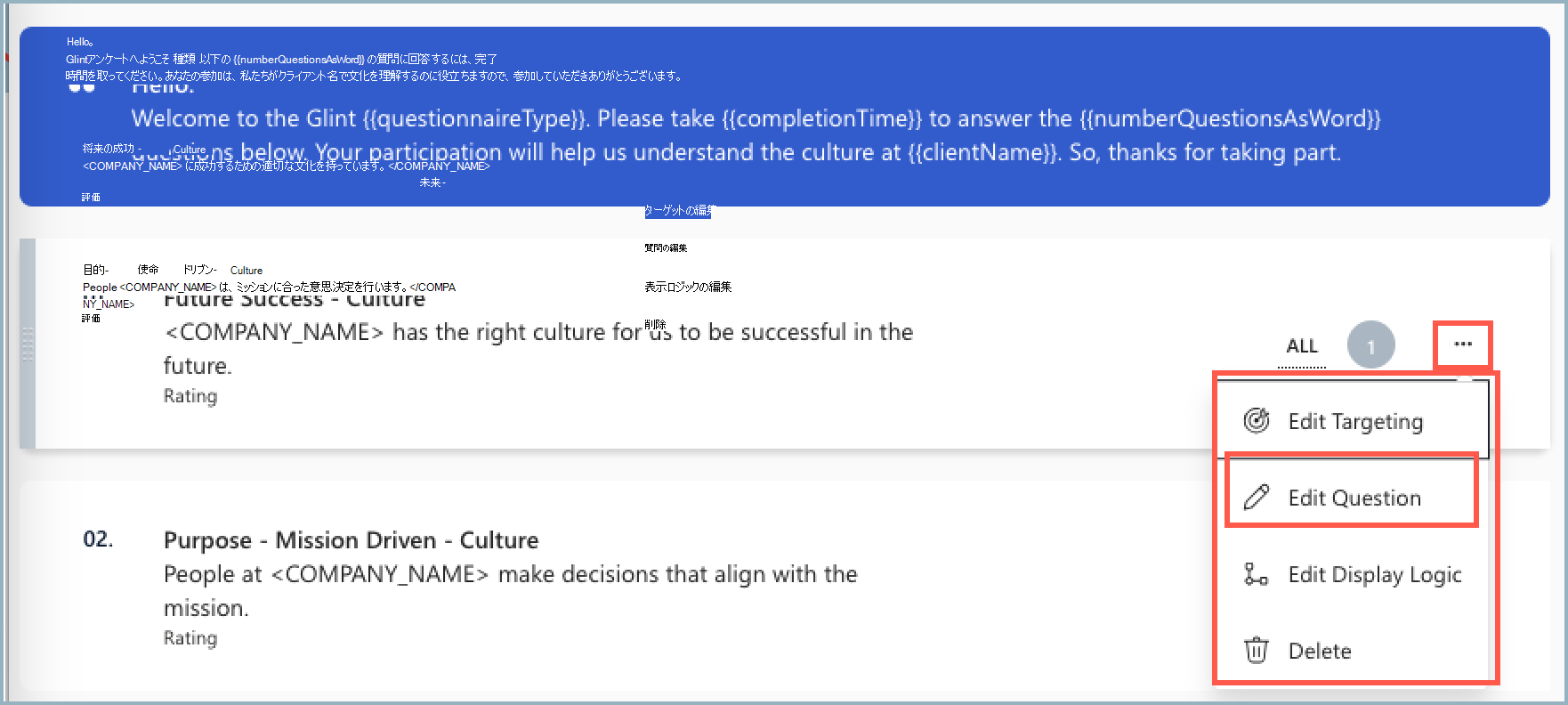
省略記号のドロップダウン メニューから [ 質問の編集 ] を選択します。
[ 質問の編集 ] ウィンドウで、 編集可能フィールドの情報を変更します。
アンケートで複数の言語を使用している場合は、[ 言語] ドロップダウン メニューから各言語を選択して翻訳を更新します。 ドロップダウン メニューから新しい言語が選択されたときの自動保存を変更します。
[変更の保存] を選択します。
重要
- Open-Ended 質問は常にオプションであり、"オプションの質問" 設定は含まれません。
- 選択肢が多重に設定されている質問や選択肢が複数選択されている質問に新しい回答オプションを追加するには、常に [+ 新しい選択肢の追加] 機能を使用してください。 [表示] トグルを [非表示] に切り替えて、オプションを廃止します。 既存のオプションを別のラベルまたは新しいラベルで上書きすると、レポートで傾向の問題が発生し、生データのエクスポートで混乱が発生します。
編集可能な質問フィールド
Viva Glint アンケートの質問には表示専用のフィールドがあり、フィールドは質問の種類によって異なる場合があります。 詳細については、次の表を参照してください。
| フィールド | 説明と使用法 | 質問の種類 | 編集可能または表示のみ |
|---|---|---|---|
| 質問 ID | 一意の質問 ID。 | すべて | 表示のみ |
| 言語 | 質問のすべての翻訳を一覧表示するドロップダウン フィールド。 このフィールドは、英語のみのアンケートにも表示されます。 翻訳を更新するには、ドロップダウン メニューから [言語] を選択します。 | すべて | 編集可能 |
| 質問の種類 | 質問の種類: 評価、自由形式、または多肢選択/複数選択 | すべて | 表示のみ |
| レポート ラベル | レポートに表示される質問の短縮ラベル。 | すべて | 編集可能 |
| 質問テキスト | アンケート回答者に表示される質問の全文。 このテキストは、一部のレポート領域にも表示されます。 | すべて | 編集可能 |
| ベンチマーク | この項目がベンチマーク用にリンクされている Viva Glint 標準の質問。 | 評価 | 編集可能 |
| 命令テキスト | アンケート回答者が質問に回答するためのヘルプ テキスト。 | すべて | 編集可能 |
| コメント プレースホルダー テキスト | アンケート回答者がコメントを入力できるヘルプ テキスト。 | すべて | 編集可能 |
| レーティング スケール | 評価された質問の回答数。 | 評価 | 表示のみ |
| すべてのオプションのラベル | このトグルを有効にすると、高い値と低い値だけでなく、すべての回答のラベルが表示されます。 | 評価 | 編集可能 |
| 低い値 | 評価された質問の最も低い回答 ("まったく同意しない") のラベル。 | 評価 | 編集可能 |
| 高い値 | 評価された質問に対する最も高い回答のラベル ("強く同意します")。 | 評価 | 編集可能 |
| オプションの説明 | このトグルを有効にすると、各選択肢応答オプションの説明が表示されます。 | 多肢選択 | 編集可能 |
| オプション フィールド | 各選択肢応答オプションのラベル。 | 多肢選択 | 編集可能 |
| オプション フィールドの CSV アップロード | アンケート管理者は、各選択肢を個別に入力するのではなく、CSV ファイルをアップロードして複数の選択肢の回答オプションを一括で追加できます。 質問ごとに最大 500 のオプションをサポートします。 | 多肢選択 | 編集可能 |
| 選択する | 複数選択された質問に対してユーザーが選択する必要がある回答の最小数。 | 多肢選択 | 編集可能 |
| 最大で選択 | 複数選択された質問に対してユーザーが選択できる回答の最大数。 | 多肢選択 | 編集可能 |
| コメントを許可する | 有効または無効にして、回答を補完するコメントを許可または禁止します。 | 評価と多肢選択 | 編集可能 |
| オプションの質問 | 有効または無効にして、ユーザーが質問をスキップすることを許可または禁止します。 | 評価と多肢選択 | 編集可能 |
| 推奨されるアクション テンプレート | マネージャーがこの項目を重点領域として選択したときに推奨されるアクション項目を表示するように、既定値を確認するか、ドロップダウン メニューから別のテンプレートを選択します。 | 評価 | 編集可能 |
セクション区切りまたは調査セクションを追加する
トピックの変更をアンケート回答者に通知したり、アンケートの一部に回答するときに特定の情報を念頭に置いたりするために、Viva Glint 管理者はセクション区切りまたはアンケート セクションを追加できます。
- セクション区切り: アンケート回答者に対して 1 回表示され、アンケートをスクロールすると表示されなくなるメッセージ。
- アンケート セクション: 質問が関連付けられたヘッダーで、ユーザーが応答すると画面上部に残ります。
セクション区切りを追加する
[質問] ページで円形の [ + ] ボタンを選択します。
[ セクション区切りの追加 ] を選択して編集ウィンドウを開きます。
[ タイトル] フィールドと [テキスト] フィールドにテキストを追加します。
必要に応じて、 + 記号を使用してマクロを追加します。
アンケートで複数の言語を使用している場合は、[質問] セクションの上部にある [言語] ドロップダウンから言語を選択し、[セクション区切り] をクリックしてその言語で更新します。 ドロップダウン メニューから新しい言語が選択されたときの自動保存を変更します。
[ 変更の保存 ] を選択します。これで、セクション区切りのタイトルが、アンケートの質問の後の行に引用符が付いて表示されるようになりました。
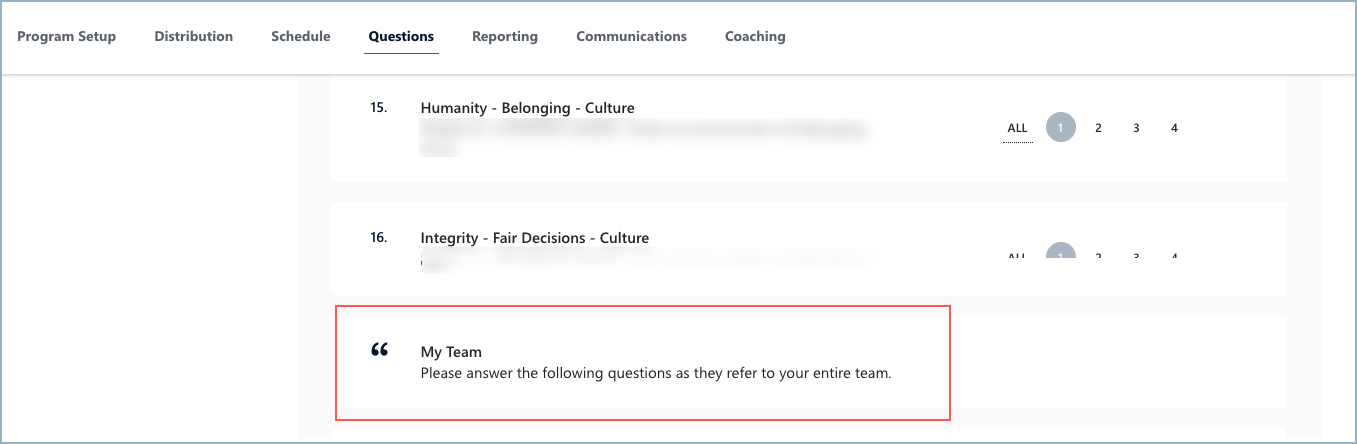
セクション区切りを移動するには、新しいセクションをアンケート回答者に通知する場所にドラッグして移動します。
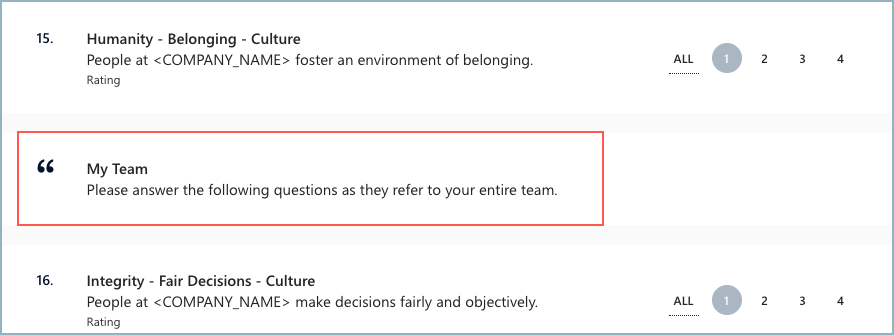
セクション区切りを編集または削除するには、セクション区切りの省略記号を使用して、ドロップダウン メニューから [セクションの編集] または [ 削除 ] を選択します。
アンケート セクションを追加する
[質問] ページの [ + ] ボタンを選択します。
[ セクション セクションの追加 ] を選択して、編集ウィンドウを開きます。
[ タイトル] フィールドと [テキスト] フィールドにテキストを追加します。
アンケートで複数の言語を使用している場合は、[質問] セクションの上部にある [言語] ドロップダウンから言語を選択し、アンケート セクションに戻り、その言語で更新します。 ドロップダウン メニューから新しい言語が選択されたときの自動保存を変更します。
[ 変更の保存 ] を選択します。これで、[アンケート セクション] がアンケート アイテムの下に行として表示され、括弧で囲まれています。
![[アンケート セクション] 行のスクリーンショット。](../../media/glint/setup/add-survey-section.png)
アンケート セクションを、新しいセクションについてアンケート回答者に通知する場所にドラッグして移動します。
![選択したアンケート アイテム セクションの前に移動された [アンケート セクション] 行のスクリーンショット。](../../media/glint/setup/section-break-moved-2.png)
アンケート セクションに質問を追加するには、アンケート セクションの省略記号を使用して、ドロップダウン メニューから [+ 質問の追加 ] を選択します。
![[アンケート] セクションの横にある省略記号ドロップダウン メニューのスクリーンショット。](../../media/glint/setup/section-add-question.png)
[ 質問ライブラリ ] 編集パネルが開き、質問を選択します。 質問にカーソルを合わせ、 + 記号を選択してアンケート セクションに追加します。
注:
アンケートにすでに質問が存在する場合は、それらを削除してアンケート セクションに再度追加します。
![[アンケート] セクションの下に追加された新しいアイテムを示すスクリーンショット。](../../media/glint/setup/section-question-added.png)
新しいアンケート アイテムが [アンケート] セクションの下に表示されます。
質問ターゲティングを追加する
Microsoft Viva Glint 管理者は、配布リストまたはユーザー ロールを使用して、アンケート アイテムをターゲットにしたり、特定のユーザー グループのアイテムを除外したりできます。 アイテムを特定のユーザーにターゲットにする方法について説明します。
表示ロジックの追加
表示ロジック ルールを使用すると、Viva Glint 管理者は、アンケート内の以前の質問に対するアンケート回答者の回答に応じて、アンケート アイテムを表示または非表示にできます。 Viva Glint 表示ロジックを使用したアンケート エクスペリエンスの調整について詳しく説明します。
アンケートの質問を削除する
アンケート プログラムからアイテムを削除するには:
- 質問にカーソルを合わせ、表示される省略記号を選択します。
- ドロップダウン メニューで、[ 削除] を選択します。
- 表示されるダイアログで [ はい、削除します] を選択します。
注:
この操作では、アンケート プログラムからアイテムのみが削除されます。 このアイテムはまだ質問ライブラリに残っており、Viva Glint 管理者は他のアンケートに追加できます。
"ありがとうございました!" メッセージを編集する
[質問] セクションの下部にあるメッセージにカーソルを合わせて選択して、 お礼 のメッセージをカスタマイズします。 開く編集ウィンドウで:
- 挨拶の編集: 既定の「ありがとうございました」テキストをカスタマイズするか、そのままにしておきます。
-
テキストを編集する:
- 既定のメッセージをカスタマイズするか、そのままにしておきます。
- テキスト ボックスの[+] 記号を選択して、マクロの削除または追加を行います。
- マクロは、Viva Glint (調査頻度など) または従業員データ (部門など) から値をプルします。
- アンケートで複数の言語が使用されている場合は、[ 言語] ドロップダウン メニューから各言語を選択して翻訳を編集します。 ドロップダウン メニューから新しい言語が選択されたときの自動保存を変更します。
- [変更を保存] を選択します。
注:
アンケートの感謝のメッセージにハイパーリンクを追加するには、 次の手順を実行します。
次のステップ
その他のリソース
多くの項目は、アンケートが公開されると編集が禁止されます。 ライブ アンケート中に編集できない項目を読み取る