Windowsウィジェットは、デバイスにインストールされているアプリに関連付けられたテキストとグラフィックスを表示する小さな UI コンテナーです。 インストールされたウィジェットは、ウィジェット ボードのグリッドに表示されます。ユーザーがタスク バーの [ウィジェット] アイコンをクリックしたとき、Windows + W ショートカットを使用したとき、または画面の左端からスワイプしたときに、Windows デスクトップをオーバーレイするポップアップ プレーンです。 ウィジェットは、ユーザーが使用するアプリからパーソナライズされたコンテンツとクイック アクションを集計することで、ユーザーにとって重要な事項を把握するのに役立ちます。 これらはすぐに使用でき、実用的です。 ウィジェットは、アプリや Web サイトを置き換えることを目的とするのではなく、最も必要な情報や、ユーザーがすぐに読み取り/トリガーできる頻繁に使用される機能へのスムーズなアクセスを提供します。 ウィジェットを設計するときは、コンシューマーにもたらされる価値の種類を検討してください。
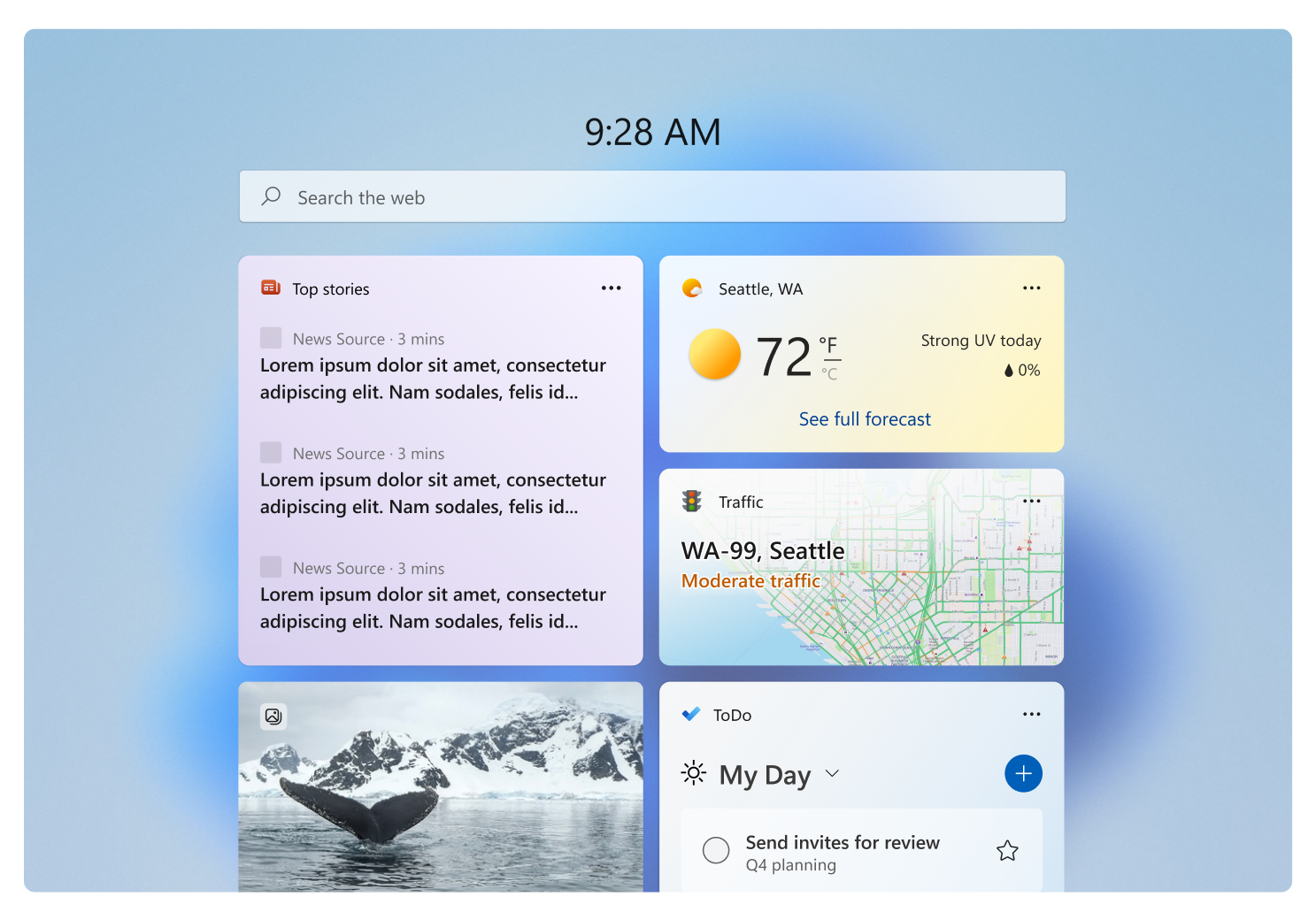
ウィジェットの用語
| 期間 | 定義 |
|---|---|
| ウィジェット ホスト | Windowsウィジェットを表示および管理するアプリケーション。 Windows 11に組み込まれているウィジェットボードはウィジェットホストです。 |
| ウィジェット ボード | Widgets Board は、ユーザーがタスク バーのウィジェット アイコンをクリックしたとき、Windows + W ショートカットを使用するとき、または画面の左端からスワイプしたときにデスクトップ上に表示されるWindows 11システム コンポーネントです。 ウィジェットボードはウィジェットを表示し、ボード上のレイアウトを管理します。 |
| ウィジェット | アプリのコンテンツまたはアクションを表示する小さな UI コンテナー。 アダプティブ カードでコンテンツを定義したり、WEB ウィジェット プロバイダーの URL から HTML を表示したりできます。 ウィジェットは一目で情報とアクションを提供し、より詳細なタスクのためのアプリへのリンクを提供します。 |
| ウィジェット プロバイダー | ウィジェット プロバイダーは、ウィジェットに表示するコンテンツを提供するWindows アプリです。 ウィジェット プロバイダーは、ウィジェットのコンテンツ、レイアウト、および対話型要素を所有しています。 |
Important
Web ウィジェットは、欧州経済地域 (EEA) のユーザーのみが使用できます。 HTML コンテンツを選択する前に 、Web ウィジェットの要件 を確認します。
ウィジェットの設計のガイダンス
アダプティブ カード ウィジェットの場合は、アダプティブ カード JSON テンプレートでビジュアル要素と対話型要素を定義します。 アダプティブ カード デザイナーでカードを編集した後、ウィジェット ボードで Windows 固有のホスト プロパティ、サイズ、テーマ、アクションを検証します。 デザイナーのレンダラーとホストのオプションは、Windowsでのテストの代わりではありません。 Web ウィジェットの場合は、ウィジェットのサイズ、テーマ、相互作用の要件に合わせて HTML コンテンツを設計します。アダプティブ カード デザイナーでは、その HTML は編集されません。
どちらのレンダリング方法も、以下のウィジェットの設計原則に従う必要があります。 Web コンテンツのセットアップ、リソース要求、メッセージングについては、 Web ウィジェット プロバイダーを参照してください。
ウィジェットの視覚要素の概要チュートリアルについては、「ウィジェットの状態と組み込みの UI コンポーネント」を参照してください。
ウィジェットの原則
優れたWindowsウィジェットを作成するには、ウィジェットを設計および開発するときに、次の原則を考慮してください。
一覧性
ウィジェットは、その主な値をユーザーに直ちに配信する必要があります。
要点を絞った役立つ機能
ウィジェットは、1 つの明確な主な目的を果たす必要があります。
予測可能で落ち着いた
ウィジェットの動作とパターンは、ユーザーが予測どおりにタスクを完了するのに役立ちます。
ユーザー固定
ウィジェットには、ユーザーのニーズ、基本設定、意図が反映されている必要があります。 コンテンツは、ユーザー自身のデータまたは明示的に示された関心事に基づくべきです。
適時
ウィジェットは、適切なタイミングと適切なコンテキストで関連情報を表示する必要があります。
アプリのウィジェット操作画面の計画
- 顧客について理解している内容に基づいて、アプリや Web サイトを開かずにユーザーが即座にアクセスを希望する最も重要なコンテンツや最も有用なアクションを特定します。 「ウィジェットの原則」セクションに列挙されている原則を考慮し、アプリに適用する方法について検討します。
- アプリでは、複数の個別ウィジェットをサポートできます。 各ウィジェットが特定の目的に集中するように、サポートする個別のウィジェットの数を決定します。
- ウィジェットごとに含めるコンテンツを決定します。 1 つのウィジェットで小、中、大の 3 つの異なるサイズをサポートできます。 ウィジェットごとに、ユーザーとビジネス ニーズに最も価値をもたらすコンテンツについて検討します。 小さいサイズから大きいサイズまで、ウィジェットの目的は変わりませんが、大きいサイズの場合、表示される情報の量は増やす必要があります。 ウィジェット プロバイダーでは、ウィジェット レイアウトをカスタマイズするときにユーザーに柔軟性を与えるために、すべてのウィジェット サイズを実装することをお勧めします。
- ウィジェットでサポートされるユーザー操作について検討します。 ユーザーは、ウィジェットのタイトルまたはウィジェットで定義した任意のクリック ターゲットをクリックできます。 これらの操作により、アプリまたは Web サイトへのディープ リンク ショートカットをアクティブ化して、ユーザーが関心のある内容に直接移動できるため、アプリのルートから移動する必要はありません。 提供するさまざまなナビゲーション モデルを検討します。
- プロバイダーの実装とコンテンツの形式を選択してください。 パッケージ化された Win32 デスクトップ アプリは、アダプティブ カード コンテンツを提供したり、Web ウィジェット API を使用して HTML を表示したりできます。 プログレッシブ Web アプリ (PWA) は、Web アプリ マニフェストでウィジェット定義を使用し、サービス ワーカーでイベントを処理します。 対応する実装方法については、ウィジェット プロバイダー、Web ウィジェット プロバイダー、または PWA ドリブン ウィジェットの構築を参照してください。
このセクションで
アダプティブ カード デザイナーを使用してウィジェット テンプレートを作成します
こちらも参照ください
GitHub で Microsoft と共同作業する
このコンテンツのソースは GitHub にあります。そこで、issue や pull request を作成および確認することもできます。 詳細については、共同作成者ガイドを参照してください。

Windows developer