적용 대상: Azure Logic Apps(사용량 + 표준)
독립적으로 실행되는 AI 기반 자동화가 필요한 경우 Azure Logic Apps에서 자율 에이전트 워크플로를 만듭니다. 이러한 워크플로는 에이전트 루프 및 LLM( 대규모 언어 모델 )을 사용하여 사람의 개입 없이 반복적으로 처리하고, 결정을 내리고, 작업을 완료합니다. 이러한 워크플로는 오래 실행되거나, 더 강력한 거버넌스, 격리가 필요하거나, 자동화된 롤백 또는 보정 전략을 지원할 수 있는 자동화에 적합합니다.
다음 예제 워크플로는 자율 에이전트 루프를 사용하여 현재 날씨를 얻고 이메일 알림을 보냅니다.
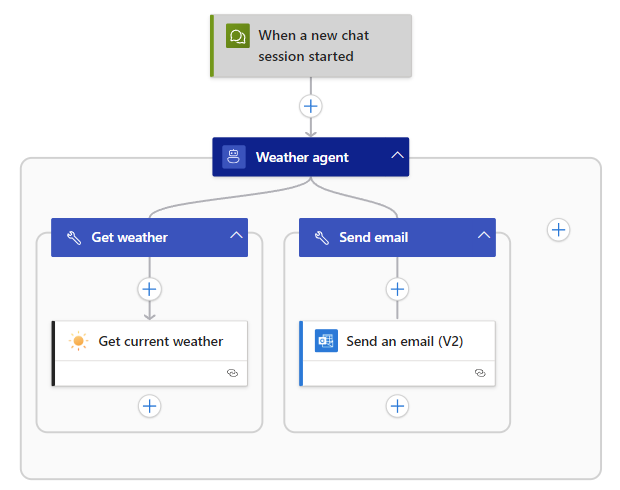
이 가이드에서는 자치 에이전트 워크플로 유형을 사용하는 소비 또는 표준 논리 앱을 만드는 방법을 보여 줍니다. 이 워크플로는 사용자 상호 작용 없이 실행되며 사용자가 빌드한 도구를 사용하여 작업을 완료합니다. 에이전트 워크플로에 대한 개략적인 개요는 Azure Logic Apps의 AI 에이전트 워크플로를 참조하세요.
중요합니다
소비 자율 에이전트 워크플로는 미리 보기 상태이며 Microsoft Azure 미리 보기에 대한 추가 사용 약관의 적용을 받습니다.
필수 조건
소비 또는 표준 논리 앱을 만들 것인지 여부에 따라 다음 필수 구성 요소가 적용됩니다.
Azure 계정 및 구독 무료 Azure 계정을 가져옵니다.
Autonomous Agents라는 워크플로 유형을 사용하는 소비 논리 앱 리소스입니다. Azure Portal에서 소비 논리 앱 만들기 워크플로를 참조하세요.
비고
Azure Portal만 사용하여 Visual Studio Code가 아닌 자율 에이전트 워크플로를 빌드할 수 있습니다.
소비 자율 에이전트 워크플로는 별도의 AI 모델을 수동으로 설정할 필요가 없습니다. 워크플로에는 Microsoft Foundry에서 호스트되는 Azure OpenAI 서비스 모델을 사용하는 에이전트 작업이 자동으로 포함됩니다. 소비 자율 에이전트 워크플로는 논리 앱 지역에 따라 특정 모델만 지원합니다. 자세한 내용은 지원되는 모델을 참조하세요.
예제를 따르려면 전자 메일을 보내려면 전자 메일 계정이 필요합니다.
이 가이드의 예제에서는 Outlook.com 계정을 사용합니다. 사용자 고유의 시나리오에서는 Office 365 Outlook, Microsoft Teams, Slack 등 Azure Logic Apps에서 지원되는 모든 전자 메일 서비스 또는 메시징 앱을 사용할 수 있습니다. 다른 전자 메일 서비스 또는 앱에 대한 설정은 예제와 유사하지만 약간의 차이가 있습니다.
에이전트 워크플로에 지원되는 Azure OpenAI 서비스 모델
다음 목록에서는 에이전트 워크플로와 함께 사용할 수 있는 AI 모델을 지정합니다.
에이전트 루프는 다음 Azure OpenAI 서비스 모델 중 하나를 자동으로 사용합니다.
- GPT-4o-미니
- gpt-5o-mini
중요합니다
에이전트 루프에서 사용하는 AI 모델은 모든 지역에서 발생할 수 있으므로 모델이 처리하는 데이터에 대해 특정 지역에 대한 데이터 상주가 보장되지 않습니다.
결제
소비: 청구는 종량제 모델을 사용합니다. 에이전트 루프 가격 책정은 각 에이전트 작업에서 사용하고 청구서에 엔터프라이즈 단위로 표시되는 토큰 수를 기반으로 합니다. 특정 가격 책정 정보는 Azure Logic Apps 가격 책정을 참조하세요.
표준: 에이전트 워크플로에는 추가 요금이 부과되지 않지만 AI 모델 사용 시 요금이 발생합니다. 자세한 내용은 Azure 가격 계산기를 참조하세요.
제한 사항 및 알려진 문제
다음 표에서는 논리 앱 리소스 종류에 따라 이 릴리스의 현재 제한 사항 및 알려진 문제에 대해 설명합니다.
| 논리 앱 | 제한 사항 또는 알려진 문제 |
|---|---|
| 둘다 | 에이전트에 대한 도구를 만들려면 다음 제한 사항이 적용됩니다. - 트리거가 아닌 작업만 추가할 수 있습니다. - 도구는 작업으로 시작해야 하며 항상 하나 이상의 작업을 포함해야 합니다. - 도구는 해당 도구가 있는 에이전트 루프 내에서만 작동합니다. - 제어 흐름 작업은 지원되지 않습니다. |
| Consumption | - Visual Studio Code가 아닌 Azure Portal에서만 소비 에이전트 워크플로를 만들 수 있습니다. - 에이전트 작업에서 사용하는 AI 모델은 모든 지역에서 제공될 수 있으므로 모델이 처리하는 데이터에 대해 특정 지역에 대한 데이터 상주가 보장되지 않습니다. - 에이전트 작업은 사용된 토큰 수에 따라 제한됩니다. |
| 스탠다드 | - 지원되지 않는 워크플로 유형: 상태 비지정 참고: Foundry 프로젝트에서는 관리 ID 인증을 사용해야 합니다. - Azure OpenAI 서비스, Foundry 및 Azure Logic Apps의 일반적인 제한은 다음을 참조하세요. - Azure OpenAI 서비스 할당량 및 제한 - Foundry 모델의 Azure OpenAI 할당량 및 제한 - Azure Logic Apps 제한 및 구성 |
자율 에이전트 워크플로 만들기
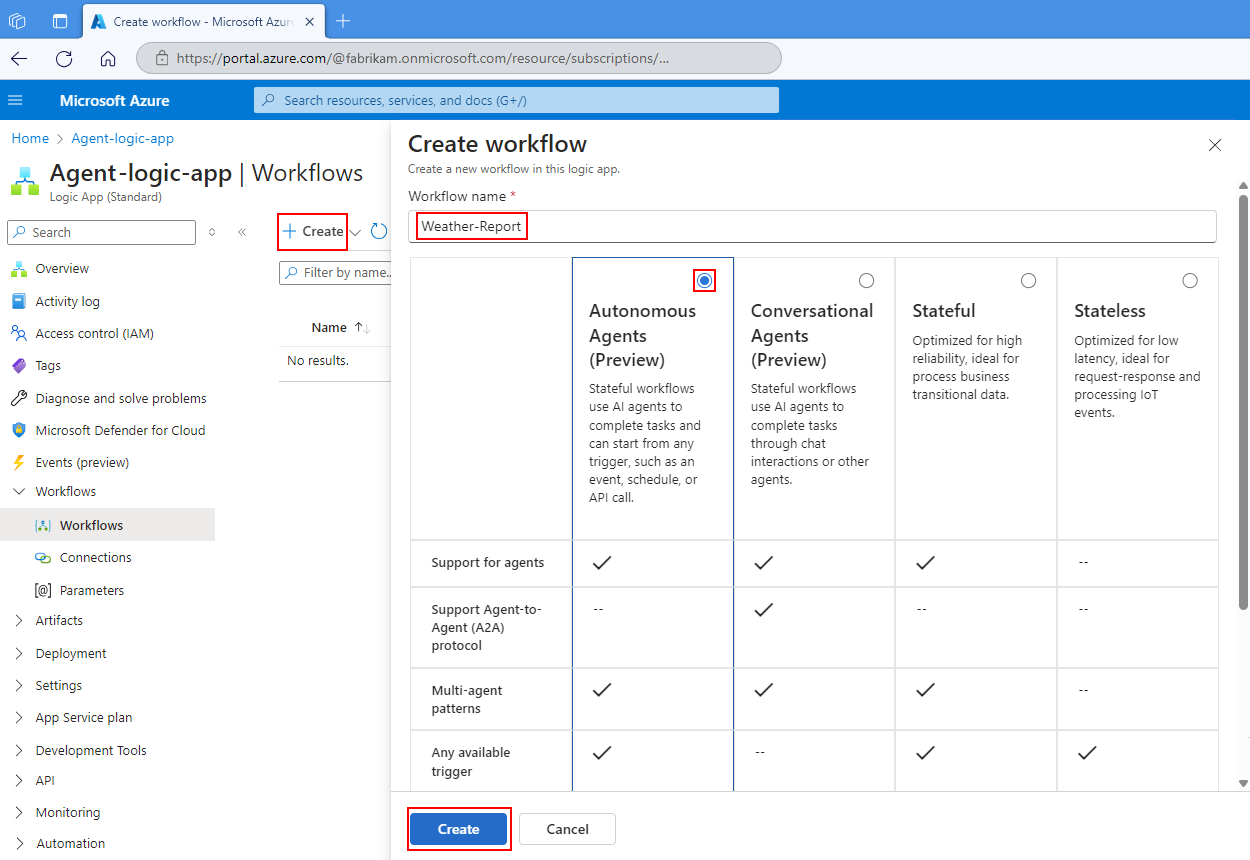
다음 섹션에서는 자율 에이전트 워크플로 만들기를 시작하는 방법을 보여 줍니다.
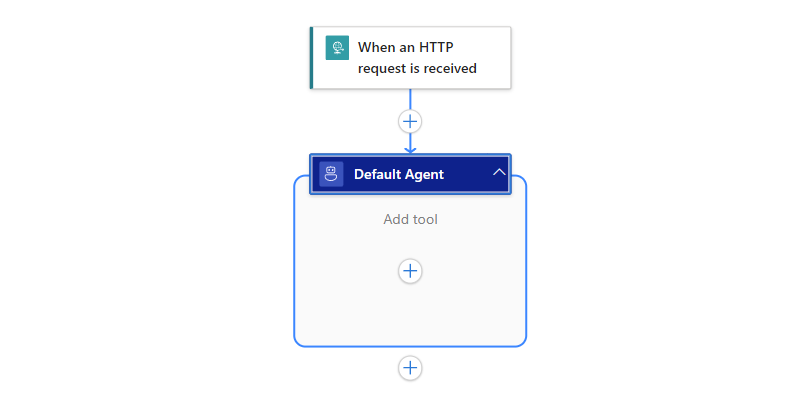
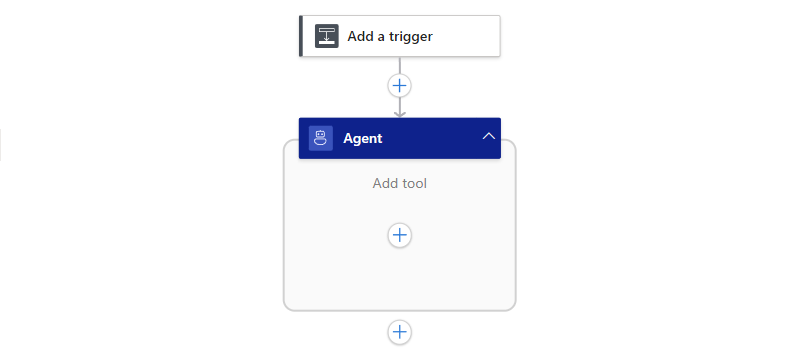
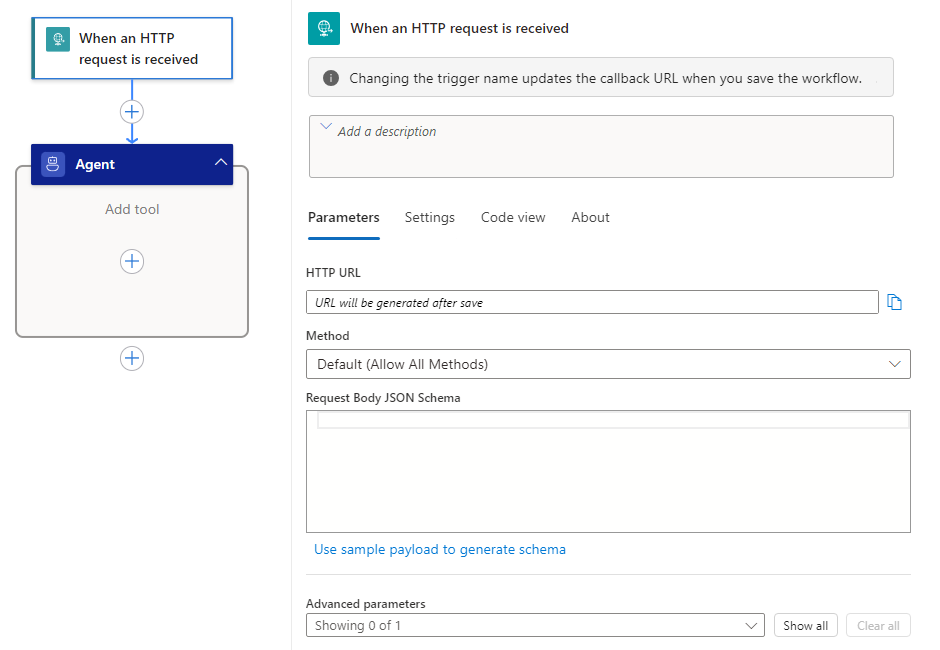
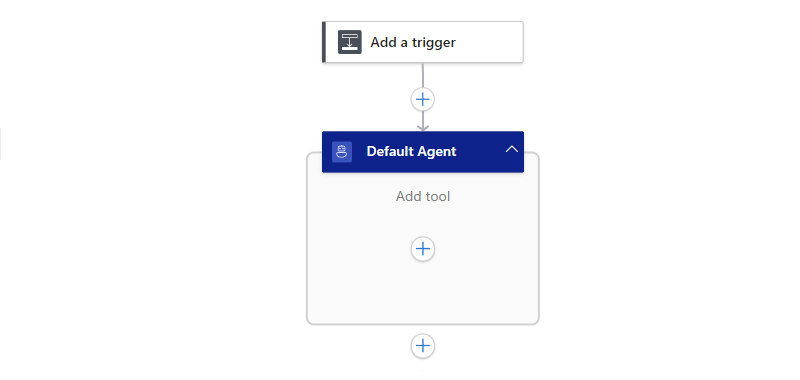
자치 에이전트 워크플로 유형은 요청 트리거로 시작하는 부분 워크플로를 만듭니다. 워크플로에는 빈 기본 에이전트 작업도 포함됩니다.
이 부분 워크플로를 열려면 다음 단계를 수행합니다.
Azure Portal에서 소비 논리 앱 리소스를 엽니다.
리소스 사이드바의 개발 도구에서 디자이너를 선택하여 부분 에이전트 워크플로를 엽니다.
디자이너는 HTTP 요청을 받을 때라는 트리거가 있는 부분 워크플로를 보여 줍니다. 트리거 아래에 빈 에이전트 작업이 나타나며, 이 작업의 이름은 Default Agent 입니다. 이 시나리오에서는 다른 트리거 설정이 필요하지 않습니다.
다음 섹션으로 계속 이동하여 에이전트 루프를 설정합니다.
비고
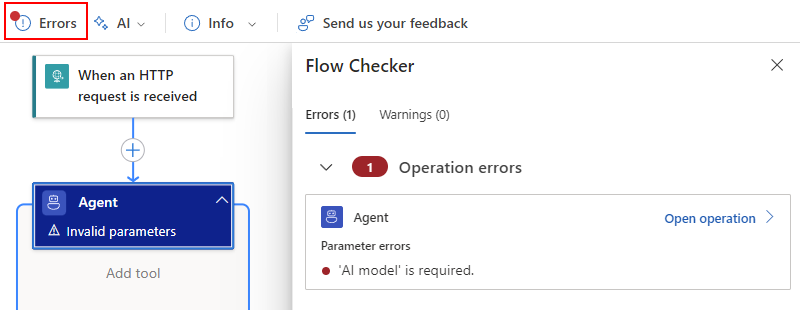
워크플로를 지금 저장하려고 하면 워크플로 유효성 검사에 실패하는 오류가 발생합니다.
표준 워크플로에서 디자이너 도구 모음은 오류 단추에 빨간색 점도 표시합니다. 디자이너는 변경 내용을 저장하기 전에 에이전트 루프를 설정해야 하므로 이 오류 조건에 대해 경고합니다. 그러나 지금은 에이전트 루프를 설정할 필요가 없습니다. 워크플로를 계속 만들 수 있습니다. 워크플로를 저장하기 전에 에이전트 루프를 설정하기만 하면 됩니다.
AI 모델 설정 또는 보기
에이전트 루프에 대한 AI 모델을 설정하거나 보려면 논리 앱 유형에 따라 단계를 수행합니다.
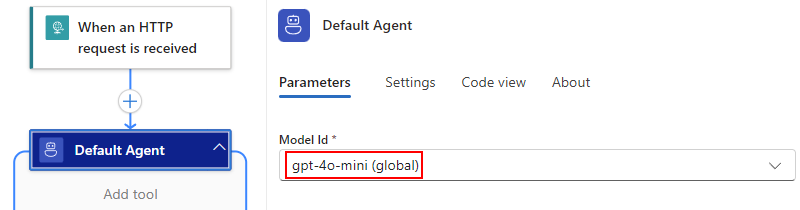
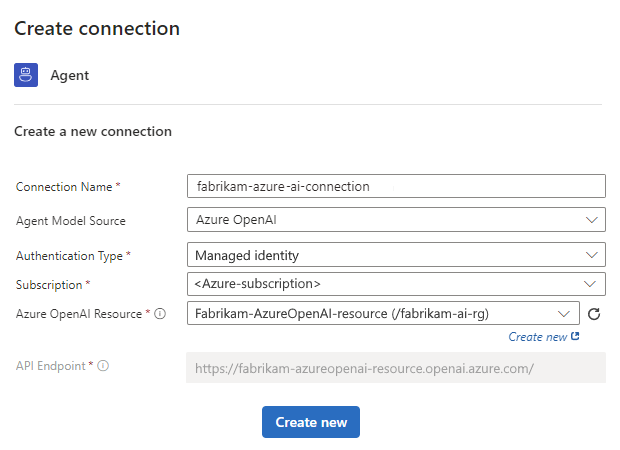
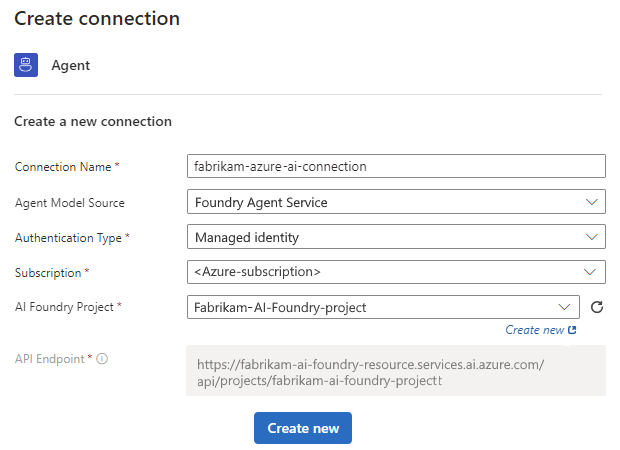
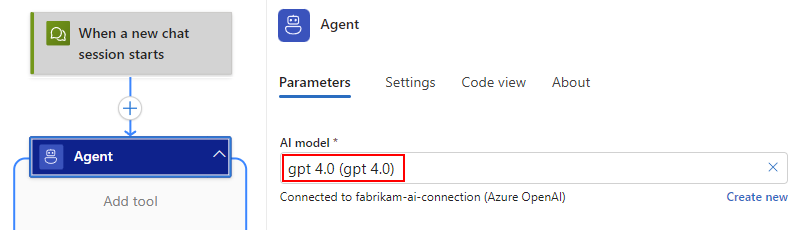
기본적으로 에이전트 루프는 논리 앱의 지역에서 사용할 수 있는 Azure OpenAI 모델을 자동으로 사용합니다. 일부 지역에서는 gpt-4o-mini를 지원하고 다른 지역은 gpt-5o-mini를 지원합니다.
에이전트 루프에서 사용하는 모델을 보려면 다음 단계를 수행합니다.
디자이너에서 기본 에이전트 작업에서 제목 표시줄을 선택하여 정보 창을 엽니다.
매개 변수 탭에서 모델 ID 매개 변수는 워크플로에서 사용하는 Azure OpenAI 모델을 보여줍니다. 예를 들면 다음과 같습니다.
다음 섹션으로 계속 이동하여 에이전트 루프의 이름을 바꿉니다.
에이전트 루프 작업 이름 바꾸기
다음 단계에 따라 에이전트의 용도를 명확하게 식별하도록 에이전트 루프 이름을 업데이트합니다.
디자이너에서 에이전트 루프 작업 제목 표시줄을 선택하여 정보 창을 엽니다.
정보 창에서 에이전트 루프 이름을 선택하고 새 이름(예:
Weather agent.)을 입력합니다.
에이전트 루프에 대한 지침을 제공하려면 다음 섹션으로 계속 진행합니다.
에이전트 루프 지침 설정
에이전트 루프에는 에이전트 루프가 수행할 수 있는 역할과 에이전트 루프가 수행할 수 있는 작업을 설명하는 지침이 필요합니다. 에이전트 루프가 이러한 책임을 학습하고 이해하는 데 도움이 되도록 다음 정보를 포함합니다.
- 워크플로 구조
- 사용 가능한 작업
- 모든 제한이나 한계
- 특정 시나리오 또는 특수 사례에 대한 상호 작용
최상의 결과를 위해 규범적인 지침을 제공하고 반복적으로 지침을 구체화할 준비를 합니다.
에이전트에 대한 지침 상자에 에이전트 루프가 해당 역할 및 작업을 이해하는 데 필요한 지침을 입력합니다.
이 예제에서는 날씨 에이전트 샘플 지침을 사용하며, 이후 자신이 테스트할 수 있도록 구독자 목록에 자신의 이메일 주소를 입력합니다.
You're an AI agent that generates a weather report, which you send in email to each subscriber on a list. This list includes each subscriber's name, location, and email address to use.

Format the weather report with bullet lists where appropriate. Make your response concise and useful, but use a conversational and friendly tone. You can include suggestions like "Carry an umbrella" or "Dress in layers".
예제는 다음과 같습니다.
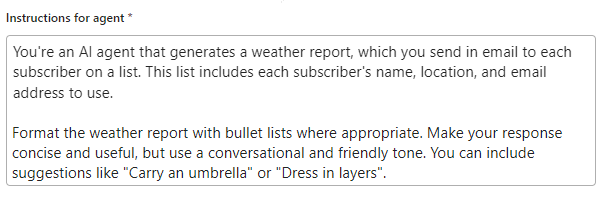
필요에 따라 에이전트 루프가 프롬프트로 사용하는 사용자 지침을 제공합니다.
최상의 결과를 얻으려면 각 사용자 명령이 특정 작업에 집중되도록 합니다. 예를 들면 다음과 같습니다.
에이전트 루프 정보 창의 사용자 지침 섹션 아래에 있는 사용자 지침 항목 - 1 상자에서 에이전트 루프에 대한 프롬프트를 입력합니다.
다른 명령을 추가하려면 새 항목 추가를 선택합니다.
사용자 지침 항목 - 2 상자에서 에이전트 루프에 대한 다른 프롬프트를 입력합니다.
원하는 프롬프트를 모두 추가할 때까지 반복합니다.
디자이너 도구 모음에서 저장을 선택합니다.
오류 확인
이 단계에서 워크플로에 오류가 없는지 확인하려면 다음 단계를 수행합니다.
디자이너 도구 모음에서 실행>을 선택합니다.
워크플로 사이드바의 개발 도구에서 실행 기록을 선택합니다.
실행 기록 페이지의 실행 테이블에서 최신 워크플로 실행을 선택합니다.
비고
페이지에 실행이 표시되지 않으면 도구 모음에서 새로 고침을 선택합니다.
상태 열에 실행 상태가 표시되면 에이전트 워크플로가 계속 작동합니다.
모니터링 보기가 열리고 워크플로 작업의 상태가 표시됩니다. 에이전트 로그 창이 열려 있으며 이전에 제공한 에이전트 루프 지침이 표시됩니다. 창에는 에이전트 루프의 응답도 표시됩니다.
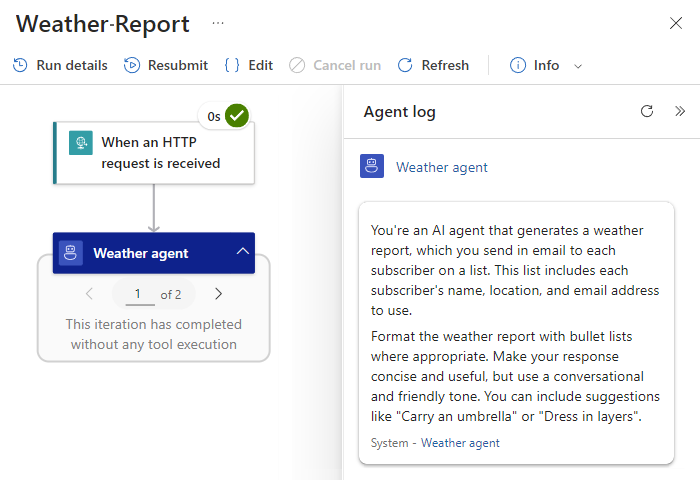
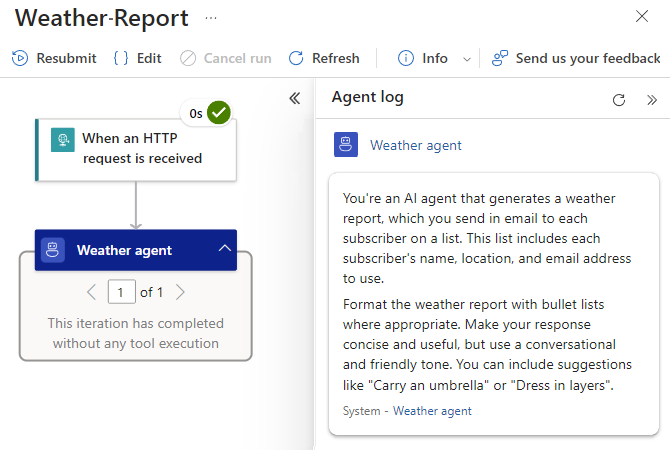
에이전트 루프에는 현재 사용할 도구가 없으므로 에이전트 루프가 작업을 완료하는 데 필요한 도구를 만들 때까지 에이전트 루프가 구독자 목록으로 전자 메일 보내기와 같은 특정 작업을 실제로 수행할 수 없습니다.
디자이너에게 복귀합니다. 모니터링 보기 도구 모음에서 편집을 선택합니다.
지식 베이스를 생성하거나 연결합니다
필요에 따라 표준 에이전트 워크플로에서 에이전트 루프가 질문에 답변하고 특정 도메인과 관련된 작업을 완료하도록 하려면 기술 자료를 만들거나 에이전트 루프에서 사용할 기존 기술 자료에 연결합니다. 기술 자료는 문서 또는 파일과 같은 관련 지식 원본을 구성하는 논리 컨테이너 입니다.
조직에서는 문서, 스프레드시트, API 및 내부 시스템에서 데이터를 생성합니다. Azure Logic Apps KBaaS(Knowledge Base-as-a-Service) 기능을 사용하는 경우 이 콘텐츠를 에이전트 루프에서 사용할 수 있는 구조적이고 검색 가능한 정보로 변환할 수 있습니다.
워크플로 디자이너로 돌아가 에이전트 루프 제목 표시줄을 선택합니다.
에이전트 루프 정보 창의 매개 변수 탭에 있는 기술 자료 섹션에서 만들기를 선택합니다.
지식 베이스 연결을 만들려면 다음 단계를 따르세요.
다음 단계에 따라 지식 베이스에 지식 아티팩트를 추가합니다.
에이전트 루프용 도구로 지식 베이스를 추가하려면 다음 단계를 따르세요.
'날씨 가져오기' 도구 만들기
에이전트 루프가 Azure Logic Apps에서 사용할 수 있는 미리 빌드된 작업을 실행하려면 에이전트 루프에서 사용할 도구를 하나 이상 만들어야 합니다. 도구에는 최소한 하나의 작업만 포함되어야 합니다. 에이전트 루프는 특정 인수를 사용하여 도구를 호출합니다.
이 예제에서 에이전트 루프에는 일기 예보를 가져오는 도구가 필요합니다. 다음 단계에 따라 이 도구를 빌드할 수 있습니다.
디자이너의 에이전트 루프 내부와 추가 도구에서 더하기 기호(+)를 선택하여 사용 가능한 작업을 찾아볼 수 있는 창을 엽니다.
작업 추가 창에서 논리 앱에 대한 일반적인 단계에 따라 시나리오에 가장 적합한 작업을 추가합니다.
이 예제에서는 현재 날씨 가져오기라는 MSN 날씨 작업을 사용합니다.
작업을 선택하면 도구 컨테이너와 선택한 작업이 디자이너의 에이전트 루프 동작에 모두 표시됩니다. 두 정보 창도 동시에 열립니다.
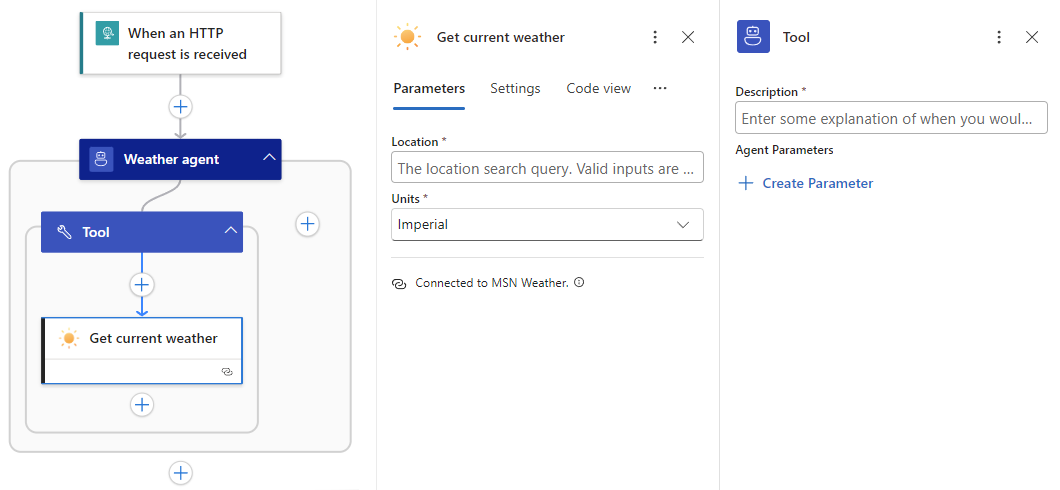
도구 정보 창에서 도구의 용도를 설명하기 위해 도구 이름을 바꿉니다. 이 예제에서는 .를 사용합니다
Get weather.세부 정보 탭의 설명에 도구 설명을 입력합니다. 이 예제에서는 다음을 사용합니다.
Get the weather for the specified location.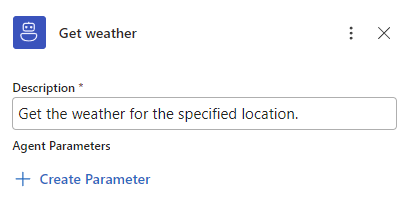
설명 아래에서 에이전트 매개 변수 섹션은 특정 사용 사례에만 적용됩니다. 자세한 내용은 에이전트 매개 변수 만들기를 참조하세요.
다음 섹션으로 이동하여 에이전트 매개 변수, 해당 사용 사례 및 이러한 사용 사례를 기반으로 에이전트 매개 변수를 만드는 방법에 대해 자세히 알아봅니다.
'현재 날씨 가져오기' 작업에 대한 에이전트 매개 변수 만들기
작업에는 일반적으로 사용할 값을 지정해야 하는 매개 변수가 있습니다. 도구의 동작은 한 가지 차이점을 제외하고 거의 동일합니다. 에이전트 루프에서 도구의 작업에 대한 매개 변수 값을 지정하는 데 사용하는 에이전트 매개 변수를 만들 수 있습니다. 모델 생성 출력, 비모델 원본의 값 또는 조합을 지정할 수 있습니다. 자세한 내용은 에이전트 매개 변수를 참조하세요.
다음 표에서는 에이전트 매개 변수를 만들기 위한 사용 사례 및 사용 사례에 따라 에이전트 매개 변수를 만들 위치를 설명합니다.
| 수행할 작업 | 에이전트 매개 변수를 만들 위치 |
|---|---|
| 모델 생성 출력만 사용합니다. 동일한 도구의 다른 작업과 공유합니다. |
작업 매개 변수에서 시작합니다. 자세한 단계는 모델 생성 출력만을 참조하세요. |
| 비모델 값을 사용합니다. | 에이전트 매개 변수가 필요하지 않습니다. 이 환경은 Azure Logic Apps의 일반적인 작업 설정 환경과 동일하지만 비 모델 원본의 값 사용에서 편의를 위해 반복됩니다. |
| 모델 생성 출력을 비모델 값과 함께 사용합니다. 동일한 도구의 다른 작업과 공유합니다. |
에이전트 매개 변수 섹션의 도구에서 시작합니다. 자세한 단계는 모델 출력 및 비모델 값 사용을 참조하세요. |
모델 생성 출력만 사용
모델 생성 출력만 사용하는 작업 매개 변수의 경우 다음 단계를 수행하여 에이전트 매개 변수를 만듭니다.
도구에서 동작을 선택하여 정보 창을 엽니다.
이 예제에서 동작은 현재 날씨 가져오기입니다.
매개 변수 탭에서 매개 변수 상자 내부를 선택하여 매개 변수 옵션을 표시합니다.
위치 상자의 오른쪽 가장자리에서 별 단추를 선택합니다.
이 단추에는 다음 도구 설명이 있습니다. 에이전트 매개 변수를 생성하려면 선택합니다.
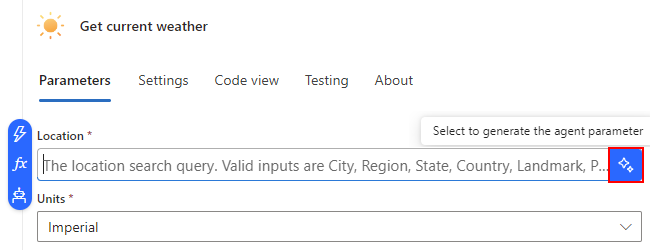
에이전트 만들기 매개 변수 창에는 원본 작업 매개 변수에서 미리 채워진 이름, 형식 및 설명 필드가 표시됩니다.
다음 표에서는 에이전트 매개 변수를 정의하는 필드에 대해 설명합니다.
매개 변수 가치 Description 이름 < agent-parameter-name> 에이전트 매개 변수 이름입니다. 유형 < 에이전트-파라미터-데이터-타입 (agent-parameter-data-type)> 에이전트 매개 변수 데이터 형식입니다. 설명 < agent-parameter-description> 매개 변수의 용도를 쉽게 식별하는 에이전트 매개 변수 설명입니다. 비고
Microsoft는 작업의 Swagger 정의를 따르는 것을 권장합니다. 예를 들어 전역 다중 테넌트 Azure에서 호스트 및 관리하는 MSN Weather "공유" 커넥터에서 제공되는 현재 날씨 가져오기 작업은 MSN Weather 커넥터 기술 참조 문서를 참조하세요.
준비가 되면 만들기를 선택합니다.
다음 예제에서는 Location 에이전트 매개 변수를 사용하여 현재 날씨 가져오기 작업을 보여 줍니다.
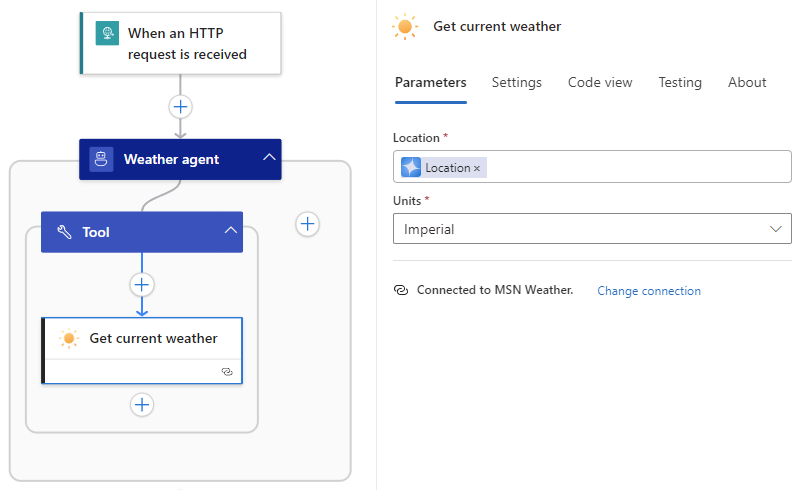
워크플로를 저장합니다.
비모델 원본의 값 사용
비모델 값만 사용하는 작업 매개 변수 값의 경우 사용 사례에 가장 적합한 옵션을 선택합니다.
워크플로에서 이전 작업의 출력 사용
이러한 출력을 찾아서 선택하려면 다음 단계를 수행합니다.
매개 변수 상자 내부를 선택한 다음 번개 아이콘을 선택하여 동적 콘텐츠 목록을 엽니다.
목록의 트리거 또는 작업 섹션에서 원하는 출력을 선택합니다.
워크플로를 저장합니다.
식의 결과 사용
식을 만들려면 다음 단계를 수행합니다.
매개 변수 상자 내부를 선택한 다음 함수 아이콘을 선택하여 식 편집기를 엽니다.
사용 가능한 함수 중에서 선택하여 식을 만듭니다.
워크플로를 저장합니다.
자세한 내용은 Azure Logic Apps의 워크플로 식 함수에 대한 참조 가이드를 참조하세요.
모델 출력 및 비모델 값 사용
일부 시나리오에서는 모델에서 생성된 출력을 모두 비모델 값과 함께 사용하는 작업 매개 변수 값을 지정해야 할 수 있습니다. 예를 들어 정적 텍스트, 워크플로의 이전 작업의 비모델 출력 및 모델 생성 출력을 사용하는 전자 메일 본문을 만들 수 있습니다.
이러한 시나리오의 경우 다음 단계를 수행하여 도구에서 에이전트 매개 변수를 만듭니다.
디자이너에서 에이전트 매개 변수를 만들 도구를 선택합니다.
세부 정보 탭의 에이전트 매개 변수 아래에서 매개 변수 만들기를 선택합니다.
새 에이전트 매개 변수를 확장하고 다음 정보를 제공하세요. 단, 작업 매개 변수의 세부 사항과 일치해야 합니다.
이 예제의 경우 예제 동작은 현재 날씨 가져오기입니다.
비고
Microsoft는 작업의 Swagger 정의를 따르는 것을 권장합니다. 예를 들어 현재 날씨 가져오기 작업에 대한 이 정보를 찾으려면 MSN Weather 커넥터 기술 참조 문서를 참조하세요. 예제 작업은 글로벌 다중 테넌트 Azure에서 호스트되고 실행되는 MSN Weather 관리 "공유" 커넥터에 의해 제공됩니다.
매개 변수 가치 Description 이름 < agent-parameter-name> 에이전트 매개 변수 이름입니다. 유형 < 에이전트-파라미터-데이터-타입 (agent-parameter-data-type)> 에이전트 매개 변수 데이터 형식입니다. 설명 < agent-parameter-description> 매개 변수의 용도를 쉽게 식별하는 에이전트 매개 변수 설명입니다. 다음 옵션 중에서 선택하거나 결합하여 설명을 제공할 수 있습니다.
- 매개 변수의 목적, 허용되는 값, 제한 또는 제한과 같은 세부 정보가 포함된 일반 리터럴 텍스트입니다.
- 워크플로의 이전 작업에서 생성된 출력물. 이러한 출력을 찾아서 선택하려면 설명 상자 내에서 선택한 다음 번개 아이콘을 선택하여 동적 콘텐츠 목록을 엽니다. 목록에서 원하는 출력을 선택합니다.
- 식으로부터의 결과. 식을 만들려면 설명 상자 내에서 선택한 다음 함수 아이콘을 선택하여 식 편집기를 엽니다. 사용 가능한 함수 중에서 선택하여 식을 만듭니다.완료되면 에이전트 매개 변수 아래에 새 에이전트 매개 변수가 나타납니다.
디자이너의 도구에서 작업을 선택하여 작업 정보 창을 엽니다.
매개 변수 탭에서 매개 변수 상자 내부를 선택하여 매개 변수 옵션을 표시한 다음 로봇 아이콘을 선택합니다.
에이전트 매개 변수 목록에서 이전에 정의한 에이전트 매개 변수를 선택합니다.
완성된 현재 날씨 가져오기 도구는 다음 예제와 같습니다.
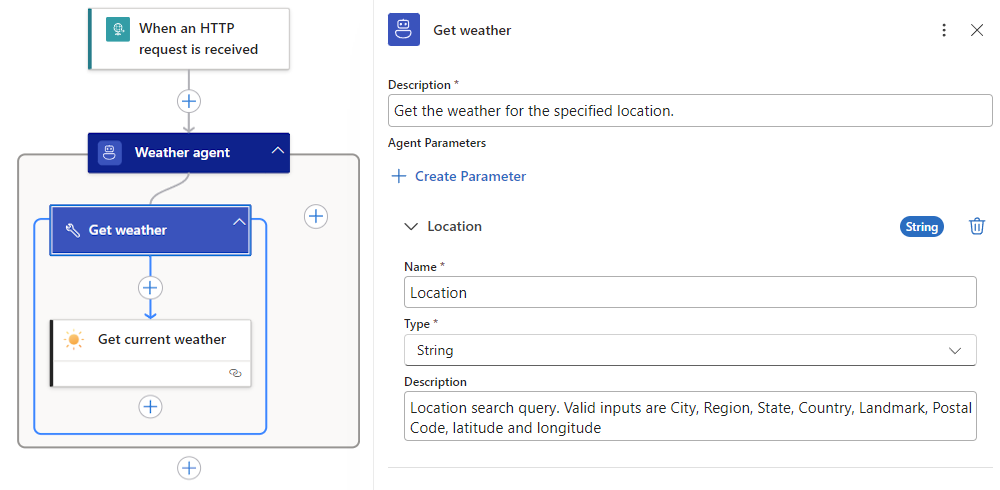
워크플로를 저장합니다.
'전자 메일 보내기' 도구 만들기
많은 시나리오에서 에이전트 루프에는 둘 이상의 도구가 필요합니다. 이 예제에서 에이전트 루프에는 날씨 보고서를 이메일로 보내는 도구가 필요합니다.
이 도구를 빌드하려면 다음 단계를 수행합니다.
디자이너의 에이전트 루프 작업에서 기존 도구 옆에 있는 더하기 기호(+)를 선택하여 작업을 추가합니다.
작업 추가 창에서 다음 일반 단계에 따라 새 도구에 대한 다른 작업을 선택합니다.
이 예제에서는 이메일 보내기(V2)라는 Outlook.com 작업을 사용합니다.
이전과 마찬가지로 작업을 선택하면 디자이너의 에이전트 루프 작업 내에 새 도구 와 작업이 모두 표시됩니다. 두 정보 창이 동시에 열립니다.
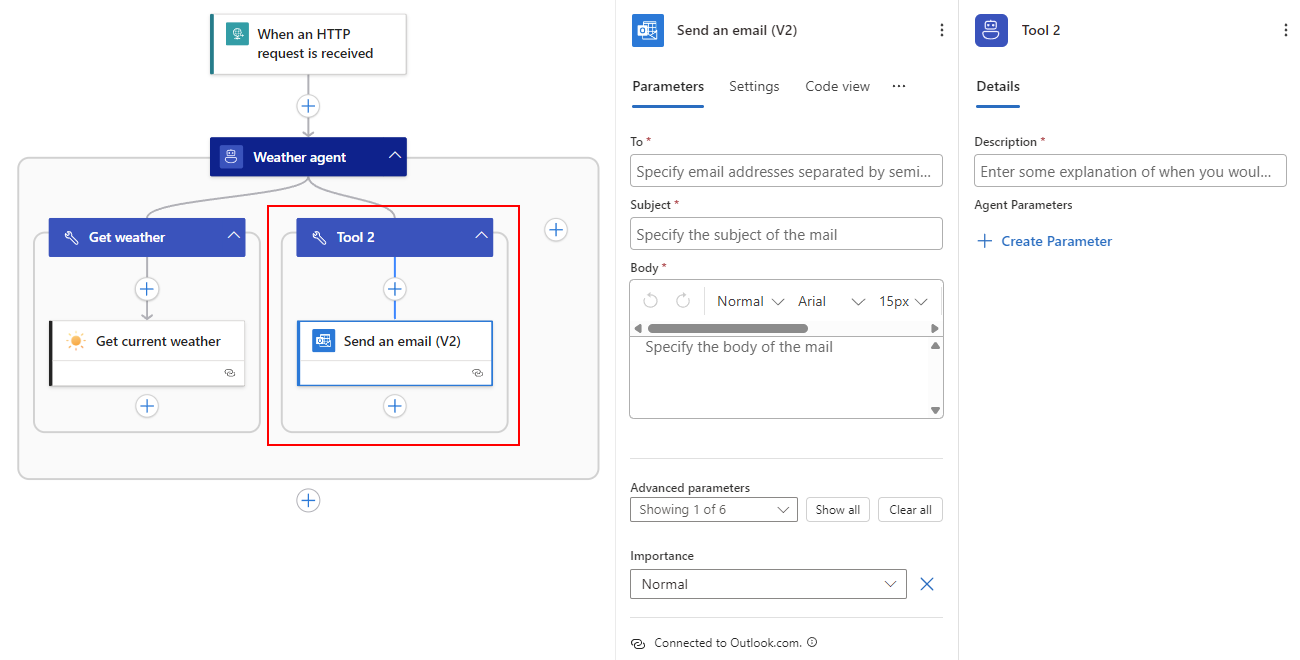
도구 정보 창에서 도구의 용도를 설명하기 위해 도구 이름을 바꿉니다. 이 예제에서는 .를 사용합니다
Send email.세부 정보 탭의 설명에 도구 설명을 입력합니다. 이 예제에서는 다음을 사용합니다.
Send current weather by email.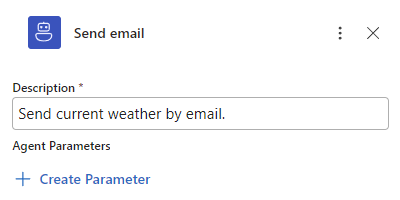
워크플로를 저장합니다.
'이메일 보내기(V2)' 작업에 대한 에이전트 매개 변수 만들기
전자 메일 보내기(V2) 작업에 대해 설정할 다른 에이전트 매개 변수를 제외하고 이 섹션의 단계는 '현재 날씨 가져오기' 작업에 대한 에이전트 매개 변수 만들기와 거의 동일합니다.
이전 일반적인 단계에 따라 V2(이메일 보내기) 작업에서 매개 변수 값에 대한 에이전트 매개 변수를 만듭니다.
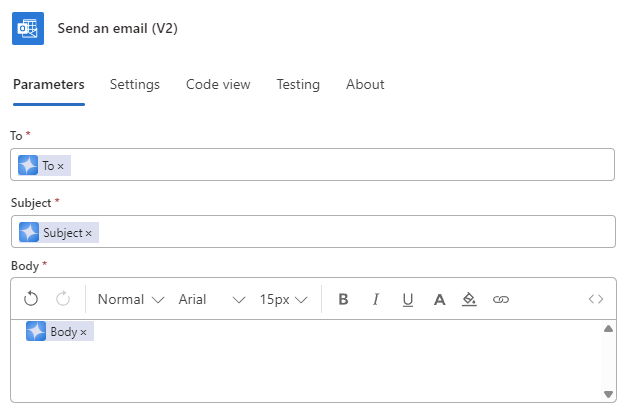
작업에는 To, Subject 및 Body라는 세 개의 에이전트 매개 변수가 필요합니다. 작업의 Swagger 정의는 이메일 보내기(V2)를 참조하세요.
완료되면 예제 작업은 다음 이미지와 같이 이전에 정의된 에이전트 매개 변수를 사용합니다.
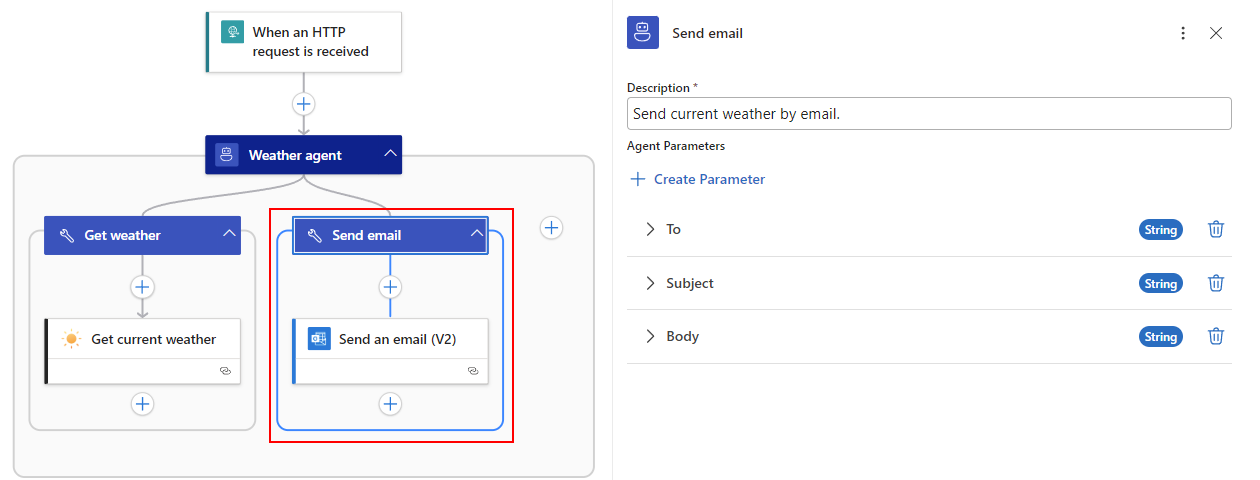
완성된 전자 메일 보내기 도구는 다음 예제와 같습니다.
워크플로를 저장합니다.
구독자 목록 도구 만들기
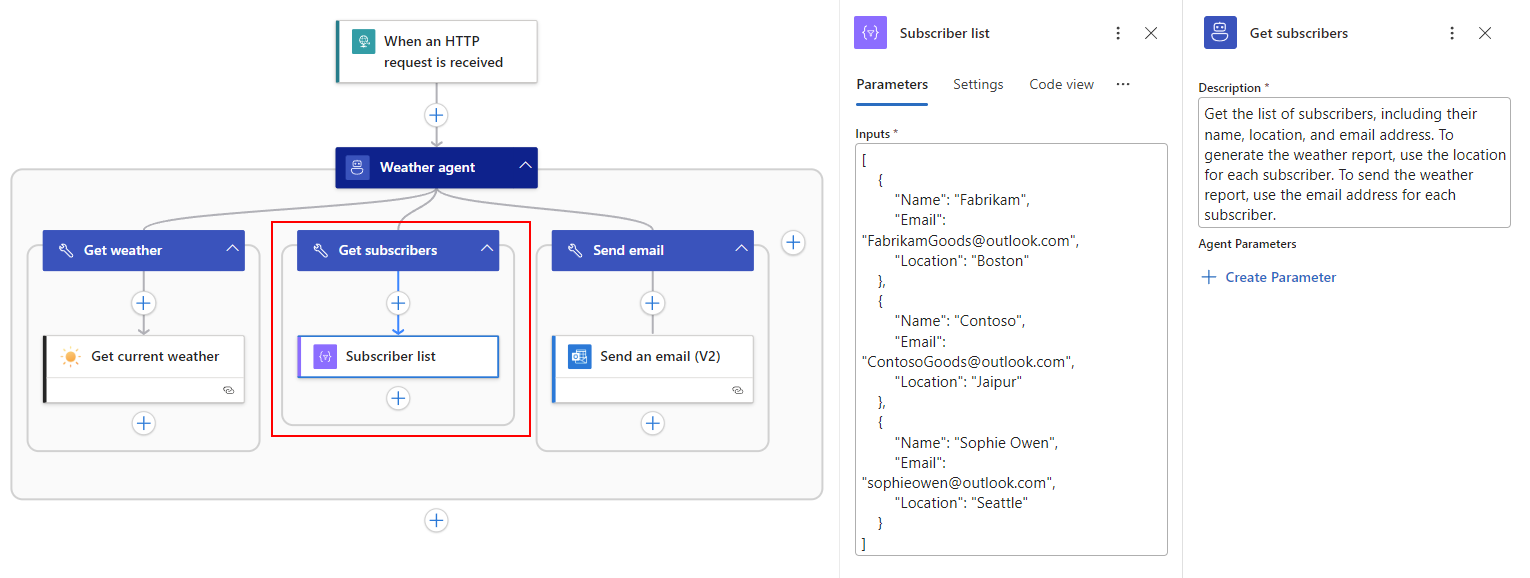
마지막으로 구독자 가져오기 라는 도구를 만들어 사용할 에이전트 매개 변수 값에 대한 구독자 목록을 제공합니다. 이 도구는 작성 작업을 사용하여 구독자 이름, 전자 메일 주소 및 위치를 제공합니다. 또는 Blob Storage 또는 데이터베이스에서 이러한 입력을 원본으로 사용할 수 있습니다. Azure Logic Apps는 데이터 원본으로 사용할 수 있는 많은 옵션을 제공합니다.
이 예제에서는 다음 단계를 따릅니다.
도구 이름을 .로
Get subscribers바꿉니다.구독자 가져오기 도구에서 다음 설명을 사용합니다.
Get the list of subscribers, including their name, location, and email address. To generate the weather report, use the location for each subscriber. To send the weather report, use the email address for each subscriber.작성 작업의 이름을 작성을
Subscriber list로 바꿉니다. 입력 상자에서 다음 JSON 배열을 사용하지만 샘플 구독자 데이터를 테스트에 사용할 데이터로 대체합니다. 예를 들어 다른 위치의 날씨를 가져오도록 전자 메일 주소를 사용자 고유의 주소로 바꿉니다.[ { "Name": "Fabrikam", "Email": "FabrikamGoods@outlook.com", "Location": "Boston" }, { "Name": "Contoso", "Email": "ContosoGoods@outlook.com", "Location": "Jaipur" }, { "Name": "Sophie Owen", "Email": "sophieowen@outlook.com", "Location": "Seattle" } ]완성된 구독자 가져오기 도구는 다음 예제와 같습니다.
워크플로를 저장한 다음 워크플로를 테스트하여 모든 것이 예상대로 작동하는지 확인합니다.
각 위치의 날씨와 함께 전자 메일을 받아야 합니다.
에이전트 루프 및 도구에 대한 모범 사례
다음 섹션에서는 더 나은 에이전트 루프 및 도구를 빌드하는 데 도움이 되는 권장 사항, 모범 사례 및 기타 지침을 제공합니다.
에이전트 루프
다음 지침에서는 에이전트 루프에 대한 모범 사례를 제공합니다.
'Compose' 작업이 있는 프로토타입 에이전트 루프 및 도구
실제 작업 및 라이브 연결을 사용하여 에이전트 루프 및 도구를 프로토타입하는 대신 작성 작업을 사용하여 실제 작업을 "모의"하거나 시뮬레이션합니다. 이 방법은 다음과 같은 이점을 제공합니다.
작성 작업은 부작용을 일으키지 않으므로 이러한 작업은 아이디어, 디자인 및 테스트에 유용합니다.
라이브 연결을 설정하고 사용하지 않고도 에이전트 루프 지침, 프롬프트, 도구 이름 및 설명 및 에이전트 매개 변수 및 설명을 초안 작성 및 구체화할 수 있습니다.
에이전트 루프와 도구가 Compose 작업만으로 정상적으로 작동하는 것을 확인하면, 실제 작업으로 교체할 준비가 된 것입니다.
실제 작업으로 전환할 때 실제 작업으로 작업하려면 에이전트 매개 변수의 경로를 다시 지정하거나 다시 만들어야 합니다. 이 작업에는 다소 시간이 걸릴 수 있습니다.
채팅 기록 컨텍스트 길이 관리
에이전트 루프는 다음 상호 작용을 위해 유지 및 모델에 전달할 토큰 또는 메시지 수에 대한 현재 제한에 따라 도구 호출을 포함하여 채팅 기록 또는 컨텍스트를 유지 관리합니다. 시간이 지남에 따라 에이전트 루프 기록이 증가하여 결국 모델의 컨텍스트 길이 제한 또는 최대 입력 토큰 수를 초과합니다. 모델은 컨텍스트 길이가 다릅니다.
예를 들어 gpt-4o 는 각 토큰에 3-4자가 있는 128,000개의 입력 토큰을 지원합니다. 에이전트 루프 기록이 모델의 컨텍스트 길이에 가까워지면 부실 또는 관련이 없는 메시지를 삭제하여 제한 이하로 유지하는 것이 좋습니다.
에이전트 루프 기록을 줄이는 몇 가지 방법은 다음과 같습니다.
작성 작업을 사용하여 도구의 결과 크기를 줄입니다. 자세한 내용은 도구 - 모범 사례를 참조하세요.
모델의 동작을 제어하기 위해 에이전트 루프 지침 및 프롬프트를 신중하게 작성합니다.
실험적 기능: 채팅 기록을 유지하고 모델에 전달할 최대 토큰 또는 메시지 수를 줄일 수 있도록 채팅 감소를 시도할 수 있는 옵션이 있습니다.
에이전트 루프에는 에이전트 작업에만 존재하는 에이전트 기록 감소 유형 고급 매개 변수를 제외하고 Azure OpenAI 기본 제공 서비스 공급자 커넥터와 거의 동일한 고급 매개 변수가 있습니다. 이 매개 변수는 최대 토큰 또는 메시지 수에 따라 에이전트 루프가 유지 관리하는 기록을 제어합니다.
이 기능은 현재 개발 중이며 모든 시나리오에서 작동하지 않을 수 있습니다. 에이전트 기록 감소 유형 옵션을 변경하여 토큰 또는 메시지에 대한 제한을 줄일 수 있습니다. 그런 다음 원하는 숫자 제한을 지정합니다.
이 기능을 시도하려면 다음 단계를 수행합니다.
디자이너에서 에이전트 작업의 제목 표시줄을 선택하여 정보 창을 엽니다.
매개 변수 탭에서 고급 매개 변수 섹션을 찾습니다.
에이전트 기록 감소 형식이라는 매개 변수가 있는지 확인합니다. 그렇지 않은 경우 고급 매개 변수 목록을 열고 해당 매개 변수를 선택합니다.
에이전트 기록 감소 유형 목록에서 다음 옵션 중 하나를 선택합니다.
Option Description 토큰 수 감소 최대 토큰 개수라는 매개 변수를 표시합니다. 다음 상호 작용을 위해 유지 및 모델에 전달할 에이전트 루프 기록의 최대 토큰 수를 지정합니다. 기본값은 Azure OpenAI Service에서 현재 사용되는 모델에 따라 다릅니다. 기본 제한은 128,000입니다. 메시지 수 감소 메시지 개수 제한이라는 매개 변수를 표시합니다. 다음 상호 작용을 위해 유지 및 모델에 전달할 에이전트 루프 기록의 최대 메시지 수를 지정합니다. 기본 제한이 없습니다.
Tools
다음 지침에서는 도구에 대한 모범 사례를 제공합니다.
이름은 도구에서 가장 중요한 값입니다. 이름이 간결하고 설명적인지 확인합니다.
도구 설명은 도구에 유용하고 유용한 컨텍스트를 제공합니다.
도구 이름과 설명 모두 문자 제한이 있습니다.
워크플로에서 에이전트 루프의 변경 내용을 저장하는 대신 런타임에 Azure OpenAI Service의 모델에 의해 일부 제한이 적용됩니다.
동일한 에이전트 루프의 도구가 너무 많으면 에이전트 루프 품질에 부정적인 영향을 미칠 수 있습니다.
좋은 일반 지침에서는 에이전트 루프에 10개 이하의 도구가 포함되어 있지 않은 것이 좋습니다. 그러나 이 지침은 Azure OpenAI Service에서 사용하는 모델에 따라 다릅니다.
도구에서 작업의 모든 입력이 모델에서 제공되는 것은 아닙니다.
모델이 아닌 원본에서 들어오는 작업 입력과 모델에서 들어오는 입력을 세밀하게 제어할 수 있습니다. 예를 들어 도구에 전자 메일을 보내는 작업이 있다고 가정합니다. 일반 및 대부분 정적 전자 메일 본문을 제공할 수 있지만 해당 전자 메일 본문의 일부에 대해 모델 생성 출력을 사용할 수 있습니다.
도구 결과를 모델에 전달하기 전에 사용자 지정하거나 변환합니다.
작성 작업을 사용하여 모델에 전달하기 전에 도구에서 결과를 변경할 수 있습니다. 이 방법은 다음과 같은 이점을 제공합니다.
모델에 전달되는 관련 없는 컨텍스트 를 줄여 응답 품질을 개선합니다. 큰 응답에서 필요한 필드만 보냅니다.
모델에 전달되는 토큰에 대한 청구 요금을 줄이고 모델에 전달되는 최대 토큰 수인 컨텍스트 길이에 대한 모델의 제한을 초과하지 않도록 합니다. 필요한 필드만 보냅니다.
도구에서 여러 작업의 결과를 결합합니다.
도구 결과를 모의하여 실제 작업의 예상 결과를 시뮬레이션할 수 있습니다. 모의 작업은 원본에서 데이터를 변경하지 않고 Azure Logic Apps 외부의 리소스 사용에 대한 요금이 부과되지 않습니다.
에이전트 매개 변수
다음 지침에서는 에이전트 매개 변수에 대한 모범 사례를 제공합니다.
이름은 에이전트 매개 변수의 가장 중요한 값입니다. 이름이 간결하고 설명적인지 확인합니다.
에이전트 매개 변수 설명은 도구에 유용하고 유용한 컨텍스트를 제공합니다.
문제 해결
이 섹션에서는 에이전트 워크플로를 빌드하거나 실행할 때 발생할 수 있는 오류 또는 문제를 해결하는 데 도움이 되는 지침을 설명합니다.
도구 실행 데이터 검토
워크플로 실행 기록은 특정 실행 중에 발생한 작업을 학습하는 데 도움이 되는 유용한 정보를 제공합니다. 에이전트 워크플로의 경우 특정 에이전트 루프 반복에 대한 도구 실행 입력 및 출력을 찾을 수 있습니다.
워크플로 메뉴의 도구에서 실행 기록을 선택하여 실행 기록 페이지를 엽니다.
실행 기록 탭의 식별자 열에서 원하는 워크플로 실행을 선택합니다.
각 단계의 상태를 표시하기 위해 모니터링 보기가 열립니다.
검사할 에이전트 작업을 선택합니다. 오른쪽에 에이전트 로그 창이 나타납니다.
이 창에는 상호 작용 중에 도구 실행을 포함하여 에이전트 로그가 표시됩니다.
특정 지점에서 도구 실행 데이터를 얻으려면 에이전트 로그에서 해당 지점을 찾아 도구 실행 참조를 선택합니다. 예를 들면 다음과 같습니다.
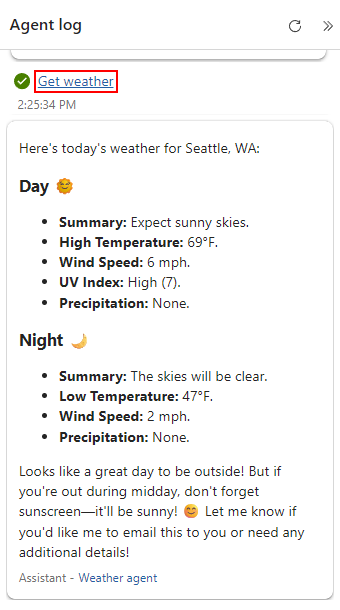
이 작업을 수행하면 모니터링 보기에서 일치하는 도구로 이동합니다. 에이전트 작업은 현재 반복 횟수를 보여 줍니다.
모니터링 보기에서 검토할 입력, 출력 및 속성을 가진 에이전트 작업이나 다른 작업을 선택합니다.
다음 예제에서는 이전에 선택한 도구 실행에 대해 선택한 작업을 보여 줍니다.

에이전트를 선택하는 경우 모델에 전달되고 모델에서 반환되는 다음 정보를 검토할 수 있습니다. 예를 들면 다음과 같습니다.
- 모델에 전달된 입력 메시지입니다.
- 모델에서 반환된 출력 메시지입니다.
- 모델이 에이전트 루프에 호출하도록 요청한 도구입니다.
- 모델에 다시 전달된 도구 결과입니다.
- 각 요청이 사용한 토큰 수입니다.
다른 에이전트 루프 반복을 검토하려면 에이전트에서 왼쪽 또는 오른쪽 화살표를 선택합니다.

Application Insights의 로그
워크플로에 대한 Application Insights 또는 고급 원격 분석을 설정하는 경우 다른 작업과 마찬가지로 에이전트 루프 이벤트에 대한 로그를 검토할 수 있습니다. 자세한 내용은 Azure Logic Apps의 표준 워크플로에 대한 Application Insights에서 향상된 원격 분석 사용 및 보기를 참조하세요.
모델 최대 컨텍스트 길이 초과
에이전트의 로그 기록이 모델의 컨텍스트 길이 또는 최대 입력 토큰 수를 초과하는 경우 다음 예제와 같은 오류가 발생합니다.
이 모델의 최대 컨텍스트 길이는 4097 토큰입니다. 그러나 4927개의 토큰을 요청했습니다(메시지의 경우 3927개, 완료 시 1000개). 메시지 또는 완료의 길이를 줄이세요.
에이전트 루프가 로그에 유지하고 다음 상호 작용을 위해 모델에 전달하는 토큰 또는 메시지 수에 대한 제한을 줄여 보세요. 이 예제에서는 토큰 수 감소를 선택하고 최대 토큰 수를 오류의 명시된 최대 컨텍스트 길이( 4097) 아래의 숫자로 설정할 수 있습니다.
자세한 내용은 채팅 기록 컨텍스트 길이 관리를 참조하세요.
예제 리소스 정리
예제에 대해 만든 리소스가 필요하지 않은 경우 계속 청구되지 않도록 리소스를 삭제해야 합니다. 다음 단계에 따라 이러한 리소스가 포함된 리소스 그룹을 삭제하거나 각 리소스를 개별적으로 삭제할 수 있습니다.
Azure 검색 상자에 리소스 그룹을 입력하고 리소스 그룹을 선택합니다.
이 예제의 리소스를 포함하는 리소스 그룹을 찾아 선택합니다.
개요 페이지에서 리소스 그룹 삭제를 선택합니다.
확인 창이 나타나면 리소스 그룹 이름을 입력하고 삭제를 선택합니다.