Important
이 기능의 일부 또는 전체는 프리뷰 릴리스의 일환으로 사용할 수 있습니다. 내용과 기능은 변경될 수 있습니다. 미리 보기 기능은 프로덕션용이 아니며 기능이 제한될 수 있습니다. 이러한 기능에는 추가 사용 약관이 적용되며, 고객이 조기에 액세스하고 피드백을 제공할 수 있도록 공식 출시 전에 제공됩니다.
Note
Microsoft Sustainability Manager는 Dynamics 365 Sustainability로 브랜드를 변경했습니다. 이 변경 내용은 새 제품 이름만 반영합니다. 제품 기능, 기능, 라이선스 및 서비스 제공 사항은 변경되지 않습니다. 이 문서의 일부 스크린샷 및 UI 레이블은 시각적 개체가 업데이트되는 동안 이전 이름을 표시할 수 있습니다.
Note
이 기능은 Microsoft Dynamics 365 지속 가능성 프리미엄에 포함되어 있습니다.
데이터 수집 계획 만들기
관리자 또는 데이터 관리자로 Microsoft Dynamics 365 Sustainability에 로그인합니다. 왼쪽 탐색 창에서 데이터 수집(미리 보기) > 계획을 선택합니다.
New를 선택하고 데이터 수집 계획 세부 정보를 입력합니다.
제목: 데이터 수집 계획의 고유하게 식별 가능한 이름입니다.
설명: 엔터티를 설명하는 선택적 필드입니다.
보고 기간: ESG 데이터를 수집해야 하는 날짜 기간입니다.
기한: ESG 데이터를 수집해야 하는 날짜입니다.
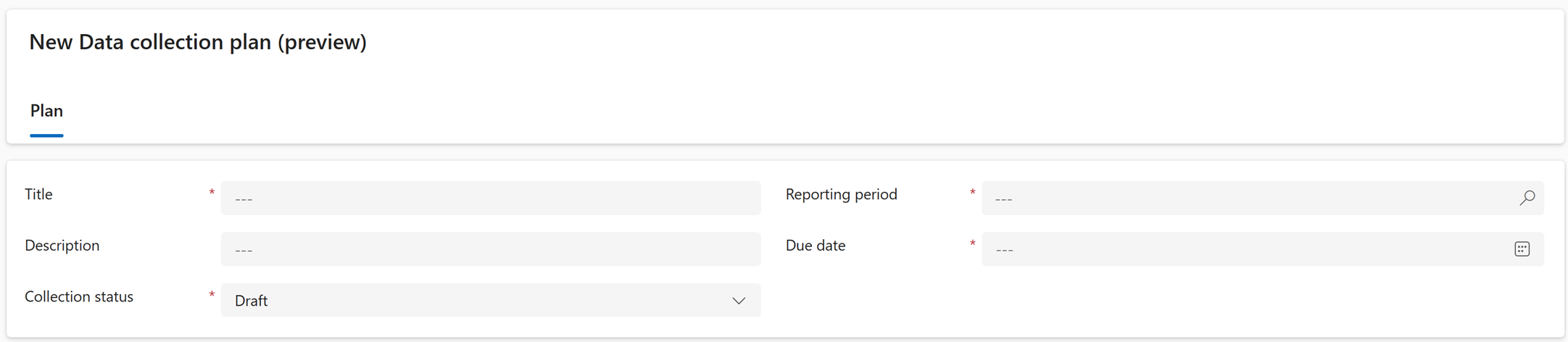
저장을 선택합니다.
기존 지속 가능성 데이터 정의 추가를 선택합니다.
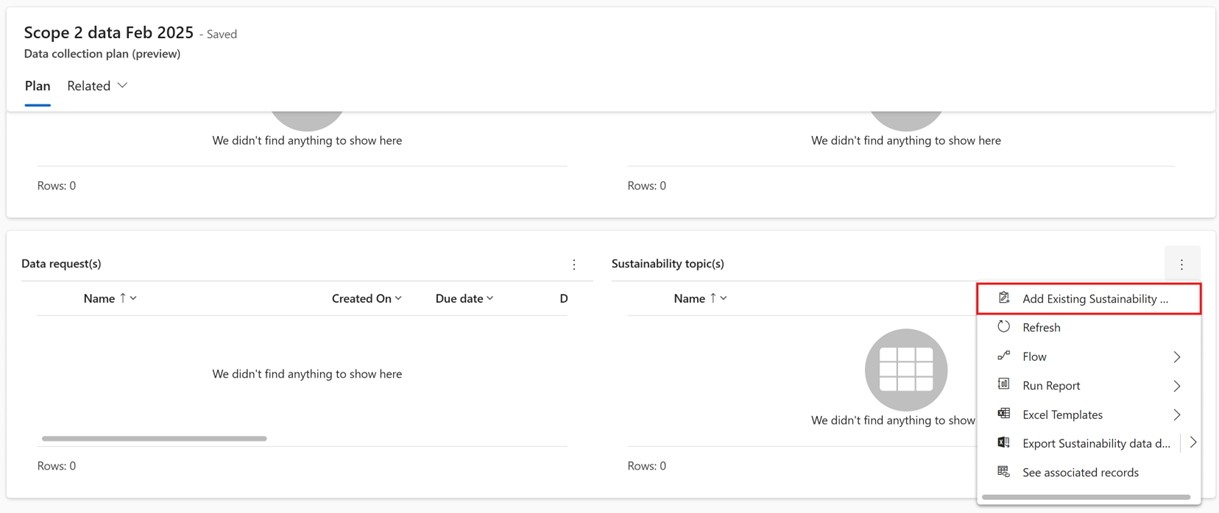
데이터를 수집할 각 Microsoft Dynamics 365 지속 가능성 테이블의 이름을 입력하고 추가를 선택합니다.
기존 데이터 소유자 추가(미리 보기)를 선택합니다.
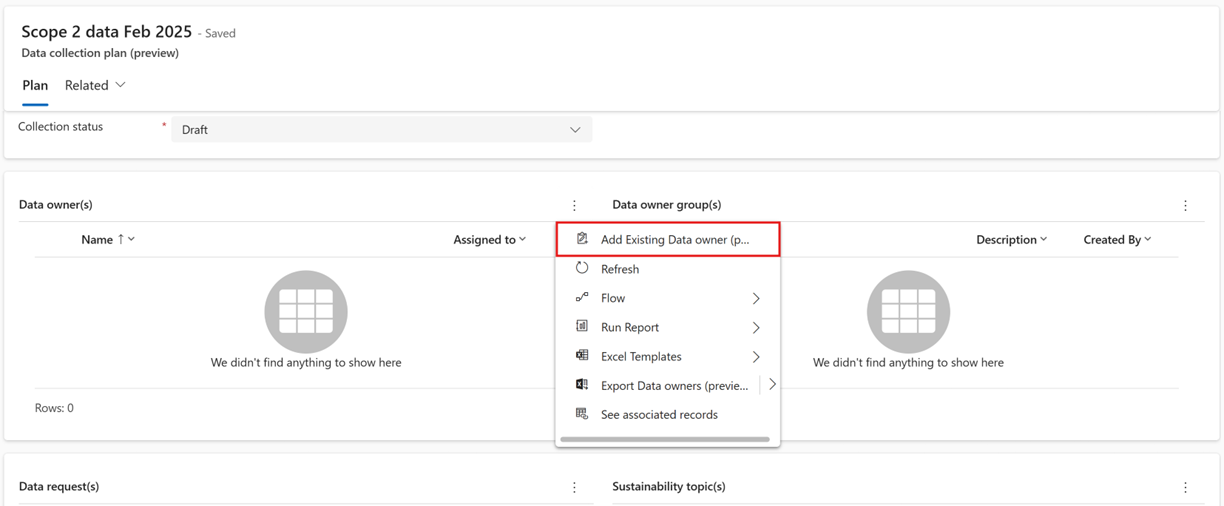
데이터를 수집해야 하는 각 데이터 소유자 레코드의 이름을 입력한 다음 추가를 선택합니다.
기존 데이터 소유자 그룹 추가(미리 보기)를 선택합니다.
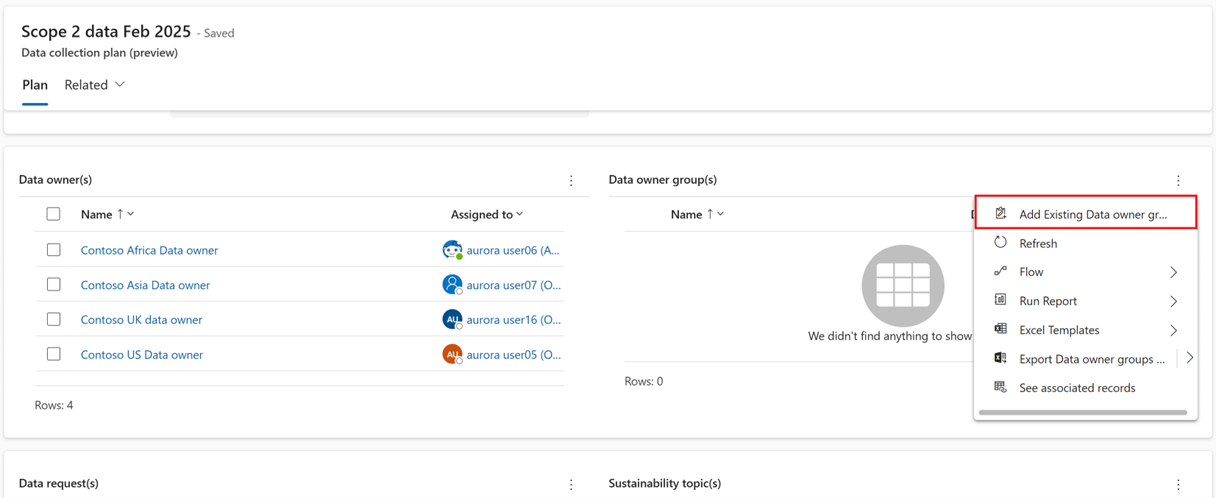
데이터를 수집해야 하는 각 데이터 소유자 그룹 레코드의 이름을 입력한 다음 추가를 선택합니다.
저장을 선택합니다.
데이터 수집 계획에서 데이터 수집 요청 생성
Microsoft Dynamics 365 Sustainability에 로그인하고 왼쪽 탐색 창에서 데이터 수집(미리 보기) > 계획을 선택합니다.
요청을 생성할 데이터 수집 계획을 선택하세요.
요청 생성을 선택합니다.
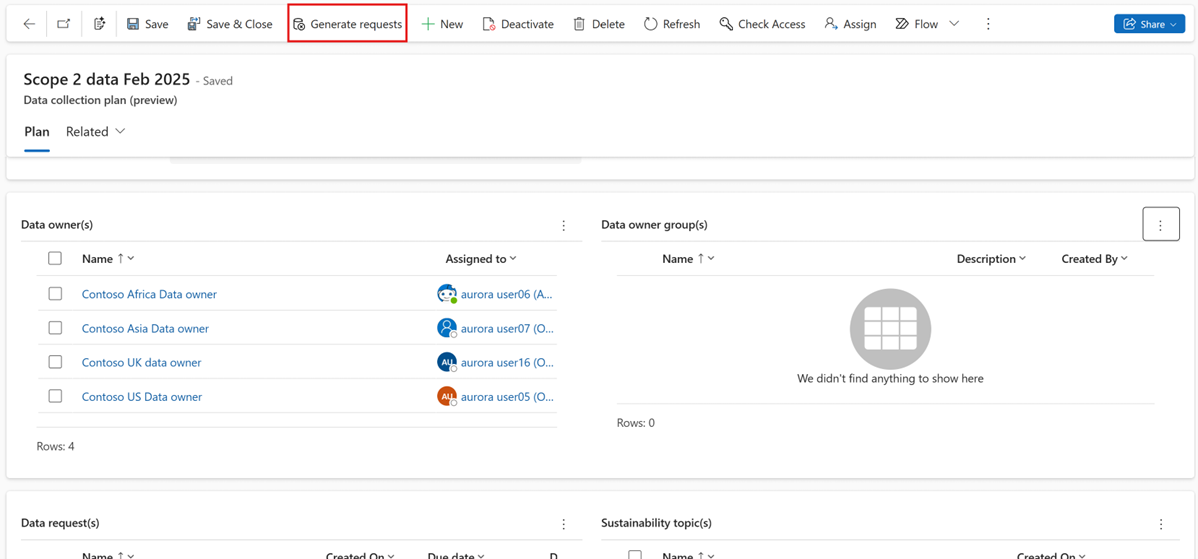
대화 상자에서 예를 선택합니다.
데이터 수집 계획의 모든 데이터 요청에 대한 이메일 알림 보내기
Microsoft Dynamics 365 Sustainability에 로그인하고 왼쪽 탐색 창에서 데이터 수집(미리 보기) > 계획을 선택합니다.
전자 메일 알림을 보내려는 데이터 수집 계획을 선택합니다.
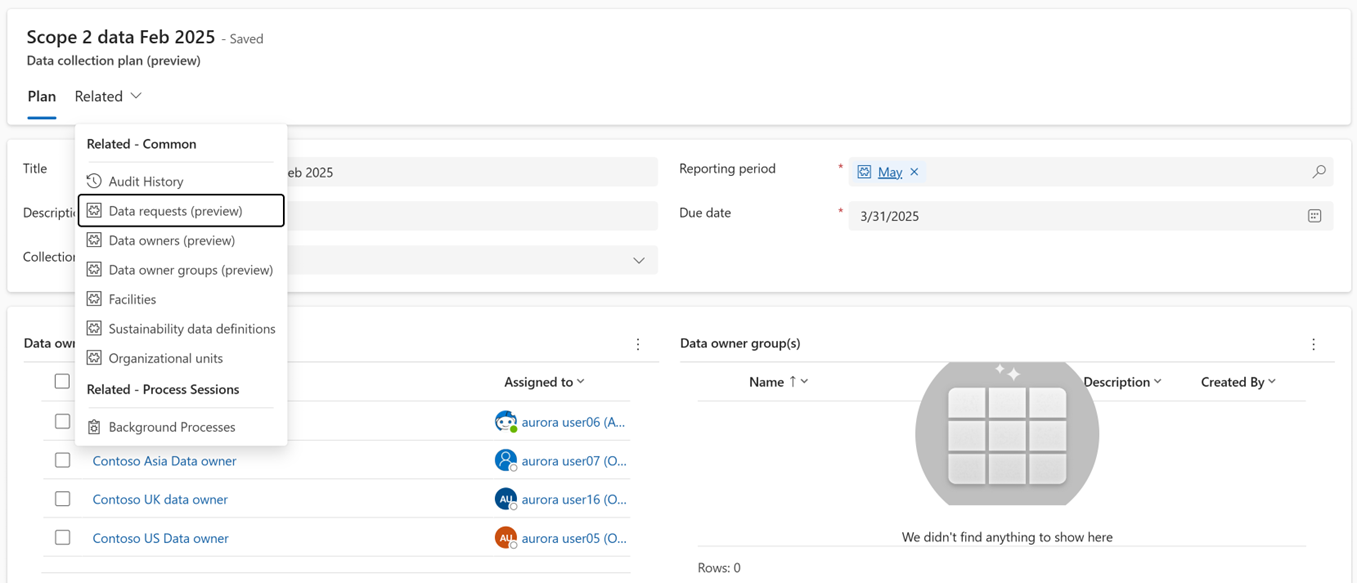
관련 드롭다운을 선택한 다음, 데이터 요청(미리 보기)을 선택합니다.
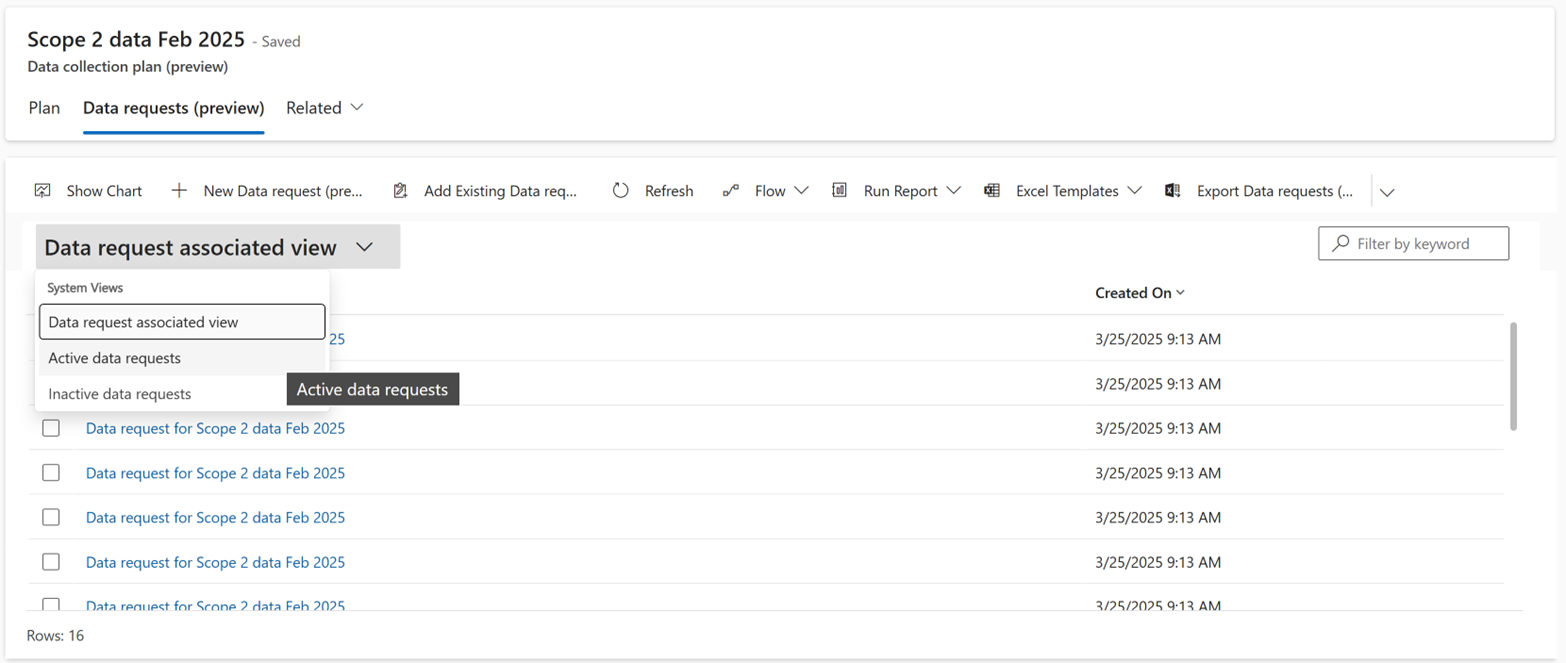
데이터 요청 관련 보기 드롭다운을 선택하여 보기를 활성 데이터 요청으로 변경합니다.
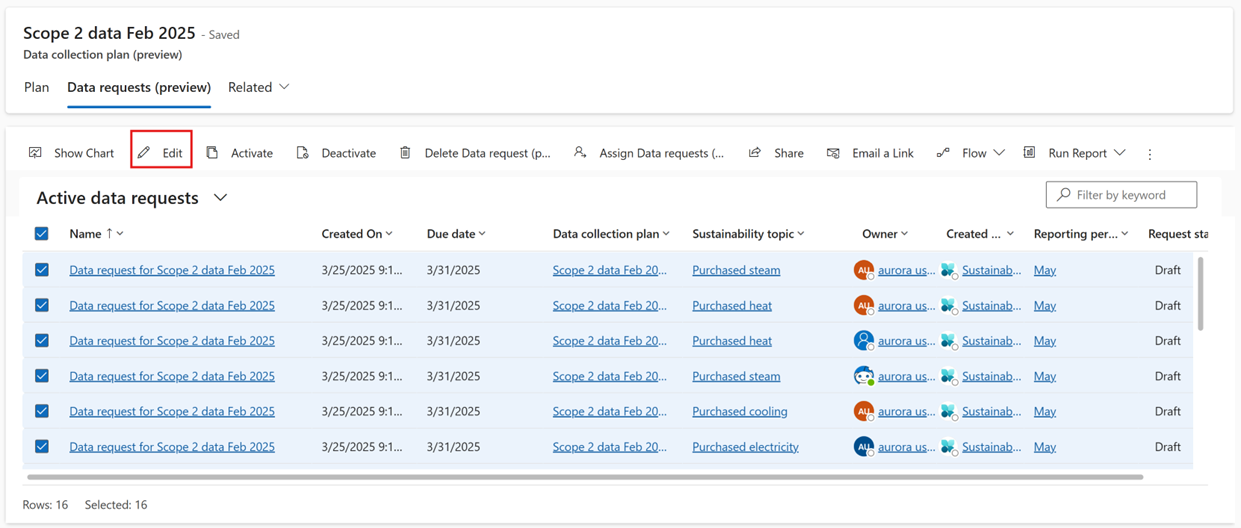
모든 레코드를 선택한 다음 편집을 선택합니다.
드롭다운에서 요청 상태를 활성으로 변경하세요.
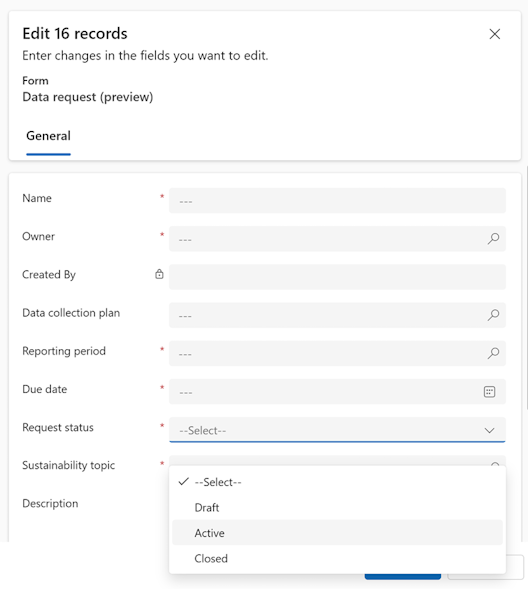
저장을 선택합니다.
