Important
이 기능의 일부 또는 전체는 프리뷰 릴리스의 일환으로 사용할 수 있습니다. 내용과 기능은 변경될 수 있습니다. 미리 보기 기능은 프로덕션용이 아니며 기능이 제한될 수 있습니다. 이러한 기능에는 추가 사용 약관이 적용되며, 고객이 조기에 액세스하고 피드백을 제공할 수 있도록 공식 출시 전에 제공됩니다.
Note
Microsoft Sustainability Manager는 Dynamics 365 Sustainability로 브랜드가 변경되었습니다. 이 변경 내용은 새 제품 이름만 반영합니다. 제품 기능, 성능, 라이선스 및 서비스 제공 내용은 변경되지 않습니다. 이 문서의 일부 스크린샷 및 UI 레이블은 시각 자료가 업데이트되는 동안 이전 이름을 표시할 수 있습니다.
Note
이 기능은 Microsoft Dynamics 365 Sustainability Premium에 포함되어 있습니다.
데이터 수집 응답값 만들기
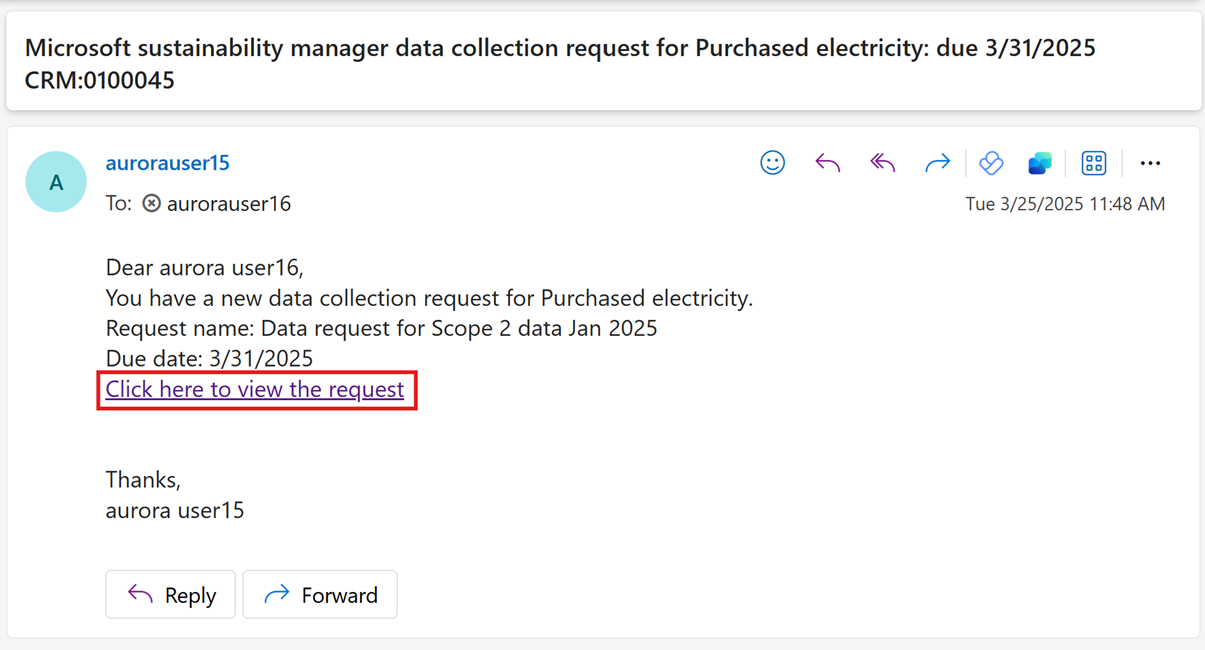
데이터 수집 요청 전자 메일의 링크를 선택하여 데이터를 제출하는 플랫폼을 엽니다.
플랫폼에서 요청을 선택하여 모든 요청을 봅니다.
아래쪽의 데이터 응답 섹션에서 기존 응답을 보려면 요청을 선택합니다. 두 가지 방법으로 새 응답을 추가할 수 있습니다.
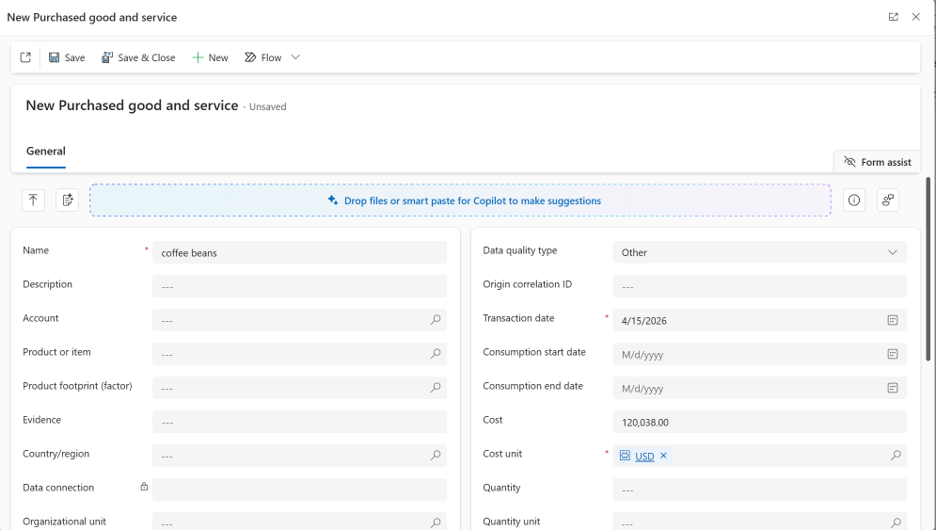
양식을 작성하여 응답 추가(아티팩트 추가)
요청을 선택한 다음 명령 모음에서 응답 > 추가 아티팩트 추가 를 선택합니다. 또는 요청을 열고 데이터 응답 섹션에서 >를 선택합니다.
양식에서 필수 및 선택적 필드를 입력한 다음 저장 및 닫기를 선택합니다.
Excel 데이터를 가져와서 대량으로 응답 추가(데이터 가져오기)
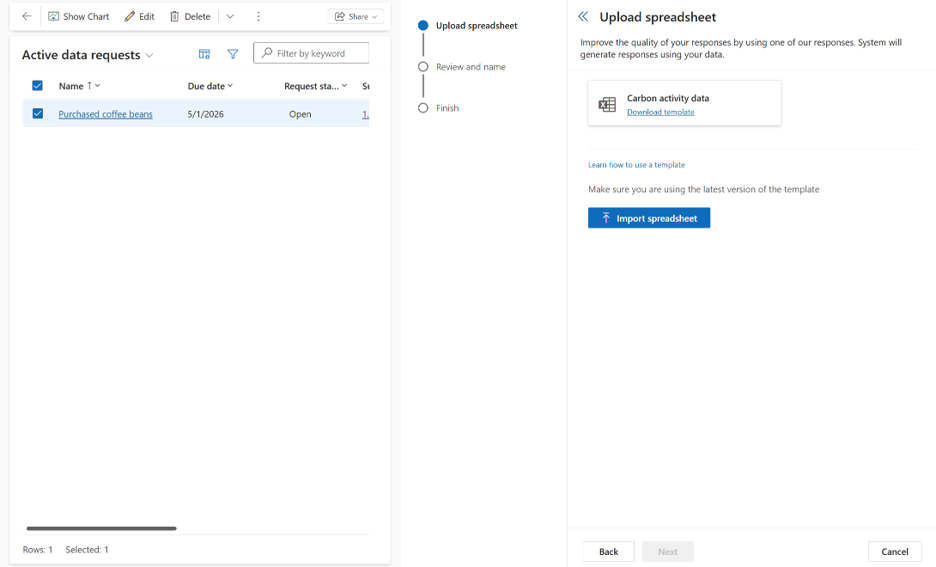
요청을 선택한 다음 명령 모음에서 응답 추가 > 데이터 가져오기를 선택합니다. 또는 요청을 열고 데이터 응답 섹션에서 >를 선택합니다.
템플릿을 다운로드하고 요청의 지속 가능성 항목과 일치하는 Excel 워크시트를 엽니다.
각 응답을 행으로 추가하여 필수 및 선택적 필드를 채웁니다. 예를 들어 지속 가능성 항목이 구매 상품 및 서비스인 경우 해당 시트에 데이터를 입력합니다.
스프레드시트 가져오기를 선택하여 작업을 저장하고 템플릿을 업로드합니다.
다음을 선택하고, 가져오기 이름을 지정하고, 필요에 따라 설명을 추가한 다음, 저장을 선택합니다. 완료를 선택합니다.
응답을 추가한 후 응답 상태 필드는 초안입니다. 즉, 응답이 제출되지 않고 편집할 수 있습니다.
응답을 뒷받침하는 증빙 문서를 첨부하세요(선택 사항)
이전 단계에서 만든 데이터 수집 응답을 열고 새 문서를 선택합니다.
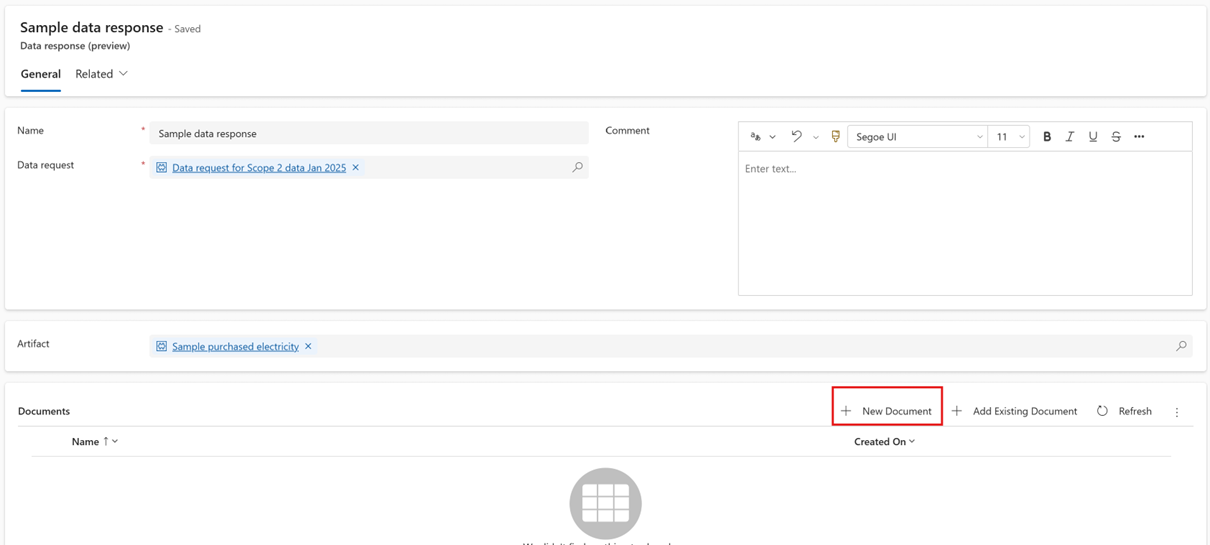
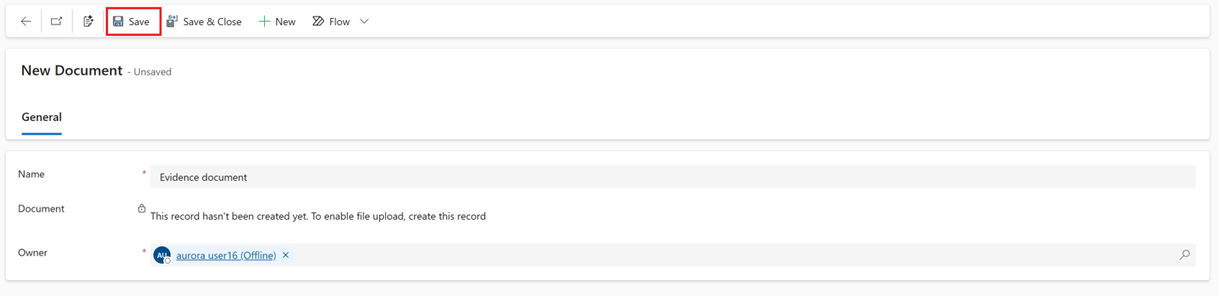
문서 이름을 입력한 다음 저장을 선택합니다.
파일 선택을 선택한 다음 추가할 파일을 선택합니다.
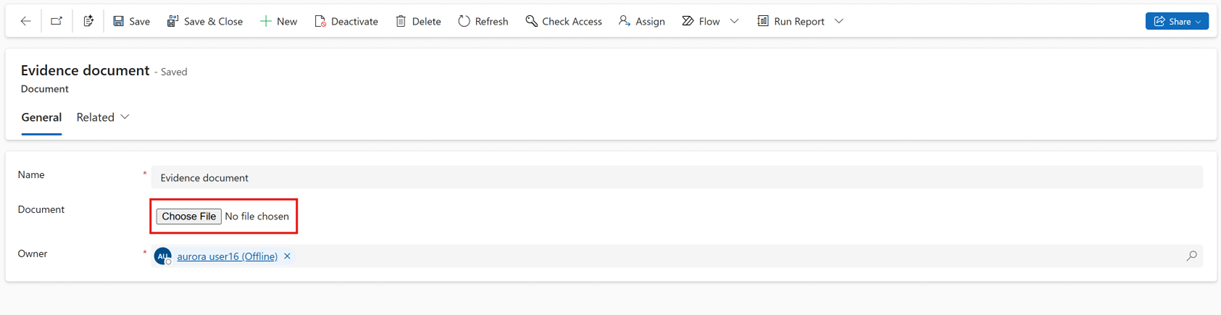
저장을 선택합니다.
데이터 응답 제출하기
초안 응답이 준비되면 데이터 관리자가 검토할 수 있도록 제출합니다.
데이터 요청에서 하나 이상의 응답을 선택한 다음 제출을 선택합니다.
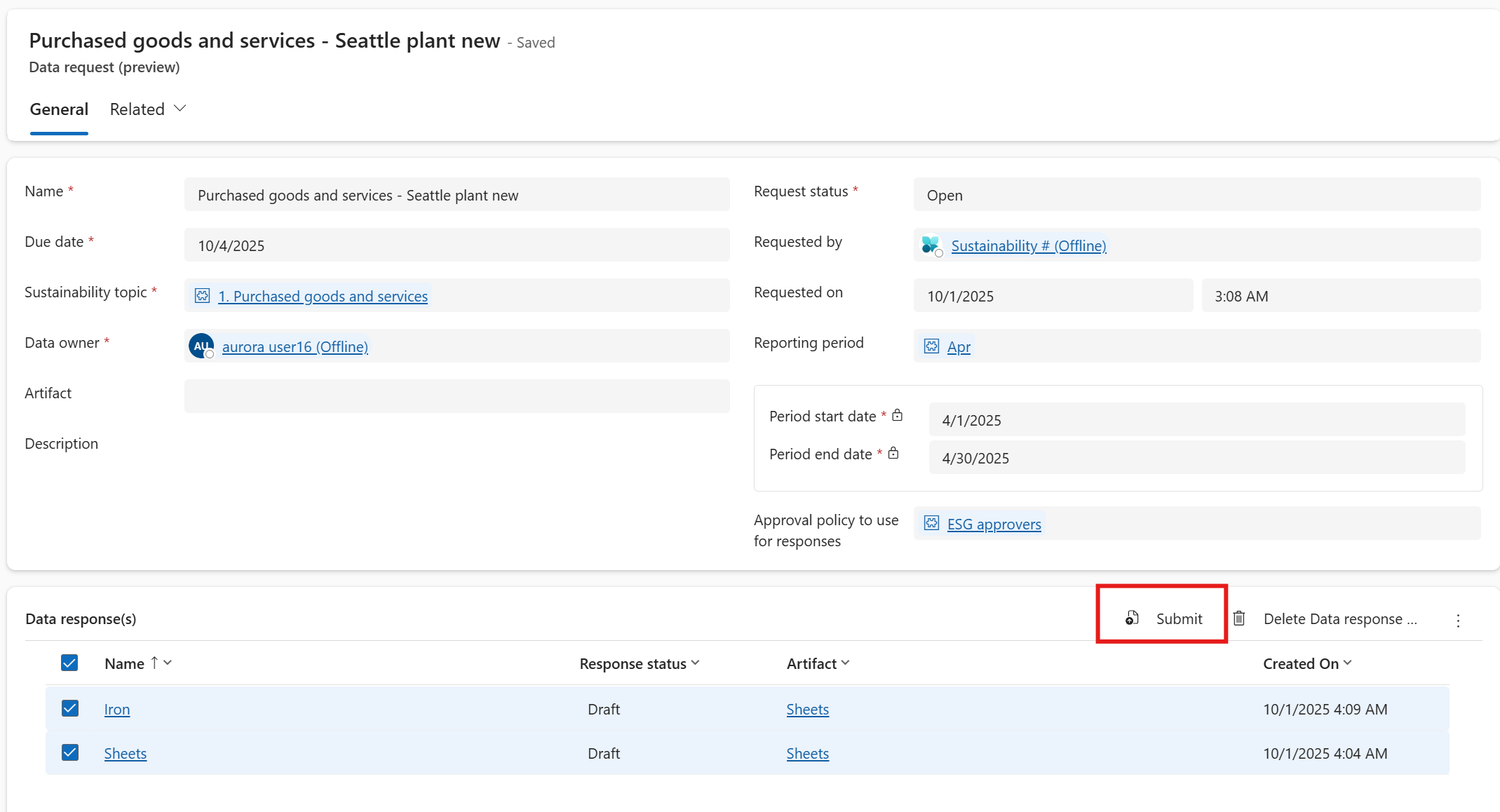
데이터 관리자가 데이터 요청을 만들 때 응답에 사용할 승인 정책을 설정하는 경우 제출된 응답은 자동으로 검토 프로세스에 들어갑니다.
검토 프로세스 중에 예상되는 사항
- 데이터 관리자는 정확성을 보장하기 위해 다단계 승인자를 순서대로 사용하여 승인 정책을 구성합니다. 승인자가 회원님의 응답을 검토하는 동안 응답 상태는검토 중이며 편집할 수 없습니다.
- 진행 상황을 추적하려면 응답을 열고 아래쪽의 승인 섹션을 검토하세요. 레코드를 선택하여 승인 워크플로 및 상태를 확인합니다.
- 응답이 거부되면 해당 응답을 선택하고 삭제한 다음 새 응답을 제출합니다.
- 이전에 제출된 응답이 아직 검토 중인 동안 동일한 요청에 새 응답을 계속 추가할 수 있습니다. 각 새 응답을 선택하고 제출합니다.
- 응답에 Excel 워크시트가 포함된 경우 승인자는 승인을 부여하기 전에 전체 파일을 검토합니다.