Important
이 기능의 일부 또는 전체는 프리뷰 릴리스의 일환으로 사용할 수 있습니다. 내용과 기능은 변경될 수 있습니다. 미리 보기 기능은 프로덕션용이 아니며 기능이 제한될 수 있습니다. 이러한 기능에는 추가 사용 약관이 적용되며, 고객이 조기에 액세스하고 피드백을 제공할 수 있도록 공식 출시 전에 제공됩니다.
Note
Microsoft Sustainability Manager는 Dynamics 365 지속 가능성으로 브랜드를 변경했습니다. 이 변경 내용은 새 제품 이름만 반영합니다. 제품 기능, 기능, 라이선스 및 서비스 제공 사항은 변경되지 않습니다. 이 문서의 일부 스크린샷 및 UI 레이블은 시각 자료가 업데이트되는 동안 이전 이름을 표시할 수 있습니다.
Note
이 기능은 Microsoft Dynamics 365 지속 가능성 프리미엄에 포함되어 있습니다.
데이터 수집 요청 만들기
Microsoft Dynamics 365 Sustainability에 관리자 또는 데이터 관리자로 로그인합니다. 왼쪽 탐색 창에서 데이터 수집(미리 보기) > 데이터 요청을 선택합니다.
새로 만들기를 선택하고 데이터 수집 요청 세부 정보를 입력합니다.
- 이름: 데이터 수집 요청에 대한 고유한 이름입니다.
- 기한: ESG 데이터 수집 마감일입니다.
- 지속 가능성 항목: 데이터를 수집할 Microsoft Dynamics 365 Sustainability 테이블.
- 데이터 소유자: 데이터를 수집하는 대상인 사용자입니다.
- 설명: 필요한 데이터를 설명하는 선택적 필드입니다.
-
요청 상태: 요청의 현재 상태를 나타냅니다.
- 초안: 요청이 생성되고 있으며 아직 전송되지 않았습니다.
- 열림: 보내기를 선택하면 상태가 자동으로 열림(으)로 변경되고 요청이 데이터 소유자에게 전송됩니다.
- 닫힘: 데이터 관리자는 응답을 받은 후 재량에 따라 상태를 닫힘으로 수동으로 업데이트할 수 있습니다.
- 보고 기간: ESG 데이터를 수집하기 위한 날짜 범위입니다.
- 응답에 사용할 승인 정책: 다단계 승인 정책을 지정하는 선택적 필드입니다. 새 승인 정책을 추가하는 방법을 알아보려면 데이터 응답을 위한 다단계 승인을 참조하세요.
- 데이터 수집 계획: 데이터 수집 계획을 통해 자동으로 생성된 요청에 대해 자동으로 채워지는 선택적 시스템 필드입니다.
- 아티팩트: 선택적 시스템 필드로, S&G 데이터 요청이 생성될 때 자동으로 채워집니다. 자세한 내용은 소셜 및 거버넌스 데이터 추적 - Microsoft for Sustainability | Microsoft Learn을(를) 참조하세요.
저장을 선택합니다.
사회 및 거버넌스 정보에 대한 데이터 요청 만들기
소셜 및 거버넌스 팩트의 데이터 요청을 만드는 방법에 대한 자세한 내용은 소셜 및 거버넌스 데이터 수집을 참조하세요.
전자 메일을 사용하여 데이터 소유자에게 요청 보내기
보낼 데이터 수집 요청을 선택합니다.
맨 위에 있는 명령 모음에서 보내기 를 선택하여 데이터 소유자에게 요청을 보냅니다.
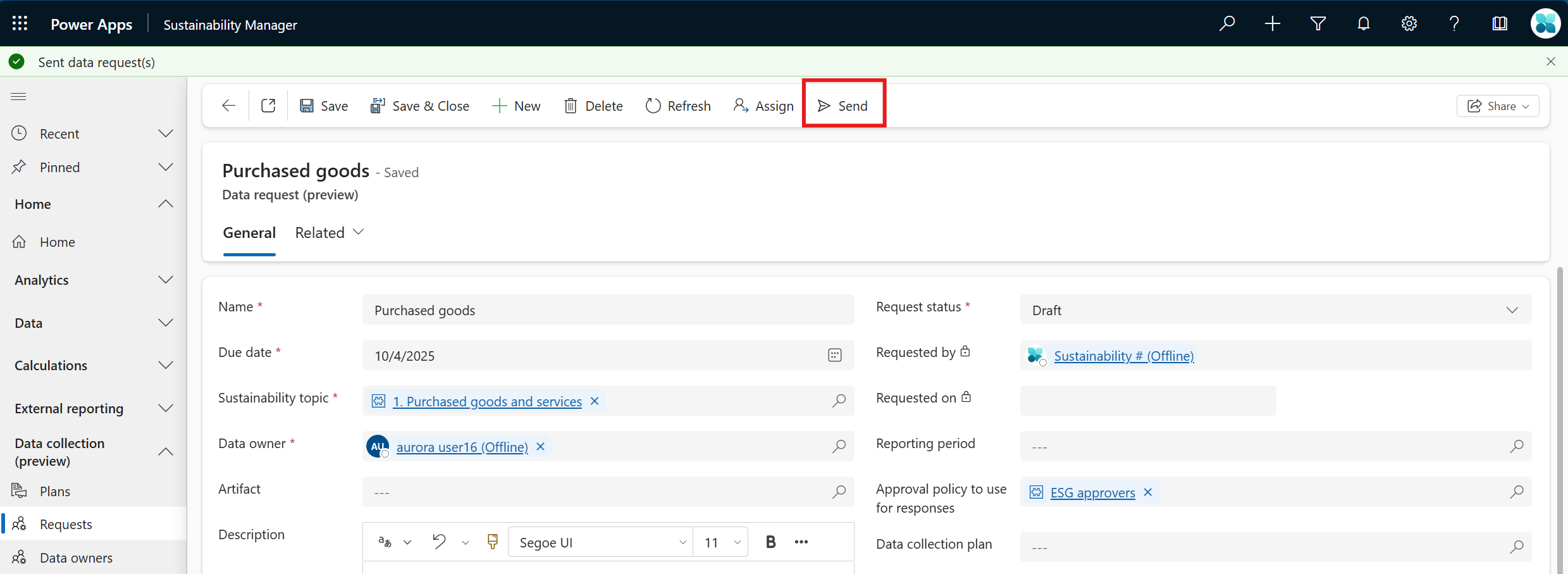
데이터 소유자는 요청에 대한 이메일 알림을 받고 요청 상태는 자동으로 Open으로 변경됩니다.