[이 섹션은 시험판 설명서로 변경될 수 있습니다.]
Note
이 글의 기능은 사용량 기반 청구를 위해 Copilot 크레딧을 사용하는 GitHub Copilot 하네스를 기반으로 합니다. GitHub Copilot 하네스로 구동되는 에이전트 청구 개요에서 Copilot 크레딧에 대해 더 알아보세요.
사용량 기반 청구는 에이전트를 사용, 구축, 테스트, 평가하는 데 적용됩니다. 이러한 행동은 Copilot 크레딧을 소모할 수 있습니다.
Copilot Studio를 사용하면 가이드가 있는 코드 없는 그래픽 경험을 통해 빠르고 쉽게 자동화된 솔루션을 만들 수 있습니다. 데이터 과학자 또는 개발자가 필요하지 않습니다.
Important
- 이 기능은 생산 환경에서 사용 가능한 미리 보기 기능입니다.
- 생산 준비 완료된 미리 보기 버전은 추가 이용 약관에 따릅니다.
이 퀵스타트는 GitHub Copilot 하네스를 사용해 솔루션을 처음 만드는 방법을 보여줍니다. 방법을 배우십시오.
- 자연어 지시부터 해결책을 시작하세요.
- 에이전트에게 지식을 더하세요.
- 실시간으로 콘텐츠 변경 내용을 테스트합니다.
- 해결책을 공개하여 다른 사람들과 공유할 수 있도록 하세요.
Important
이 자연어 경험은 환경에 Anthropic 모델이 있다면 사용할 수 있습니다. 자세한 내용은 관리자에게 문의하세요. 생성 응답을 위한 외부 언어 모델 허용에 대해 더 알아보세요.
자연어를 이용한 자동화된 솔루션 생성
Copilot Studio는 반복적인 프로세스 자동화부터 지능형 대화 에이전트 구축까지 단 한 줄의 코드를 작성하지 않고도 실제 비즈니스 문제를 해결할 수 있도록 도와줍니다. 무엇을 이루고자 하는지 설명하면 Copilot Studio가 결정론적 워크플로우, 대화형 에이전트, 혹은 두 가지 조합 등 적합한 솔루션을 결정하고 구축해 줍니다.
Note
자연어 채팅은 GitHub Copilot 하네스에 내장된 에이전트와 산출물과만 호환됩니다.
GitHub Copilot 하네스를 사용해 빌드하려면 Copilot Studio 홈페이지에서 '지금 시도해보기'를 선택하세요.
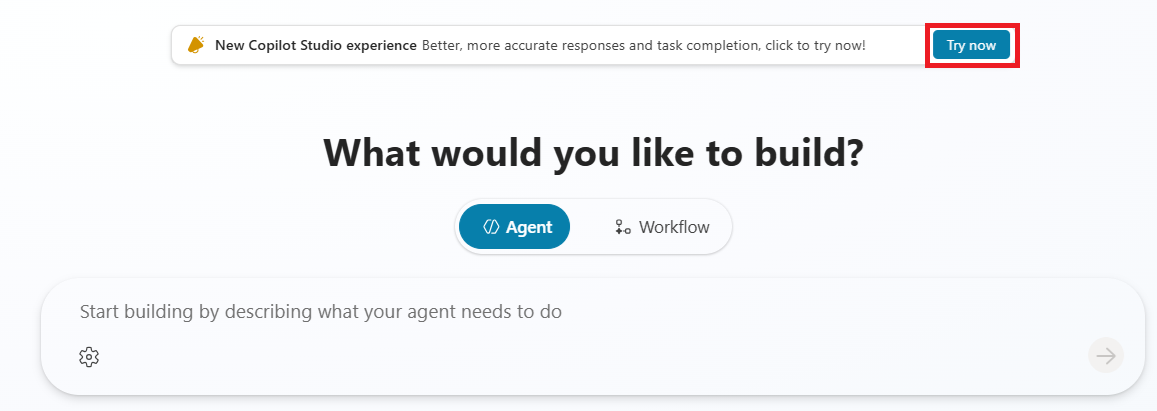
아직 홈페이지에 접속하지 않으셨다면 꼭 방문해 보세요.
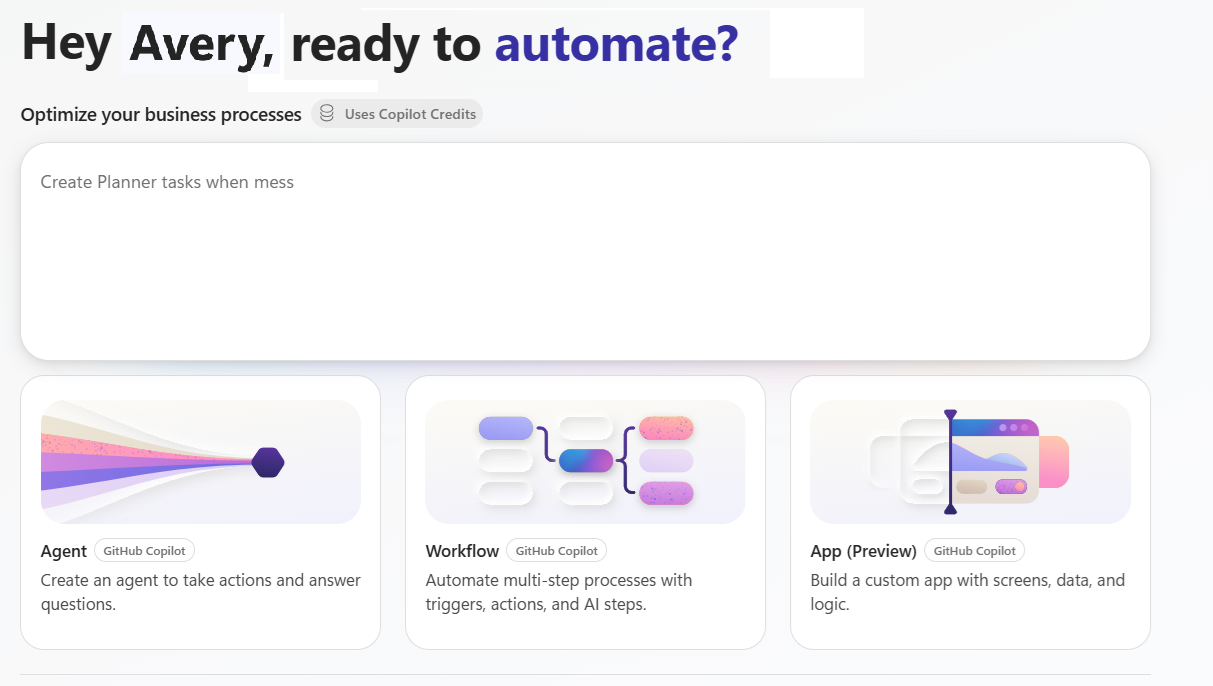
입력란에는 자동화하거나 최적화하고자 하는 기업 프로세스, 시스템 또는 문제를 설명하세요. 원하는 만큼 구체적으로 말하세요. 다음은 그 예입니다.
"Automate our employee onboarding process: send welcome emails, provision accounts, assign training, notify the manager, and follow up until all steps are complete"더 많은 맥락을 제공할수록 Copilot Studio가 귀하의 필요에 맞게 더 나은 솔루션을 제공할 수 있습니다.
이미 무엇을 만들고 싶은지 정했다면, 반복적인 프로세스를 자동화하려면 워크플로우를 선택하거나, Microsoft Teams, 웹사이트 등 다양한 곳에서 질문에 답하고 행동을 실행하는 에이전트를 만들기 위해 대화형 에이전트를 선택하세요.
제출할 화살표를 선택하세요. Copilot Studio는 전체 페이지 채팅 경험을 열고 귀하의 요청을 분석하여 최적의 에이전트 솔루션을 결정합니다:
- 결정론적 워크플로우
- 대화형 에이전트
- 둘 다의 조합
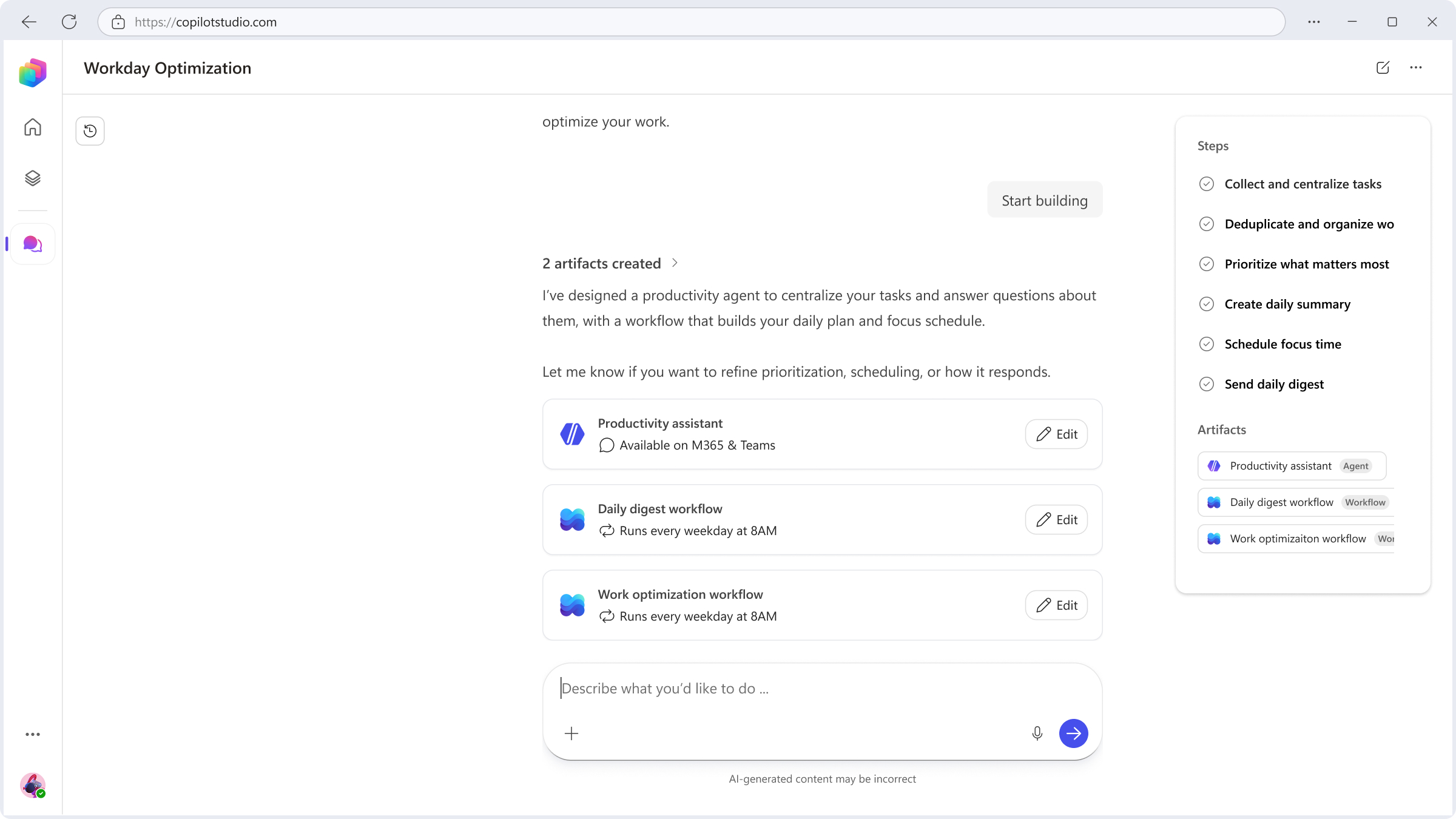
Copilot Studio는 해결책을 구축하는 과정에서 일련의 명확한 질문들을 안내해 드립니다. 옆의 '단계 및 유물 ' 패널에서 실시간으로 산출물이 형성되는 모습을 지켜보세요.
Note
Copilot Studio는 현재 연결되어 있지 않은 데이터 소스나 시스템에 접근해야 할 경우 연결 설정을 요청할 수 있습니다. 예를 들어, 이메일을 보내야 하지만 이메일 계정을 연결하지 않았다면, Copilot Studio가 이메일 제공업체에 권한을 설정하라고 안내합니다.
Copilot Studio가 끝나면 아티팩트가 채팅에 카드로 나타납니다. 어떤 카드든 편집 을 선택해 캔버스에서 열어 보거나 커스터마이즈할 수 있습니다. 채팅에서 직접 아티팩트를 편집하고 다듬는 것도 가능합니다. 채팅과 캔버스 사이를 언제든지 오갈 수 있습니다.
팁 (조언)
언제든지 채팅으로 돌아가려면 왼쪽 상단의 빵 부스러기 링크를 선택하세요. 채팅에서 더 많은 아티팩트를 만들거나, 기존 아티팩트를 다듬거나, 새로운 작업을 위해 새로운 대화를 시작할 수 있습니다.
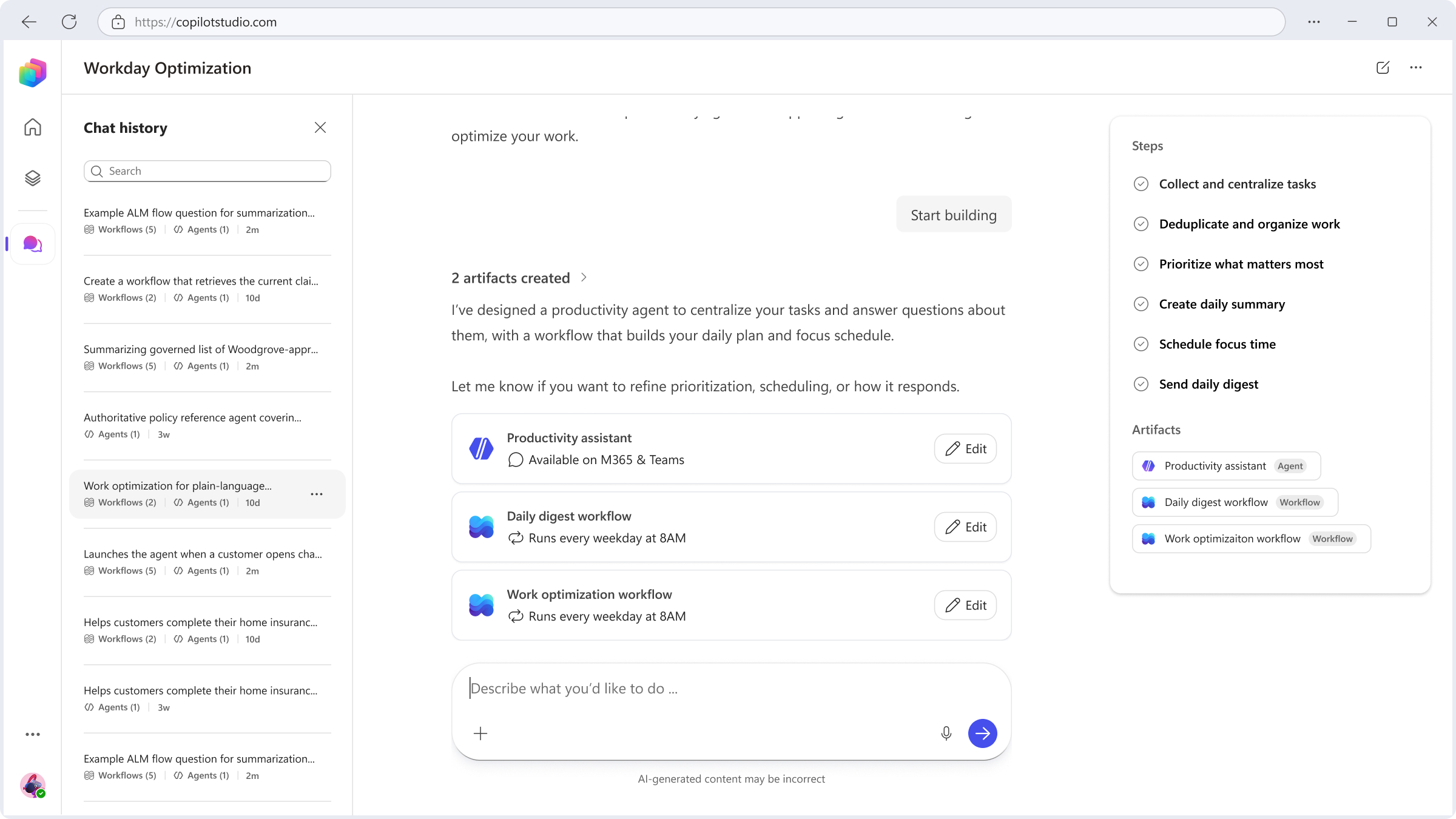
과거 대화에 접근하려면 채팅 탭으로 이동하여 왼쪽 상단의 채팅 기록 버튼을 선택하세요. 이전 대화로 다시 들어가 아티팩트를 계속 편집하거나 새로운 대화를 시작할 수 있습니다. 과거 대화는 현재 28일간 보존됩니다. 데이터에 대한 내보내기 접근권을 얻으려면, '전사본이 어떻게 보존되고 접근되는지를 통제하기'를 참조하세요.
출판 전에 캔버스에서 에이전트와 워크플로우를 테스트하세요.
해결책을 개선하세요
이제 해결책이 생겼으니, 솔루션의 여러 부분에 대한 변경이 그 동작에 어떤 영향을 미치고 개선하는지 테스트할 수 있습니다. 테스트합니다. 몇 가지를 변경합니다. 다시 테스트하십시오. 반복합니다.
세부 사항은 당신이 만든 솔루션 유형에 따라 다르지만, 시작하는 데 도움이 될 몇 가지 아이디어를 소개합니다.
에이전트를 테스트해 보세요
만약 솔루션이 에이전트를 만들었다면, 에이전트를 열고 미리보기 탭을 선택해 테스트 채팅을 열어보세요. 채팅을 사용해 에이전트 구성 요소가 테스트 채팅에서 어떻게 반응하는지 테스트해 보세요. 에이전트에게 몇 가지 질문을 해보세요.
에이전트 빌드 탭으로 가서 에이전트 지침을 실험해 보세요. 에이전트에게 다른 어조를 사용하도록 지침을 업데이트하세요. 예를 들어, "제인 오스틴 같은 사용자와 대화하세요." 답변은 어떻게 변하나요? 다양한 스타일과 톤을 시도해 보면서 본인에게 가장 잘 맞는 것을 찾으세요.
다른 질문으로 에이전트의 새 지침을 테스트하십시오. 응답은 어떻게 바뀌었나요?
변경 사항을 저장하려면 저장을 선택하세요
워크플로우를 테스트해 보세요
- 만약 솔루션에 워크플로우가 포함되어 있다면, 워크플로우를 열고 캔버스의 워크플로우 단계를 수정하세요. 단계 순서를 변경하거나 새로운 단계를 추가하거나 제거할 수 있습니다.
- 변경 후에는 캔버스 오른쪽 상단의 테스트 버튼을 선택하여 워크플로우를 테스트해 보세요. 프롬프트를 따라 다양한 입력과 시나리오로 워크플로우를 테스트하세요.
- 테스트 결과를 검토하고 필요에 따라 워크플로우의 성능과 정확성을 개선할 수 있는 다른 변경을 하세요.
해결책을 공개하세요
Note
평가판 라이선스를 사용하면 Copilot Studio에 액세스하여 에이전트를 만들 수 있습니다. 테스트 채팅 패널을 사용하여 에이전트를 테스트할 수 있습니다. 그러나 에이전트를 게시할 수는 없습니다.
솔루션에 만족하면 라이브 또는 데모 웹사이트에 게시하세요. 이 단계는 접속할 수 있는 플랫폼과 채널에 따라 다릅니다. 에이전트에 액세스하려는 사람에 따라 데모 웹 사이트에 대한 인증을 변경해야 할 수도 있습니다. 핵심 개념 - 에이전트를 게시하고 배포하기, 그리고 에이전트를 라이브 또는 데모 웹사이트에 게시하기에서 더 알아보세요.
에이전트를 데모 웹사이트에 게시하세요
에이전트를 열고 게시 옆에 있는 쉐브론을 선택하세요. 게시 에이전트 대화상자가 열립니다.
사용 가능한 채널 목록에서 데모 웹사이트 를 선택하세요.
저장 및 게시를 선택합니다. Copilot Studio는 에이전트를 데모 웹사이트에 게시합니다. URL이 표시됩니다.
URL을 복사해서 다른 사람에게 보내 에이전트를 시연하세요.
워크플로 게시
워크플로우를 게시하려면 워크플로우를 열고 캔버스에서 Publish 버튼을 선택하세요.
다음 단계는 무엇인가요?
당신은 솔루션을 만들고, 그 구성 요소를 테스트한 뒤 공개했습니다. 축하합니다! 에이전트 방식, 워크플로우, 혹은 두 가지 조합 모두 훨씬 더 많은 기능을 갖추고 있으니, 꼭 사용해보고 고급 기능을 탐색해 보세요.
설명서에서 다루지 않은 질문이나 기능 아이디어에 대해서는 커뮤니티를 방문하여 질문을 게시해 주십시오.