클라우드 PC에 연결할 때 다음 오류가 발생할 수 있습니다.
Microsoft Entra 조인 클라우드 PC에 연결할 때 오류 발생
로그온 시도 실패
잠재적 원인 1
클라우드 PC 또는 사용자의 물리적 디바이스에서 PKU2U 프로토콜 요청을 거부했습니다. PKU2U 프로토콜은 다음 경우에만 트리거됩니다.
- 클라우드 PC는 Microsoft Entra에 가입되어 있습니다.
- 사용자가 Windows 데스크톱 클라이언트에서 연결하고 있습니다.
- 사용자의 물리적 디바이스는 Microsoft Entra 등록됨, Microsoft Entra 가입 또는 클라우드 PC와 동일한 조직에 조인된 Microsoft Entra 하이브리드입니다.
가능한 솔루션
클라우드 PC와 사용자의 물리적 디바이스 모두에서 PKU2U 프로토콜 요청을 켭니다.
설정 카탈로그를 사용하여 디바이스 구성 정책을 만듭니다.
구성 설정 페이지에서 네트워크 보안 허용 PKU2U 인증 요청 허용을>검색하고 선택합니다.
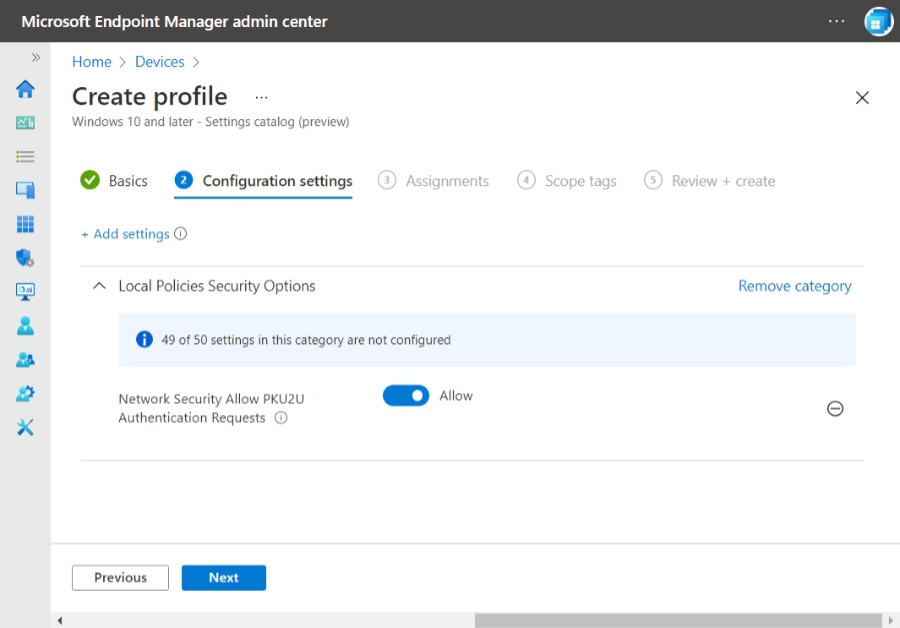
할당 페이지에서 모든 디바이스>추가 필터 할당에 필터링된 디바이스 포함 편집>을 선택한 다음, 모든 클라우드 PC에 대해 만든 필터를 선택합니다.
할당 페이지에서 사용자 또는 사용자의 물리적 디바이스가 포함된 Microsoft Entra 그룹도 선택합니다.
디바이스 구성 정책 만들기를 완료합니다.
그룹 정책을 통해서만 사용자의 물리적 디바이스를 관리하거나 사용자의 물리적 디바이스를 관리하지 않는 경우 사용자(또는 사용자)는 이 컴퓨터에 대한 PKU2U 인증 요청을 통해 이 설정을 관리하여 온라인 ID 정책을 사용할 수 있습니다.
잠재적 원인 2
사용자 계정에 대해 사용자별 다단계 인증 이 설정됩니다. 로그인을 차단하기 때문에 Microsoft Entra 조인 클라우드 PC에 연결하는 사용자에게는 사용자별 다단계 인증이 지원되지 않습니다.
가능한 솔루션
클라우드 PC에 연결하는 모든 사용자에 대한 사용자별 다단계 인증 을 제거합니다. 그런 다음 Microsoft Entra 조건부 액세스 정책을 설정하고 적절한 사용자에게 할당합니다.
특정 연결 오류
현재 사용 가능한 리소스가 없으므로 연결할 수 없습니다.
가능한 원인
클라우드 PC에 리소스 문제가 있을 수 있습니다.
가능한 솔루션
Windows 365에 로그인하고 클라우드 PC 옆에 있는 톱니바퀴 아이콘을 선택한 다음 다시 시작을 선택합니다.
오류로 인해 게이트웨이에 연결할 수 없습니다. 계속 발생하는 경우 관리자 또는 기술 지원 담당자에게 도움을 요청하세요.
가능한 원인
이 오류는 다음과 같은 네트워크 구성 설정으로 인해 발생할 수 있습니다.
- 사용자 지정 DNS 설정
- 네트워크 가상 어플라이언스 차단
- 네트워크 보안 그룹 구성
- 리소스 잠금
- 필수 엔드포인트에 대한 블록
가능한 솔루션
설정을 검토하고 연결을 방해하지 않는지 확인합니다.
원격 PC가 세션을 종료했습니다. 계속 발생하는 경우 네트워크 관리자에게 문의하여 도움을 요청하세요. 오류 코드: 0x3
가능한 원인
이 오류는 클라우드 PC의 프로세서가 과도하게 활용될 때 발생할 수 있습니다.
가능한 솔루션
문제가 지속되면 Windows 365에 로그인하고 클라우드 PC 옆에 있는 톱니바퀴 아이콘을 선택한 다음 다시 시작을 선택합니다.
연결 시도 시간이 초과되었거나, 다시 시도하세요. 또는 이 리소스에 액세스하는 동안 오류가 발생했습니다.
이러한 오류가 발생하는 경우 원격 데스크톱 연결을 차단하는 구성된 CSP(클라우드 서비스 공급자) 또는 GPO(그룹 정책 개체)가 없는지 확인합니다.
Intune CSP 정책:
설정 카탈로그: 관리 템플릿\Windows 구성 요소\원격 데스크톱 서비스\원격 데스크톱 세션 호스트\연결
사용자가 원격 데스크톱 서비스를 사용하여 원격으로 연결하도록 허용
GPO 구성 경로:
컴퓨터 구성\Windows 구성 요소\원격 데스크톱 서비스\원격 데스크톱 세션 호스트\연결
사용자가 원격 데스크톱 서비스를 사용하여 원격으로 연결하도록 허용
문제가 계속 발생하는 경우 Windows 앱 내에서 연결 검사 옵션 또는 세 개의 점 아래에 있는 내 클라우드 PC 관리의 문제 해결 옵션을 실행합니다.
기타 연결 오류 원인
클라우드 PC 연결 실패의 다른 가능한 원인은 다음과 같습니다.
오래된 타사 VPN 클라이언트 버전
가능한 솔루션
VPN 클라이언트를 최신 버전으로 업데이트합니다.
Microsoft Entra ID 전용 사용자 계정으로 클라우드 PC에 로그인
가능한 솔루션
Windows 365는 현재 Microsoft Entra 하이브리드 조인 디바이스로, 사용자가 온-프레미스 Active Directory 계정으로 로그인해야 합니다.
원격 Credential Guard를 사용하도록 설정된 클라이언트 PC 사용
가능한 솔루션
원격 Credential Guard는 클라우드 PC에 액세스하는 데 사용되는 클라이언트 PC의 온-프레미스 Active Directory 도메인 컨트롤러에 연결해야 합니다. 이 연결은 VPN 솔루션을 사용하는 경우에만 가능합니다. 현재 Windows 365에는 KDC 프록시를 사용할 수 없습니다.
Azure WireServer가 차단될 수 있음
Windows 365 클라우드 PC Azure 통신 채널에 액세스해야 합니다.
AZURE 네트워크 연결(ANC)에 연결된 가상 네트워크에 사용되는 클라우드 PC 또는 게이트웨이 디바이스에 설치된 보안 소프트웨어를 통해 IP 주소 168.63.129.16에 연결할 수 있는지 확인합니다.
자세한 내용은 IP 주소 168.63.129.16을 참조하세요.
다른 문제 해결 단계
그룹 정책이 없는 새 OU(조직 구성 단위)로 클라우드 PC 이동
연결 문제는 그룹 정책에서 제공하는 설정으로 인해 발생할 수 있습니다. 이 가능한 원인을 테스트하려면 클라우드 PC를 그룹 정책 수신이 차단된 별도의 OU로 이동할 수 있습니다.
온-프레미스 GPO는 클라우드 PC의 프로비전 또는 동작에 영향을 줄 수 있습니다.
그룹 정책에서 제공하는 설정으로 인해 연결 문제가 발생할 수 있습니다. 이 문제를 테스트하려면 클라우드 PC를 그룹 정책 수신이 차단된 별도의 OU로 이동할 수 있습니다.
간헐적 연결 끊김
사용자에게 간헐적인 연결 문제가 발생하는 경우 다음을 고려하세요.
가능한 솔루션
- 클라우드 PC에서 사용하는 네트워크에 대해 SSL 검사/종료를 사용하지 않도록 설정해야 합니다. 자세한 내용은 Azure Virtual Desktop에 대한 프록시 서버 지침을 참조 하세요.
- 타사 소프트웨어 웹 게이트웨이를 사용하는 경우 중요한 AVD(Azure Virtual Desktop) 트래픽에 대해 강제 터널 예외가 있는지 확인합니다. 자세한 내용은 Windows 365용 RDP 연결 최적화를 참조하세요.