Pastaba.
Prieigai prie šio puslapio reikalingas įgaliojimas. Galite bandyti prisijungti arba pakeisti katalogus.
Prieigai prie šio puslapio reikalingas įgaliojimas. Galite bandyti pakeisti katalogus.
Šiame straipsnyje aprašomi karuselės moduliai ir aprašoma, kaip juos įtraukti į svetainės puslapius programoje "„Microsoft“ Dynamics 365 Commerce".
Naudokite karuselės modulį, kad į besisukančią karuselės reklamjuostę, kurią klientai galėtų naršyti, įdėtumėte kelias reklamines prekes, įskaitant raiškiuosius vaizdus. Pavyzdžiui, mažmenininkas gali pristatyti kelis naujus produktus ar akcijas naudodamas karuselės modulį pagrindiniame puslapyje.
Į karuselės modulį galite įtraukti turinio bloko modulius. Tada karuselės modulio ypatybėmis apibrėžiama, kaip šie moduliai vaizduojami.
Karuselės modulių pavyzdžiai elektroninėje prekyboje
- Pagrindiniame puslapyje naudokite karuselę, kurios viduje yra keli reklaminiai moduliai.
- Naudokite karuselę, kurioje yra keli reklaminiai moduliai produkto informacijos puslapyje.
- Naudokite karuselę bet kuriame rinkodaros puslapyje, kad reklamuotumėte kelias akcijas ar produktus.
Toliau pateiktame paveikslėlyje parodytas pagrindiniame puslapyje esančio karuselės modulio pavyzdys. Šiame karuselės modulyje yra keli turinio blokų elementai.
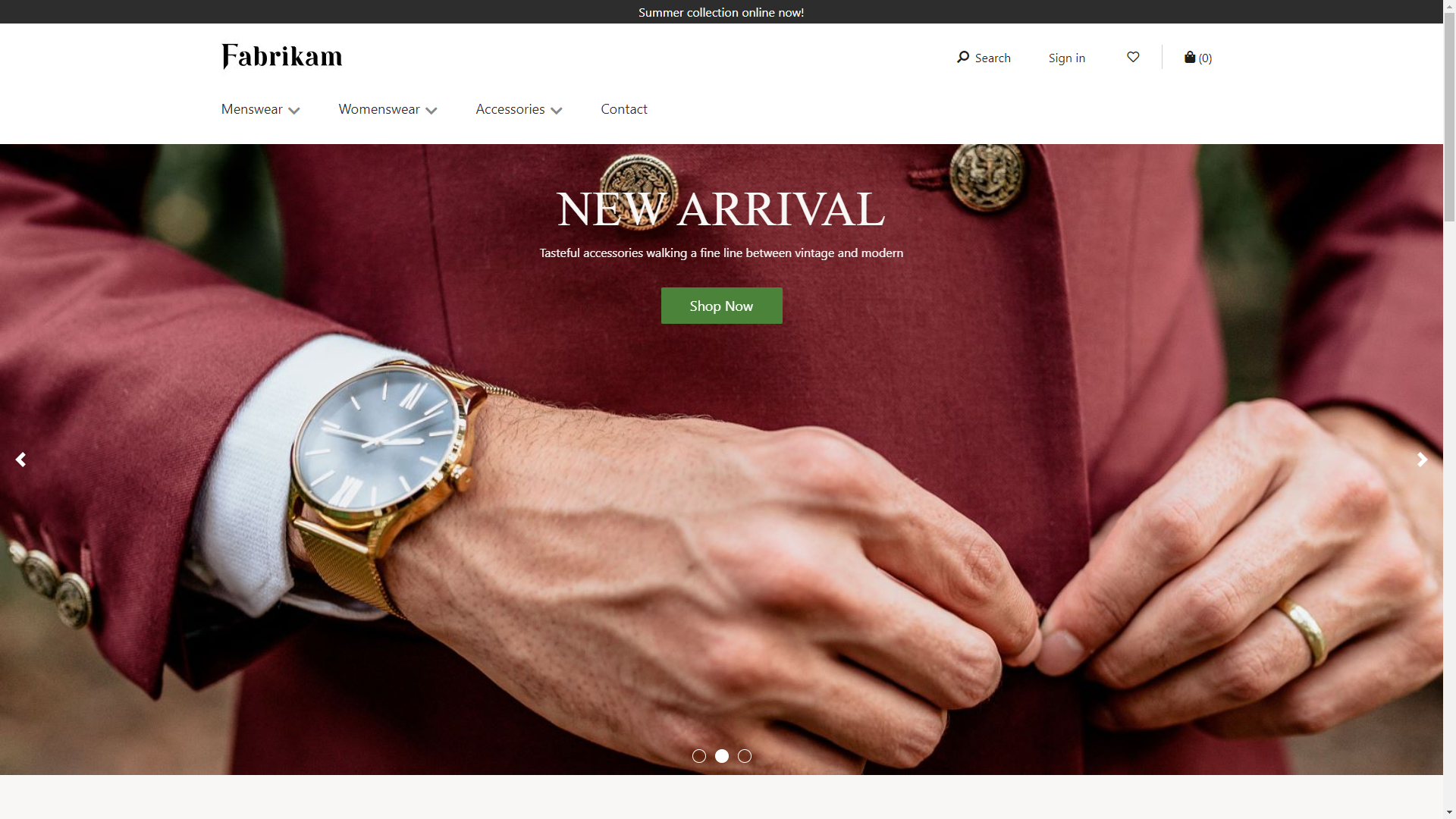
Karuselės modulio ypatybės
| Ypatybės pavadinimas | Reikšmė | Aprašas |
|---|---|---|
| Automatinis paleidimas | Tiesa arba Netiesa | Jei nustatysite reikšmę į True, perėjimas tarp elementų karuselėje įvyks automatiškai. Jei nustatysite reikšmę Klaidinga, perėjimas neįvyks, nebent klientas klaviatūra arba pele pereitų nuo vieno elemento prie kito. |
| Skaidrių perėjimo intervalas | Reikšmė sekundėmis | Perėjimo nuo vienos prekės prie kitos intervalas. |
| Perėjimo tipas | Slinkimas arba Išnykimas | Perėjimo poveikis tarp prekių. |
| Slėpti karuselės sukimo priemonę | Tiesa arba Netiesa | Jei nustatysite reikšmę į True, karuselės šlepetė ir sekos indikatorius bus paslėpti. |
| Karuselės atmetimo leidimas | Tiesa arba Netiesa | Jei nustatysite reikšmę Teisinga, vartotojai galės atsisakyti karuselės. |
Karuselės modulio įtraukimas į puslapį
Norėdami įtraukti karuselės modulį į naują puslapį ir nustatyti reikiamas ypatybes, atlikite šiuos veiksmus:
- Eikite į Šablonai ir pasirinkite Naujas, kad sukurtumėte naują šabloną.
- Dialogo lango Naujas šablonas dalyje Šablono pavadinimas įveskite Karuselės šablonas ir pasirinkite Gerai.
- Srityje Pagrindinė dalis įtraukite modulį Numatytasis modulis.
- Pasirinkite Baigti redagavimą, kad užregistruotumėte šabloną, o tada pasirinkite Publikuoti, kad publikuotumėte jį.
- Naudokite ką tik sukurtą karuselės šabloną, kad sukurtumėte puslapį, kurio pavadinimas Karuselės puslapis.
- Naujo puslapio vietoje Pagrindinis įtraukite konteinerio modulį.
- Dešiniojoje srityje nustatykite Plotis vertę, kad galėtumėte Užpildyti ekraną.
- Dalyje Puslapio kontūras įtraukite karuselės modulį į konteinerio modulį.
- Į karuselės modulį įtraukite turinio bloko modulį. Nustatykite turinio bloko modulio ypatybes pateikdami Antraštė, Saitas, Išdėstymas ir kitas ypatybes.
- Įtraukite ir konfigūruokite kitą turinio bloko modulį.
- Pagal pageidavimą, nustatykite kitas karuselės modulio ypatybes.
- Norėdami peržiūrėti puslapį, pasirinkite Įrašyti ir Peržiūrėti. Puslapyje rodoma karuselė, kurioje yra du moduliai (herojaus modulis ir funkcijos modulis). Norėdami pasiekti norimą rezultatą, galite keisti papildomas karuselės, pagrindinės reklaminės juostos ir ypatybių modulių ypatybes.
- Pasirinkite Baigti redagavimą, kad užregistruotumėte puslapį, o tada pasirinkite Publikuoti, kad publikuotumėte jį.