Pastaba.
Prieigai prie šio puslapio reikalingas įgaliojimas. Galite bandyti prisijungti arba pakeisti katalogus.
Prieigai prie šio puslapio reikalingas įgaliojimas. Galite bandyti pakeisti katalogus.
Šiame straipsnyje aprašomi turinio blokų moduliai ir aprašoma, kaip juos įtraukti į svetainės puslapius programoje "„Microsoft“ Dynamics 365 Commerce".
Naudokite turinio bloko modulį, kad reklamuotumėte produktus ar reklamas naudodami vaizdų ir teksto derinį. Pavyzdžiui, mažmenininkas gali pridėti turinio bloko modulį į el. prekybos svetainės pagrindinį puslapį, kad reklamuotų naują produktą ir pritrauktų klientų dėmesį.
Turinio bloko modulis naudoja duomenis iš turinio valdymo sistemos (TVS). Tai yra atskiras modulis, nepriklausantis nuo jokių kitų puslapio modulių. Mažmenininkas gali įtraukti turinio bloko modulį į bet kurį svetainės puslapį, kuriame nori ką nors reklamuoti ar reklamuoti, pvz., produktus, išpardavimus ar funkcijas.
Turinio bloko modulio pavyzdžiai elektroninėje prekyboje
- Naudokite turinio bloko modulį el. prekybos svetainės pagrindiniame puslapyje, kad paryškintumėte akcijas ir naujus produktus.
- Naudokite turinio bloko modulį produkto informacijos puslapyje, kad pateiktumėte produkto informaciją.
- Įtraukite kelis turinio blokų modulius į karuselės modulį, kad paryškintumėte kelis produktus ar reklamas.
Turinio bloko moduliai ir temos
Turinio bloko moduliai gali palaikyti įvairius maketus ir stilius, pagrįstus tema. Pavyzdžiui, „Fabrikam“ tema palaiko tris turinio bloko modulio maketo variantus: pagrindinis, funkcija ir plytelė. Pagrindinis maketas rodo vaizdą fone su teksto perdanga. Funkcijos maketas vaizdą ir tekstą vienas šalia kito. Plytelės maketas leidžia daug turinio blokų plytelės formatu.
Be to, tema gali turėti skirtingų ypatybių kiekvienam maketui. Temų kūrėjas gali sukurti daugiau maketų su daugiau stilių naudodamas turinio bloko modulį.
Toliau pateiktame paveiksle parodytas turinio bloko modulis su pagrindiniu maketu.
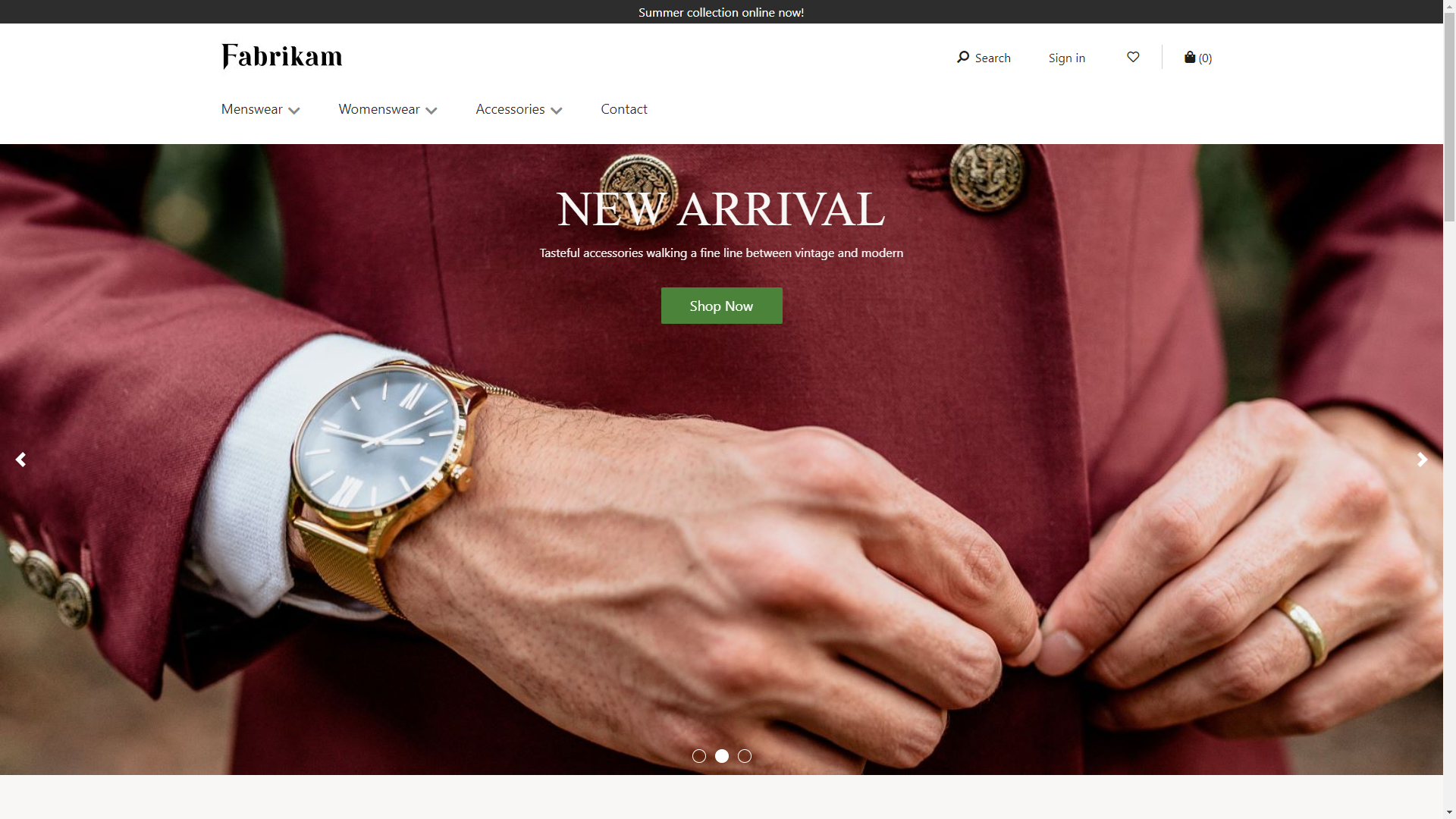
Toliau pateiktame paveiksle parodytas turinio bloko modulis su funkcijos maketu.

Turinio bloko modulių ypatybės
| Ypatybės pavadinimas | Reikšmės | Aprašas |
|---|---|---|
| Atvaizdas | Vaizdo failas | Naudokite vaizdą, kad pristatytumėte produktą ar reklamą. Nusiųskite vaizdą į vaizdų galeriją arba naudokite esamą vaizdą. |
| Antraštė | Antraštės tekstas ir antraštės žymė (H1, H2, H3, H4, H5 arba H6) | Kiekviename pagrindinės reklaminės juostos modulyje gali būti antraštė. Numatyta, kad naudojama antraštės žymė H2. Tačiau pakeiskite žymą, kad ji atitiktų pritaikymo neįgaliesiems reikalavimus. |
| Paragrafas | Pastraipos tekstas | Pagrindinės reklaminės juostos moduliai palaiko pastraipos tekstą raiškiojo teksto formatu. Palaikomos kelios pagrindinės raiškiojo teksto galimybės, pvz., paryškintasis, pabrauktasis ir pasvirasis tekstas bei hipersaitai. Moduliui taikoma puslapio tema gali perrašyti kai kurias iš šių galimybių. |
| Susieti | Saito tekstas, saito URL, „Accessible Rich Internet Applications“ (ARIA) žyma ir Saitą atidaryti naujame skirtuke | Pagrindinės reklaminės juostos moduliai palaiko vieną ar kelis raginimo imtis veiksmų saitus. Jei įtraukiate saitą, įtraukite nuorodos tekstą, URL ir ARIA etiketę. Padarykite ARIA etiketes aprašomąsias, kad atitiktų pritaikymo neįgaliesiems reikalavimus. Konfigūruokite saitus taip, kad jie atsidarytų naujame skirtuke. |
Turinio bloko modulio ypatybės „Fabrikam“ temoje
| Ypatybės pavadinimas | Reikšmės | Aprašas |
|---|---|---|
| Teksto talpinimas | Kairė, Dešinė, Centras | Apibrėžkite teksto padėtį paveikslėlyje. Ji taikoma tik pagrindiniame makete. |
| Teksto tema | Šviesi arba Tamsi | Apibrėžkite teksto spalvų schemą pagal fono vaizdą. Pavyzdžiui, jei paveikslėlis yra tamsaus fono, pritaikykite šviesią temą, kad tekstas būtų geriau matomas ir atitiktų spalvų kontrasto santykį pritaikymo neįgaliesiems tikslais. Ji taikoma tik pagrindiniame makete. |
| Vaizdų išdėstymas | Kairė, Dešinė | Nurodykite, ar vaizdas turi būti teksto kairėje ar dešinėje. Ji taikoma tik funkcijos makete. |
Turinio bloko modulio įtraukimas į naują puslapį
Norėdami įtraukti herojaus modulį į naują puslapį ir nustatyti reikiamas ypatybes, atlikite šiuos veiksmus:
- Eikite į Šablonai ir sukurkite puslapio šabloną, pavadintą Turinio bloko šablonas.
- Numatytojo puslapio vietoje Pagrindinis įtraukite pagrindinės reklaminės juostos modulį.
- Pasirinkite Išsaugoti, tada – Baigti redagavimą, kad užregistruotumėte šabloną, o tada pasirinkite Publikuoti, kad publikuotumėte jį.
- Naudokite ką tik sukurtą herojaus šabloną, kad sukurtumėte puslapį, pavadintą Turinio bloko puslapis.
- Numatytojo puslapio vietoje Pagrindinis pasirinkite daugtaškio mygtuką (...) ir Įtraukti modulį.
- Dialogo lange Pasirinkti modulius pasirinkite hero modulį, tada pasirinkite Gerai.
- Kairėje esančiame struktūros medyje pasirinkite turinio bloko modulį.
- Dešinėje esančioje ypatybių srityje pasirinkite Įtraukti vaizdą. Tada pasirinkite esamą vaizdą arba nusiųskite naują.
- Pasirinkite Antraštė.
- Dialogo lange Antraštė įtraukite antraštės tekstą, pasirinkite antraštės lygį ir Gerai.
- Dalyje Raiškusis tekstas įtraukite reikiamą tekstą.
- Pasirinkite Pridėti saitą.
- Dialogo lange Saitas įtraukite saito tekstą, saito URL ir saito ARIA žymą, tada pasirinkite Gerai.
- Pasirinkite maketą Pagrindinis.
- Norėdami peržiūrėti puslapį, pasirinkite Įrašyti ir Peržiūrėti.
- Pasirinkite Baigti redagavimą, kad užregistruotumėte šabloną, o tada pasirinkite Publikuoti, kad publikuotumėte jį.