Pastaba.
Prieigai prie šio puslapio reikalingas įgaliojimas. Galite bandyti prisijungti arba pakeisti katalogus.
Prieigai prie šio puslapio reikalingas įgaliojimas. Galite bandyti pakeisti katalogus.
Šiame straipsnyje aprašomi vaizdo įrašų leistuvo moduliai ir aprašoma, kaip juos įtraukti į "„Microsoft“ Dynamics 365 Commerce" svetainės puslapius.
Naudokite vaizdo įrašų leistuvo modulį, kad palaikytumėte vaizdo įrašų atkūrimą. Pridėkite jį prie bet kurio puslapio, jei įkelsite vaizdo įrašų turinį į turinio valdymo sistemą (TVS). Vaizdo įrašų leistuvo modulis palaiko .mp4 medijos tipą.
Vaizdo įrašų leistuvo modulis
Naudokite vaizdo įrašų leistuvės modulį, kad parodytumėte vaizdo įrašus el. prekybos svetainėje. Jis palaiko visas atkūrimo galimybes, pvz., leidimo, pristabdymo, viso dydžio režimo, garso aprašymų ir subtitrų. Vaizdo įrašų leistuvo modulis taip pat palaiko subtitrų tinkinimo galimybę, kad jie atitiktų „„Microsoft““ pritaikymo neįgaliesiems standartus. Pavyzdžiui, galite tinkinti šrifto dydį ir fono spalvą.
Vaizdo įrašų leistuvo modulis taip pat palaiko antrinius garso takelius. Kai įkeliate vaizdo įrašą į TVS, taip pat galite įkelti antrinį garso takelį. Tada vaizdo grotuvo modulis gali leisti antrinį garso takelį, jei vartotojas jį pasirenka.
Vaizdo įrašų leistuvės modulių pavyzdžiai el. prekyboje
- Mokomieji vaizdo įrašai produktų išsamios informacijos puslapiuose ar rinkodaros puslapiuose
- Reklaminiai vaizdo įrašai arba vaizdo įrašai apie strategijas bet kuriame rinkodaros puslapyje
- Rinkodaros vaizdo įrašai, akcentuojantys produktų ypatybes produktų išsamios informacijos puslapiuose ar rinkodaros puslapiuose
Toliau pateiktame paveikslėlyje parodytas pagrindiniame puslapyje esančio vaizdo įrašų leistuvo modulio pavyzdys.
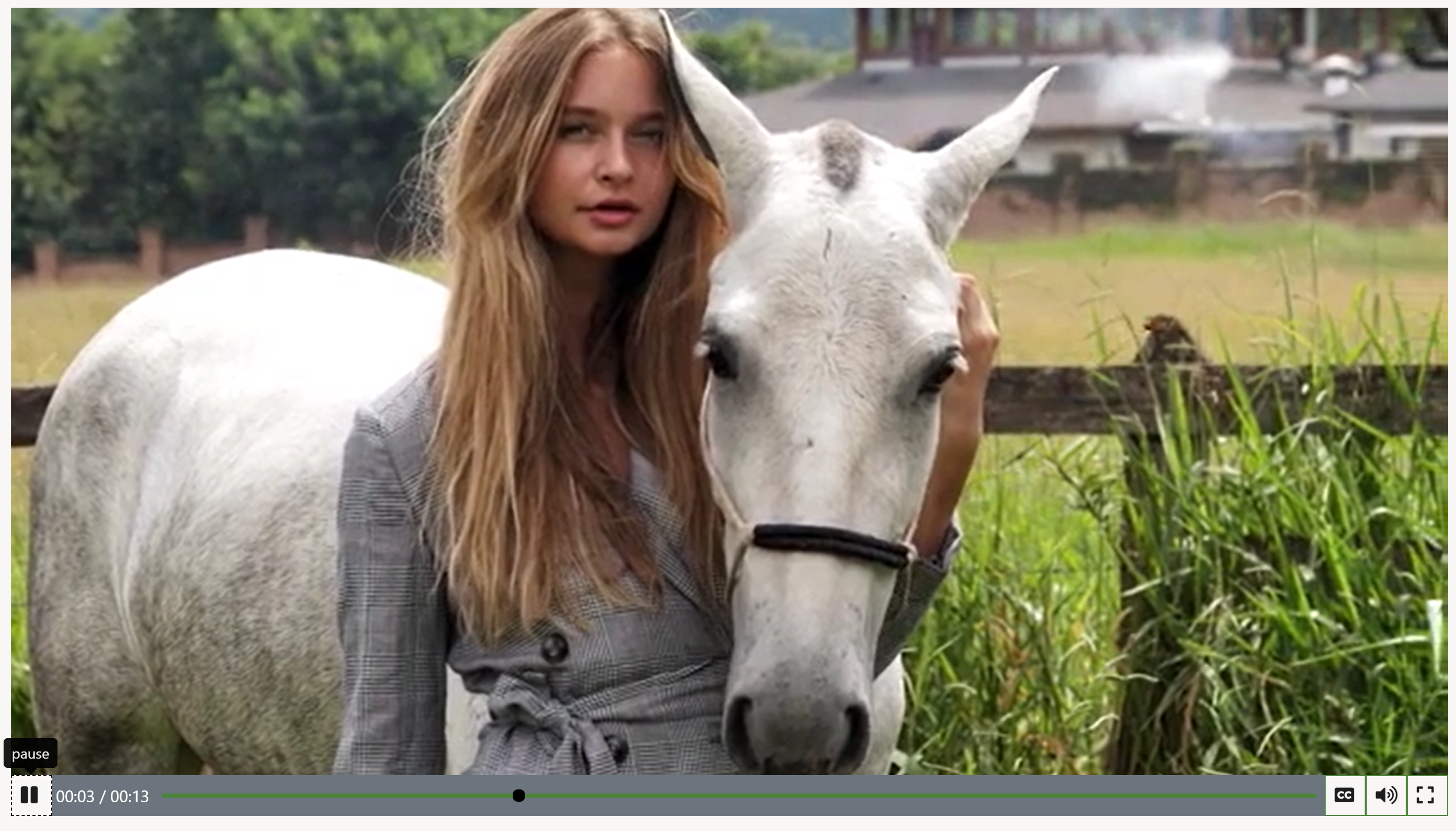
Vaizdo įrašų leistuvo modulių ypatybės
| Ypatybės pavadinimas | Reikšmė | Aprašas |
|---|---|---|
| Antraštė | Antraštės tekstas ir antraštės žymė (H1, H2, H3, H4, H5 arba H6) | Numatyta, kad naudojama antraštės žymė „H2”, tačiau žymę galima pakeisti, kad ji atitiktų pritaikymo neįgaliesiems reikalavimus. |
| Raiškusis tekstas | Pastraipos tekstas | Modulis palaiko pastraipos tekstą raiškiojo teksto formatu. Palaikomos kelios pagrindinės raiškiojo teksto galimybės, pavyzdžiui, hipersaitai, paryškintasis, pabrauktasis ir pasvirasis tekstas. Kai kurias iš šių galimybių gali perrašyti moduliui pritaikoma puslapio tema. |
| Susieti | Saito tekstas, saito URL, „Accessible Rich Internet Applications“ (ARIA) žyma ir Saitą atidaryti naujame skirtuke parinkiklis | Modulis palaiko vieną ar kelis raginimo imtis veiksmų saitus. Jei įtraukiamas saitas, reikalingas saito tekstas, URL ir ARIA žyma. ARIA žymos turi būti aprašomosios, jog atitiktų pritaikymo neįgaliesiems reikalavimus. Saitus galima sukonfigūruoti taip, kad jie būtų atidaryti naujame skirtuke. |
| Papildomas tekstas | Antraštės, tekstas ar saitai | Gali būti pridėtas papildomas vaizdo įrašų grotuvo modulio kontekstas, pavyzdžiui, autoriaus ar dizainerio vardas arba saitai į asmeninį tinklaraštį. |
| Automatinis paleidimas | Tiesa arba Netiesa | Kai reikšmė nustatoma kaip Teisinga, vaizdo įrašas paleidžiamas automatiškai. |
| Nutildyti | Tiesa arba Netiesa | Kai reikšmė nustatoma kaip Teisinga, garsas yra nutildomas. Numatytoji šio leistuvo reikšmė yra Klaidinga. Naršyklėje „Chrome“ automatiškai leidžiami vaizdo įrašai yra nutildyti pagal numatytuosius parametrus, o garsas leidžiamas, tik jei vartotojas pats paleidžia vaizdo įrašą. |
| „Loop“ | Tiesa arba Netiesa | Kai reikšmė nustatoma kaip Teisinga, vaizdo įrašas vis kartojamas. |
| Media | Vaizdo įrašo failo kelias ir pavadinimas | Vaizdo įrašo failas, leidžiamas vaizdo įrašų leistuve. |
| Leisti visame ekrane | Tiesa arba Netiesa | Kai reikšmė nustatoma kaip Teisinga, vaizdo įrašas paleidžiamas viso ekrano režimu. |
| Paleidiklis Leisti / pristabdyti | Tiesa arba Netiesa | Kai reikšmė nustatoma kaip Teisinga, rodomas vaizdo įrašo leidimo / pristabdymo mygtukas. |
| Vaizdo įrašų leistuvo valdikliai | Tiesa arba Netiesa | Kai reikšmė nustatoma kaip Teisinga, rodomi visi vaizdo įrašų leistuvo valdikliai. Šie valdikliai apima leidimo ir pristabdymo mygtukus, eigos indikatorių bei subtitrų parinktis. |
| Slėpti plakato vaizdą | Tiesa arba Netiesa | Vaizdo įrašas gali turėti atsklandą. Kai šios ypatybės reikšmė nustatoma kaip Teisinga, atsklanda paslepiama. |
| Maskavimo lygis | Skaičius nuo 0 iki 100 | Maskavimas, taikomas vaizdo įrašui dėl stiliaus. |
Svarbu
Antraštės, Raiškiojo teksto, Saito ir Papildomo teksto ypatybės yra galimos kaip 10.0.20 „Dynamics 365 Commerce” versijos leidimo dalis.
Vaizdo įrašų leistuvo modulio įtraukimas į puslapį
Pastaba
Prieš kurdami vaizdo įrašų leistuvo modulį, pirmiausia turite įkelti vaizdo įrašą į medijų biblioteką.
Norėdami įtraukti vaizdo įrašų leistuvės modulį į naują puslapį ir nustatyti reikiamas ypatybes, atlikite šiuos veiksmus:
- Eikite į Šablonai ir pasirinkite Naujas, kad sukurtumėte naują šabloną.
- Dialogo lango Naujas šablonas dalyje Šablono pavadinimas įveskite Vaizdo įrašų leistuvo šablonas ir pasirinkite Gerai.
- Vietoje Pagrindinė dalis pasirinkite daugtaškį (...), tada – Įtraukti modulį.
- Dialogo lange Pasirinkti modulius pasirinkite modulį Numatytasis puslapis, tada pasirinkite Gerai.
- Viduje Pagrindinis lizdas Numatytasis puslapis modulį, pasirinkite elipsę (…), tada pasirinkite Pridėti modulį.
- Dialogo lange Pasirinkti modulius pasirinkite Konteineris, tada pasirinkite Gerai.
- Vietoje Konteineris pasirinkite daugtaškį (...), tada – Įtraukti modulį.
- Dialogo lange Pasirinkti modulius pasirinkite modulį Vaizdo įrašų leistuvas, tada pasirinkite Gerai.
- Pasirinkite Išsaugoti, tada – Baigti redagavimą, kad užregistruotumėte šabloną, o tada pasirinkite Publikuoti, kad publikuotumėte jį.
- Eikite į Puslapiai ir pasirinkite Naujas, kad sukurtumėte naują puslapį.
- Dalyje Kurti naują puslapį teksto laukelyje, skyriuje Puslapio pavadinimas įveskite Vaizdo įrašo puslapį ir tuomet pasirinkite Naujas.
- Dalyje Pasirinkite šabloną pasirinkite Vaizdo įrašo šabloną , kurį sukūrėte, tada pasirinkite Kitas.
- Po Pasirinkite maketą, pasirinkite puslapio maketą (pavyzdžiui, Lankstus maketas), tada pasirinkite Kitas.
- Pagal Peržiūrėkite ir užbaikite, peržiūrėkite puslapio konfigūraciją. Jei reikia redaguoti puslapio informaciją, pasirinkite Atgal. Jei puslapio informacija teisinga, pasirinkite Sukurti puslapį.
- Naujo puslapio vietoje Pagrindinis pasirinkite daugtaškį (...), tada – Įtraukti modulį.
- Dialogo lange Pasirinkti modulius pasirinkite Konteineris, tada pasirinkite Gerai.
- Vietoje Konteineris pasirinkite daugtaškį (...), tada – Įtraukti modulį.
- Dialogo lange Pasirinkti modulius pasirinkite modulį Vaizdo įrašų leistuvas, tada pasirinkite Gerai.
- Vaizdo įrašų leistuvo modulio ypatybių srityje pasirinkite Įtraukti vaizdo įrašą.
- Dialogo lange Medijos parinkiklis pasirinkite vaizdo įrašą, tada pasirinkite Įkelti naują medijos elementą.
- Failų naršyklėje pasirinkite vaizdo įrašo failą ir pasirinkite Atidaryti.
- Dialogo lange Įkelti medijos elementą įveskite pavadinimą ir kitą reikiamą informaciją, tada pasirinkite Gerai.
- Dialogo lange Medijos parinkiklis pasirinkite Uždaryti.
- Norėdami peržiūrėti puslapį, pasirinkite Įrašyti ir Peržiūrėti. Puslapyje turėtumėte matyti vaizdo įrašų leistuvo modulį. Keisdami papildomus parametrus, galite tinkinti modulio veikimą.
- Pasirinkite Baigti redagavimą, kad užregistruotumėte puslapį, o tada pasirinkite Publikuoti, kad publikuotumėte jį.