Pastaba.
Prieigai prie šio puslapio reikalingas įgaliojimas. Galite bandyti prisijungti arba pakeisti katalogus.
Prieigai prie šio puslapio reikalingas įgaliojimas. Galite bandyti pakeisti katalogus.
Šiame straipsnyje aprašomi poraštės moduliai ir aprašoma, kaip juos sukurti programoje "„Microsoft“ Dynamics 365 Commerce".
Poraštės modulis yra specialus konteineris, kuriame talpinami puslapio poraštėje rodomi moduliai. Pavyzdžiui, jame gali būti saitų su įvairiais svetainės puslapiais, pvz., puslapiais Susisiekite su mumis ir Parduotuvės strategijos.
Toliau pateiktame paveikslėlyje parodytas svetainės puslapyje esančio poraštės modulio pavyzdys.
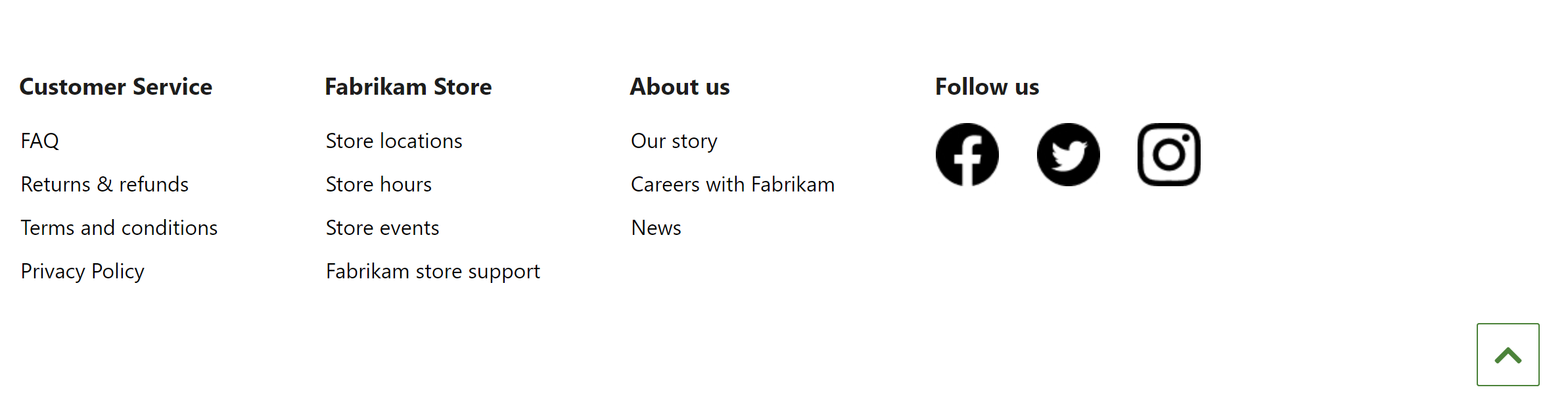
Poraštės modulių ypatybės
Kaip ir dauguma konteinerių, poraštės modulis palaiko antraštės ir pločio ypatybes. Jis taip pat palaiko kelių poraštės kategorijos modulių įtraukimo galimybę. Kiekvienas įtrauktas poraštės kategorijos modulis generuojamas kaip poraštės modulio stulpelis.
Poraštės modulyje esantys moduliai
Poraštės elementai – Poraštės elementas modulyje gali būti tiek antraštė, tiek ir saitas. Naudokite antraštę kaip poraštės sekcijos pavadinimą. Kiekvieną poraštės saitą galima sukonfigūruoti taip, kad jame būtų tik tekstas (pavyzdžiui, saitai „Susisiekite su mumis“ ir „Privatumas“), arba kad jame būtų ir tekstas, ir vaizdas (pavyzdžiui, socialinės medijos saitai). Jei pateikiate ir antraštę, ir saitą, antraštės ypatybė turi pirmenybę prieš saitą.
Grįžti į viršų – Grįžimo į viršų modulis suteikia saitą greitai pereiti į puslapio viršų. Būtina paskirties vieta. Numatytoji paskirties vietos reikšmė yra #, kuri vartotoją perkelia į puslapio viršų.
Kurti poraštės modulį
Norėdami sukurti poraštės modulį, atlikite šiuos veiksmus:
- Eikite į Fragmentai ir tuomet pasirinkite Naujas tam, kad sukurtumėte naują fragmentą.
- Dialogo lange Pasirinkti fragmentą pasirinkite Konteinerio modulį, įveskite fragmento pavadinimą ir pasirinkite Gerai.
- Vietoje Numatytasis konteineris pasirinkite daugtaškį (...), tada – Įtraukti modulį.
- Dialogo lange Pasirinkti modulius pasirinkite modulį Poraštės kategorija ir Gerai.
- Vietoje Poraštės kategorija pasirinkite daugtaškį (...), tada – Įtraukti modulį.
- Dialogo lange Pasirinkti modulius pasirinkite modulį Poraštės elementas ir Gerai.
- Pasirinkite vietą Poraštės elementas, tada dešinėje esančioje ypatybių srityje pagal poreikį sukonfigūruokite antraštę, saitą ir saito tekstą bei vaizdą.
- Norėdami įtraukti daugiau poraštės elementų, kiekvienam elementui pakartokite 5–7 veiksmus.
- Norėdami į poraštę įtraukti saitą „grįžti į viršų“, pasirinkite vietoje Poraštės kategorija esantį daugtaškį (...), tada – Įtraukti modulį.
- Dialogo lange Pasirinkti modulius pasirinkite modulį Atgal į pradžią ir Gerai.
- Pasirinkite vietą Atgal į pradžią, tada dešinėje esančioje ypatybių srityje pagal poreikį sukonfigūruokite tekstą ir kitas modulio ypatybes.
- Pasirinkite Baigti redagavimą, kad užregistruotumėte fragmentą, o tada pasirinkite Publikuoti, kad publikuotumėte jį.
Norėdami užtikrinti, kad poraštė būtų rodoma kiekviename puslapyje, atlikite šiuos veiksmus kiekviename svetainės puslapio šablone.
- Modulio Numatytasis puslapis vietoje Poraštė įtraukite jūsų sukurtą poraštės fragmentą.
- Pasirinkite Baigti redagavimą, kad užregistruotumėte šabloną, o tada pasirinkite Publikuoti, kad publikuotumėte jį.
Fragmentą įtraukdami į puslapio šablonus padedate užtikrinti, kad poraštė bus vaizduojama kiekviename puslapyje.