Pastaba.
Prieigai prie šio puslapio reikalingas įgaliojimas. Galite bandyti prisijungti arba pakeisti katalogus.
Prieigai prie šio puslapio reikalingas įgaliojimas. Galite bandyti pakeisti katalogus.
Šiame straipsnyje aprašoma, kaip sukurti naują mažmeninės prekybos kanalą programoje "„Microsoft“ Dynamics 365 Commerce".
"Dynamics 365 Commerce" palaiko kelis mažmeninės prekybos kanalus. Šie mažmeninės prekybos kanalai apima interneto parduotuves, skambučių centrus ir mažmeninės prekybos parduotuves (taip pat vadinamas fizinėmis parduotuvėmis). Kiekviename mažmeninės prekybos parduotuvės kanale gali būti naudojami savi mokėjimo būdai, kainų grupės, elektroninių kasos aparatų (EKA) registrai, pajamų ir išlaidų sąskaitos bei darbuotojai. Prieš kurdami mažmeninės prekybos parduotuvės kanalą, turite nustatyti visus šiuos elementus.
Prieš kurdami mažmeninės prekybos kanalą, įsitikinkite, kad laikotės būtinųjų kanalo sąlygų.
Naujo mažmeninės prekybos kanalo kūrimas ir konfigūravimas
Norėdami sukurti ir konfigūruoti naują mažmeninės prekybos kanalą, atlikite šiuos veiksmus:
- Naršymo srityje eikite į Moduliai "Retail" ir "Commerce > " > kanalai > Parduotuvės > Visos parduotuvės.
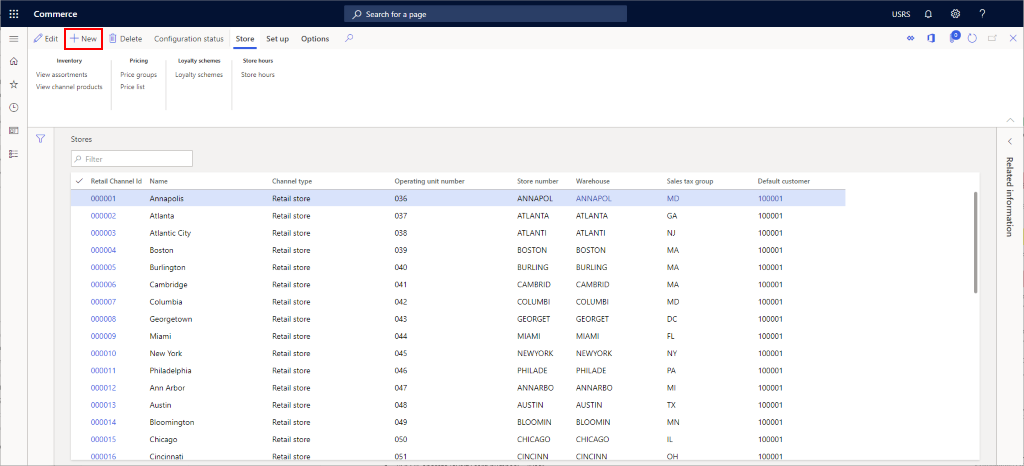
- Veiksmų srityje pasirinkite Nauja.
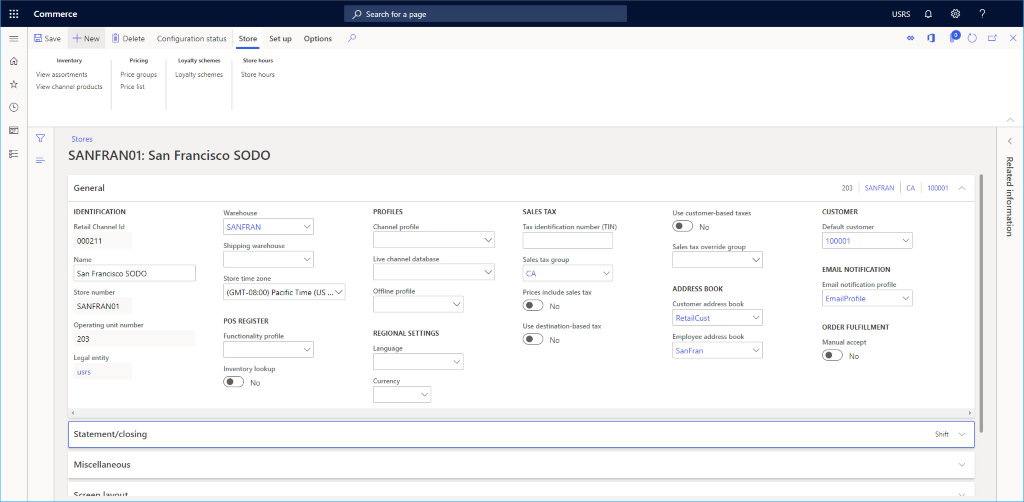
- Lauke Pavadinimas įveskite naujo kanalo pavadinimą.
- Lauke Parduotuvės numeris įveskite unikalų parduotuvės numerį. Numeris gali būti raidinis-skaitinis, bet ne daugiau kaip iš 10 simbolių.
- Išplečiamajame sąraše Juridinis subjektas pasirinkite atitinkamą juridinį subjektą.
- Išplečiamajame sąraše Sandėlis pasirinkite atitinkamą sandėlį.
- Lauke Parduotuvės laiko juosta pasirinkite atitinkamą laiko juostą.
- Išplečiamajame sąraše PVM grupė pasirinkite atitinkamą parduotuvės PVM grupę.
- Lauke Valiuta pasirinkite atitinkamą valiutą.
- Lauke Kliento adresų knyga įveskite galiojančią adresų knygą.
- Lauke Numatytasis klientas įveskite galiojantį numatytąjį klientą.
- Lauke Funkcijų šablonas pasirinkite funkcijų šabloną, jei taikoma.
- Lauke El. pašto pranešimų profilis įveskite galiojantį el. pašto pranešimo profilį.
- Veiksmų srityje pasirinkite Įrašyti.
Toliau pateiktame vaizde parodytas naujo mažmeninės prekybos kanalo kūrimas.
Toliau pateiktame vaizde parodytas mažmeninės prekybos kanalo pavyzdys.
Kiti parametrai
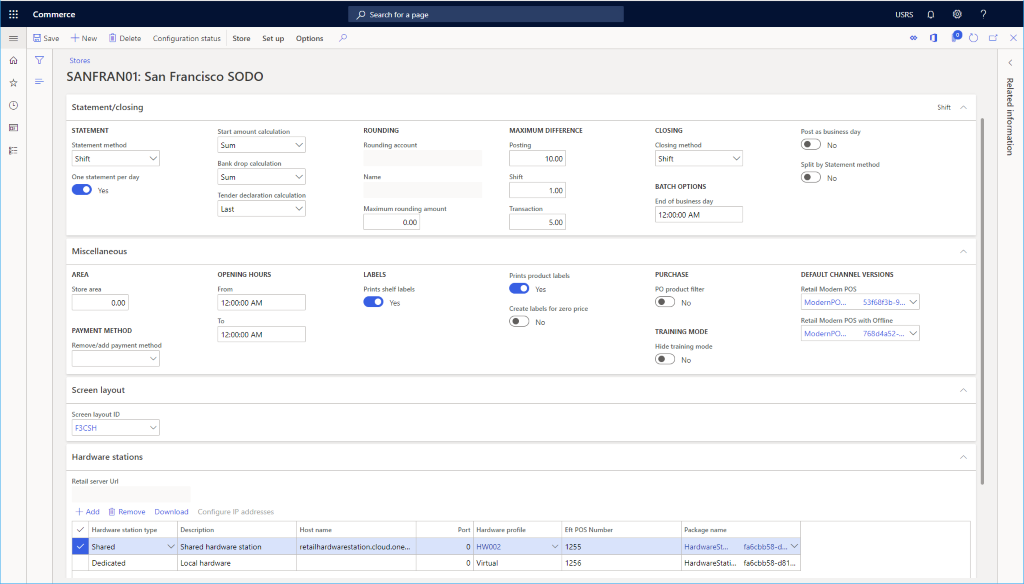
Galite nustatyti daug kitų pasirinktinių parametrų skyriuose Išrašas / uždarymas ir Įvairūs pagal mažmeninės prekybos parduotuvės poreikius.
Informacijos apie numatytojo ekrano maketo nustatymą skyriuje Ekrano maketas ieškokite Kasos aparato (EKA) ekrano maketai. Sąrankos informacijos apie skyrių Aparatūros stotys ieškokite Mažmeninės prekybos aparatūros stoties konfigūravimas ir diegimas.
Toliau pateiktame vaizde parodytas mažmeninės prekybos kanalo sąrankos konfigūravimas.
Papildoma kanalų sąranka
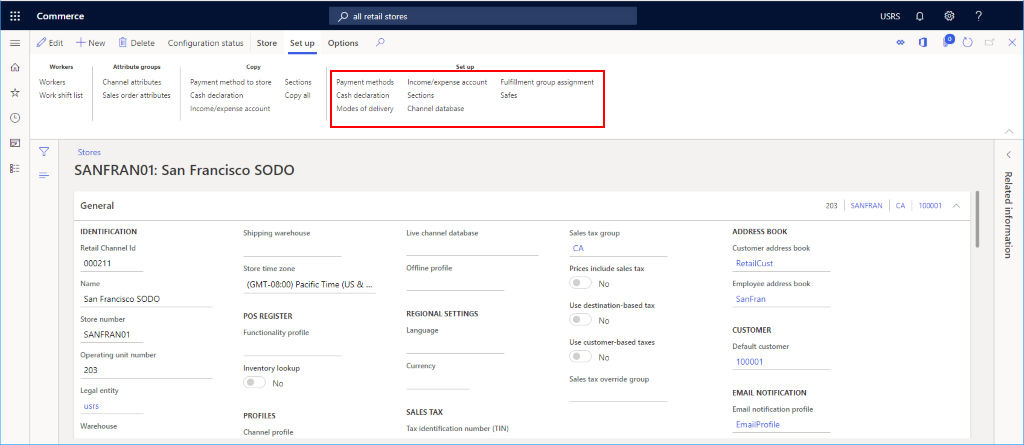
Turite nustatyti papildomus kanalo elementus. Šiuos elementus galite rasti veiksmų srityje, esančioje skyriuje Nustatymas .
Papildomos užduotys, reikalingos internetiniam kanalui nustatyti, apima mokėjimo metodų, grynųjų pinigų deklaravimo, pristatymo būdų, pajamų ir išlaidų sąskaitos, sekcijų, įvykdymo grupės priskyrimo ir seifų nustatymą.
Toliau pateiktame paveikslėlyje parodytos įvairios kitos mažmeninės prekybos kanalo nustatymo parinktys skirtuke Nustatymas .
Nustatyti mokėjimo būdus
Norėdami nustatyti kiekvieno kanalo palaikomo mokėjimo tipo mokėjimo metodus, atlikite šiuos veiksmus:
- Veiksmų srityje pasirinkite skirtuką Nustatyti , tada pasirinkite Mokėjimo metodai.
- Veiksmų srityje pasirinkite Nauja.
- Naršymo srityje pasirinkite mokėjimo būdą.
- Skyriuje Bendra įveskite operacijos pavadinimą ir sukonfigūruokite visus kitus parametrus.
- Konfigūruokite visus kitus mokėjimo tipui reikalingus parametrus.
- Veiksmų srityje pasirinkite Įrašyti.
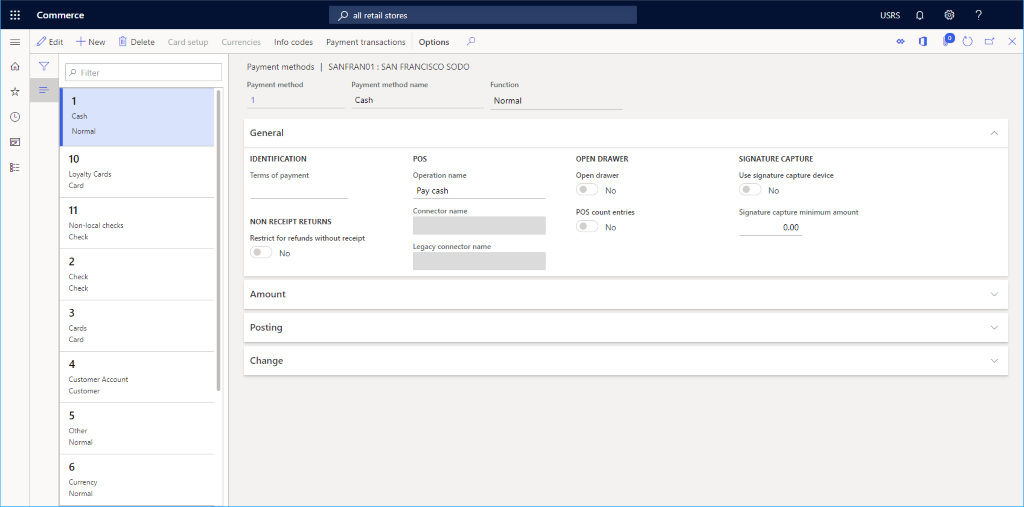
Toliau pateiktame vaizde parodytas mokėjimas grynaisiais pinigais pavyzdys.
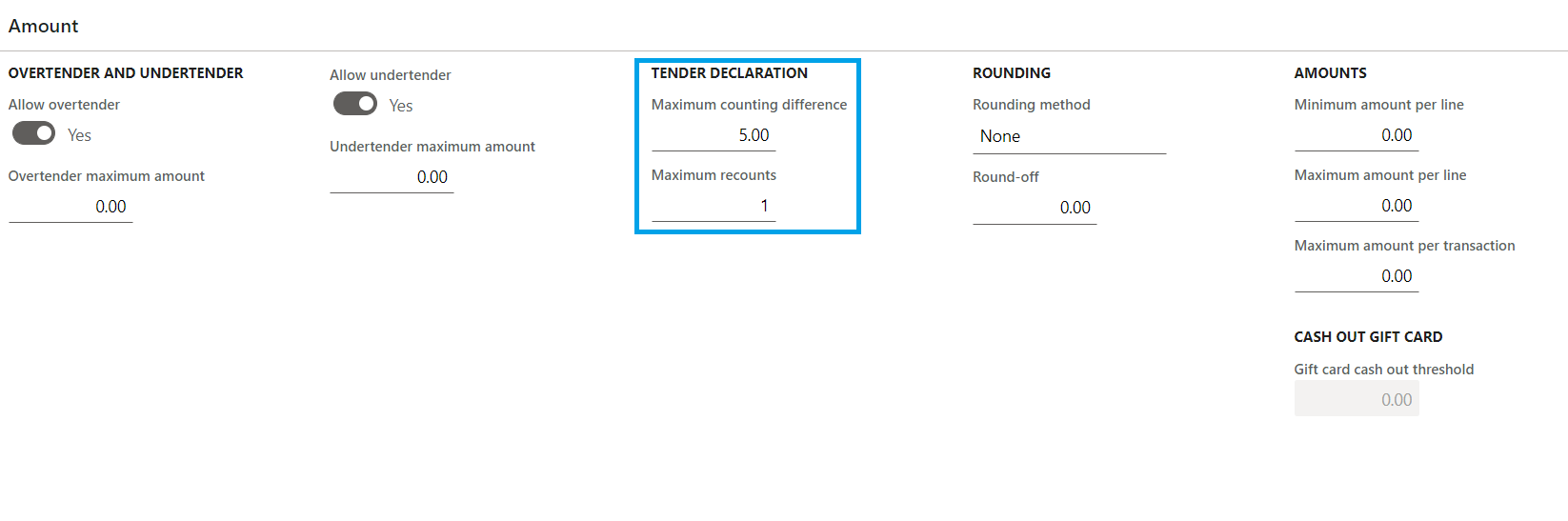
Toliau pateiktame vaizde parodytas mokėjimas grynaisiais pinigais pavyzdys ir Suma skirtuko konfigūracija.
Pastaba
"Retail Server" talpykloje saugo skirtuko Suma reikšmes. Šios vertės neįsigalioja iš karto po paskirstymo grafiko užduočių vykdymo. Norėdami nedelsiant pritaikyti šias reikšmes testavimui, gali tekti iš naujo paleisti debesies mastelio vienetą.
Grynųjų pinigų deklaravimo nustatymas
- Veiksmų srityje pasirinkite skirtuką Nustatymas, tada pasirinkite Grynųjų pinigų deklaracija.
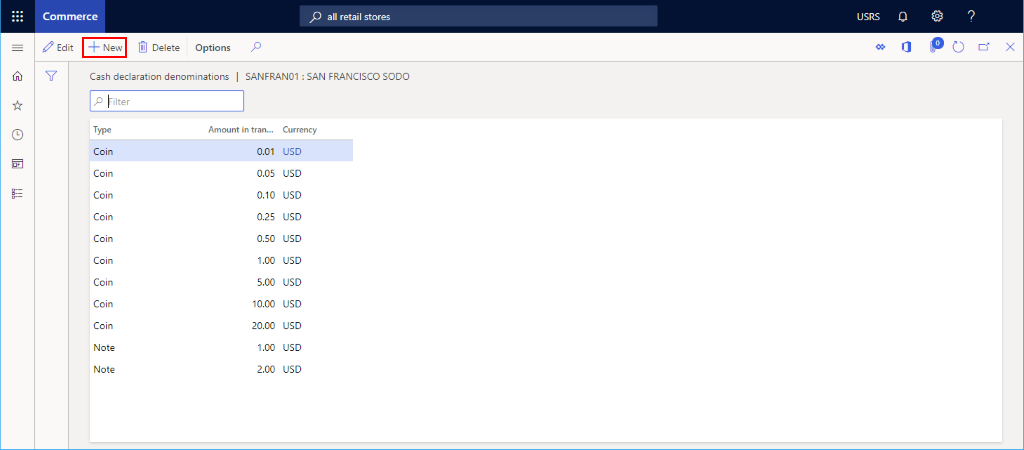
- Veiksmų srityje pasirinkite Naujas, tada sukurkite visus taikomus monetų ir banknotų nominalus.
Toliau pateiktame vaizde parodytas grynųjų pinigų deklaracijos pavyzdys.
Nustatyti pristatymo būdus
Galite peržiūrėti sukonfigūruotus pristatymo būdus pasirikdami Pristatymo būdai skirtuke Nustatymas Veiksmų sritis.
Norėdami pakeisti arba įtraukti pristatymo būdą, atlikite šiuos veiksmus:
- Naršymo srityje eikite į Moduliai > Atsargų valdymas > Pristatymo būdai.
- Veiksmų srityje pasirinkite Naujas, kad sukurtumėte naują pristatymo režimą, arba pasirinkite esamą režimą.
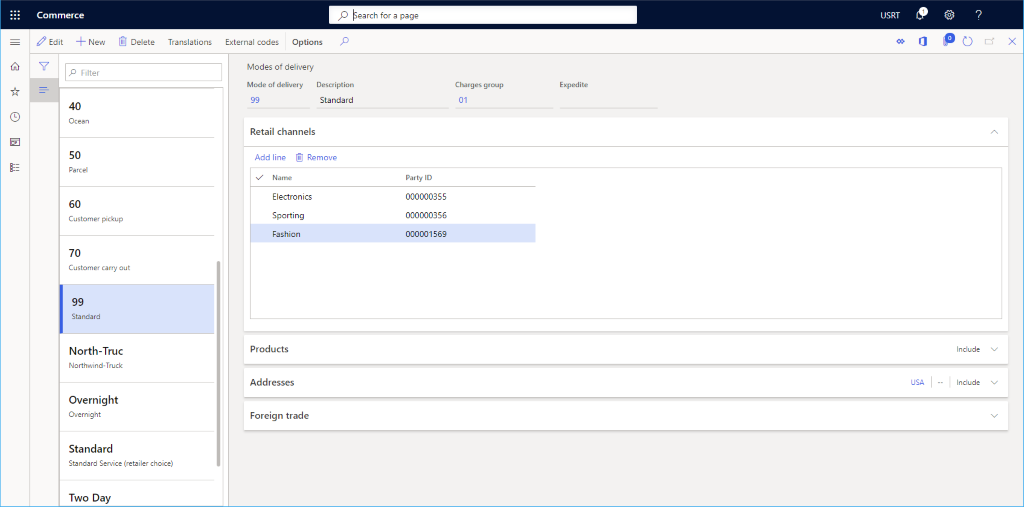
- Skyriuje Mažmeninės prekybos kanalai pasirinkite Įtraukti eilutę, kad galėtumėte įtraukti kanalą. Kanalų įtraukimas naudojant organizacijos mazgus, o ne kiekvieną kanalą atskirai, gali supaprastinti kanalų įtraukimą.
Toliau pateiktame vaizde parodytas pristatymo būdo pavyzdys.
Pajamų/išlaidų sąskaitos nustatymas
Norėdami nustatyti pajamų / išlaidų sąskaitą, atlikite šiuos veiksmus:
- Veiksmų srityje pasirinkite skirtuką Nustatymas, tada pasirinkite Pajamų / išlaidų sąskaita.
- Veiksmų srityje pasirinkite Nauja.
- Dalyje Pavadinimas įveskite pavadinimą.
- Dalyje Ieškos pavadinimas įveskite ieškos pavadinimą.
- Dalyje Sąskaitos tipas įveskite sąskaitos tipą.
- Įveskite tekstą 1 pranešimų eilutė, 2 pranešimų eilutė, 1 kvito tekstas ir 2 kvito tekstas, kaip reikia.
- Dalyje Registravimas įveskite registravimo informaciją.
- Veiksmų srityje pasirinkite Įrašyti.
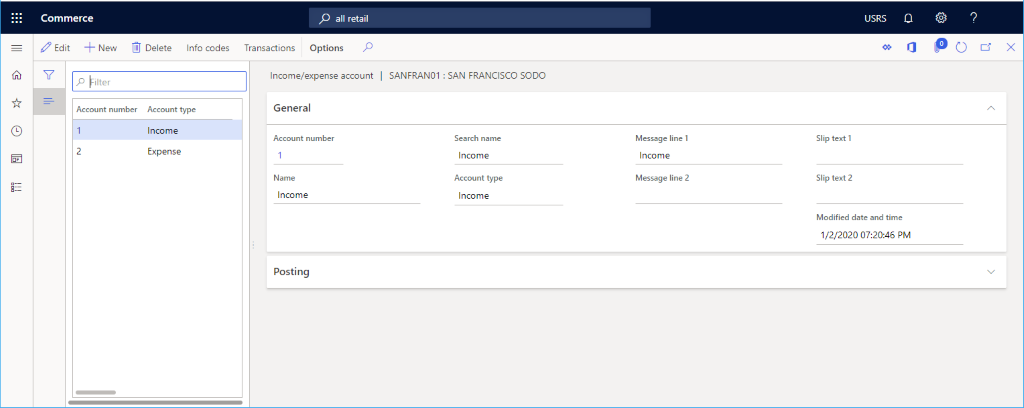
Toliau pateiktame paveiksle parodytas pajamų / išlaidų sąskaitos pavyzdys.
Skyrių nustatymas
Norėdami nustatyti sekcijas, atlikite šiuos veiksmus:
- Veiksmų srityje pasirinkite skirtuką Sąranka , tada pasirinkite Sekcijos.
- Veiksmų srityje pasirinkite Nauja.
- Dalyje Skyriaus numeris įveskite skyriaus numerį.
- Dalyje Aprašas įveskite aprašą.
- Dalyje Skyriaus dydis įveskite skyriaus dydį.
- Jei reikia, konfigūruokite kitus bendrosios ir pardavimo statistikos parametrus.
- Veiksmų srityje pasirinkite Įrašyti.
Vykdymo grupės priskyrimo nustatymas
Norėdami nustatyti įvykdymo grupės priskyrimą, atlikite šiuos veiksmus:
- Veiksmų srityje pasirinkite skirtuką Sąranka , tada pasirinkite įvykdymas grupės priskyrimą.
- Veiksmų srityje pasirinkite Nauja.
- Išplečiamajame sąraše Vykdymo grupė pasirinkite vykdymo grupę.
- Išplečiamajame sąraše Aprašas įveskite aprašą.
- Veiksmų srityje pasirinkite Įrašyti.
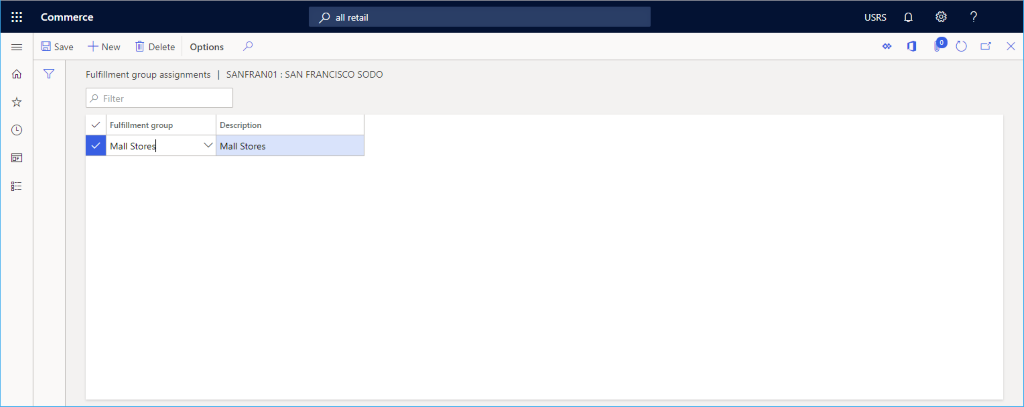
Toliau pateiktame vaizde parodytas vykdymo grupės priskyrimo sąrankos pavyzdys.
Seifų nustatymas
Norėdami nustatyti seifus, atlikite šiuos veiksmus:
- Veiksmų srityje pasirinkite skirtuką Sąranka , tada pasirinkite Saugūs.
- Veiksmų srityje pasirinkite Nauja.
- Įveskite seifo pavadinimą.
- Veiksmų srityje pasirinkite Įrašyti.
Užtikrinkite unikalius operacijų ID
Pardavimo vieta (EKA) generuoja nuoseklius operacijų ID, kuriuos sudaro šios dalys:
- Fiksuota dalis, sujungianti parduotuvės ID ir terminalo ID.
- Nuosekli dalis, kuri yra numeracija.
Kadangi sistema generuoja operacijų ID tiek neprisijungus, tiek prisijungus, gali atsirasti pasikartojančių operacijų ID. Šalinant dubliuotų operacijų ID, gali reikalauti ryškios rankiniu būdu taisymo sumos.
Siekiant išvengti pasikartojančių operacijų ID, sistema pristato naują operacijos ID formatą, kuris naudoja 13 skaitmenų skaičių, sugeneruotą apskaičiuojant laiką milisekundėmis nuo 1970 m. Dėl šio naujo formato operacijų ID nėra nuoseklus ir užtikrinama, kad jie visada būtų unikalūs.
Naujas operacijos ID formatas yra <store ID>-<terminal ID>-<milliseconds since 1970>. Naują operacijos ID formato funkciją galite įjungti "Commerce Headquarters" darbo srityje Funkcijų valdymas .
Pastaba
- Naudokite operacijų ID tik vidinei sistemai, todėl jie nebūtinai turi būti nuoseklūs. Tačiau daugelyje šalių / regionų reikalaujama, kad kvitų ID būtų nuoseklūs, todėl prieš įjungdami naują operacijos ID formato funkciją patikrinkite savo organizacijos reikalavimus.
- Įjungę naują operacijos ID formato funkciją, negalėsite išjungti šios funkcijos būstinėje.
- Naujoji operacijos ID formato funkcija įjungta pagal numatytuosius nustatymus, pradedant nuo "Commerce" 10.0.41 versijos.
Norėdami įgalinti naują operacijos ID formatą, atlikite šiuos veiksmus:
- Būstinėje eikite į Sistemos administravimas > Darbo sritys > Funkcijų valdymas.
- „Retail ir Commerce" modulio filtras.
- Ieškokite funkcijos Įgalinti naują operacijos ID, kad išvengtumėte pasikartojančių operacijų ID funkcijos pavadinimo.
- Pasirinkite norimą įjungti funkciją, tada dešinioje juostoje pasirinkite Įjungti dabar.
- Eikite į Mažmeninė prekyba ir prekyba > Mažmeninės prekybos ir prekybos IT > Paskirstymo grafikas.
- Paleiskite 1070 kanalo konfigūraciją ir 1170 EKA užduočių įrašymo priemonės užduotis, kad būtų sinchronizuojama įgalinta funkcija su parduotuvėmis.
- Išsiuntę pakeitimus į parduotuves, uždarykite ir vėl atidarykite EKA terminalus, kad galėtumėte naudoti naują operacijos ID formatą.
Parduotuvės parinkiklio parduotuvės vietos nustatymas
Parduotuvės vietos duomenys, įskaitant platumą ir ilgumą, naudojami parduotuvių parinkiklio scenarijuose tiek POS, tiek el. prekybos svetainėse.
Norėdami nustatyti parduotuvės vietą "Commerce" būstinėje, atlikite šiuos veiksmus:
- Eikite į Organizacijos administratorius > Organizacijos > Valdymo vienetai.
- Kairiojoje naršymo srityje filtruokite valdymo bloką pagal pavadinimą arba kanalo valdymo bloko numerį ir pasirinkite jį.
- "FastTab" skirtuke Adresai pasirinkite Daugiau parinkčių Išsamiau , kad pasiektumėte formą Tvarkyti adresus > .
- Skirtuke Bendra įveskite taikytinas platumos ir ilgumos reikšmes.
- Veiksmų srityje pasirinkite Įrašyti.