Pastaba.
Prieigai prie šio puslapio reikalingas įgaliojimas. Galite bandyti prisijungti arba pakeisti katalogus.
Prieigai prie šio puslapio reikalingas įgaliojimas. Galite bandyti pakeisti katalogus.
Šiame straipsnyje aprašoma, kaip kurti ir valdyti klientų užsakymus "„Microsoft“ Dynamics 365 Commerce" kasos aparate (POS). Naudokite klientų užsakymus, kad užfiksuotumėte pardavimus, kai pirkėjai nori atsiimti produktus vėliau, atsiimti produktus iš kitos vietos arba išsiųsti prekes.
Daugiakanaliame prekybos pasaulyje daugelis mažmenininkų siūlo klientų užsakymų arba specialių užsakymų galimybę, kad atitiktų įvairius produktų ir įvykdymo reikalavimus. Toliau nurodomi įprasti scenarijai.
- Klientas nori, kad produktai būtų pristatyti konkrečiu adresu konkrečią dieną.
- Klientas nori atsiimti produktus parduotuvėje arba vietoje, kuri nėra parduotuvė arba vieta, kurioje klientas tuos produktus nusipirko.
- Parduotuvėje esantis klientas nori užsisakyti produktus šiandien ir vėliau juos paimti iš tos pačios parduotuvės.
Pardavėjai taip pat naudoja kliento užsakymus, norėdami sumažinti prarasto pardavimo kiekius, kuriuos gali lemti atsargų stygius, kadangi prekes galima pristatyti arba atsiimti kitu laiku arba kitoje vietoje.
Kliento užsakymų nustatymas
Prieš bandydami naudoti klientų užsakymo funkciją EKA, įsitikinkite, kad atlikote visas reikalingas konfigūracijas Commerce headquarters.
Pristatymo būdų konfigūravimas
Norėdami naudoti klientų užsakymus, sukonfigūruokite pristatymo būdus, kuriuos gali naudoti parduotuvės kanalas. Nurodyti bent vieną pristatymo būdą, kuris bus naudojamas, kai užsakymo eilutės siunčiamos klientui iš parduotuvės. Taip pat nurodykite bent vieną paėmimo pristatymo būdą, kuris bus naudojamas paimant užsakymo eilutes iš parduotuvės. Apibrėžkite pristatymo būdus būstinės puslapyje Pristatymo būdai . Daugiau informacijos apie tai, kaip nustatyti „Commerce“ kanalų pristatymo būdus, žr. Pristatymo būdų apibrėžimas.
Įvykdymo grupių nustatymas
Kai kurios parduotuvės ar sandėlių vietos gali neįvykdyti klientų užsakymų. Konfigūruodama įvykdymo grupes, organizacija gali nurodyti, kurios parduotuvės ir sandėlio vietos rodomos kaip parinktys vartotojams, kuriantiems kliento užsakymus EKA. Konfigūruokite įvykdymo grupes puslapyje Įvykdymo grupės . Sukurkite tiek įvykdymo grupių, kiek reikia. Apibrėžę įvykdymo grupę, susiekite ją su parduotuve, pasirinkdami Įvykdymo grupės priskyrimas skirtuke Nustatymas , esančiame puslapio Parduotuvės veiksmų srityje.
„Commerce“ versijoje 10.0.12 ir vėlesnėse, organizacijos gali nustatyti, ar sandėlis arba sandėlio ir parduotuvės deriniai, nustatyti įgyvendinimo grupėse, gali būti naudojami siuntimui, paėmimui ar ir siuntimui, ir paėmimui. Ši funkcija suteikia papildomo lankstumo nustatant, kuriuos sandėlius galima pasirinkti klientų užsakytoms prekėms išsiųsti, ir kurias parduotuves, kuriose yra prekės, galima pasirinkti klientų užsakymams atsiimti. Norėdami konfigūruoti šias parinktis, įjunkite Galimybė nurodyti vietas kaip „Siuntimas“ ar „Paėmimas“ įjungtas įgyvendinimo grupėje funkciją. Jei su įvykdymas grupe susietas sandėlis nėra parduotuvė, jį galima konfigūruoti tik kaip siuntimo vietą. Jo negalima naudoti, kai paėmimo užsakymai yra sukonfigūruoti EKA.
Kanalo parametrų konfigūravimas
Kai dirbate su klientų užsakymais EKA, atsižvelkite į kai kuriuos parduotuvės kanalo parametrus. Šiuos parametrus raskite būstinės puslapyje Parduotuvės .
- Sandėlis: Šiame lauke parodytas sandėlis, kurį sistema naudoja mažindama atsargas grynųjų pinigų ir klientų atsiėmimo užsakymams, susietiems su šia parduotuve. Naudokite unikalius sandėlius kiekvienam parduotuvės kanalui, kad išvengtumėte prieštaringų verslo logikos problemų visose parduotuvėse.
- Siuntimo sandėlis: Šiame lauke rodomas sandėlis, kurį sistema naudoja mažindama atsargas klientų užsakymams išsiųsti iš pasirinktos parduotuvės. Jei jūsų aplinkoje įjungta funkcija Galimybė nurodyti vietas kaip "Siuntimas" arba "Paėmimas", įgalinta įvykdymas grupėje , EKA vartotojai gali pasirinkti konkretų sandėlį, iš kurio siųsti EKA, užuot pasirinkę parduotuvę, iš kurios siųsti. Todėl, kai ši funkcija įjungta, siuntimo sandėlis nebenaudojamas, nes vartotojas pasirenka konkretų sandėlį, iš kurio išsiųsti užsakymą, kai sukuriamas užsakymas.
- Įvykdymo grupės priskyrimas: Pasirinkite šį mygtuką ( Nustatymų skirtuke Veiksmų skydelyje), kad susietumėte nurodytas vykdymo grupes ir parodytumėte atsiėmimo vietų ar siuntų kilmės parinktis, kai POS sukuriami klientų užsakymai.
- Naudokite mokestį pagal paskirties vietą: ši parinktis parodo, ar pristatymo adresas naudojamas nustatyti mokesčių grupę, kuri taikoma užsakymų linijoms, siunčiamoms į kliento adresą.
- Naudokite klientų pagrindu grindžiamą mokestį: ši parinktis nurodo, ar mokesčių grupė, apibrėžta kliento pristatymo adresui, naudojama apmokestinti klientų užsakymus, sukurtus POS sistemoje siuntimui į kliento namus.
Kliento užsakymo parametrų nustatymas
Prieš bandydami kurti klientų užsakymus EKA, sukonfigūruokite atitinkamus parametrus būstinėje. Šiuos parametrus raskite puslapio "Commerce" parametrai skirtuke Klientų užsakymai.
Numatytasis užsakymo tipas: Ši senoji savybė nėra palaikoma.
Numatytasis įnašo procentas: Įveskite procentą nuo bendros užsakymo sumos, kurią klientas turi sumokėti kaip užstatą prieš patvirtinant užsakymą. Priklausomai nuo parduotuvės partnerių teisių, jie gali pakeisti sumą naudodami operaciją Įmokos keitimas EKA, jei ši operacija sukonfigūruota operacijos ekrano išdėstymui.
Pastaba
Užstato procentinio nustatymo nepaisoma, jei prie kliento užsakymo įtraukiamas verslas-verslui (B2B) tipo klientas, priklausantis klientų hierarchijai. Tokiems klientams numatytasis indėlio procentas visada nustatomas kaip nulis, tačiau kasininkas gali perrašyti depozito procentą naudodamas operaciją Depozito nepaisymas .
Atsiėmimo būdas: Įveskite pristatymo būdą, kurį sistema turėtų taikyti pardavimo užsakymų eilutėms, sukonfigūruotoms atsiėmimui POS sistemoje.
Išnešimo pristatymo būdas: Įveskite pristatymo būdą, kurį sistema turėtų taikyti pardavimo užsakymų eilėms, kurios laikomos išsinešimo užsakymų eilėmis, kai sukuriamas mišrus vežimėlis, kai kai kurios eilės paimamos arba išsiunčiamos, o kitos linijos vykdomos kliento iš karto.
Atšaukimo mokesčio procentas: Jei mokestis turėtų būti taikomas atšaukus kliento užsakymą, įveskite to mokesčio sumą.
Atšaukimo mokesčio kodas: įveskite gautinų sumų kodą, kurį sistema turėtų naudoti, kai atšaukimo mokestis taikomas atšauktiems klientų užsakymams per POS. Mokesčio kodas apibrėžia atšaukimo mokesčio finansų registravimo logiką.
Pastaba
Kai išplėstinės automatinių išlaidų funkcijos neįgalintos, sukurkite specialų atšaukimo mokesčių kodą, o ne pakartotinai naudokite siuntimo mokesčio kodą, nes pastarasis pasirinkimas gali sukelti netikėtą veikimą, kai sistema pasirenka mokesčio PVM grupę. Pasirinkite atšaukimo mokesčio kodo pavadinimą ir aprašą, kad kasininkams būtų aišku, kad atšaukimo mokesčio kodas skirtas tik atšaukimams.
Siuntimo mokesčio kodas: Jei parinktis "Naudoti išplėstinį automatinį apmokestinimą " nustatyta į "Taip", šis parametro nustatymas neturi įtakos. Jei ši parinktis nustatyta į Ne, vartotojai bus raginami rankiniu būdu įvesti siuntimo mokestį, kai jie sukurs kliento užsakymus EKA. Naudokite šį parametrą norėdami susieti gautinų sumų mokesčio kodą, kuris bus taikomas užsakymams, kai vartotojai įveda siuntimo mokestį. Mokesčio kodas apibrėžia siuntimo mokesčio finansų registravimo logiką.
Naudokite išplėstinius automatinius mokesčius: Nustatykite šią parinktį į Taip, kad galėtumėte naudoti sistemos apskaičiuotus automatinius mokesčius, kai klientų užsakymai kuriami POS sistemoje. Šie automatiniai mokesčiai gali apskaičiuoti siuntimo mokesčius arba kitus užsakymo ar prekės mokesčius. Norėdami gauti daugiau informacijos apie tai, kaip nustatyti ir naudoti išplėstinius automatinius mokesčius, žr. Daugiakanaliai išplėstiniai automatiniai mokesčiai.
Operacijų ekrano išdėstymo EKA naujinimas
Įsitikinkite, kad POS ekrano išdėstymas yra pritaikytas klientų užsakymų kūrimui ir valdymui. Taip pat sukonfigūruokite visas reikalingas EKA operacijas. Toliau nurodytos kelios EKA operacijos, rekomenduojamos siekiant tinkamai palaikyti klientų užsakymų kūrimą ir valdymą.
- Išsiųsti visus produktus: Naudokite šią operaciją, kad nurodytume, jog visos krepšelio eilutės būtų išsiųstos į paskirties vietą.
- Išsiųsti pasirinktus produktus: Naudokite šią operaciją, kad nurodytumėte, jog pasirinktos eilutės transakcijų krepšelyje būtų išsiųstos į paskirties vietą.
- Atsiimkite visus produktus: Naudokite šią operaciją, kad nurodytumėte, jog visos eilutės krepšelyje būtų paimtos iš pasirinktos parduotuvės vietos.
- Pasirinkite pasirinktus produktus: Naudokite šią operaciją, kad nurodytumėte, jog pasirinktos eilutės krepšelyje būtų paimtos iš pasirinktos parduotuvės vietos.
- Vykdykite visus produktus: Naudokite šią operaciją, kad nurodytume, jog visos eilutės krepšelio yra vykdomos. Jei šią operaciją naudojate POS, kliento užsakymas konvertuojamas į grynųjų pinigų ir nešiojimo operaciją.
- Vykdykite pasirinktus produktus: Naudokite šią operaciją, kad nurodytumėte, jog pasirinktos eilutės krepšelyje yra vykdomos kliento pirkimo metu. Ši operacija naudinga tik mišraus užsakymo atveju.
- Atšaukimo užsakymas: Naudokite šią operaciją klientų užsakymų paieškai ir atgavimui, kad POS naudotojai galėtų juos redaguoti, atšaukti ar atlikti su užsakymu susijusias operacijas pagal poreikį.
- Pakeiskite pristatymo būdą: Naudokite šią operaciją greitai pakeisti pristatymo būdą linijoms, kurios jau yra sukonfigūruotos siuntimui, nereikalaujant, kad vartotojai vėl eitų per "išsiųsti visus produktus" arba "išsiųsti pasirinktus produktus" procesą.
- Įmokų perrašymas: Naudokite šią operaciją, kad pakeistumėte užstato sumą, kurią klientas sumoka už pasirinktą užsakymą.
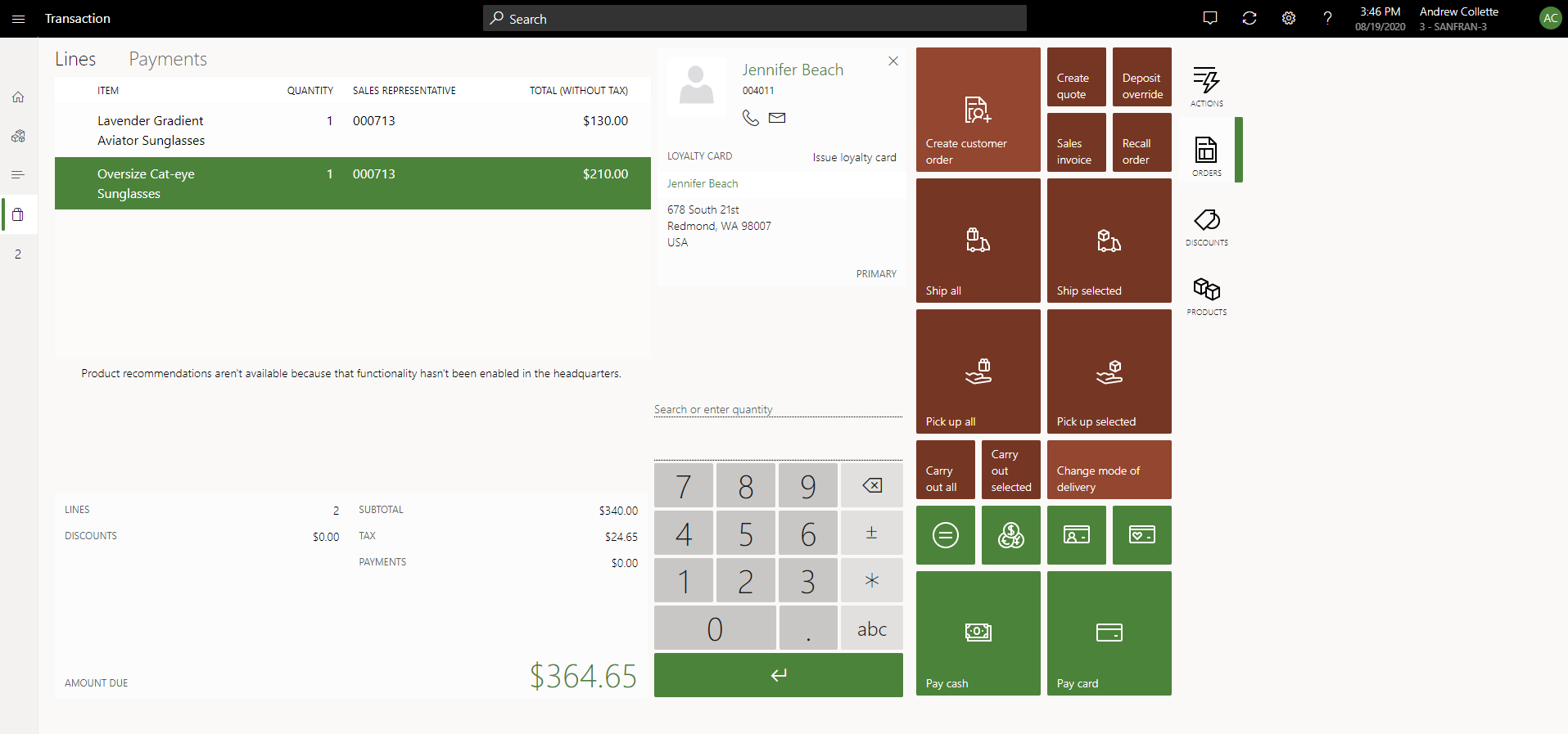
Darbas su kliento užsakymais POS
Pastaba
Pajamų atpažinimo funkcija šiuo metu palaikoma „Commerce“ kanaluose (e-komercijoje, POS, skambučių centruose). Neįtraukite prekių, sukonfigūruotų su įplaukų pripažinimu, prie užsakymų, sukurtų "Commerce" kanaluose.
Kliento užsakymo kūrimas produktams, kurie bus siunčiami klientui
Norėdami sukurti klientui siunčiamų produktų kliento užsakymą, atlikite šiuos veiksmus:
- EKA operacijų ekrane įtraukite klientą į operaciją.
- Įtraukite produktų į krepšelį.
- Pasirinkite Siųsti pasirinktus arba Siųsti visus, norėdami išsiųsti produktus kliento abonemente nurodytu adresu.
- Šią parinktį pasirinkite, norėdami sukurti kliento užsakymą.
- Patvirtinkite arba pakeiskite „Siųsti iš“ vietą, siuntimo adresą ir pasirinkite siuntimo būdą.
- Įveskite kliento pageidaujamą užsakymo siuntimo datą.
- Naudokite mokėjimo funkcijas, kad sumokėtumėte visas apskaičiuotas mokėtinas sumas, arba naudokite operaciją Įmokos keitimas, norėdami pakeisti mokėtinas sumas, tada taikykite mokėjimą.
- Jei visa užsakymo suma nebuvo apmokėta, įveskite kredito kortelę, kuri apmokestinama už užsakymo likutį, kuris turi būti sumokėtas išrašant sąskaitą faktūrą.
Kliento užsakymo kūrimas produktams, kuriuos klientas paima
Norėdami sukurti kliento užsakymą produktams, kuriuos klientas pasiima, atlikite šiuos veiksmus:
- EKA operacijų ekrane įtraukite klientą į operaciją.
- Įtraukite produktų į krepšelį.
- Pasirinkite Paimti pasirinktus arba Paimti visus, norėdami inicijuoti užsakymo paėmimo konfigūraciją.
- Pasirinkite parduotuvės vietą, kurioje klientas atsiima pasirinktus produktus.
- Pasirinkite prekės paėmimo datą.
- Naudokite mokėjimo funkcijas, kad sumokėtumėte visas apskaičiuotas mokėtinas sumas, arba naudokite operaciją Įmokos keitimas, norėdami pakeisti mokėtinas sumas, tada taikykite mokėjimą.
- Jei nebuvo sumokėta visa užsakymo suma, pasirinkite, ar klientas pateikia mokėjimą vėliau (paėmimo metu), ar kredito kortelė dabar yra pažymėtas atpažinimo ženklu ir naudojamas bei užfiksuotas paėmimo metu.
Kredito valdymo naudojimas "Commerce" užsakymams
Pradedant nuo "Dynamics 365 Commerce" 10.0.48 versijos, galite konfigūruoti klientų užsakymus, kad jie atitiktų visą kredito valdymo srautą. Kai įjungiate šią funkciją, sistema įvertina užsakymus pagal kredito valdymo blokavimo taisykles ir gali sulaikyti užsakymus, kad jūsų finansų komanda galėtų matyti ir kontroliuoti prieš vykdant vykdymą.
Norėdami įjungti šį veikimą, sukonfigūruokite šiuos parametrus:
- Įgalinkite funkciją Sverto kredito valdymo nustatymas "Commerce" užsakymams darbo srityje Funkcijų valdymas .
- Įgalinkite parinktį Kredito valdymasgautinų sumų parametruose>Kredito valdymas.
Pastaba
Jei neįgalinsite nė vieno iš šių parametrų, "Commerce" užsakymuose bus naudojamas numatytasis veikimas, kai sistema tiesiogiai blokuoja užsakymą arba operaciją, kai viršijamas kliento kredito limitas, o ne nukreipia jį per kredito sulaikymo srautą.
Paprasti klientų užsakymai (paėmimas arba siuntimas)
Galite kontroliuoti, ar sistema tikrina kredito limitą užsakymo fiksavimo metu. Norėdami leisti kasininkams (EKA) arba B2B pirkėjams (el. prekybos svetainėje) pateikti užsakymus net ir viršijus kredito limitą, EKA arba internetinių parduotuvių funkcijų profilyje įgalinkite naują parametrą Praleisti kredito tikrinimą fiksuojant užsakymą. Pateikus užsakymą, klientų užsakymai su paėmimu parduotuvėje arba pristatymo būdu pereina per kredito valdymo srautą. Atsižvelgiant į sukonfigūruotas blokavimo taisykles, užsakymams gali būti taikomas kredito sulaikymas peržiūrėti.
Pastaba
Kad blokavimo taisyklė Kredito limitas įsigaliotų , taip pat turite įgalinti Tikrinti kredito limitą pardavimo užsakyme kredito limito parametruose Kreditas ir mokėjimų rinkinys. Šis parametras taikomas visiems kredito valdymo kontroliniams taškams, įskaitant užsakymo patvirtinimą, išrinkimo dokumento generavimą ir SF išrašymą. Kitoms blokavimo taisyklėms šio nustatymo nereikia.
Hibridiniai kliento užsakymai
Hibridinių užsakymų, kuriuose yra perkėlimo eilutė (kai klientas iš karto paima kai kurias prekes), užsakymas nepereina per kredito valdymo srautą. Perkėlimo eilutėms SF išrašoma operacijos metu, todėl sistema negali taikyti kredito sulaikymo užsakymo antraštei. Esamas šių užsakymų veikimas išsaugomas.
Užsakymų vykdymo veiksmai parduotuvėje
Kai parduotuvės darbuotojai atlieka užsakymo įvykdymo veiksmus (pvz., paėmimą ar pakavimą), šie veiksmai nesuaktyvina kredito valdymo srauto. Jei kliento kredito limitas viršijamas, o Pranešimas, kai viršijamas kredito limitas , nustatyta kaip Klaida, sistema blokuoja įvykdymo veiksmą. Parduotuvėje atlikti įvykdymo veiksmai nekeičia kredito valdymo parametro užsakymo antraštės lygiu. Taip užtikrinama, kad iš sandėlio įvykdytos užsakymo eilutės ir toliau vyktų kredito valdymo eigoje, kaip tikėtasi.
Grynųjų pinigų operacijos
Grynųjų pinigų ir nešiojimo operacijų atveju sistema blokuoja operaciją, jei viršijamas kliento kredito limitas, o kredito ir mokėjimų parametrų parametrų parametras Pranešimas, kai viršijamas kredito limitas, nustatomas kaip Klaida. Šis veikimas išlieka nepakitęs, neatsižvelgiant į tai, ar įgalintas kredito valdymas.
Nustatykite klientų užsakymų pagreitinimo parinktis POS sistemoje ir išleiskite užsakymus sandėliui
Nuo Dynamics 365 Commerce versijos 10.0.49 parduotuvės darbuotojai gali tiesiogiai POS programoje pasirinkti skubinimo parinktį kliento užsakymui, o administratoriai gali sukonfigūruoti užsakymus išsiųsti į sandėlį įvykdymui vos tik užsakymas sukuriamas. Naudokite šią funkciją, kad palaikytumėte greitesnį klientų aptarnavimą, kuriems užsakymas turi būti išsiųstas ar atsiimtas anksčiau nei įprastame vykdymo grafike, ir padėti sandėlio komandai prioritetizuoti skubius užsakymus atsiėmimo metu.
Įjunkite pagreitinimo parinktis POS
Ši galimybė yra prieinama pagal nutylėjimą, tačiau POS valdikliai yra paslėpti, kol jų neįjungiate parduotuvėje ar parduotuvių grupėje. Nustatykite šiuos nustatymus Funkcionalumo profilio puslapyje Commerce būstinėje, tose parduotuvėse, kuriose norite, kad parduotuvės darbuotojai naudotų pagreitinimo parinktis:
- Rodykite pagreitinimo parinktis POS: įjunkite šį nustatymą, kad POS sistemoje matytumėte pagreitinimo parinkčių valdymą po to, kai parduotuvės darbuotojas pasirenka pristatymo būdą kliento užsakymui.
- Išsiuntimo į sandėlį suaktyvinimas su užsakymo kūrimu: Pasirinkite vieną ar kelias pagreitinimo parinktis, kurios turėtų priversti užsakymą iškart po užsakymo įvykdymo išsiųsti į sandėlį vykdymui, o ne laukti standartinio užsakymo apdorojimo grafiko.
Pastaba
Jei nepasirinksite jokių pagreitinimo parinkčių Trigger išleidimui į sandėlį su užsakymo kūrimo nustatymu, paspaudus pagreitinimo parinktį POS užsakymas nebus iš karto išleistas į sandėlį. Vietoj to, tokie užsakymai išleidžiami arba rankiniu būdu iš užkulisių, arba per partijų užsakymą, kuris perduoda užsakymus į sandėlį.
Nustatykite numatytąją pagreitinimo parinktį pristatymo būdui
Galite sukonfigūruoti numatytąją pagreitinimo parinktį kiekvienam pristatymo režimui. Kai parduotuvės darbuotojas pasirenka tą pristatymo būdą POS sistemoje, automatiškai pasirenkama atitinkama pagreitinimo parinktis. Parduotuvės darbuotojas vis tiek gali pakeisti pagreitinimo parinktį į kitą reikšmę prieš įvykdydamas užsakymą.
Pasirinkite pagreitinimo parinktį POS
Norėdami pasirinkti pagreitinimo parinktį, kai sukuriate kliento užsakymą POS sistemoje, vadovaukitės šiais žingsniais:
- Pridėkite klientą ir prekes prie sandorio, o tada pasirinkite pristatymo būdą (pavyzdžiui, siuntimas arba atsiėmimas).
- Jei rodoma pagreitinimo parinktis, peržiūrėkite numatytąją pagreitinimo parinktį (jei ji sukonfigūruota) arba pasirinkite pagreitinimo parinktį, kuri taikoma užsakymui.
- Užbaikite užsakymą kaip įprasta.
Jei pasirinkta pagreitinimo parinktis sukonfigūruota paleisti užsakymą sandėliui, užsakymas realiu laiku sukuriamas užkulisiuose, net jei parduotuvė sukonfigūruota asinchroniškai apdoroti klientų užsakymus.
Naudokite pagreitinimo parinktis, kad prioritetizuotumėte sandėlio parinkimą
Skubinimo parinktis, pasirinkta kliento užsakyme, yra prieinama Sandėlio valdymo mobiliojoje programėlėje (WMS). Sandėlio komandos gali naudoti šią informaciją, kad pakoreguotų atsiėmimo prioritetą, kad skubūs ar pagreitinti užsakymai pakiltų aukščiau užsakymo sąraše, aplenkdami standartinius užsakymus. Ši funkcija padeda užtikrinti, kad užsakymai, kurių klientai laukia anksčiau, būtų įvykdyti anksčiau, nereikalaujant sandėlio darbuotojams rankiniu būdu ieškoti ar pažymėti skubius užsakymus.
Pastaba
Norėdami pasinaudoti šia funkcija, jūsų sandėlio operacijų komanda turi sukonfigūruoti darbo kūrimo ir prioritetų nustatymo taisykles sandėlio valdyme, kad atsižvelgtų į pagreitinimo parinktį. Dirbkite su savo sandėlio įgyvendinimo komanda, kad nustatytumėte prioritetus pagal spartinimo galimybes.
Yra laukas, vadinamas MCR Expedite , kuris naudojamas išsaugoti pagreitinimo parinktį skambučių centro užsakymuose. Tačiau šio turto negalima naudoti SCM pardavimų užsakymams ar POS užsakymams, todėl į pardavimo užsakymą įtrauktas naujas Expedite turtas. Šis naujas "Expedite" laukas atnaujinamas, kai sukuriate užsakymus iš POS. Taigi, ši nauja savybė gali turėti kitokią reikšmę nei MCR Expedite laukas. Jei šiuo metu naudojate esamą MCR Expedite lauką bet kokiems tolimesniems verslo procesams, peržiūrėkite savo konfigūraciją prieš įjungdami šią funkciją. MCR Expedite laukas bus pašalintas būsimuose leidimuose. Taigi, jei jūsų verslas priklauso nuo šių laukų atitikimo, reikės įgyvendinti pritaikymą, kad jie būtų sinchronizuoti. Taip pat susisiekite su „Microsoft“, kad aptartumėte savo scenarijų ir įvertintumėte galimybę įgalinti papildomus verslo procesus šiame naujame Expedite lauke.
Esamo kliento užsakymo redagavimas
Jei reikia, galite atšaukti ir redaguoti mažmeninės prekybos užsakymus, sukurtus internetiniame arba parduotuvės kanale per EKA.
Svarbu
Negalite redaguoti visų mažmeninių užsakymų per POS programą. Jei skambučių centro kanale įjungtas nustatymas "Įjungti užsakymų užbaigimą ", užsakymai, sukurti skambučių centro kanale, negali būti redaguoti per POS. Norint užtikrinti teisingą mokėjimo apdorojimą, užsakymai, sukurti skambučių centro kanale ir naudojantys funkciją Įgalinti užsakymo užbaigimą , turi būti redaguojami naudojant skambučių centro programą būstinėje.
Pastaba
"„Microsoft“" rekomenduoja neredaguoti EKA užsakymų ir pasiūlymų, kuriuos sukūrė ne skambučių centro vartotojas būstinėje. Tie užsakymai ir pasiūlymai nenaudoja Commerce kainodaros sistemos. Taigi, jei jie redaguojami POS, Commerce kainodaros sistema juos pervertina.
Vartotojai gali redaguoti tinkamus užsakymus naudodami EKA programą, net jei užsakymas įvykdytas iš dalies. Tačiau užsakymų, kurių visos SF išrašytos, vis tiek negalima redaguoti naudojant EKA. Norėdami įjungti šią galimybę, įjunkite Redaguoti iš dalies įvykdytus užsakymos prekybos taške funkciją Funkcijos valdymas darbo srityje. Jei ši funkcija neįgalinta arba naudojate 10.0.16 ar ankstesnę versiją, vartotojai EKA gali redaguoti klientų užsakymus tik tada, kai užsakymas yra visiškai atidarytas. Jei ši funkcija įjungta, galite riboti, kurios parduotuvės gali redaguoti dalinai įvykdytus užsakymus. Taip pat galite sukonfigūruoti parinktį išjungti šią galimybę konkrečioms parduotuvėms naudodami skirtuko Bendra profilį Funkcionalumas.
- Pažymėkite Atšaukti užsakymą.
- Naudokite Ieška, norėdami įvesti filtrus ir rasti užsakymą, tada pasirinkite Taikyti.
- Rezultatų sąraše pažymėkite užsakymą, tada pasirinkite Redaguoti. Jei mygtukas Redaguoti nepasiekiamas, užsakymas yra būsenos, kurios negalima redaguoti.
- Operacijų krepšelyje atlikite visus būtinus kliento užsakymo pakeitimus. Kai kurie pakeitimai gali būti draudžiami redagavimo metu.
- Užbaikite redagavimo procesą pasirinkdami mokėjimo operaciją.
- Norėdami išeiti iš redagavimo proceso neįrašydami jokių pakeitimų, naudokite operaciją Anuliuoti operaciją .
Kainos poveikis redaguojant užsakymus
Kai klientai pateikia užsakymus EKA arba "Commerce" el. prekybos svetainėje, jie įsipareigoja sumokėti tam tikrą sumą. Į šią sumą įeina kaina ir į ją taip pat gali būti įtraukta nuolaida. Klientas, kuris pateikia užsakymą ir vėliau susisiekia su skambučių centru, kad pakeistų tą užsakymą (pvz., pridėtų kitą prekę), turi konkrečių lūkesčių dėl nuolaidų taikymo. Net jei esamų užsakymo eilučių reklamos nebegalioja, klientas tikisi, kad nuolaidos, kurios iš pradžių buvo pritaikytos toms eilutėms, liks galioti. Tačiau, jei iš pradžių pateikiant užsakymą nuolaida negaliojo, bet nuolaida įsigalioja vėliau, klientas tikisi, kad nauja nuolaida bus pritaikyta pakeistam užsakymui. Priešingu atveju klientas gali atšaukti esamą užsakymą ir sukurti naują užsakymą, kuriame taikoma nauja nuolaida. Kaip parodyta šiame scenarijuje, kainos ir nuolaidos, kurias klientai įsipareigoja, turi būti išsaugotos. Tuo pat metu EKA ir skambučių centro vartotojai turi turėti galimybę lanksčiau perskaičiuoti pardavimo užsakymų eilučių kainas ir nuolaidas, kaip reikalaujama.
Kai vartotojai atšaukia ir redaguoja EKA užsakymus, esamų užsakymo eilučių kainos ir nuolaidos laikomos "užrakintomis". Kitaip tariant, jos nesikeičia, net jei kai kurios užsakymo eilutės atšaukiamos arba pakeičiamos arba įtraukiamos naujos užsakymo eilutės. Norint pakeisti esamų pardavimo eilučių kainas ir nuolaidas, EKA vartotojas turi pasirinkti Perskaičiuoti. Kainos užraktas pašalinamas iš esamų užsakymo eilučių. Tačiau prieš išleidžiant "Commerce" 10.0.21 versiją ši galimybė skambučių centre nebuvo galima. Todėl dėl bet kokių užsakymo eilučių pakeitimų kainos ir nuolaidos turi būti perskaičiuotos.
"Commerce" 10.0.21 versijos leidime darbo srityje Funkcijų valdymas pasiekiama nauja funkcija, pavadinta Užkirsti kelią netyčiniam prekybos užsakymų kainos skaičiavimui. Ši funkcija įjungta pagal numatytuosius parametrus. Įjungus, nauja kaina užrakinta ypatybė pasiekiama visiems el. prekybos užsakymams. Užbaigus užsakymų fiksavimą užsakymams, pateiktiems iš bet kurio kanalo, ši nuosavybė automatiškai įjungiama (t.y. pažymimas žymimasis laukelis) visoms užsakymo eilutėms. Tuomet "Commerce pricing engine" tos užsakymo eilutės neįtraukiamos į visų kainų ir nuolaidų skaičiavimus. Todėl, jei užsakymas redaguojamas, užsakymo eilutės pagal numatytuosius nustatymus neįtraukiamos į kainodaros ir nuolaidos skaičiavimą. Tačiau skambučių centro vartotojai gali uždrausti bet kurios užsakymo eilutės ypatybę (t. y. išvalyti žymės langelį) ir pasirinkti Perskaičiuoti, kad skaičiuojant kainą būtų įtrauktos esamos užsakymo eilutės.
Net jei taikoma neautomatinė nuolaida esamai pardavimo linijai, skambučių centro naudotojai turi išjungti pardavimo linijos ypatybę Užrakinta kaina prieš taikydami rankiniu būdu įvedamą nuolaidą.
Skambučių centro vartotojai taip pat gali išjungti užsakymo ypatybę Kaina užrakinta masiškai, užsakymo puslapio veiksmų srities skirtuke Pardavimas pasirinkdami Pašalinti kainos užraktą. Šiuo atveju kainos užrakinimas pašalinamas iš visų užsakymo eilučių, išskyrus eilutes, kurios neredaguotinos (kitaip tariant, eilutės, kurių būsena yra Iš dalies išrašyta SF arba Išrašyta SF). Tada, užbaigus ir pateikus užsakymo pakeitimus, kainos užraktas iš naujo taikomas visoms užsakymo eilutėms.
Svarbu
Kai įjungta funkcija Užkirsti kelią netyčiniam prekybos užsakymų kainos skaičiavimui , kainodaros darbo eigose nepaisoma prekybos sutarčių vertinimo nustatymo. Kitaip tariant, prekybos sutarties vertinimo dialogo languose nerodomas skyrius Susijusi kaina . Taip nutinka, nes prekybos sutarties vertinimo nustatymo ir kainų užrakto funkcijos paskirtis yra panašūs: siekiant išvengti netyčinių kainos pakeitimų. Tačiau vartotojų patirtis vertinant prekybos sutartį nėra gerai tinka dideliems užsakymams, kuriuose vartotojai turi pasirinkti vieną ar daugiau užsakymo eilučių, kad būtų galima keisti.
Pastaba
Vienos ar daugiau pasirinktų eilučių užrakintą ypatybę Kainos galima išjungti tik tada, kai naudojamas skambučių centro modulis. EKA veikimo būdas nekinta. Kitaip tariant, EKA vartotojas negali atrakinti pasirinktų užsakymo eilučių kainų. Tačiau jie gali pasirinkti Perskaičiuoti, kad pašalintumėte kainos užraktą iš visų esamų užsakymo eilučių.
Kliento užsakymo atšaukimas
Norėdami atšaukti kliento užsakymą, atlikite šiuos veiksmus:
- Pažymėkite Atšaukti užsakymą.
- Naudokite Ieška, norėdami įvesti filtrus ir rasti užsakymą, tada pasirinkite Taikyti.
- Rezultatų sąraše pažymėkite užsakymą, tada pasirinkite Atšaukti. Jei mygtukas Atšaukti nepasiekiamas, užsakymo būsena yra tokia, kad jo atšaukti negalima.
- Jei sukonfigūruoti atšaukimo mokesčiai, patvirtinkite juos. Prieš patvirtindami, galite pakoreguoti atšaukimo mokesčius pagal poreikį.
- Operacijų krepšelyje užbaikite atšaukimo procesą pasirinkdami mokėjimo operaciją. Jei sumokėtos įmokos viršija atšaukimo mokestį, gali tekti grąžinti pinigus.
- Norėdami išeiti iš atšaukimo proceso neįrašydami jokių pakeitimų, naudokite operaciją Anuliuoti operaciją .
Jei "Commerce" versijose iki 10.0.36 užsakymas atšaukiamas iš dalies ir atšaukiate jį EKA redaguoti, atšauktos užsakymo eilutės rodomos operacijoje ir spausdinamos redaguoto užsakymo kvite. "Commerce" 10.0.36 ir naujesnėse versijose atšauktos eilutės yra paslėptos EKA ir nėra spausdinamos kvite. Šį funkcionalumą valdo Slėpti atšauktas užsakymo eilutes iš EKA funkcija, kuri pagal numatytuosius nustatymus įjungta funkcijų valdymo darbo srityje, pradedant nuo 10.0.36 versijos. Jei reikia, galite išjungti šią funkciją.
Kliento užsakymo siuntimo ar paėmimo EKA užbaigimas
Sukūrus užsakymą, klientas paima prekes iš parduotuvės vietos arba prekės išsiunčiamos, priklausomai nuo užsakymo konfigūracijos. Daugiau informacijos apie šį procesą žr. dokumentaciją Parduotuvės užsakymo įvykdymas.
Kliento užsakymų asinchroninių operacijų srautas
EKA klientų užsakymus galite kurti sinchroniniu arba asinchroniniu režimu.
Svarbu
Naudokite asinchroninį užsakymo kūrimo režimą. Tai daug našesnis nei sinchroninis užsakymų kūrimo režimas ir suteikia geresnę vartotojo patirtį.
Įgalinti klientų užsakymų kūrimą asinchroniniu režimu
Norėdami įgalinti klientų užsakymų kūrimą asinchroniniu režimu, atlikite šiuos veiksmus:
Būstinėje eikite į Mažmeninės prekybos ir prekybos>kanalo nustatymo>EKA profiliai>Funkcijų profiliai.
Pasirinkite funkcijų profilį, atitinkantį parduotuvę, kurioje norite įjungti asinchroninį užsakymo kūrimą.
Naudodami Bendra FastTab, pasirinkite vieną iš šių konfigūravimo parinkčių:
- Kurti kliento užsakymą asinchroniniu režimu
- Naudoti realaus laiko paslaugą kuriant užsakymus su asinchronine atsargine kopija
Pastaba
Parinktis Naudoti realaus laiko paslaugą užsakymams kurti naudojant asinchroninį atsarginį kopijavimą yra 10.0.33 ir naujesnėse Commerce versijose.
Parinktis Kurti kliento užsakymą asinchroniniu režimu visada sukuria užsakymą paketiniu būdu. EKA iš karto užbaigia operaciją naudodama užsakymo patvirtinimo numerį, tačiau užtrunka kelias minutes, kol užsakymas bus sukurtas būstinėje (po atitinkamų užduočių vykdymo). Užsakymui sukurti reikalingos užduotys: P-0001 (Kanalo operacijos) ir Sinchronizuoti užsakymus darbai. Patvirtinimo numerį galite naudoti norėdami atšaukti užsakymą įvykdymo ir redagavimo scenarijams.
Parinktį Naudokite realaus laiko paslaugą kurdami užsakymus su asinchronine atsargine kopija galima įjungti tik tuo atveju, jei Sukurkite kliento užsakymą asinchroniniu režimu parinktis jau įjungta. Parinktis Naudoti realiojo laiko paslaugą užsakymams kurti su asinchroniniu atsarginiu kopijavimu pirmiausia bando sukurti užsakymą naudojant mažmeninės prekybos operacijų tarnybą (RTS). Jei šis bandymas nepavyksta, užsakymas sukuriamas naudojant tą patį paketinį procesą, aprašytą anksčiau. Dažniausiai užsakymas sukuriamas taip greitai, kaip ir sinchroninio užsakymo kūrimo būdu. Tačiau naudojant šią konfigūraciją EKA naudoja patvirtinimo numerį, kad iš karto užbaigtų užsakymo operaciją ir nelaukia, kol bus baigtas RTS skambutis.
Pradedant nuo "Commerce" 10.0.35 versijos leidimo, galite atšaukti asinchroninius klientų užsakymus, net jei atitinkamas pardavimo užsakymas nėra sukurtas būstinėje. Norėdami įjungti šią galimybę, įjunkite asinchroninio užsakymo atšaukimo funkciją darbo srityje Funkcijų valdymas .
Pastaba
Funkcija Įgalinti asinchroninį užsakymų atšaukimą šiuo metu pažymėta kaip peržiūros funkcija, nes ji dar nepatikrinta pagal lokalizavimo funkcijas.
Asinchroninio užsakymo atšaukimo patirtis yra panaši į esamo kliento užsakymo atšaukimą. Vienintelis skirtumas yra tas, kad atšaukiant asinchroninį užsakymą, sistema gali paraginti parduotuvės susietą su kliento pagrindiniais kontaktiniais duomenimis patvirtinti juos su klientu. Jei parduotuvės asmeniui reikia pakeisti kliento informaciją, asmuo gali atidaryti kliento įrašą operacijos ekrane ir iš ten modifikuoti kliento duomenis. Ši funkcija naudinga, nes atšaukus užsakymą asinchroniškai (net jei EKA atšaukimo veiksmas sėkmingas ir kliento užstatas grąžinamas), pradinis užsakymas atšaukiamas tik jį sukūrus būstinėje. Jei atšaukiant užsakymą kyla problemų, su klientu galima susisiekti naudojant patvirtintą informaciją. Pradedant nuo Commerce 10.0.36 leidimo, norėdami sukonfigūruoti raginimą pateikti informaciją apie klientą, įgalinkite Prašyti telefono numerio ir el. pašto adreso, jei norite atšaukti asinchroninį užsakymą EKA funkcionalumo profilio formoje.
Norėdami užtikrinti, kad sistema automatiškai atšauktų pradinį užsakymą po to, kai jis bus sukurtas būstinėje, vykdykite šias paketines užduotis iš anksto nustatytais intervalais.
Norėdami sukurti ir suplanuoti paketines užduotis, užtikrinančias, kad asinchroninio užsakymo atšaukimo funkcija veiktų tinkamai, atlikite šiuos veiksmus:
- Eikite į Sistemos administravimas>Užklausos>Paketinės užduotys.
- Puslapyje Paketinė užduotis sukurkite šias dvi paketines užduotis:
- Sukonfigūruokite užduotį, kad būtų paleista RetailDocumentOperationMonitorBatch klasė.
- Sukonfigūruokite užduotį, kad būtų paleista RetailDocumentOperationProcessingBatch klasė.
- Suplanuokite, kad naujos paketinės užduotys būtų vykdomos reguliariai. Pavyzdžiui, nustatykite grafiką, kad užduotys būtų vykdomos kas penkias minutes.
Jei atšaukdami užsakymą kyla problemų, galite peržiūrėti problemas darbo srityje Neužbaigti asinchroniniai užsakymų atšaukimai>Pardavimo užsakymų apdorojimas ir užklausa . Dviejų tipų problemos gali neleisti atšaukti pradinio pardavimo užsakymo: nuolatinės problemos arba trumpalaikės problemos (dar vadinamos pakartotinomis problemomis). Nuolatinio išdavimo scenarijai apima atvejus, kai užsakymas įvykdytas ir todėl jo negalima atšaukti, arba kai užsakymas įvykdomas iš dalies (ir iš dalies atšauktas), tačiau klientui grąžinamas visas užstatas. Trumpalaikės problemos apima atvejus, kai pradinis užsakymas dar nesukurtas, todėl atitinkama atšaukimo operacija dar neapdorota. Sistema automatiškai bando dar kartą apdoroti eilutes, susijusias su trumpalaikėmis klaidomis, bet jūs turite rankiniu būdu tvarkyti eilutes, susijusias su nuolatinėmis klaidomis. Pataisydami užsakymą rankiniu būdu, galite nustatyti operacijos trikčių šalinimo būseną, kad nurodytumėte, kad nereikia papildomų trikčių šalinimo.
Scenarijais, kai organizacijos negali įgalinti asinchroninių klientų užsakymų ir turi naudoti sinchroninius klientų užsakymus, jei užsakymo kūrimas užtrunka per ilgai, todėl pasibaigia EKA skirtasis laikas arba užsakymas tampa blogos būsenos, galite naudoti Priverstinai užbaigti operaciją operaciją (išleista 10.0.35 versijoje), kad užsakymas būtų užbaigtas asinchroniškai. Kadangi organizacija nenori asinchroninio kliento užsakymo, naudokite anksčiau aprašytą asinchroninio užsakymo atšaukimo procesą, kad atšauktumėte užsakymą, tada pabandykite sukurti naują užsakymą. Apibendrinant galima pasakyti, kad operacija Priverstinai užbaigti operaciją suteikia galimybę išeiti iš būsenos, kai nepavyksta sukurti užsakymo, bet negalite anuliuoti operacijos.
Pastaba
Operaciją Priverstinai užbaigti operaciją galima naudoti, tik jei įjungta funkcija Įgalinti asinchroninį užsakymo atšaukimą .