Pastaba.
Prieigai prie šio puslapio reikalingas įgaliojimas. Galite bandyti prisijungti arba pakeisti katalogus.
Prieigai prie šio puslapio reikalingas įgaliojimas. Galite bandyti pakeisti katalogus.
Pastaba.
Dynamics 365 Commerce m. Mažmeninės prekybos interesų grupė perkelta iš "Yammer" į Viva Engage. Jei neturite prieigos prie naujos Viva Engage bendruomenės, užpildykite šią formą (https://aka.ms/JoinD365commerceVivaEngageCommunity), kad būtumėte įtraukti, ir toliau dalyvaukite naujausiose diskusijose.
Šiame straipsnyje aprašoma, kaip ir kada naudoti modulius "Microsoft Dynamics 365 Commerce" svetainių daryklėje.
Moduliai yra loginiai kūrimo blokai, kurie sudaro puslapio struktūrą, o jų paskirtis ir taikymo sritys yra įvairios. Kai kurie moduliai yra aukšto lygio konteineriai, o jų vienintelė paskirtis – laikyti ir organizuoti kitus modulius (antrinius modulius). Kiti moduliai, pvz., paprastas vaizdo išdėstymo modulis, turi konkretų tikslą. Kiti moduliai, pvz., karuselės modulis, patenka tarp šių dviejų kategorijų.
Pagal numatytuosius nustatymus jūsų "Dynamics 365 Commerce" svetainėje yra modulių biblioteka, leidžianti pasiekti pagrindinius el. prekybos scenarijus. Turėtumėte sugebėti sukurti visapusišką el. prekybos svetainę tiesiog naudodami šiuos modulius. Tačiau galbūt norėsite šiuos modulius tinkinti arba kurti naujus pasirinktinius modulius konkretiems poreikiams. Jei norite kurti pasirinktinius modulius, galite naudoti modulių kūrimo programinės įrangos kūrimo rinkinį (SDK), kuris padės sukurti pasirinktinių modulių biblioteką.
Konteinerio moduliai ir vietos
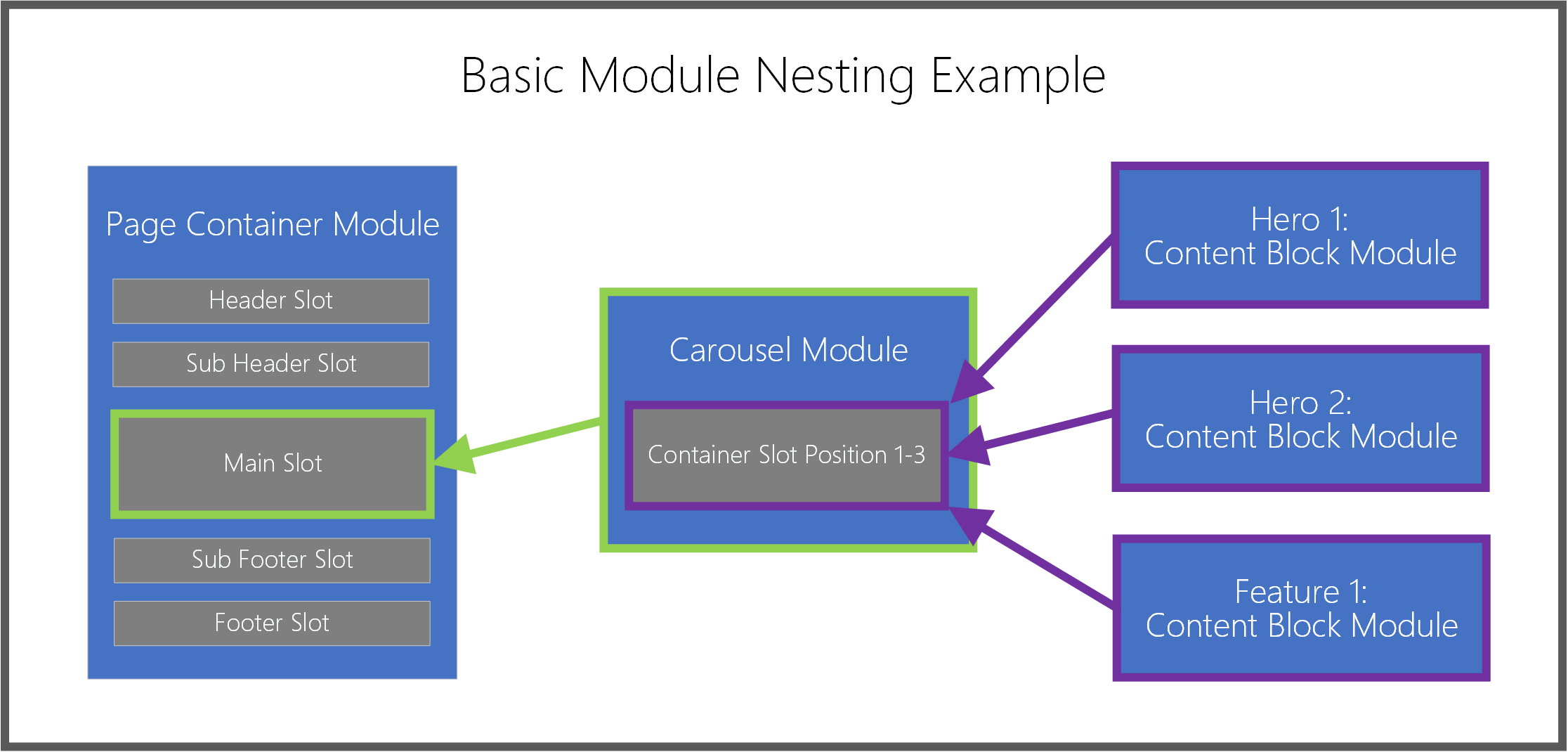
Kaip minėta anksčiau, kai kurie moduliai yra skirti laikyti antrinius modulius. Šie moduliai vadinami konteineriais ir leidžia naudoti įdėtųjų modulių hierarchijas. Konteinerio moduliai apima vietas. Vietos naudojamos antrinių modulių maketui ir paskirčiai konteineryje tvarkyti. Pavyzdys – pagrindinis puslapio konteinerio modulis (bet kurio puslapio aukščiausio lygio modulis), kuriame nustatytos kelios svarbios vietos.
- Antraštės vieta
- Antrinės antraštės lizdas
- Pagrindinė vieta
- Poraštės vieta
- Popėdės lizdas
Modulio kūrėjas apibrėžia šiuos lizdus ir nustato, kurie antriniai moduliai ir kiek antrinių modulių gali patekti tiesiai į juos. Pavyzdžiui, antraštės vieta gali palaikyti tik vieną tipo Antraštės modulis modulį, o pagrindinės dalies vieta gali palaikyti neribotą skaičių bet kokio tipo modulių (išskyrus kitus puslapio konteinerio modulius).
Kūrimo įrankiuose puslapių autoriams nereikia iš anksto žinoti, kurie moduliai gali ir kurie negali būti kiekviename lizde. Kai puslapių autoriai pasirenka vietą ir bando pasirinkti modulį, kurį nori į šią vietą įtraukti, jie matys modulio tipų, kurie toje vietoje palaikomi, filtruotą rodinį.
Turinio moduliai
Turinio moduliuose yra turinio ir medijos elementų, pvz., teksto (pvz., antraščių, pastraipų ir saitų) arba turto nuorodų (pavyzdžiui, vaizdų, vaizdo įrašų ir PDF failų). Įprasto turinio modulio tipai apima turinio bloką, teksto bloką ir skatinančios reklamjuostės modulius. Šių trijų tipų moduliuose gali būti teksto arba medijos, ir jiems nereikia jokių antrinių modulių, kad kokią nors informaciją būtų galima padaryti matoma puslapyje.
Dauguma kasdienių puslapių ir turinio kūrimo veiklų apima turinio modulius, visų pirma todėl, kad šie moduliai apibrėžia faktinį turinį, rodomą pirminiuose konteinerio moduliuose. Yra daug turinio modulių, kuriuos paprastai įtraukiate paskutiniai į puslapio įdėtųjų modulių hierarchiją.
Modulių įtraukimas arba pašalinimas
Tolesnėse procedūrose aprašoma, kaip įtraukti modulių arba juos pašalinti.
Modulio įtraukimas
Norėdami įtraukti modulį į puslapio lizdą arba konteinerį, atlikite šiuos veiksmus:
Kairėje esančioje struktūros srityje arba tiesiai pagrindinėje drobėje pasirinkite konteinerį arba lizdą, į kurį galite įtraukti antrinį modulį.
Pastaba.
Modulių dizaino įrankis apibrėžia modulių tipų, kuriuos galite įtraukti į konkretų modulio lizdą, sąrašą. Šablonų autoriai gali patobulinti leistinas modulio parinktis, kad užtikrintų nuoseklų paieškos sistemų optimizavimą (SEO) ir kūrimo efektyvumą visuose puslapiuose, sukurtuose pagal konkretų šabloną. Kai įtraukiate modulį į lizdą, dialogo lange Įtraukti modulį sąrašas automatiškai filtruojamas taip, kad būtų rodomi tik pasirinktame konteineryje arba lizde palaikomi moduliai. Puslapio šablonas arba konteinerio modulio apibrėžimas nustato šį leidžiamų modulių sąrašą.
Jei naudojate struktūros sritį, pasirinkite daugtaškį (...) šalia modulio pavadinimo, tada pasirinkite Įtraukti modulį. Jei valdiklius naudojate tiesiogiai drobėje, pasirinkite pliuso simbolį (+) tuščioje vietoje arba šalia šiuo metu pasirinkto modulio, tada pasirinkite Įtraukti modulį.
Pastaba.
Jei konteineris arba vieta nepalaiko naujų antrinių modulių, parinktis Įtraukti modulį nepasiekiama.
Įtraukti modulį teksto laukelyje pasirinkite modulį įtraukimui į jūsų puslapį.
Arbatpinigiai
Turinio blokas yra geras modulio tipas pradedantiesiems.
Pasirinkite Gerai, kad pasirinktą modulį įtrauktumėte į pasirinktą konteinerį arba vietą jūsų puslapyje.
Modulio šalinimas
Norėdami pašalinti modulį iš puslapio lizdo ar konteinerio, atlikite šiuos veiksmus:
- Kairėje esančioje struktūros srityje pasirinkite daugtaškį (...) šalia modulio, kurį norite pašalinti, pavadinimo, tada pasirinkite šiukšliadėžės simbolį. Arba pagrindinėje drobėje galite pasirinkti šiukšliadėžės simbolį pasirinkto modulio įrankių juostoje.
- Kai esate paskatinti patvirtinti, ar norite pašalinti modulį, pasirinkite Gerai.
Perkelkite modulį į naują padėtį
Modulio perkėlimui į naują padėtį puslapyje, naudokite bet kurį iš tolesnių metodų.
Perkelkite modulį naudodami išorės juostą
Norėdami perkelti modulį naudodami struktūros sritį, atlikite šiuos veiksmus:
- Pasirinkite ir laikykite norimą perkelti modulį išorės juostoje, tada tempkite modulį į naują padėtį išorėje. Mėlyna linija išorėje ir drobėje rodo, kur modulis gali būti padėtas.
- Atleiskite modulį jo numetimui į naują vietą.
Kelkite modulį tiesiai drobėje
Norėdami perkelti modulį tiesiai į drobę, atlikite šiuos veiksmus:
- Pasirinkite modulį, kurį norite kelti drobėje.
- Pasirinkite vieną iš į viršų ar apačią rodančių rodyklių simbolių modulio įrankių juostoje ir tuomet tempkite rodyklę į naują padėtį puslapyje. Mėlyna linija išorėje ir drobėje rodo, kur modulis gali būti padėtas. Jei modulio negalima perkelti aukštyn arba žemyn, rodyklės simbolis yra pilkas.
- Atleiskite modulį jo numetimui į naują vietą.
Perkelkite modulį naudodami elipsės meniu
Norėdami perkelti modulį naudodami elipsės meniu, atlikite šiuos veiksmus:
- Pasirinkite modulį išorėje ar drobėje.
- Pasirinkite elipsę (...) šalia modulio pavadinimo išorės juostoje arba modulio įrankių juostoje drobėje.
- Jei modulį galima perkelti aukštyn arba žemyn konteineryje arba lizde, matysite parinktis Perkelti aukštyn arba Perkelti žemyn. Pasirinkite norimą judesio parinktį modulio judinimui aukštyn ar žemyn pagal jo gimines.
Modulių konfigūravimas
Tolesnėse procedūrose aprašoma, kaip konfigūruoti turinio ir konteinerio modulius.
Turinio modulio konfigūravimas
Norėdami sukonfigūruoti turinio modulį puslapyje, atlikite šiuos veiksmus:
- Išorės juostoje kairėje, išplėskite medį ir pasirinkite bet kurį turinio modulį (pavyzdžiui, Turinio blokavimą). Arba pasirinkite modulį pagrindinėje drobėje.
- Modulio parametrų juostoje dešinėje, įveskite parametrus bet kuriems norimo modulio valdikliams.
- Komandų juostoje, pasirinkite Įrašyti. Šis veiksmas taip pat atnaujina peržiūros drobę.
Redaguokite modulio teksto parametrus
Redaguokite modulio teksto ypatybes, kurios nėra skirtos tik skaityti tiesiogiai drobėje.
Norėdami redaguoti modulio teksto ypatybes, atlikite šiuos veiksmus:
- Drobėje pažymėkite teksto valdiklį ir perkelkite žymeklį ten, kur norite redaguoti tekstą.
- Įveskite teksto turinį.
- Pasirinkite bet kur už teksto turinio ribų tam, kad tęstumėte kito turinio redagavimą.
Eilutės paveikslėlio pasirinkimas
Galite keisti modulio vaizdus, kurie nėra skirti tik skaityti, tiesiai iš drobės.
Norėdami pasirinkti naują turinio modulio vaizdą, atlikite šiuos veiksmus:
- Dukart spustelėję drobėje ant paveikslėlio. Šis veiksmas atidaro medijos parinkiklio langą.
- Raskite ir pasirinkite naują vaizdą, kurį norite naudoti, tada pasirinkite Gerai. Naujas vaizdas rodomas drobėje.
Konteinerio modulio konfigūravimas
Norėdami sukonfigūruoti konteinerio modulį puslapyje, atlikite šiuos veiksmus:
- Savo puslapyje pasirinkite konteinerio modulį (pavyzdžiui, karuselės arba nepastovaus konteinerio modulį).
- Ypatybių srityje dešinėje išplėskite įdėtuosius valdiklius pasirinkdami antraštes, tada nustatykite bet kokias reikiamas valdiklių reikšmes.
- Struktūros srityje kairėje šalia konteinerio arba bet kokių konteineryje esančių vietų pavadinimo pasirinkite daugtaškio mygtuką, tada pasirinkite Įtraukti modulį. Tada į pasirinktą konteinerį įtraukite antrinių modulių. Daugiau informacijos žr. Dirbas su moduliais ankstesniame šio straipsnio skyriuje.
- Jei pirminiame konteineryje yra keli tos pačios kilmės antriniai moduliai, galite pakeisti jų rodymo pirminiame konteineryje tvarką. Pasirinkite modulio daugtaškio mygtuką, tada naudokite rodyklės aukštyn arba rodyklės žemyn mygtukus.
Papildomi ištekliai
Darbas su iš anksto nustatytais maketais