Pastaba.
Prieigai prie šio puslapio reikalingas įgaliojimas. Galite bandyti prisijungti arba pakeisti katalogus.
Prieigai prie šio puslapio reikalingas įgaliojimas. Galite bandyti pakeisti katalogus.
Kai jūsų organizacija įsigijo "Dynamics 365 Customer Insights" licenciją, "Microsoft 365" nuomotojo administratorius gauna el. laišką, kuriame kviečiama sukurti aplinką ir įtraukti vartotojus iš savo organizacijos kaip administratorius. Tada šie administratoriai gali valdyti vartotojus ir "Customer Insights" aplinkas. Vartotojui, kuriam "Customer Insights – Data" aplinkoje priskirtas administratoriaus vaidmuo, automatiškai priskiriamas sistemos administratoriaus vaidmuo. Sistemos administratoriaus vaidmuo reikalingas norint kurti, valdyti ir naikinti "Power Platform" duomenų srauto ryšius.
Svarbu
Daugeliu atvejų "Customer Insights – Data" diegimas turėtų būti atliekamas naudojant "Power Platform" administravimo centrą.
Naudokite aplinkų kūrimo patirtį "Customer Insights – Data" šiems scenarijams:
- Naudokite savo "Azure Data Lake" saugyklos paskyrą
- Įgalinkite duomenų bendrinimą tarp savo "Data Lake Storage" paskyros ir "Microsoft Dataverse"
- Esamos aplinkos konfigūracijos kopijos kūrimas (peržiūra)
Būtinosios sąlygos
- Administratoriaus teisės "Customer Insights" – duomenys.
Norėdami įdiegti "Customer Insights – Data" esamoje "Dataverse" aplinkoje:
- Vartotojo vaidmuo, leidžiantis kurti "Dataverse" aplinkas.
- Patikrinote, ar "Dataverse" aplinka susieta su tam tikromis saugos grupėmis, ir esate įtraukti į tas saugos grupes.
- Jums priskiriama "Dataverse" licencija, kad galėtumėte gauti Read-Write prieigos režimą. Nelicencijuoti administratoriai gauna tik administravimo prieigos režimą.
- "Customer Insights" – duomenys dar neįdiegti. Sužinokite, kaip ištrinti esamą aplinką.
Norėdami sukurti naują "Dataverse" aplinką diegdami "Customer Insights – Data":
- Turite reikiamą licenciją ir vaidmenį "Power Platform".
- Jūsų "Power Platform" administratorius neišjungė "Dataverse" aplinkų kūrimo visiems, išskyrus administratorius.
Aplinkos kūrimas "Customer Insights" – duomenys
Rekomenduojame naudoti konsoliduotą "Customer Insights" aplinkos tvarkytuvą , kad sukurtumėte naują aplinką pagal numatytuosius nustatymus.
Atidarykite aplinkos parinkiklį ir pasirinkite + Naujas.
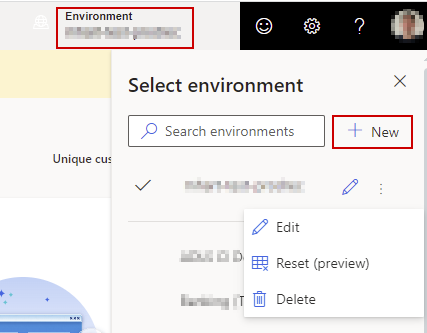
Vadovaukitės tolesniuose skyriuose aprašytomis vadovaujamomis funkcijomis ir pateikite visą reikalingą informaciją apie naują aplinką.
1 veiksmas: pateikite pagrindinę informaciją
Pasirinkite, ar norite kurti aplinką nuo nulio, ar kopijuoti duomenis iš kitos aplinkos. Norint kopijuoti duomenis iš kitos aplinkos (peržiūra), reikia atlikti papildomus veiksmus.
Pateikite šią informaciją:
- Pavadinimas: šios aplinkos pavadinimas. Šis laukas jau užpildytas, jei nukopijavote esamą aplinką, bet galite jį keisti.
-
Tipas: Aplinkos tipas: gamyba arba smėlio dėžė.
- Pasirinkite Smėlio dėžė kūrimo ir testavimo aplinkai. Smėlio dėžės aplinka nepalaiko suplanuotų atnaujinimų.
- Pasirinkite Gamyba savo gamybos aplinkai arba bet kuriai aplinkai, kurioje norite atspindėti savo gamybos aplinką. Gamybos aplinka užtikrina maksimalų mastą ir našumą.
- Regionas: regionas, kuriame paslauga įdiegta ir nuomojama. Norėdami naudoti savo "Azure Data Lake Storage" paskyros diegimą esamoje "Microsoft Dataverse" organizacijoje, visos aplinkos turi būti tame pačiame regione.
Pasirinkite Toliau.
2 veiksmas: duomenų saugyklos konfigūravimas
Pasirinkite, kur saugoti duomenis:
- "Customer Insights" saugykla: duomenų saugykla valdoma automatiškai. Tai numatytoji parinktis ir, jei nėra konkrečių reikalavimų saugoti duomenis savo saugyklos paskyroje, rekomenduojame naudoti šią parinktį.
- "Azure Data Lake Storage Gen2": jūsų "Azure Data Lake Storage" paskyra, skirta duomenims saugoti, kad galėtumėte visiškai valdyti, kur duomenys saugomi. Atlikite veiksmus, nurodytus skyriuje "Azure Data Lake Storage" paskyros naudojimas.
Pasirinkite Toliau.
3 veiksmas: pasirinkite "Dataverse" aplinką
Pasirinkite esamą "Dataverse" aplinką, kurioje dar nėra įdiegta "Customer Insights – Data" aplinka. Sužinokite daugiau apie reikiamus leidimus.
Jei atlikdami ankstesnį veiksmą pasirinkote naudoti savo "Azure Data Lake" saugyklą, galite įjungti duomenų bendrinimą su "Dataverse". Galite naudoti jį su verslo programomis, pagrįstomis "Dataverse", arba modeliu pagrįstomis programomis "Power Apps".
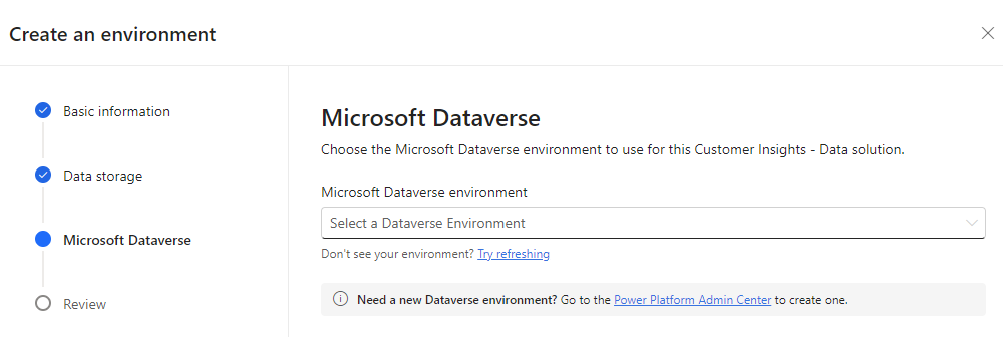
Išplečiamajame meniu pasirinkite esamą "Dataverse" aplinką, kurioje norite įdiegti "Customer Insights – Data". Norėdami sukurti naują aplinką, eikite į "Power Platform" administravimo centrą ir sukurkite ją. Tada atnaujinkite aplinkų sąrašą ir pasirinkite naujai sukurtą aplinką.
Jei naudojate savo "Data Lake Storage" paskyrą:
- Pasirinkite Įgalinti duomenų bendrinimą su "Dataverse".
- Įveskite teisių identifikatorių. Norėdami gauti teisių identifikatorių, įgalinkite duomenų bendrinimą su "Dataverse" iš savo "Azure Data Lake Storage".
Pasirinkite Toliau.
4 veiksmas: užbaikite nustatymus
Peržiūrėkite nurodytus parametrus. Kai viskas atrodys baigta, pasirinkite Kurti , kad nustatytumėte aplinką.
Norėdami pakeisti kai kuriuos parametrus vėliau, žr.
Dirbkite su nauja aplinka
Peržiūrėkite šiuos straipsnius, kurie padės pradėti:
- Pridėkite daugiau vartotojų ir priskirkite leidimus.
- Įtraukite kelis duomenų šaltinius ir paleiskite juos per duomenų suvienijimo procesą , kad gautumėte vieningus klientų profilius.
- Praturtinkite vieningus klientų profilius arba paleiskite nuspėjamuosius modelius.
- Kurkite segmentus klientams grupuoti ir priemones KPI peržiūrai.
- Nustatykite ryšius ir eksportavimą , kad apdorotumėte duomenų pogrupius kitose programose.