Pastaba.
Prieigai prie šio puslapio reikalingas įgaliojimas. Galite bandyti prisijungti arba pakeisti katalogus.
Prieigai prie šio puslapio reikalingas įgaliojimas. Galite bandyti pakeisti katalogus.
Prieš kurdami drobės programėlę Power Apps" nurodykite, ar norite pritaikyti programėlę telefonui, ar planšetiniam kompiuteriui. Šis pasirinkimas nustato drobės, kurioje kuriate programą, dydį ir formą.
Pasirinkę šį pasirinkimą, galite atlikti dar kelis pasirinkimus, jei pasirinksite Parametrų>ekranas. Galite pasirinkti stačią arba gulsčią padėtį ir ekrano dydį (tik planšetinis kompiuteris). Taip pat galite užrakinti arba atrakinti vaizdo formatą ir palaikyti įrenginio pasukimą (arba ne).
Šie pasirinkimai pagrįs bet kokį kitą pasirinkimą, kurį atliksite kurdami ekrano maketus. Jei jūsų programa paleidžiama kitokio dydžio įrenginyje arba žiniatinklyje, visas jūsų maketas pritaikomas ekrano, kuriame programa naudojama, dydžiui. Jei telefonui sukurta programa naudojama dideliame naršyklės lange, programos mastelis pritaikomas siekiant kompensuoti ir ji atrodo per didelė. Programa negali pasinaudoti papildomais pikseliais rodydama daugiau valdiklių arba daugiau turinio.
Jei sukuriate interaktyvų maketą, valdikliai gali reaguoti į įvairius įrenginių arba langų dydžius, kad naudojimas būtų natūralesnis. Norėdami pasiekti interaktyvų išdėstymą, koreguokite kai kuriuos parametrus ir rašykite išraiškas visoje programoje.
Mastelio keitimo, kad tilptų, išjungimas
Kiekvieną ekrano valdiklį galite sukonfigūruoti taip, kad jo išdėstymas prisitaikytų prie faktinės erdvės, kurioje veikia programa.
Reagavimą suaktyvinate išjungdami programos parametrą Mastelis, kad tilptų , kuris įjungtas pagal numatytuosius nustatymus. Kai išjungiate šį parametrą, taip pat išjungiate parinktį Užrakinti vaizdo formatą , nes nebekuriate konkrečios ekrano formos. (Vis dar galite nustatyti, ar programa palaiko įrenginio pasukimą.)
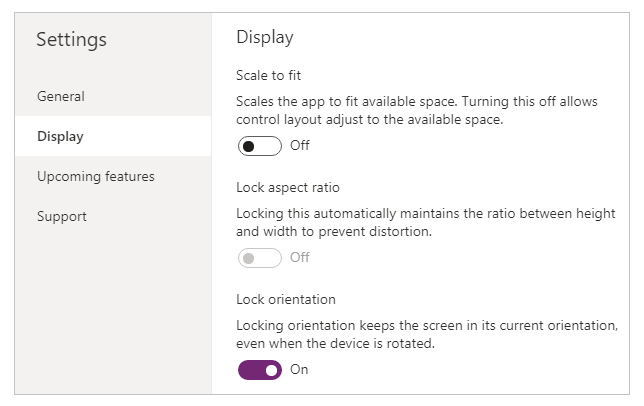
Jei norite, kad programa reaguotų, turite atlikti papildomų veiksmų, tačiau šis pakeitimas yra pirmasis veiksmas norint interaktyvumo.
Programos ir įrenginio ekrano matmenų supratimas
Norėdami, kad programos maketai reaguotų į įrenginio ekrano arba žiniatinklio naršyklės matmenų pakeitimus, parašysite formules, kuriose naudojamos ekrano ypatybės Plotis ir Aukštis . Norėdami rodyti šias ypatybes, atidarykite programą "Power Apps Studio" ir pasirinkite ekrano valdiklį. Numatytosios šių ypatybių formulės rodomos dešiniosios srities skirtuke Išsamiau .
Plotis = Max(App.Width, App.MinScreenWidth)
Aukštis = Max(App.Height, App.MinScreenHeight)
Šios formulės nurodo programos ypatybes Width, Height, MinScreenWidth ir MinScreenHeight . Programos pločio ir aukščio ypatybės atitinka įrenginio arba naršyklės lango, kuriame veikia programa, matmenis. Jei vartotojas keičia naršyklės lango dydį (arba pasuka įrenginį, jei išjungėte užrakto orientaciją), šių ypatybių reikšmės dinamiškai keičiasi. Pasikeitus šioms reikšmėms, ekrano valdiklio ypatybių Plotis ir Aukštis formulės įvertinamos iš naujo.
Ypatybių App.Width ir App.Height reikšmės gautos iš dimensijų, kurias nurodėte parametrųsrityje Rodymas. Pavyzdžiui, jei pasirenkate gulsčią "16:9 numatytąjį" dydį, "App.Width " yra 1366, o "App.Height " – 768.
Kadangi jie naudojami ekrano valdiklio ypatybių Plotis ir Aukštis , formulėse, MinScreenWidth ir MinScreenHeight yra minimalūs matmenys, kuriems kursite programą. Jei faktinė programos sritis yra dar mažesnė už šiuos minimalius matmenis, ekrano valdiklio ypatybių Plotis ir Aukštis formulės užtikrina, kad jų reikšmės netaps mažesnės už minimalias. Tokiu atveju vartotojas turi slinkti, kad peržiūrėtų visą išdėstymo turinį. Ypatybes MinScreenWidth ir MinScreenHeight galima nustatyti programos objekto>ypatybėse Išplėstinė>.
Nustačius programos MinScreenWidth ir MinScreenHeight, jums (daugeliu atvejų) nereikės keisti numatytųjų kiekvieno ekrano valdiklio ypatybių Width ir Height formulių. Vėliau šioje temoje aptariami atvejai, kai galbūt norėsite šias formules tinkinti.
Formulių naudojimas dinaminiam maketui
Norėdami sukurti interaktyvų dizainą, kiekvieną valdiklį galite rasti ir nustatyti dydį naudodami formules, o ne absoliučias (pastovias) koordinačių reikšmes. Šios formulės išreiškia kiekvieno valdiklio padėtį ir dydį pagal bendrą ekrano dydį arba palyginti su kitais dabartinio ekrano valdikliais.
Svarbu
Parašius valdiklio X , Y, Pločio ir Aukščio ypatybių formules , formulės bus perrašytos pastoviomis reikšmėmis, jei vėliau nuvilksite valdiklį į drobės rengyklę. Pradėjus naudoti formules, kad būtų pasiektas dinaminis maketas, reikia vengti valdiklius vilkti.
Paprasčiausiu atveju vienas valdiklis užpildo visą ekraną. Norėdami sukurti šį efektą, nustatykite valdiklio ypatybes į šias reikšmes:
| Ypatybė | Reikšmė |
|---|---|
| X | 0 |
| Y | 0 |
| Plotis | Parent.Width |
| Aukštis | Parent.Height |
Šiose formulėse naudojamas pirminis operatorius. Bet kuriam valdikliui, esančiam tiesiai ekrane, tėvas nurodo ekraną. Naudojant šias ypatybių reikšmes, valdiklis rodomas viršutiniame kairiajame ekrano kampe (0, 0) ir jo plotis bei aukštis yra tokie patys kaip ekrano.
Toliau šioje temoje šiuos principus (ir pirminį operatorių) taikysite norėdami nustatyti valdiklių padėtį kituose sudėtiniuose rodiniuose, pvz., galerijose, grupės valdikliuose ir komponentuose.
Arba valdiklis gali užpildyti tik viršutinę ekrano pusę. Norėdami sukurti šį efektą, ypatybę Aukštis nustatykite kaip Pirminis.Aukštis / 2, o kitas formules palikite nepakeistas.
Jei norite, kad antras valdiklis užpildytų to paties ekrano apatinę pusę, galite sukurti formules bent dviem kitais būdais. Kad būtų paprasčiau, galite naudoti šį būdą:
| Valdiklis | Ypatybė | Formulė |
|---|---|---|
| Upper | X | 0 |
| Upper | Y | 0 |
| Upper | Plotis | Parent.Width |
| Upper | Aukštis | Parent.Height / 2 |
| Lower | X | 0 |
| Lower | Y | Parent.Height / 2 |
| Lower | Plotis | Parent.Width |
| Lower | Aukštis | Parent.Height / 2 |
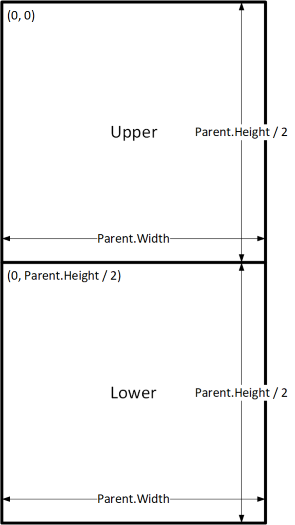
Ši konfigūracija leistų pasiekti norimą efektą, tačiau reikės redaguoti kiekvieną formulę, jei pakeisite nuomonę dėl santykinių valdiklių dydžių. Pavyzdžiui, galite nuspręsti, kad viršutinis valdiklis turi užimti tik viršutinį ekrano trečdalį, o apatinis valdiklis – užimti du apatinius trečdalius.
Norėdami sukurti šį efektą, turėsite atnaujinti viršutinio valdiklio ypatybę Aukštis ir apatinio valdiklio ypatybes Y ir Aukštis . Vietoj to apsvarstykite galimybę parašyti apatinio valdiklio formules viršutinio valdiklio (ir paties viršutinio ) atžvilgiu , kaip šiame pavyzdyje:
| Valdiklis | Ypatybė | Formulė |
|---|---|---|
| Upper | X | 0 |
| Upper | Y | 0 |
| Upper | Plotis | Parent.Width |
| Upper | Aukštis | Parent.Height / 3 |
| Lower | X | 0 |
| Lower | Y | Upper.Y + Upper.Height |
| Lower | Plotis | Parent.Width |
| Lower | Aukštis | Parent.Height - Lower.Y |
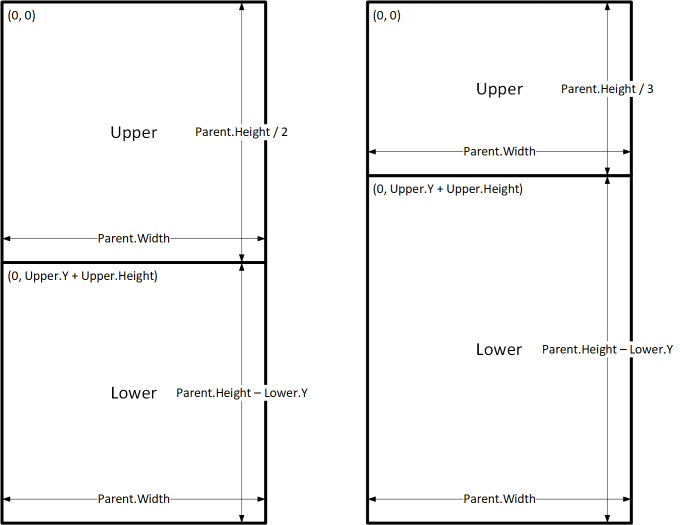
Kai šios formulės yra įdiegtos, jums tereikia pakeisti viršutinio valdiklio ypatybę Aukštis , kad išreikštumėte skirtingą ekrano aukščio dalį. Apatinis valdiklis automatiškai perkeliamas ir keičiamas jo dydis, kad būtų atsižvelgta į pakeitimą.
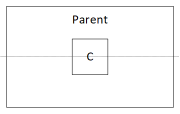
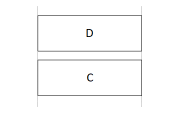
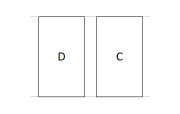
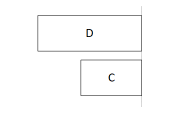
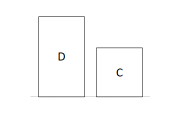
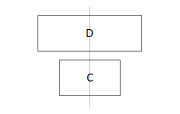
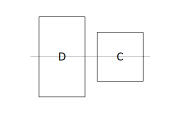
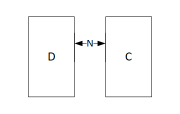
Šiuos formulių modelius galite naudoti norėdami išreikšti bendruosius maketo ryšius tarp valdiklio, pavadinto C, ir jo pirminio arba brolio ir sesers valdiklio, pavadinto D.
| Ryšys tarp C ir pirminio | Ypatybė | Formulė | Iliustracija |
|---|---|---|---|
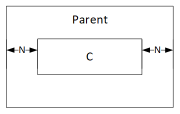
| C užpildo pirminio pločio plotį su N parašte | X | N |
|
| Plotis | Parent.Width - (N * 2) |
||
| C užpildo pirminio ūgio aukštį su N parašte | Y | N |
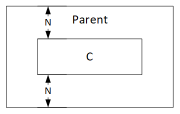
|
| Aukštis | Parent.Height - (N * 2) |
||
| C sulygiuotas su dešiniuoju pirminio krašto kraštu, su N parašte | X | Parent.Width - (C.Width + N) |
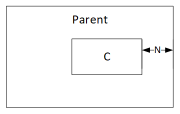
|
| C lygiuojasi su apatiniu pirminio krašto kraštu, su N parašte | Y | Parent.Height - (C.Height + N) |
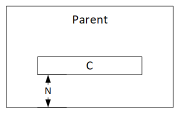
|
| C, horizontaliai sutelktas į tėvą | X | (Parent.Width - C.Width) / 2 |
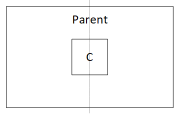
|
| C vertikaliai sutelktas į tėvą | Y | (Parent.Height - C.Height) / 2 |
|
| C ir D ryšys | Ypatybė | Formulė | Iliustracija |
|---|---|---|---|
| C horizontaliai sulygiuota su D ir tokio pat pločio kaip D | X | D.X |
|
| Plotis | D.Width |
||
| C vertikaliai sulygiuotas su D ir tokio pat aukščio kaip D | Y | D.Y |
|
| Aukštis | D.Height |
||
| Dešinysis C kraštas sulygiuotas su dešiniuoju D kraštu | X | D.X + D.Width - C.Width |
|
| Apatinis C kraštas sulygiuotas su apatiniu D kraštu | Y | D.Y + D.Height - C.Height |
|
| C centruotas horizontaliai D atžvilgiu | X | D.X + (D.Width - C.Width) / 2 |
|
| C centruotas vertikaliai D atžvilgiu | Y | D.Y + (D.Height - C.Height) /2 |
|
| C, išdėstytas į dešinę nuo D , su N tarpu | X | D.X + D.Width + N |
|
| C, esantis žemiau D , su N tarpu | Y | D.Y + D.Height + N |
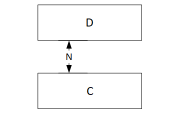
|
| C užpildo tarpą tarp D ir dešiniojo pirminio krašto | X | D.X + D.Width |
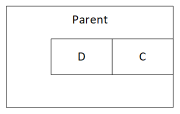
|
| Plotis | Parent.Width - C.X |
||
| C užpildo tarpą tarp D ir apatinio tėvų krašto | Y | D.Y + D.Height |
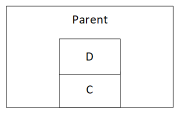
|
| Aukštis | Parent.Height - C.Y |
Hierarchinis maketas
Kai kuriate ekranus, kuriuose yra daugiau valdiklių, jie taps patogesni (arba net būtini) norint išdėstyti valdiklius pirminio valdiklio atžvilgiu, o ne ekrano arba giminingo valdiklio atžvilgiu. Sutvarkę valdiklius hierarchinėje struktūroje galite lengviau rašyti ir tvarkyti formules.
Galerijos
Jei savo programoje naudojate galeriją, turėsite išdėstyti valdiklius galerijos šablone. Šiuos valdiklius galite nustatyti rašydami formules, kuriose naudojamas pirminis operatorius, kuris nurodys galerijos šabloną. Galerijos šablono valdiklių formulėse naudokite ypatybes Parent.TemplateHeight ir Parent.TemplateWidth ; nenaudokite Parent.Width ir Parent.Height, kurie nurodo bendrą galerijos dydį.
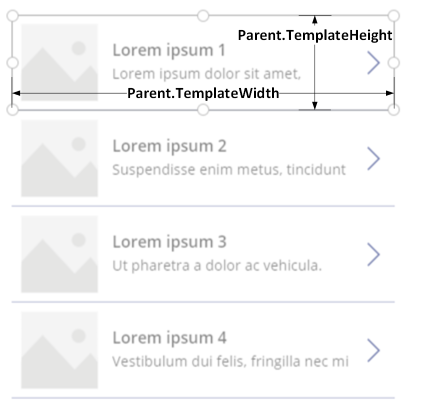
Talpyklės valdiklis
Konteinerio valdiklį Maketas galite naudoti kaip pirminį valdiklį.
Apsvarstykite antraštės pavyzdį ekrano viršuje. Įprasta turėti antraštę su pavadinimu ir kelias piktogramas, su kuriomis vartotojai gali atlikti veiksmus. Tokią antraštę galite sukurti naudodami konteinerio valdiklį, kuriame yra etiketės valdiklis ir du piktogramos valdikliai:
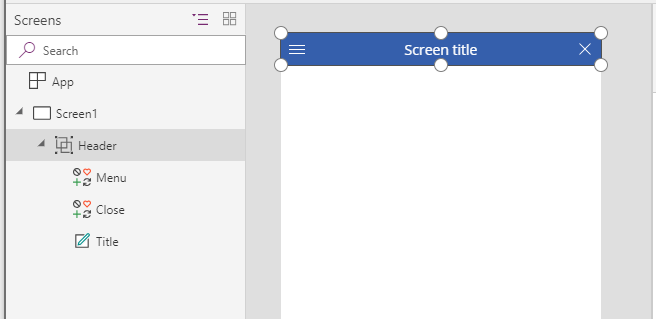
Nustatykite šių valdiklių ypatybes į tokias reikšmes:
| Ypatybė | Antraštė | Meniu | Uždaryti | Antraštė |
|---|---|---|---|---|
| X | 0 |
0 |
Parent.Width - Close.Width |
Menu.X + Menu.Width |
| Y | 0 |
0 |
0 |
0 |
| Plotis | Parent.Width |
Parent.Height |
Parent.Height |
Close.X - Title.X |
| Aukštis | 64 |
Parent.Height |
Parent.Height |
Parent.Height |
Antraštės valdiklis Parent nurodo ekraną. Kitiems Parent tai reiškia antraštės valdiklį.
Parašę šias formules, galite koreguoti antraštės valdiklio dydį arba padėtį keisdami jo ypatybių formules. Antrinių valdiklių dydžiai ir vietos bus automatiškai pareguliuoti.
Automatinio išdėstymo talpyklos valdikliai
Galite naudoti funkciją – automatinio išdėstymo konteinerio valdiklius, kad automatiškai išdėstytumėte antrinius komponentus. Šios talpyklės apibrėžia antrinių komponentų padėtį, kad nereikėtų nustatyti X, Y komponentui, esančiam talpyklės viduje. Be to, turimą vietą antriniams komponentams galima paskirstyti atsižvelgiant į parametrus bei apibrėžiant antrinių komponentų vertikalų ir horizontalų lygiavimą. Daugiau informacijos: Automatinio išdėstymo konteinerio valdikliai
Komponentai
Jei naudojate kitą funkciją pavadinimu Komponentai, galite kurti kūrimo blokus ir pakartotinai juos naudoti visoje programoje. Kaip ir konteinerio valdiklyje, valdikliai, kuriuos įdedate į komponentą, turėtų pagrįsti savo padėties ir dydžio formulėmis ir Parent.WidthParent.Height nurodyti komponento dydį. Daugiau informacijos: Komponento kūrimas.
Maketo pritaikymas atsižvelgiant į įrenginio dydį ir padėtį
Kol kas sužinojote, kaip naudoti formules, kad pakeistumėte kiekvieno valdiklio dydį atsižvelgiant į turimą vietą, kartu išlaikant valdiklius sulygiuotus vieną su kitu. Tačiau galbūt norėsite arba turėsite atlikti svarbesnius išdėstymo pakeitimus reaguodami į skirtingus įrenginių dydžius ir padėtis. Pvz., kai įrenginys pasukamas iš stačios į gulsčią padėtį, galite perjungti iš vertikaliojo išdėstymo į horizontalųjį. Didesniame įrenginyje galite pateikti daugiau turinio arba pertvarkyti, kad būtų patrauklesnis išdėstymas. Mažesniame įrenginyje gali prireikti išskaidyti turinį keliuose ekranuose.
Įrenginio padėtis
Numatytosios ekrano pločio ir aukščio ypatybių formulės, kaip aprašyta šioje anksčiau aprašytoje temoje, nebūtinai teiks gerą patirtį, jei vartotojas pasuks įrenginį. Pavyzdžiui, programos, skirtos portreto orientacijos telefonui, "DesignWidth " yra 640, o "DesignHeight" – 1136. Ta pati programa, skirta telefonui, kurio padėtis gulsčia, turės šias ypatybių reikšmes:
- Nustatyta ekrano ypatybė Plotis.
Max(App.Width, App.DesignWidth)Programos plotis (1136) yra didesnis nei jos DesignWidth (640), todėl formulė įvertinama iki 1136. - Nustatyta ekrano ypatybė Aukštis.
Max(App.Height, App.DesignHeight)Programos aukštis (640) yra mažesnis nei jos DesignHeight (1136), todėl formulė įvertinama iki 1136.
Kai ekrano aukštis yra 1136, o įrenginio aukštis (šioje padėtyje) yra 640, vartotojas turi slinkti ekranu vertikaliai, kad būtų rodomas visas jo turinys, o tai gali būti ne ta patirtis, kurios norite.
Norėdami pritaikyti ekrano pločio ir aukščio ypatybes įrenginio padėčiai, galite naudoti šias formules:
Plotis = Max(App.Width, If(App.Width < App.Height, App.DesignWidth, App.DesignHeight))
Aukštis = Max(App.Height, If(App.Width < App.Height, App.DesignHeight, App.DesignWidth))
Šios formulės sukeičia programos "DesignWidth " ir "DesignHeight " reikšmes pagal tai, ar įrenginio plotis yra mažesnis už aukštį (stačia orientacija), ar didesnis už aukštį (gulsčią padėtį).
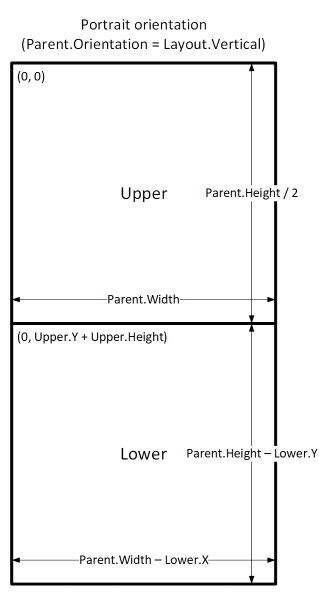
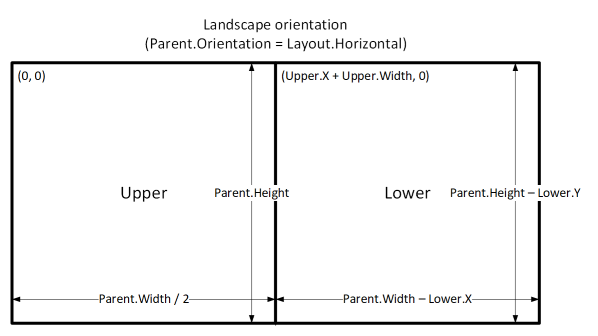
Pakoregavę ekrano pločio ir aukščio formules, galbūt norėsite pertvarkyti valdiklius ekrane, kad geriau išnaudotumėte laisvą vietą. Pavyzdžiui, jei kiekvienas iš dviejų valdiklių užima pusę ekrano, galite sudėti juos vertikaliai (stačia padėtis), tačiau išdėstyti vieną šalia kito, jei padėtis gulsčia.
Galite naudoti ekrano orientacijos ypatybę, kad nustatytumėte, ar ekranas orientuotas vertikaliai, ar horizontaliai.
Pastaba.
Gulsčioje padėtyje viršutinis ir apatinis valdikliai rodomi kaip kairieji ir dešinieji valdikliai.
| Valdiklis | Ypatybė | Formulė |
|---|---|---|
| Upper | X | 0 |
| Upper | Y | 0 |
| Upper | Plotis | If(Parent.Orientation = Layout.Vertical, Parent.Width, Parent.Width / 2) |
| Upper | Aukštis | If(Parent.Orientation = Layout.Vertical, Parent.Height / 2, Parent.Height) |
| Lower | X | If(Parent.Orientation = Layout.Vertical, 0, Upper.X + Upper.Width) |
| Lower | Y | If(Parent.Orientation = Layout.Vertical, Upper.Y + Upper.Height, 0) |
| Lower | Plotis | Parent.Width - Lower.X |
| Lower | Aukštis | Parent.Height - Lower.Y |
Ekrano dydžiai ir stabdos taškai
Galite pareguliuoti maketą atsižvelgdami į įrenginio dydį. Ekrano Dydis savybė klasifikuoja dabartinį įrenginio dydį. Dydis yra teigiamas sveikasis skaičius; ScreenSize tipas suteikia įvardytas konstantas, kad būtų aiškiau. Šioje lentelėje išvardytos konstantos:
| Pastovus | Reikšmė | Įprastas įrenginio tipas (numatytųjų programos parametrų naudojimas) |
|---|---|---|
| ScreenSize.Small | 1 | Telefono |
| ScreenSize.Medium | 2 | Planšetinis kompiuteris, laikomas vertikaliai |
| ScreenSize.Large | 3 | Planšetinis kompiuteris, laikomas horizontaliai |
| ScreenSize.ExtraLarge | 4 | Stalinis kompiuteris |
Naudokite šiuos dydžius dorėdami nuspręsti dėl savo programos maketo. Pavyzdžiui, jei norite, kad valdiklis būtų paslėptas telefono dydžio įrenginyje, bet matomas kitu atveju, galite nustatyti valdiklio Matomas šios formulės savybė:
Parent.Size >= ScreenSize.Medium
Ši formulė įvertina tiesa kai dydis yra vidutinis arba didesnis ir klaidingas kitaip.
Jei norite, kad valdiklis užimtų skirtingą ekrano pločio dalį, atsižvelgiant į ekrano dydį, nustatykite valdiklio Plotis šios formulės savybė:
Parent.Width *
Switch(
    Parent.Size,
    ScreenSize.Small, 0.5,
    ScreenSize.Medium, 0.3,
    0.25
)
Ši formulė nustato valdiklio plotį į pusę ekrano pločio mažame ekrane, tris dešimtąsias ekrano pločio vidutiniame ekrane ir ketvirtį ekrano pločio visuose kituose ekranuose.
Pasirinktiniai stabdos taškai
Ekrano Dydis savybė apskaičiuojama palyginant ekrano Plotis savybę prie programos reikšmių Dydžio ribinės vertės nuosavybė. Ši ypatybė yra vieno stulpelio skaičių lentelė, kur nurodomi įvardytų ekrano dydžių pločio stabdos taškai:
Planšetiniam kompiuteriui arba žiniatinkliui sukurtoje programėlėje numatytoji reikšmė programėlės Dydžio ribinės vertės turtas yra [600, 900, 1200]. Telefonams sukurtoje programėlėje vertė yra [1200, 1800, 2400]. (Telefono programų reikšmės padvigubinamos, nes tokios programos naudoja koordinates, kurios veiksmingai padvigubina kitose programose naudojamas koordinates.)
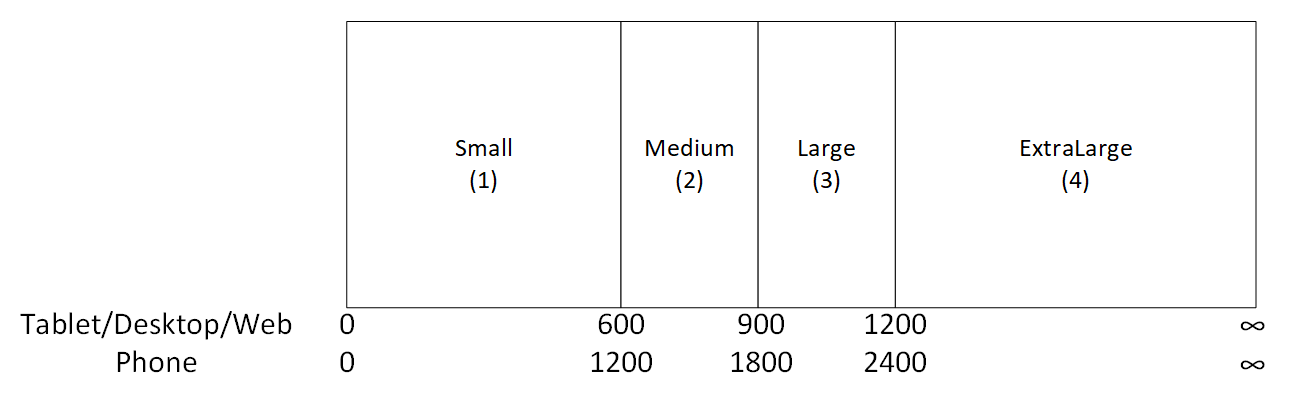
Galite tinkinti savo programos stabdos taškus keisdami reikšmes programos Dydžio ribinės vertės nuosavybė. Pasirinkite Programėlė medžio rodinyje pasirinkite Dydžio ribinės vertės ypatybių sąraše, o tada redaguokite reikšmes formulės juostoje. Galite sukurti tiek stabdos taškų, kiek reikia programai, bet tik 1–4 dydžiai atitinka įvardytus ekrano dydžius. Formulėse galite nurodyti ir didesnius nei ExtraLarge dydžius naudodami skaitines reikšmes (5, 6 ir kt.).
Taip pat galite nurodyti mažiau stabdos taškų. Pavyzdžiui, programai gali reikėti tik trijų dydžių (dviejų stabdos taškų), todėl galimi ekrano dydžiai bus mažas, vidutinis ir didelis.
Žinomi apribojimai
Kūrimo drobė nereaguoja į sukurtas dydžio keitimo formules. Norėdami išbandyti adaptyvų veikimą, įrašykite ir paskelbkite savo programą, tada ją atidarykite įvairių dydžių ir padėčių įrenginiuose arba naršyklės languose.
Jei rašote išraiškas arba formules X, Taip, Plotis ir Ūgis valdiklio ypatybes, tuos reiškinius arba formules perrašysite, jei vėliau nuvilksite valdiklį į kitą vietą arba pakeisite valdiklio dydį nuvilkdami jo kraštinę.