Pastaba.
Prieigai prie šio puslapio reikalingas įgaliojimas. Galite bandyti prisijungti arba pakeisti katalogus.
Prieigai prie šio puslapio reikalingas įgaliojimas. Galite bandyti pakeisti katalogus.
Galite sukurti ir atnaujinti vieną ar kelis pasirinktinius stulpelius bet kurioje lentelėje. Kurdami pasirinktinį stulpelį, nurodote ypatybių rinkinį, pvz., stulpelio pavadinimą, rodomą pavadinimą ir jame esančių duomenų tipą. Daugiau informacijos rasite lentelės atributų metaduomenyse.
Pastaba.
Kiekvienoje lentelėje yra sistemos stulpelių, pvz., stulpelių, nurodančių, kada eilutė paskutinį kartą buvo atnaujinta ir kas ją atnaujino. Be to, standartinėse lentelėse yra standartiniai (numatytieji) stulpeliai. Negalite modifikuoti ar naikinti sistemos stulpelių arba standartinių stulpelių. Jei sukuriate pasirinktinį stulpelį, jis turėtų teikti funkcijas be šių įtaisytųjų stulpelių.
Sukurti stulpelį
powerapps.com kairiojoje naršymo srityje pasirinkite Lentelės. Jei elemento nėra šoninio skydelio srityje, pasirinkite ... Daugiau ir pasirinkite norimą elementą.
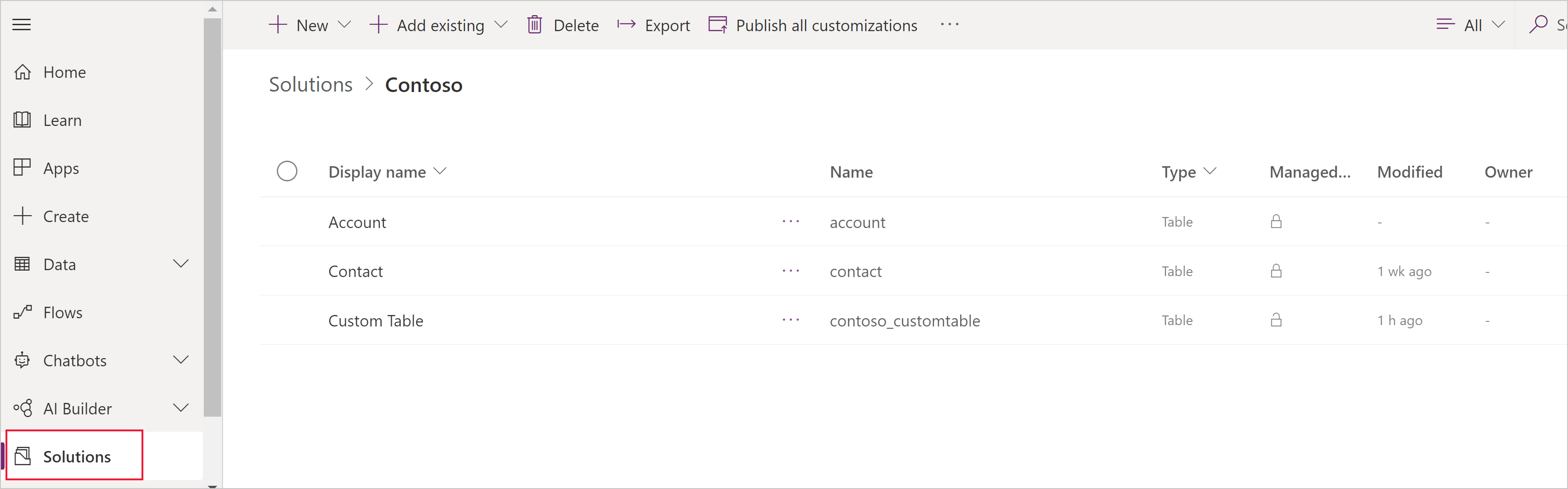
Pasirinkite esamą lentelę arba sukurkite naują lentelę
Pridėkite naują stulpelį prie lentelės pasirinkdami Pridėti stulpelį.
Skyde Naujas stulpelis įveskite stulpelio rodomą pavadinimą , Pavadinimas bus automatiškai užpildytas ir naudojamas kaip unikalus stulpelio pavadinimas. Rodomas vardas naudojamas pateikiant šį stulpelį vartotojams, pavadinimas naudojamas kuriant programą, išraiškose ir formulėse.
Pastaba.
Rodomo pavadinimo stulpelius galima bet kada atnaujinti, kad programose būtų rodomi kitaip, įrašius lentelę stulpelio Pavadinimas pakeisti negalima, nes tai gali sugadinti esamą programą.
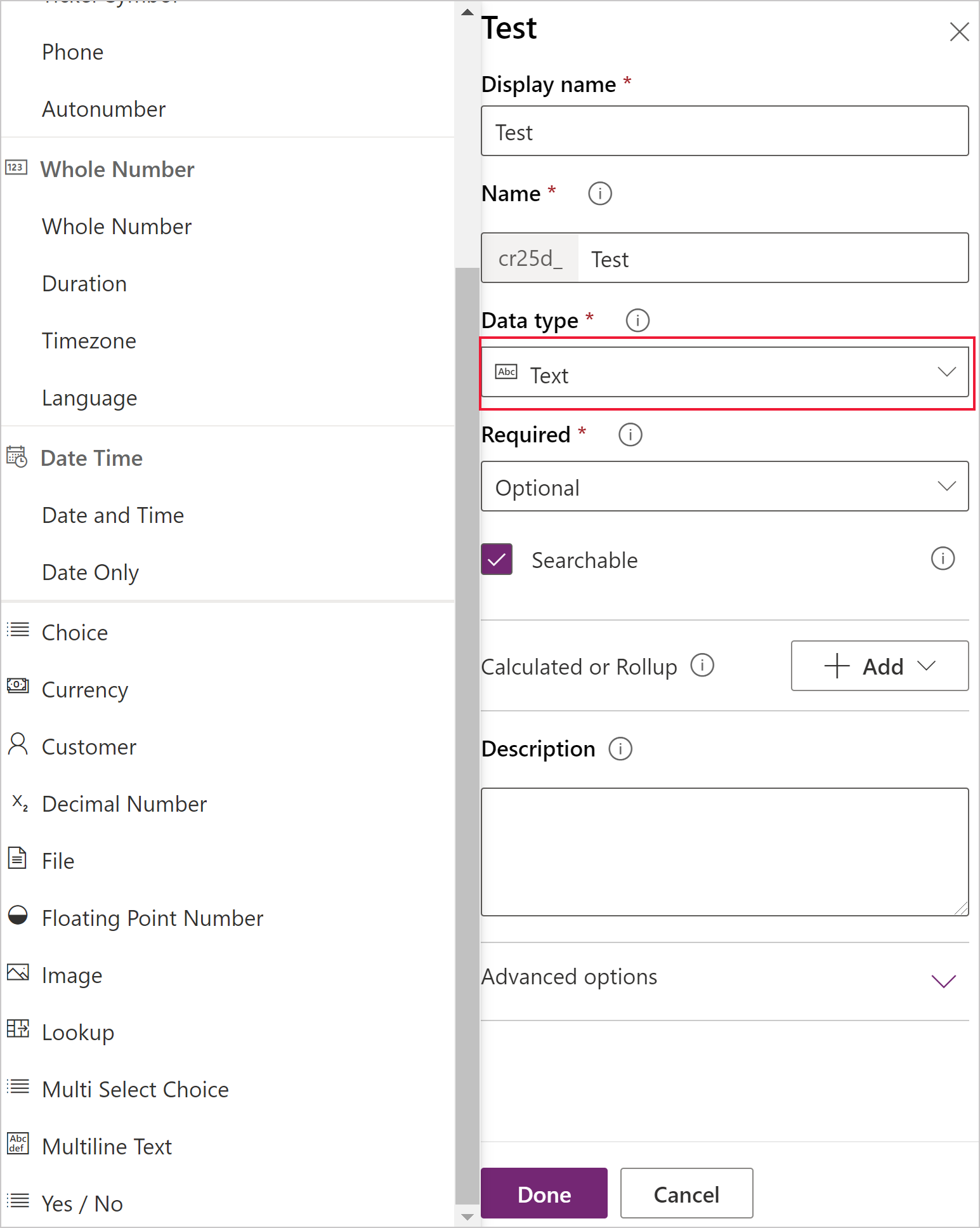
Pasirinkite stulpelio duomenų tipą , kuris kontroliuoja, kaip informacija saugoma ir pateikiama programose. Pavyzdžiui, tekstas saugomas kitaip nei dešimtainis skaičius arba URL. Išsamesnės informacijos apie galimus duomenų tipus ieškokite lentelės atributų metaduomenys.
Jei būsite paraginti, nurodykite papildomą nurodyto duomenų tipo informaciją. Priklausomai nuo duomenų tipo, bus pateikiami skirtingi stulpeliai. Jei kuriate stulpelį, kurio tipas Pasirinkimas arba Kelių pasirinkimų parinkčių rinkinys, galite pasirinkti Naujas parinkčių rinkinys ir sukurti naują pasirinkimą kurdami stulpelį. Daugiau informacijos rasite Kurti parinkčių rinkinį
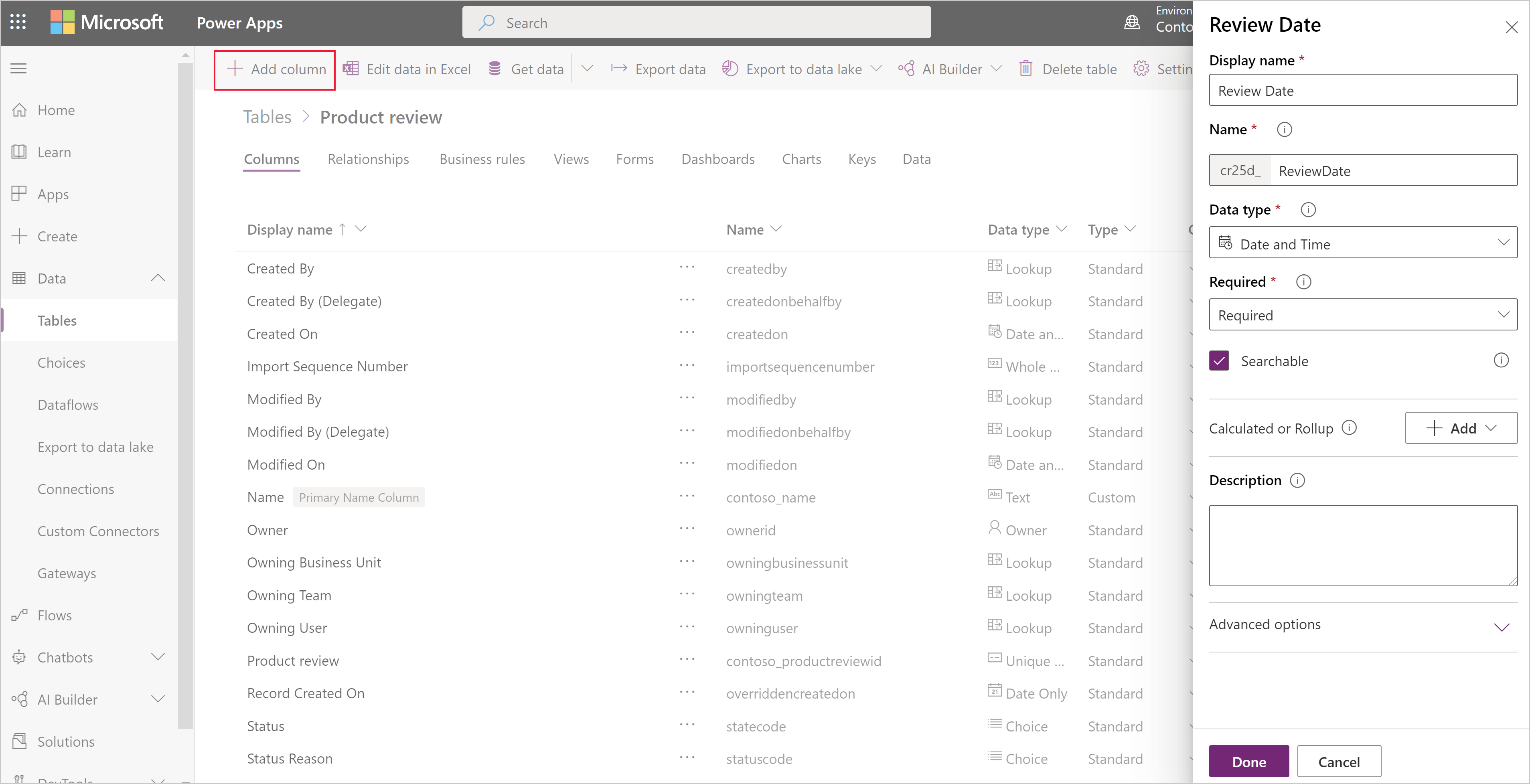
Dalyje Būtinas pažymėkite žymės langelį, jei norite rekomenduoti šį stulpelį, kaip reikalaujama savo programose. Tai neužtikrina griežto vykdymo per visus ryšius su "Microsoft Dataverse". Jei norite užtikrinti, kad stulpelis būtų užpildytas, sukurkite verslo taisyklę
Dalyje Galima ieškoti pažymėkite žymės langelį, jei norite, kad šis stulpelis būtų pasiekiamas rodiniuose, diagramose, ataskaitų srityse ir išplėstinėje ieškoje. Daugeliu atvejų šis žymimasis langelis turėtų būti pažymėtas.
Pasirinkite Atlikta , kad uždarytumėte skydą Stulpelis ir grįžtumėte į lentelę. Galite pakartoti 3–9 veiksmus kiekvienam papildomam stulpeliui.
Svarbu
Stulpelis dar neįrašytas ir sukurtas, kol neįrašysite lentelės pakeitimų.
Pasirinkite Įrašyti lentelę , kad užbaigtumėte pakeitimus ir įrašytumėte juos į "Dataverse".
Jums bus pranešta, kai operacija bus sėkmingai baigta. Jei operacija nesėkminga, klaidos pranešime nurodomos iškilusios problemos ir kaip jas išspręsti.
Apskaičiuotojo arba apibendrinto stulpelio kūrimas
Apskaičiuotieji stulpeliai leidžia automatizuoti neautomatinius skaičiavimus, naudojamus verslo procesuose. Pavyzdžiui, pardavėjas gali norėti sužinoti, kokios yra galimybės svertinės įplaukos, kurios yra pagrįstos apskaičiuotomis pajamomis iš galimybės, padaugintomis iš tikimybės. Arba jis gali norėti, kad būtų automatiškai pritaikoma nuolaida, jei užsakymas didesnis nei 500 USD. Apskaičiuotajame lauke gali būti reikšmių, kurios gaunamos atlikus paprastas matematines operacijas arba sąlygines operacijas, tokias kaip sąlygas „daugiau kaip“ arba IF-ELSE ir daug kitų. Apskaičiuotuosius stulpelius galima kurti naudojant šiuos duomenų tipus:
- Viena teksto eilutė
- Parinkčių rinkinys
- Dvi parinktys
- Sveikasis skaičius
- Dešimtainis skaičius
- Currency
- Data ir laikas
Daugiau informacijos apie palaikomų reiškinių tipus ir pavyzdžius rasite Apskaičiuotųjų stulpelių apibrėžimas
Stulpelio naujinimas arba naikinimas
powerapps.com kairiojoje naršymo srityje pasirinkite Lentelės. Jei elemento nėra šoninio skydelio srityje, pasirinkite ... Daugiau ir pasirinkite norimą elementą.
Atidarykite lentelę.
Pasirinktos lentelės stulpelių sąraše pasirinkite stulpelį ir atlikite vieną iš šių veiksmų:
- Keisti vieną ar kelias stulpelio ypatybes.
- Panaikinkite stulpelį spustelėdami arba bakstelėdami daugtaškį (...) šalia dešiniojo stulpelio krašto, tada spustelėdami arba bakstelėdami Naikinti.
Pasirinkite Įrašyti lentelę , kad pateiktumėte pakeitimus.
Svarbu
Jūsų keitimai bus prarasti, jei jų neįrašysite prieš atidarydami kitą puslapį naršyklėje arba išeidami iš naršyklės.
Jums bus pranešta, kai operacija bus sėkmingai baigta. Jei operacija nesėkminga, klaidos pranešime nurodomos iškilusios problemos ir kaip jas išspręsti.
Geriausia praktika ir apribojimai
Kurdami ir keisdami stulpelius atminkite šiuos dalykus:
- Negalite modifikuoti ar naikinti sistemos stulpelių ar jų reikšmių.
- Standartinėje lentelėje negalite modifikuoti ar panaikinti standartinio (numatytojo) stulpelio, įtraukti stulpelio, kuriam reikia duomenų, arba atlikti bet kokių kitų pakeitimų, kurie gali sugadinti programą, kuri priklauso nuo tos lentelės.
- Pasirinktinėje lentelėje turėtumėte įsitikinti, kad atlikti pakeitimai nesugadins jokios programos, kuri priklauso nuo tos lentelės.
- Kiekvienam pasirinktiniam stulpeliui turite suteikti unikalų pavadinimą lentelėje, o jį sukūrę stulpelio pervardyti negalėsite.
Paskesni veiksmai
- Ryšių tarp lentelių apibrėžimas
- Veiklos taisyklių sukūrimas
- Programos kūrimas naudojant lenteles
- Programos kūrimas nuo pradžių naudojant Dataverse duomenų bazę
Privatumo pranešimas
Naudodami "Microsoft Power Apps" bendrąjį duomenų modelį renkame ir saugome pasirinktinius lentelių ir stulpelių pavadinimus savo diagnostikos sistemose. Šias žinias naudojame tobulindami bendrą duomenų modelį savo klientams. Lentelės ir laukų pavadinimai, kuriuos sukuria programų kūrėjai, padeda mums suprasti scenarijus, kurie dažnai pasitaiko „Microsoft Power Apps“ bendruomenėje, ir įsitikinti, kad pašalinami paslaugos standartinių objektų trūkumai, pvz.: su organizacija susijusios schemos. Su šiomis lentelėmis susietų duomenų bazės lentelių duomenų "Microsoft" nepasiekia ir nenaudoja arba nekopijuoja už regiono, kuriame duomenų bazė yra parengta, ribų. Tačiau atkreipkite dėmesį, kad tinkinti objektų ir laukų pavadinimai gali būti nukopijuoti regionuose ir yra naikinami pagal mūsų duomenų saugojimo strategiją. „Microsoft“ įsipareigoja saugoti jūsų privatumą, kaip nurodyta toliau mūsų patikimumo centre.