Pastaba.
Prieigai prie šio puslapio reikalingas įgaliojimas. Galite bandyti prisijungti arba pakeisti katalogus.
Prieigai prie šio puslapio reikalingas įgaliojimas. Galite bandyti pakeisti katalogus.
Raginimo stulpelis yra dirbtinio intelekto pagrįstas duomenų tipas Microsoft Dataverse , leidžiantis apibrėžti natūralios kalbos raginimus, susietus su kitais lentelės stulpeliais. AI modelis apdoroja šiuos raginimus, kad sugeneruotų atitinkamus atsakymus pagal nurodytus įvesties stulpelius. Rezultatas iš karto saugomas raginimo stulpelyje, paruoštas naudoti programose, darbo eigose ar ataskaitose.
Pagrindinė funkcija yra ta, kad raginimo stulpelyje nuolat saugomi generatyviniai AI rezultatai. Taip klientų duomenys praturtinami naudojant generatyvinį dirbtinį intelektą ir suteikia jų duomenims vertę.
Naudojimo atvejų pavyzdžiai:
- Klientų aptarnavimas: automatizuokite atsakymus į dažniausiai užduodamus klausimus naudodami dirbtinio intelekto raginimus, kad sugeneruotumėte tikslius ir savalaikius atsakymus pagal saugomas klientų užklausas Dataverse.
- Turinio kūrimas: naudokite raginimus, kad padėtumėte rašyti straipsnius, ataskaitas ar rinkodaros medžiagą, generuodami tekstą, atitinkantį pateiktą įvestį.
- Duomenų analizė: naudokite AI raginimus, kad analizuotumėte sudėtingus duomenų rinkinius ir generuotumėte įžvalgas, nuotaikas, išgautumėte ir klasifikuotumėte turinį ar santraukas, padedančias priimti pagrįstus sprendimus.
- Darbo eigos automatizavimas: integruokite AI raginimus į verslo darbo eigas, kad automatiškai atliktumėte tokias užduotis kaip planavimas, ataskaitų teikimas ir duomenų įvedimas.
Būtinosios sąlygos
- Raginimo stulpeliuose naudojamas tas pats licencijavimo modelis kaip ir AI kūrimo priemonės raginimuose. Daugiau informacijos: Raginimų apžvalga
- "Copilot" ir "AI Prompts" funkcijos, įjungtos aplinkos nustatymų srityje Funkcijos. Daugiau informacijos: Valdyti funkcijų parametrus
Raginimo stulpelio kūrimas
- Eikite į Power Apps. Kairiojoje naršymo srityje pasirinkite Lentelės .
- Kurti naują lentelę arba atidaryti esamą lentelę. Daugiau informacijos: Lentelės kūrimas
- Puslapyje Lentelės pasirinkite Naujas>stulpelis.
- Stulpelio ypatybių puslapyje įveskite stulpelio rodomą pavadinimą ir aprašą .
- Išplečiamajame sąraše Duomenų tipas pasirinkite Raginti.
- Išvalykite žymės langelį Leisti formos užpildymo pagalbą .
- Pasirinkite + Pridėti naują raginimą. Vienoje lentelėje galite sukurti iki penkių raginimo stulpelių.
- Raginimo stulpelio puslapyje sukurkite raginimą. Daugiau informacijos: Efektyvių raginimų rašymas
- Raginimo puslapyje pasirinkite Įrašyti .
- Stulpelio ypatybių puslapyje pasirinkite Įrašyti , kad įrašytumėte stulpelį.
Rašykite veiksmingus raginimus
Veiksmingų AI raginimų kūrimas yra labai svarbus norint gauti tikslius ir tinkamus AI modelio atsakymus. Galite naudoti iš anksto užpildytą raginimą arba parašyti savo pasirinktinį raginimą.
Štai keletas geriausių raginimų rašymo praktikos:
- Parašykite aiškias instrukcijas. Įsitikinkite, kad jūsų raginimai yra aiškūs ir konkretūs. Venkite dviprasmybių tiksliai nurodydami, ką norite, kad dirbtinis intelektas atliktų. Pavyzdžiui, užuot rašę Papasakokite apie orą, parašykite Pateikite šiandienos orų Paryžiuje santrauką.
- Naudokite struktūrizuotą kalbą. Struktūrizuota kalba padeda dirbtinio intelekto modeliui geriau suprasti raginimo kontekstą ir tikslą. Pavyzdžiui,Sukurkite 10 geriausių rinkodaros strategijų sąrašą 2025 m. yra efektyvesnis nei populiariausios rinkodaros strategijos.
- Įtraukite kontekstinę informaciją. Pateikite reikiamą kontekstą, kad padėtumėte AI modeliui generuoti tikslesnius atsakymus. Pavyzdžiui, remdamiesi pirmojo ketvirčio pardavimo duomenimis, pasiūlykite būdų, kaip patobulinti mūsų rinkodaros kampaniją. Įtraukite įvesties stulpelį į kiekvieną raginimą.
Įvesties stulpelių įtraukimas
Pakeiskite numatytąją įvestį ją pažymėdami ir tada pasirinkdami Naikinti.
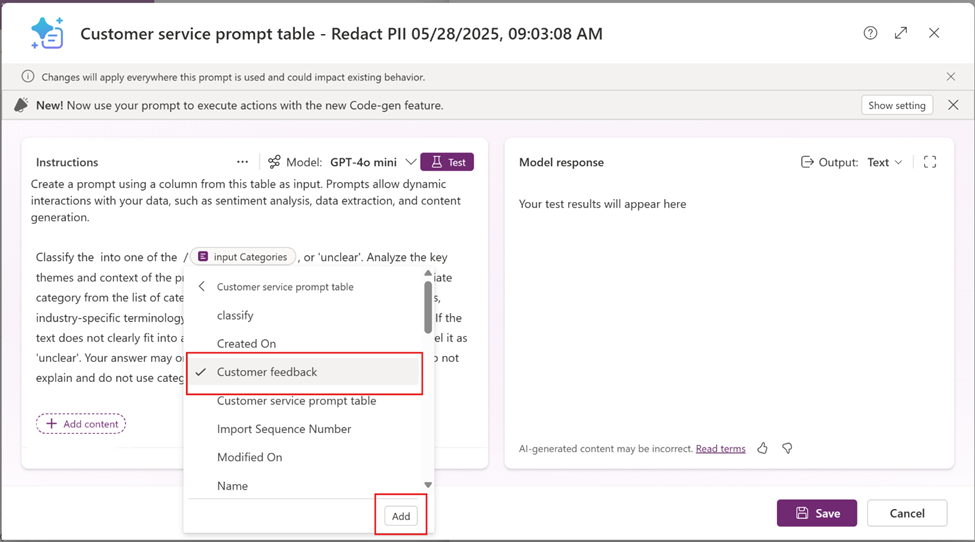
Pasirinkite + Įtraukti turinį, tada pasirinkite lentelę.
Rodomas stulpelių išplečiamasis sąrašas. Pasirinkite įvesties stulpelį iš lentelės stulpelių sąrašo, tada pasirinkite Įtraukti. Šiame pavyzdyje pasirinktas stulpelis Klientų atsiliepimai .
- Kiekviename raginime galite naudoti daugiau nei vieną įvesties stulpelį.
- Įvesties stulpeliai negali būti formulės stulpeliai, failo stulpeliai, vaizdo duomenų tipas ar kitas raginimo stulpelis. Jei pasirenkate šiuos duomenų tipus, jų įvesties reikšmės nepaisoma.
Pasirinkite Įrašyti.
Raginimų tikrinimas ir tobulinimas
Kai sukuriate raginimo stulpelį, prieš jį įrašydami galite patikrinti raginimą pagal tikrus lentelės duomenis.
- Vykdyti numatytąjį testą. Raginimo dizaino įrankyje pasirinkite Tikrinti. Įrašas iš jūsų lentelės pasirenkamas automatiškai, o raginimo atsakymas į tą įrašą rodomas išvestyje. Atidarykite skirtuką Naudotos žinios , kad patvirtintumėte raginimą, nurodantį norimą įvestį. Jei negalite paleisti numatytojo tikrinimo, pabandykite patikrinti konkretų įrašą, kaip nurodyta kitame veiksme.
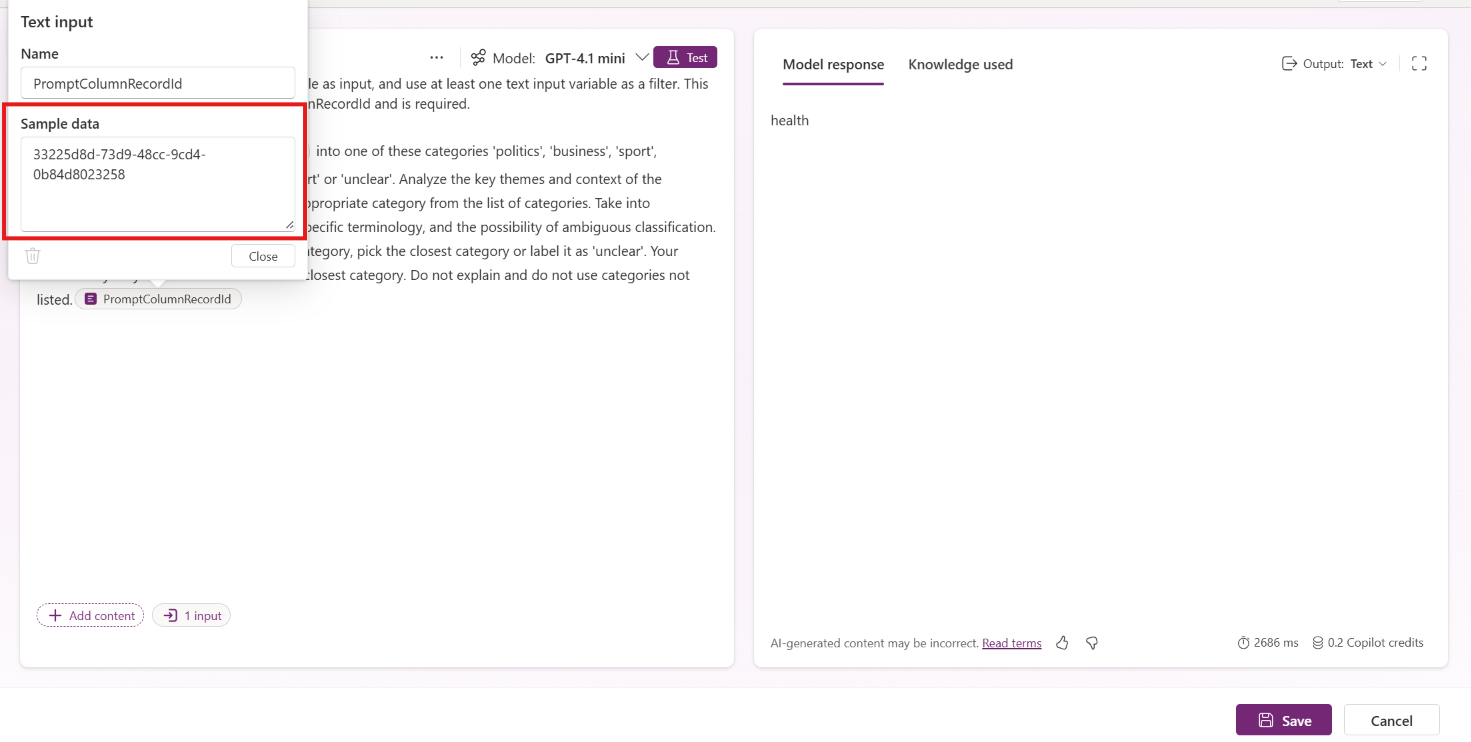
- Išbandykite kitą įrašą. Atidarykite teksto įvesties kintamąjį (
PromptColumnRecordIdpagal numatytuosius nustatymus) ir įveskite įrašo, kurį norite patikrinti kaip pavyzdžio reikšmę, ID. Įrašo ID rasite lentelės pirminiame stulpelyje (unikalus identifikatorius). Norėdami sužinoti daugiau apie teksto įvesties kintamąjį, žr . Teksto įvesties kintamasis.
Raginimo tikrinimas yra nemokamas. Apatinės dešiniosios dalies kreditai yra vieno vykdymo įvertinimai.
Kaip vykdomi raginimo stulpeliai
Raginimas vykdomas, kai sukuriate įrašą arba atnaujinate vieną ar daugiau stulpelių, kuriuos nurodo raginimas. Jei nė vienas iš nurodomų stulpelių nepasikeis, raginimas neveiks ir nebus naudojami jokie papildomi kreditai.
Raginimo stulpeliai naudoja tiek AI Builder kreditus, tiek Copilot kreditus. AI Builder kreditų netrukus bus atsisakyta. Daugiau informacijos žr. AI Builder kreditų pabaiga.
Peržiūrėti raginimo stulpelio rezultatus
Sukurkite modeliu pagrįstą programą, kad galėtumėte peržiūrėti ir patvirtinti raginimo stulpelio rezultatus.
- Eikite į Power Apps ir atidarykite programėlę, kad galėtumėte ją redaguoti, arba sukurkite naują programą. Daugiau informacijos: Modeliu pagrįstos programos kūrimas
- Programų dizaino įrankyje pasirinkite Redaguoti formą , kad redaguotumėte lentelės, kurioje yra raginimo stulpeliai, lentelės formą.
- Atidaromas formų dizaino įrankis. Pažymėkite visus įvesties ir raginimo stulpelius, kuriuos norite įtraukti į formą.
- Pasirinkite įrašyti ir publikuoti.
- Eikite į sritį Lentelės Power Apps ir pasirinkite Rodiniai.
- Atkreipkite dėmesį į įrašų reikšmes, įskaitant naujus įrašus, kuriuose yra raginimo stulpelių reikšmės.
Peržiūrėti ir stebėti kredito naudojimą
Raginimo stulpeliai naudoja kreditus kaskart, kai vykdomas raginimas. Copilot Kreditai yra bendra valiuta, skirta reikalavimus atitinkantiems „Microsoft“ paslaugos su naudojimu pagrįstu atsiskaitymu. AI Builder kreditai taip pat naudojami DI funkcijoms su Microsoft Power Platform paslaugomis, pvz., Power Automate, Power Apps ir Power Pages.
Norėdami peržiūrėti savo raginimo vykdyti stulpelių vykdymą, suvartotų kreditų kiekį:
Prisijungti prie Power Automate.
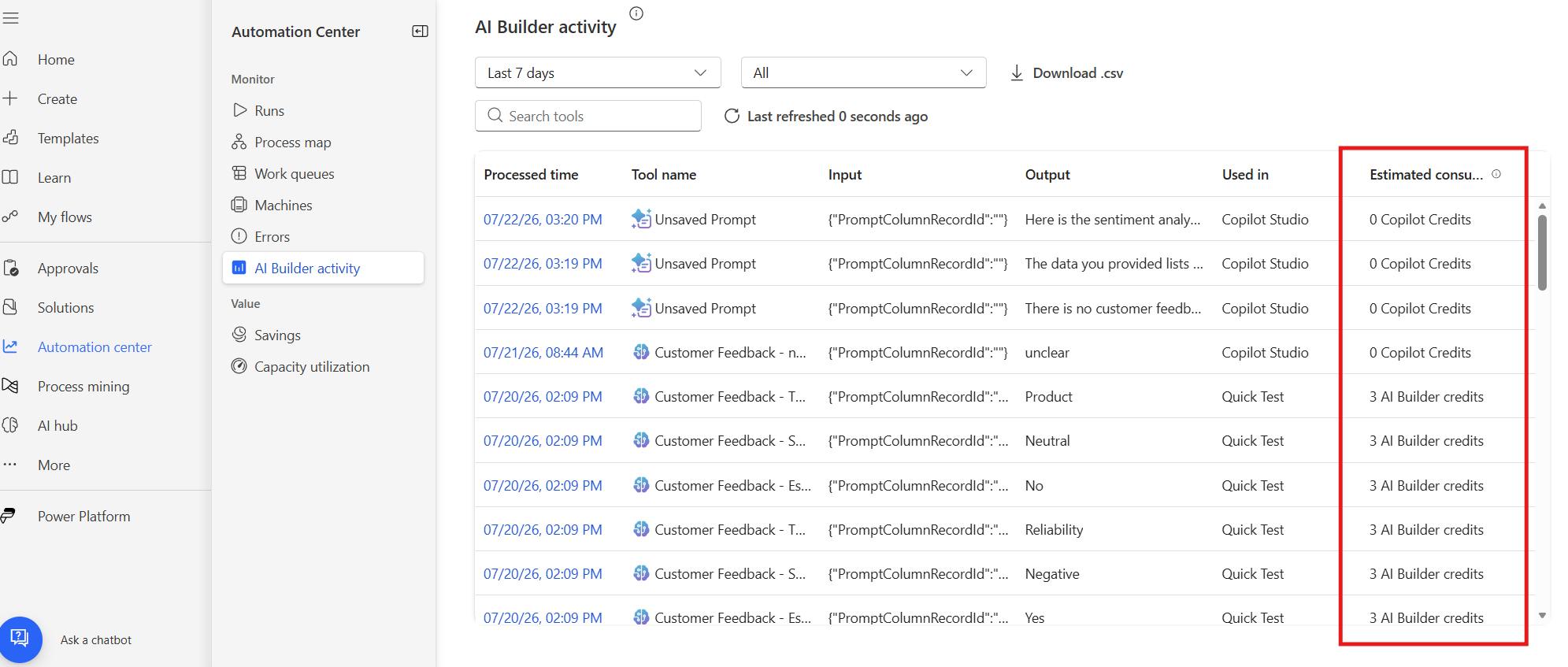
Kairiojoje naršymo srityje pasirinkite Automatizavimo centras, tada pasirinkite AI Builder veiklą.
Naudokite viršuje esančius laiko intervalo ir įrankių filtrus, kad susiaurintumėte rodinį, arba pasirinkite Atsisiųsti .csv , kad eksportuotumėte duomenis.
Peržiūrėkite stulpelį Numatomas suvartojimas , kad pamatytumėte kiekvieno raginimo vykdymo sunaudotą kreditą. Raginimo stulpelių vykdymas rodomas šalia kitos AI Builder ir Copilot Studio veiklos ir rodo, ar vykdymas sunaudojo AI Builder kreditų, ar Copilot kreditų.
Raginimo stulpelio funkcijos patobulinimai
Pastaba
Ši galimybė diegiama ir gali būti dar nepasiekiama jūsų regione.
Raginimo stulpeliai naudoja asinchroninį skaičiavimą, kad dirbtiniu intelektu pagrįstas apdorojimas būtų atsietas nuo operacijų realiuoju laiku. Tai išsaugo sistemos reagavimą, apsaugo verslui svarbias darbo eigas ir leidžia organizacijoms pritaikyti dirbtinio intelekto galimybes dideliu mastu nepakenkiant veiklos patikimumui.
Kaip sužinoti, kada raginimo reikšmės raginimo stulpeliuose yra asinchroninės
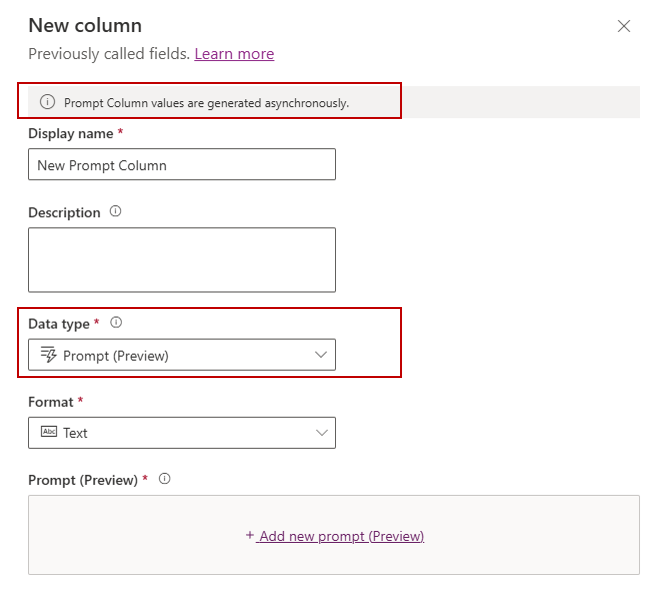
Kai į lentelę įtraukiamas raginimo stulpelis, puslapio viršuje rodomas reklamjuostės pranešimas, nurodantis, kad reikšmė generuojama asinchroniškai.
Pastaba
Jei jūsų aplinka neatnaujinta į naujausią versiją, reklamjuostės pranešimas gali būti nematomas. Ankstesnėse versijose sukurti raginimo stulpeliai veiks be pakeitimų, kol bus atnaujinta. Atnaujinimo proceso metu esami raginimų apibrėžimai atnaujinami, kad būtų palaikomas asinchroninis vykdymas.
Teksto įvesties kintamasis
Numatytasis teksto įvesties kintamasis automatiškai pridedamas prie raginimo apibrėžimo. Šis kintamasis naudojamas kaip filtras pirminiame duomenų šaltinio stulpelyje ir reikalingas norint įrašyti raginimo apibrėžimą.
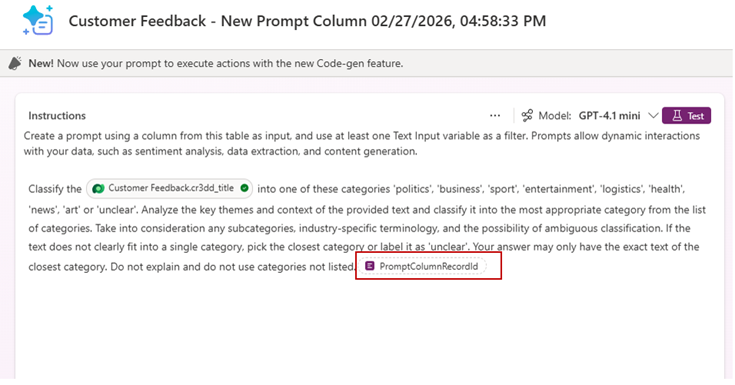
Šis kintamasis naudojamas kaip filtras pirminiame duomenų šaltinio stulpelyje ir reikalingas norint įrašyti raginimo apibrėžimą.
Platformai reikalingas vienas teksto įvesties kintamasis. Šis kintamasis automatiškai įtraukiamas ir taikomas kaip filtras pirminiame duomenų šaltinio stulpelyje. Vartotojai gali redaguoti raginimo apibrėžimą arba pridėti papildomų stulpelių, jei reikiamas teksto įvesties kintamasis lieka įtrauktas į raginimo aprašą. Įrašius stulpelį, platforma patikrina šį reikalavimą ir rodo klaidą, jei trūksta teksto įvesties kintamojo arba jis netaikomas kaip filtras pirminiame stulpelyje.
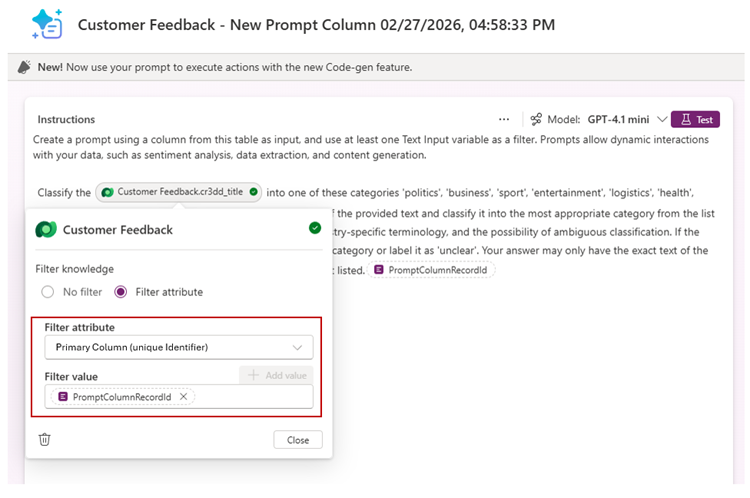
Raginimo stulpelis su filtro sąlyga
Filtravimo sąlygos užtikrina, kad raginimai būtų vykdomi tik tada, kai jie suteikia pridėtinės vertės.
Naudojant filtru pagrįstą vykdymą, raginimai vykdomi tik tada, kai tenkinamos nurodytos sąlygos. Kuriant arba atnaujinant įrašą, raginimo stulpelis pirmiausia įvertina filtrą, o tada vykdo tinkamų įrašų raginimą. Šis metodas sumažina nereikalingų vykdymų skaičių ir padeda optimizuoti "Copilot" kreditų naudojimą.
Filtrų įtraukimas į raginimo stulpelį
Eikite į "Power Apps" ir kairiojoje naršymo srityje pasirinkite Sprendimai .
Atidarykite sprendimą, kuriame yra norima lentelė, pasirinkite Lentelės, atidarykite lentelę, kurioje yra raginimo stulpelis, kurį norite redaguoti, arba sukurkite naują, tada pasirinkite Stulpeliai.
- Jei kuriate naują stulpelį, pasirinkite Naujas>stulpelis. Dešiniajame ypatybių puslapyje įveskite stulpelio rodomą pavadinimą ir aprašą , lauke Duomenų tipas pasirinkite Raginti.
- Jei redaguojate esamą raginimą, pereikite prie 5 veiksmo, kad pritaikytumėte filtrą.
Išvalykite žymės langelį Leisti formos užpildymo pagalbą .
Pasirinkite + Pridėti naują raginimą. Vienoje lentelėje galite sukurti iki penkių raginimo stulpelių. Jei redaguojate esamą stulpelį, pasirinkite Redaguoti šalia lauko Raginimas .
Atidarykite lentelės kintamąjį, pvz
PromptTest.cr3dd_name., šiame pavyzdyje, tada pasirinkite Taikyti filtrą.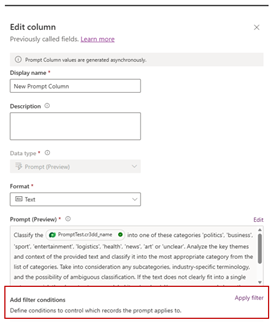
Srityje Filtro sąlygos pasirinkite Įtraukti filtrą, tada pasirinkite Gerai.
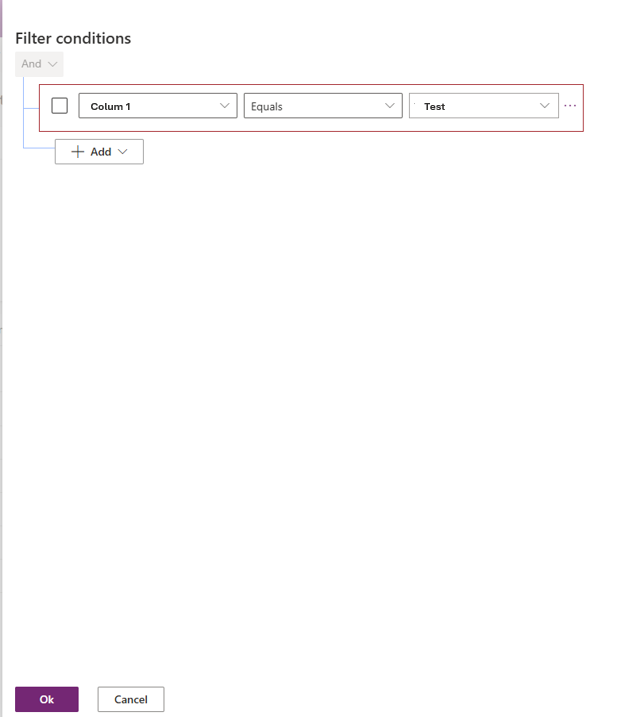
Srityje Redaguoti stulpelį praneškite Taikomi pasirinkti filtrai . Pasirinkite Įrašyti.
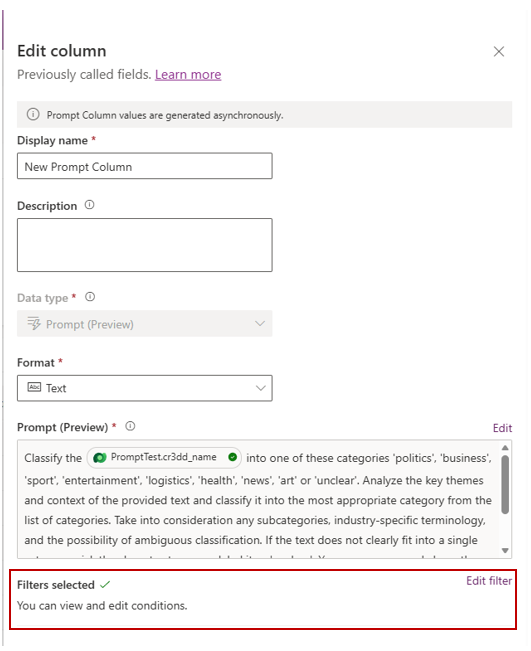
Raginimo stulpelio būsenos peržiūra
Sukūrus raginimo stulpelį, lentelėje automatiškai yra du atitinkami to raginimo stulpelio stulpeliai – Būsena ir Išsami informacija.
- Eikite į "Power Apps", tada kairiojoje naršymo srityje pasirinkite Lentelės .
- Atidarykite lentelę, kurioje yra raginimo stulpelis, kuriame norite peržiūrėti būseną.
- Puslapio Lentelės stulpelių ir duomenų sąraše pasirinkite antraštę +n daugiau , kad įtrauktumėte papildomų stulpelių.
- Sąraše Pasirinkite Rodyti esamą stulpelį ieškokite raginimo stulpelio pavadinimo.
- Ieškokite ir pasirinkite stulpelius, pavadintus:
(columnName) _PromptColumnStatus(columnName)_PromptColumnDetails
- Pasirinkite Įrašyti.
- Pasirinkite Redaguoti sąrašo dešinėje, kad atidarytumėte stulpelių sąrašą su įrašais atskirame rodinyje.
Kai prasideda greitas vykdymas, šie stulpeliai užpildomi, kad būtų įrašyta vykdymo būsena ir bet kokia informacija apie klaidą.
Šiame pavyzdyje rodomas raginimo stulpelis pavadinimu testSummary ir atitinkami stulpeliai Būsena ir Išsami informacija .

Raginimo stulpelio būsenos kodai:
| Būsena | Pavadinimas / vardas ir pavardė | Aprašas |
|---|---|---|
| 0 | Nepradėta | Įrašas sukurtas. Dirbtinio intelekto analizė dar neprasidėjo. |
| 1 | InProgress | Šiuo metu atliekama greita dirbtinio intelekto analizė. Stulpelyje Išsami informacija rodoma pradžios data ir laikas. |
| 2 | Baigta | Greitas vykdymas sėkmingai baigtas. Stulpelyje Išsami informacija rodoma paskutinė sėkminga data ir laikas. |
| 2000 | Baigta | Raginimo stulpelis baigtas, bet neįvykdytas, nes įrašas neatitiko sukonfigūruotų filtro sąlygų. |
| 2001 | Baigta | Raginimo stulpelis baigtas, bet neįvykdytas, nes nebuvo atnaujintas nė vienas įvesties stulpelis. |
| 3 | Neišlaikyta | Greitas AI generavimas nepavyko. Stulpelyje Išsami informacija rodoma paskutinio vykdymo klaidų informacija. |
Išjungti AI generavimą raginimo stulpelyje
- Eikite į Power Apps. Kairiojoje naršymo srityje pasirinkite Lentelės .
- Atidarykite lentelę, pasirinkite Stulpeliai, tada atidarykite stulpelį, kurio duomenų tipas yra Raginimas, kuriame norite išjungti AI generavimą.
- Srityje Redaguoti stulpelį išvalykite žymės langelį Leisti raginimo stulpelio vykdymą , tada pasirinkite Įrašyti.
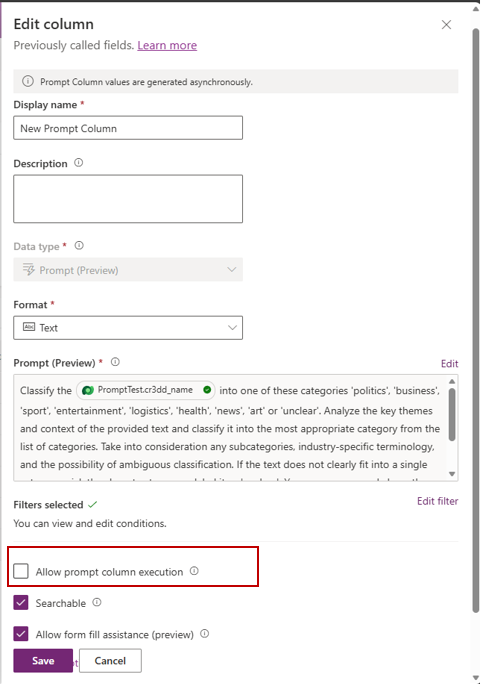
Pagal numatytuosius nustatymus įjungtas parametras Leisti vykdyti raginimo stulpelį . Kai išjungta, AI analizė neatliekama raginimo stulpelyje.
Pastaba
Kad raginimai būtų vykdomi, reikia įjungti ir nuomotojo lygio, ir stulpelio lygio parametrus.
Kai stulpeliui "Prompt" nepavyksta sugeneruoti AI analizės
Kai nepavyko sugeneruoti AI analizės, vartotojai mato pranešimą apie nepavykusį AI lauko generavimą.
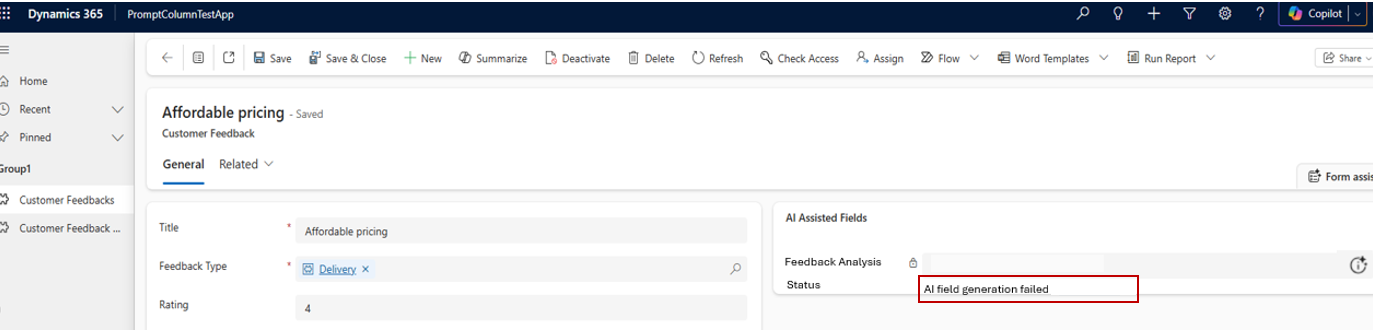
Greito stulpelio vykdymo klaidos gali atsirasti dėl įvairių sąlygų. Toliau išvardyti scenarijai nurodo dažniausiai pasitaikančias priežastis, bet neapima visų galimų atvejų.
- Vartotojas neturi pakankamai teisių vienam ar keliems įvesties stulpeliams, nurodytiems raginimo stulpelio apraše.
- Teisių ir kreditų trūkumas "Copilot".
Patikrinkite lentelės stulpelius Išsami informacija ir Būsena . Daugiau informacijos: Raginimo stulpelio būsenos peržiūra
DUK apie „“
Ar palaikomi užpildymai?
Raginimo stulpeliai generuoja AI rezultatus, kai sukuriamas naujas įrašas arba kai atnaujinamas vienas ar keli stulpeliai, nurodyti raginimo stulpelio apraše.
Esami įrašai pagal numatytuosius nustatymus neapdorojami. Tačiau atnaujinus stulpelį, apibrėžtą raginimo stulpelio apibrėžime, suaktyvinama AI analizė.
Ar tikrinami raginimo stulpeliai?
Raginimo stulpeliai nėra tikrinami.
Ar galiu atlikti AI analizę pagal pareikalavimą neatnaujinęs įrašo?
Raginimo stulpeliai suaktyvinami automatiškai, kai įrašai atnaujinami; Tačiau vykdymas pagal pareikalavimą šiuo metu nepalaikomas. Todėl atnaujinus raginimo aprašą esamos raginimo reikšmės neperskaičiuojamos, kol nebus atnaujintas vienas ar keli raginime nurodyti stulpeliai.
Kodėl nevykdomas raginimo stulpelis?
Dažni scenarijai, kai raginimas nevykdomas, nerodoma klaida ir vykdymas praleidžiamas:
- AI raginimo funkcija išjungta. Daugiau informacijos: Būtinosios sąlygos
- Raginimo stulpelio vykdymas išjungtas. Daugiau informacijos: Raginimo stulpelio AI generavimo išjungimas
- Filtrų sąlygos neįvykdytos. Daugiau informacijos: Filtrų įtraukimas į raginimo stulpelį
Daugiau informacijos rasite lentelės stulpeliuose Išsami informacija ir Būsena .
Ar reikia išjungti "Blokuoti nevaldomus tinkinimus", kad galėčiau kurti arba redaguoti raginimo stulpelius?
Norint kurti arba redaguoti raginimo stulpelius, aplinkos parametras "Blokuoti nevaldomus tinkinimus" turi būti išjungtas. Jei šis parametras įgalintas, vartotojai gali susidurti su šia klaida bandydami sukurti arba modifikuoti raginimo stulpelį:
"Ši klasterinė aplinka neleidžia nevaldomų "msdyn_AIConfiguration" komponento tinkinimų. Tai buvo jūsų administratoriaus pasirinkimas, ir tam tikri veiksmai nebus pasiekiami arba bus tik peržiūrėti." Norėdami gauti daugiau informacijos apie šį aplinkos parametrą, eikite į Nevaldomųjų tinkinimų blokavimas
Susiję straipsniai
Norėdami gauti informacijos apie tai, kaip dirbtinis intelektas naudojamas su šia funkcija, eikite į DUK apie raginimus ir teksto generavimo galimybes