Lentelių kūrimas ir redagavimas naudojant Power Apps
Power Apps suteikia galimybę lengvai peržiūrėti, kurti ir redaguoti Microsoft Dataverse lenteles.
Peržiūrėti objektus
prisijunkite Power Apps, tada kairiojoje naršymo srityje pasirinkite Lentelės . Jei elemento šoninio skydelio srityje nėra, pasirinkite …Daugiau ir pasirinkite norimą elementą.
Rodomas lenteles filtruokite naudodami šiuos skirtukus:
| Rodyti | Aprašą |
|---|---|
| Rekomenduojama | Rodomos tik standartinės lentelės. Standartinės lentelės – tai lentelės, kurios pateikiamos Power Apps ar „Dynamics 365“ programose. |
| Pasirinktinis | Rodomos tik pasirinktinės lentelės. Pasirinktines lenteles kuriate jūsų ir kiti programų kūrėjai. |
| Viskas | Rodomos visos lentelės. |
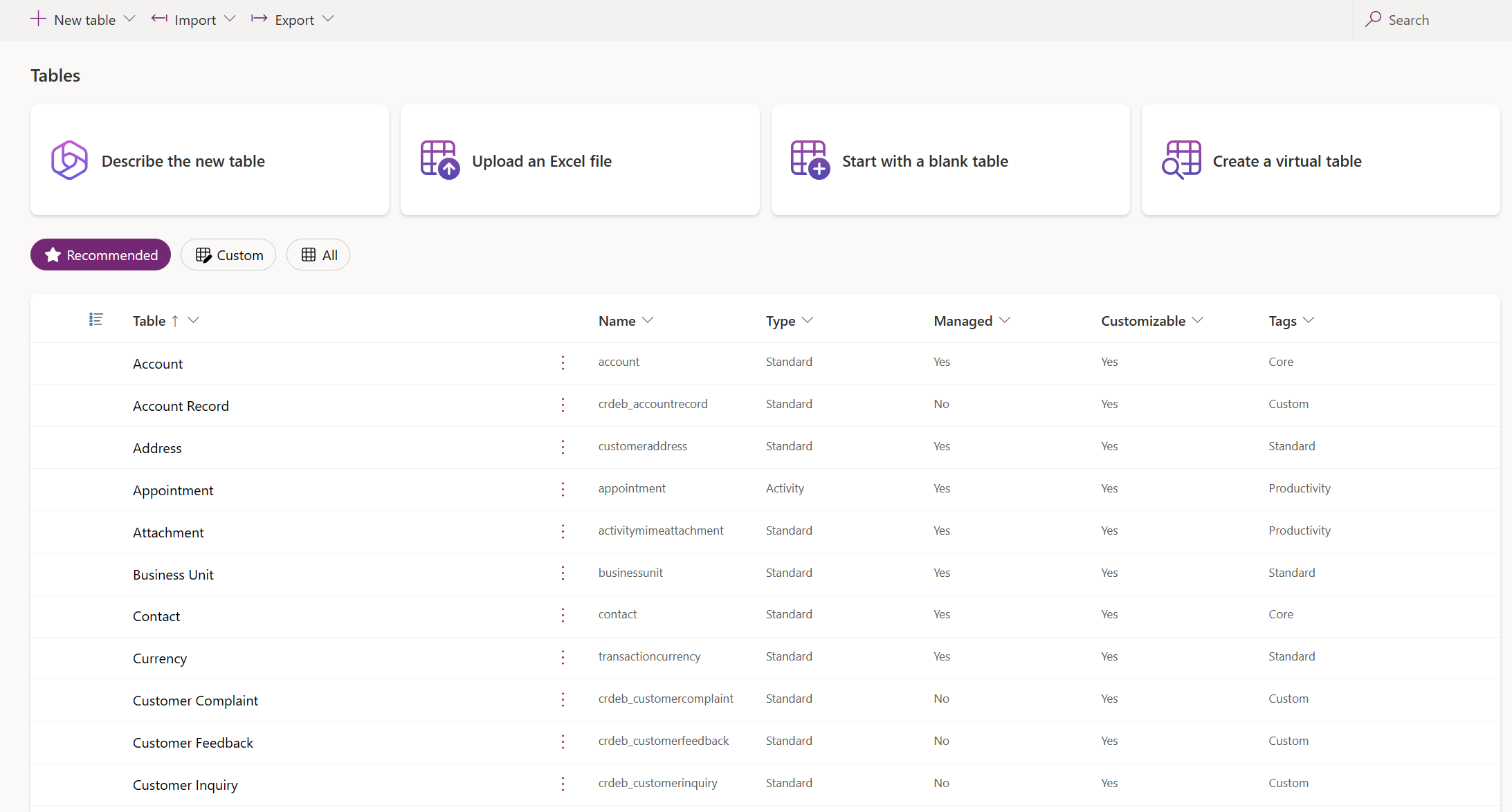
Taip pat galite pažymėti stulpelio antraštę lentelės rodinyje, tada pažymėti Filtruoti pagal, kad būtų rodomos lentelės pagal tam tikrą ypatybę, pavyzdžiui, Tipas, Valdomosios arba Žymės.
Kurti lentelę
Yra keli būdai, kaip sukurti naują lentelę:
- Naujų lentelių kūrimas (peržiūros versija)
- Išplėstinių ypatybių nustatymas
- Kurkite naudodami išorinius duomenis
- Sukurkite virtualioji lentelė
Create naujas lenteles (peržiūros versija)
[Ši tema yra negalutinio leidimo dokumentacija ir gali keistis.]
Naudokite lentelės vaizdinio dizaino įrankį, kai kuriate lenteles, konfigūruojate lentelių ryšius ir galite peržiūrėti savo duomenų diagramą.
Svarbu
- Tai yra peržiūros versijos funkcija.
- Peržiūros funkcijos nėra skirtos naudoti gamybai ir gali būti apribotas jų funkcionalumas. Šias funkcijas galima naudoti prieš oficialų išleidimą, kad klientai galėtų gauti ankstyvą prieigą ir pateikti atsiliepimų.
- Lentelių vaizdo dizaino įrankis šiuo metu palaiko tik naujų lentelių kūrimą. Naudodami funkcijas negalite redaguoti esamų lentelių.
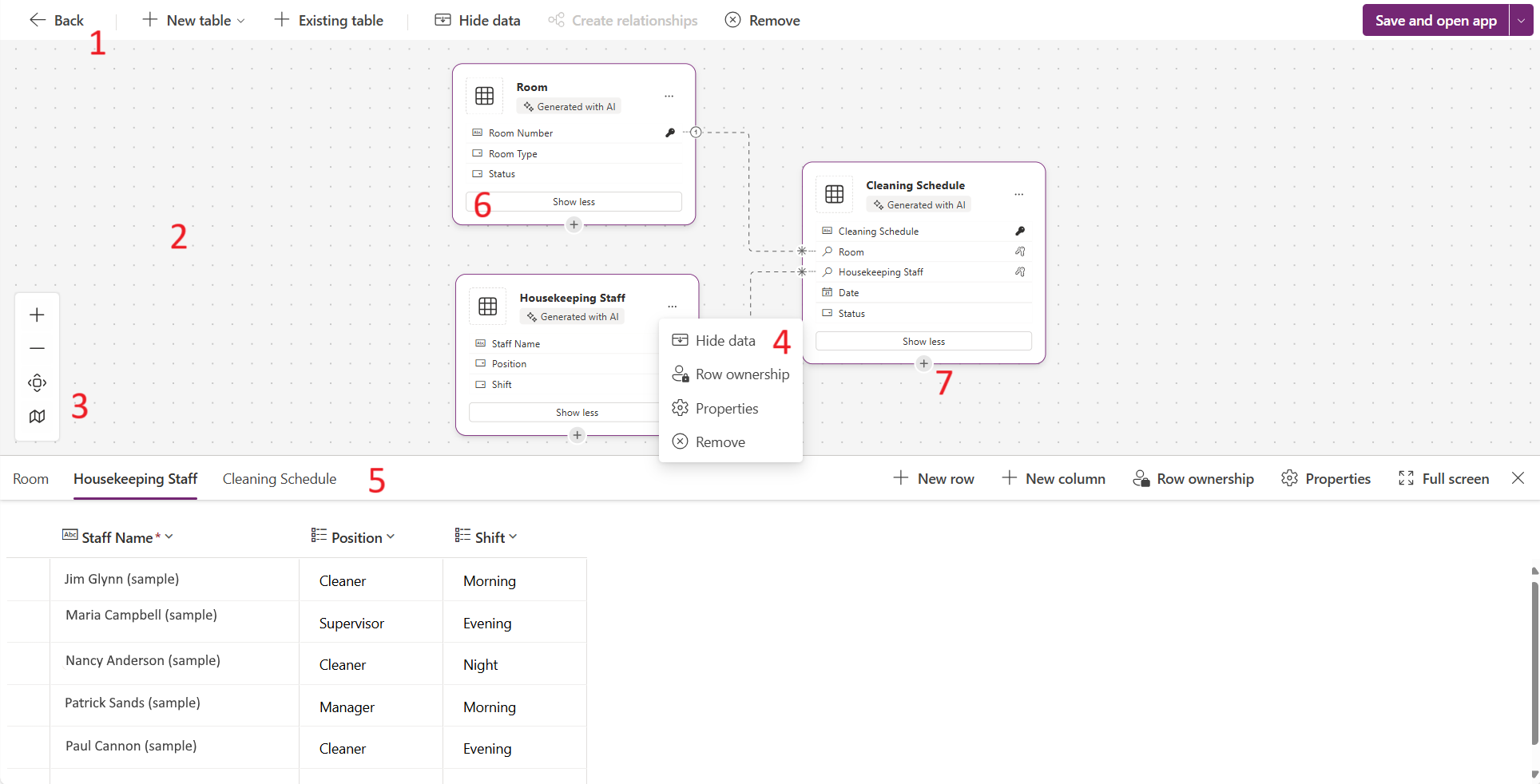
Komandų juosta:
- Atgal. Nuveda tave atgal ten, kur buvai Power Apps.
- Nauja lentelė. Sukurkite naują lentelę naudodami bet kurį iš šiame straipsnyje aprašytų metodų.
- Slėpti duomenis arba Peržiūrėti duomenis. Uždaro arba rodo lentelės eilučių rengyklę.
- Kurkite ryšius. Sukuria lentelių ryšį tarp dviejų lentelių. Drobėje pasirinkite lentelę ir CTRL + spustelėkite kitą lentelę, tada pasirinkite Kurti ryšius. Daugiau informacijos: Lentelių ryšių tipai(PASTABA: ryšiai Daugelis su daugeliu nepalaikomi)
- Naikinimas. Panaikinama lentelė ir visos susietos lentelės eilutės.
Stalo vizualinio dizaino įrankio drobė. Stalo vizualinio dizaino įrankio drobėje galite vilkti lenteles aplink drobę, kad jas perkeltumėte ir pasirinktumėte..., kad iškviestumėte meniu Lentelės veiksmai ir peržiūrėtumėte savo duomenų diagramą.
Lentelės vaizdo dizaino įrankio drobės veiksmai:
- +. Priartinkite, kad padidintumėte lentelės objektų dydį drobėje.
- -. Tolinti, kad sumažintumėte drobėje esančių lentelės objektų dydį.
- Talpinti vaizdą. Pakeiskite dydį, kad tilptų į laisvą vietą naršyklės skirtuke.
- Rodyti žemėlapį arba Slėpti žemėlapį. Kai pasirinkta Rodyti žemėlapį, drobėje rodomas kompaktiškas lentelių vaizdas.
Lentelės veiksmų meniu:
- Slėpti duomenis arba Peržiūrėti duomenis. Uždaro arba rodo lentelės eilučių rengyklę.
- Eilutės nuosavybė. Pasirinkite nuosavybės tipą kaip vartotojas, komanda arba organizacija.
- Savybės. Redaguokite lentelės rodomą pavadinimą, daugiskaitos pavadinimą, aprašą ir schemos pavadinimą.
- Naikinimas. Panaikinkite lentelę ir visas susijusias eilutes.
Lentelės eilutės redaktorius. Šioje srityje kurkite naujas, redaguokite arba naikinkite eilutes, kurkite naujus stulpelius, pakeiskite lentelės nuosavybės tipą ir redaguokite lentelės ypatybes.
Patarimas
Nerandate lentelių, kurias sukūrėte drobėje? Pasirinkite Talpinti rodinį lentelės vaizdo dizaino įrankio drobės veiksmų meniu.
Sukurkite lentelę naudodami vaizdinės lentelės dizaino įrankį naudodami bet kurį iš šių būdų:
- Pradėkite nuo "Copilot"
- Importavimas su SharePoint sąrašu
- Importuokite "Excel" failą arba . CSV
- Pradėti nuo tuščios
Pradėti naudojant „Copilot“
Aprašykite savo duomenis natūralia kalba, o "Copilot" sugeneruos lenteles kartu su ryšiais už jus.
Pastaba
Norėdami naudoti šią funkciją, atkreipkite dėmesį į šiuos reikalavimus:
- Kopilotas turi būti įjungtas aplinkai. Pagal numatytuosius nustatymus "Copilot" įjungtas. Daugiau informacijos: Funkcijų parametrų valdymas
- Ši funkcija pasiekiama anglų kalba. Atsižvelgiant į tai, kur yra jūsų aplinka, gali reikėti įgalinti duomenų judėjimą tarp regionų. Norėdami gauti daugiau informacijos, eikite į "Copilots" ir generatyvinės AI funkcijos, kurios pasiekiamos, kai įgalinate duomenų judėjimą tarp regionų.
- Puslapyje Pasirinkite lentelių kūrimo parinktį pasirinkite Pradėti nuo "Copilot".
- Aprašykite lenteles, kurias norite sukurti padedami "Copilot". Taip pat galite nurodyti norimų sukurti lentelių skaičių, lentelės dydį ir tai, ar įtraukti ryšį, konfigūruodami meniu Lentelės parinktys .
- Toliau kartokite naudodami "Copilot" "Copilot" skydelyje, kol būsite patenkinti savo duomenimis. Daugiau informacijos: Lentelės peržiūra
- Baigę pasirinkite Įrašyti ir išeiti.
Apribojimai naudojant lentelės vaizdinį dizaino įrankį
Toliau nurodyti duomenų tipai šiuo metu nepalaikomi, kai kuriate stulpelį lentelės vaizdiniame dizaino įrankyje:
- Raiškusis tekstas
- kliente
- Automatinis numeravimas
- Formulė
Nustatyti išplėstines ypatybes
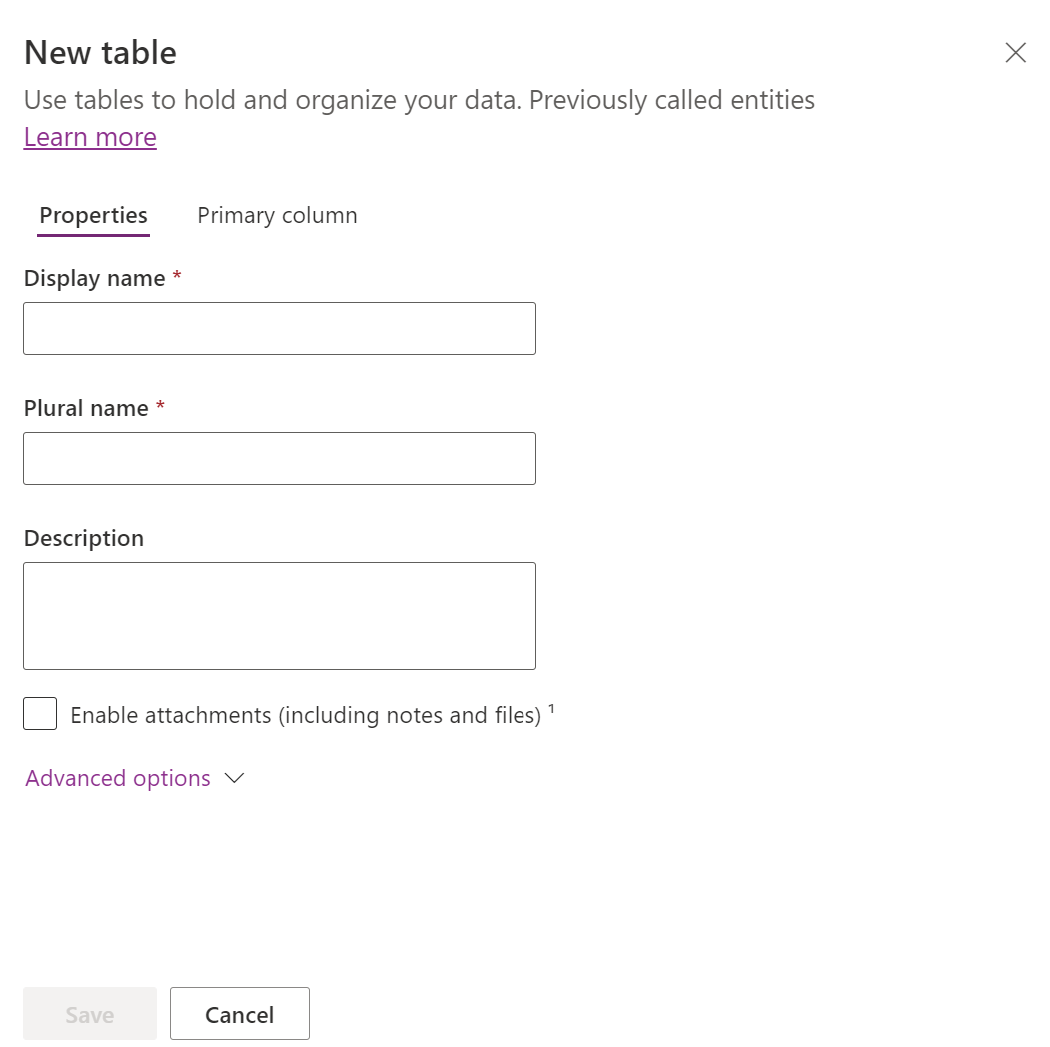
Srityje Lentelės komandų juostoje pasirinkite Nauja lentelė > Nustatyti išplėstines ypatybes. Taip atidaromas naujos lentelės ypatybių skydelis. Pradedate nuo tuščios lentelės ir įvedate lentelės ypatybes, pvz., pavadinimą ir aprašą. Išplėskite išplėstines parinktis, kad nustatytumėte daugiau ypatybių, pvz., keitimų sekimo ir tikrinimo keitimų.
Lentelės ypatybės
Įveskite tolesnių ypatybių duomenis.
| Ypatybė | Aprašą |
|---|---|
| Rodomas vardas | Tai yra vienaskaitinis lentelės pavadinimas, rodomas programoje. Vėliau jį galima keisti. |
| Rodomas pavadinimas daugiskaitos forma | Tai daugiskaitinis lentelėje, rodomos programoje, pavadinimas. Vėliau jį galima keisti. |
| Aprašymas | Prasmingai aprašykite lentelės paskirtį. |
Pasirinkite Įjungti priedus, kad prie šios lentelės įrašų būtų pridedamos pastabos ir failai.
Pasirinkite skirtuką Pirminis stulpelis, jei norite pakeisti pagrindinio stulpelio rodomą pavadinimą arba aprašą . Pirminį stulpelį naudoja peržvalgos laukai, kai nustatomas ryšys su kitomis lentelėmis.
Svarbu
Įrašius lentelę, pagrindinio stulpelio rodomo pavadinimo ir aprašo keisti negalima.
Išplėstinės parinktys
Pažymėkite Išplėstinės parinktys, kad būtų rodomos papildomos pasirinktinės lentelės ypatybės.
| Ypatybė | Aprašą |
|---|---|
| Schemos pavadinimas | Pagal numatytuosius nustatymus schemos pavadinimas automatiškai sukuriamas pagal rodomą pavadinimą, bet jį galite pakeisti. Schemos pavadinime negali būti tarpų; jis turi Dataverse sprendimų leidėjo tinkinimo prefiksą. Negalite keisti lentelės ją įrašę. |
| Tipas | Pasirinkite lentelės tipą. Daugumai lentelių naudokite standartinį. Veiklos lentelės yra speciali lentelė, kuri gali priklausyti tik vartotojui arba komandai, bet negali priklausyti organizacijai. Virtualios lentelės reikalauja, kad lentelė būtų užpildyta duomenimis iš išorinio šaltinio. Elastinės lentelės turėtų būti svarstomos, kai jūsų verslo scenarijus apima labai didelius duomenų kiekius su dideliu našumu, saugykla ir mažais delsos reikalavimais. |
| Įrašo nuosavybė | Norėdami sukurtų lentelių, galinčių valdyti užduotis, perjunkite lentelės tipą į „Veikla“. Tipas Nuosavybė tipas apibrėžia, kas gali atlikti operacijas su įrašu. |
| Pasirinkite lentelės vaizdą | Galite pasirinkti, ar bus rodomas lentelės vaizdas. Šis vaizdas rodomas Power Apps kai kuriose dizaino srityse. Atkreipkite dėmesį, kad vaizdas nerodomas programose, kurios naudoja lentelę. Norėdami, kad vaizdai būtų rodomi programose, naudokite vaizdo stulpelį. Daugiau informacijos: Vaizdų stulpeliai |
| Spalva | Nustatykite spalvą, kurią norite naudoti lentelei modeliu pagrįstose programose. |
| Taikyti dublikatų aptikimo taisykles | Jei jūsų organizacijoje įjungta dublikatų aptikimo funkcija, įjungus šią funkciją leidžiama kurti šios lentelės dublikatų aptikimo taisykles. |
| Sekti keitimus | Įjungia duomenų sinchronizavimą efektyviu būdu, nustatant, kokie duomenys pasikeitė nuo to laiko, kai jie buvo pirmą kartą išgauti arba paskutinį kartą sinchronizuoti. Ši parinktis turi būti įjungta tam tikroms funkcijoms, pvz., Azure Synapse Link for Dataverse |
| Teikiama pasirinktinė pagalba | Pasirinkę nustatykite žinyno URL, kad valdytumėte, kokį puslapį matys vartotojai, programoje pasirinkę pagalbos mygtuką. Naudojama siekiant teikti rekomendacijas, specialiai skirtas lentelės įmonės procesams. |
| Tikrinti duomenų pakeitimus | Kai jūsų organizacijai įjungtas tikrinimas, tai leidžia lentelės įrašų pakeitimus registruoti bėgant laikui. Įjungus lentelės tikrinimą, įjungiamas ir visų jos laukų tikrinimas. Galite pažymėti arba išvalyti laukus, kuriuose norite įjungti tikrinimą. |
| Panaudokite sparčiojo kūrimo formą, jei yra | Sukūrę ir publikavę šios lentelės sparčiojo kūrimo formą, žmonės turi galimybę sukurti naują įrašą naudodami mygtuką Kurti, esantį naršymo srityje. Daugiau informacijos: Modeliu pagrįstų programų formų kūrimas ir projektavimas Kai tai įgalinta pasirinktinės veiklos lentelėje, pasirinktinė veikla matoma veiklos objektų grupėje, kai žmonės naudoja mygtuką Kurti naršymo srityje. Tačiau, kadangi veiklos nepalaiko sparčiojo kūrimo formų, pasirinkus pasirinktinę lentelės piktogramą naudojama pagrindinė forma. |
| Įgalinti ilgalaikį išlaikymą | Dataverse Palaiko pasirinktines saugojimo strategijas, kad būtų galima saugiai išlaikyti neribotą duomenų kiekį ilgą laiką ekonomiškai efektyviu būdu. Daugiau informacijos: Ilgalaikio duomenų saugojimo apžvalga |
| Kuriama nauja veikla | Su šios lentelės įrašais susiekite veiklų. |
| Atliekamas laiškų suliejimas | Programos vartotojai šią lentelę gali naudoti su pašto suliejimo funkcija. |
| Integracijos nustatymas OneNote | Kai įjungiate OneNote integravimą, galite naudotis OneNote privalumais ir užsirašant ar peržiūrint klientų pastabas jūsų įrašuose. Reikia SharePoint nustatyti dokumentų valdymą. Daugiau informacijos: Integravimo nustatymas OneNote |
| SharePoint dokumentų valdymo nustatymas | Kai atliekamos kitos užduotys, kad organizacijoje būtų įjungtas dokumentų valdymas, įjungus šią funkciją leidžiama šiai lentelei dalyvauti integravimo su „SharePoint“ procese. Daugiau informacijos: Dokumentų valdymas naudojant „SharePoint“ |
| Gali būti ryšių | Naudodami ryšių funkciją rodykite, kokius ryšius šios lentelės įrašai turi su kitų lentelių, kuriose taip pat įjungti ryšiai, įrašais. |
| Gali turėti kontaktinį el. paštą | Siųskite el. laiškus naudodami el. pašto adresą, saugomą viename iš šios lentelės laukų. Jei šioje lentelėje dar nėra stulpelio Viena teksto eilutė, kurio formatas nustatytas kaip el. paštas, įgalinus el. laiškų siuntimą sukuriamas naujas. |
| Turi prieigos komandą | Kurkite šios lentelės komandos šablonus. |
| Galima susieti su atsiliepimu | Leiskite programos vartotojams rašyti atsiliepimus apie bet kokį lentelės įrašą arba įvertinti lentelės įrašus apibrėžtame įvertinimo intervale. Daugiau informacijos: Atsiliepimų apie lentelę / lentelės įvertinimų įjungimas |
| Rodoma ieškos rezultatuose | Įjunkite, kad naudojant programą lentelės įrašus būtų galima įtraukti į ieškos rezultatus. |
| Galima naudoti neprisijungus | Nustatoma, kad duomenys šioje lentelėje būtų prieinami, kol Power Apps programa nėra prijungta prie tinklo. |
| Galima įtraukti į eilę | Naudokite lentelę su eilėmis. Eilės pagerina darbo nukreipimą ir bendrinimą padarydamos šią lentelę prieinamą centrinėje vietoje, kurioje ją visi gali pasiekti. |
Pasirinkite Įrašyti, kad tęstumėte, tai uždaro skydelį Nauja lentelė ir rodomas lentelės telkinys.
Kurti naudojant išorinius duomenis
Naudokite "Excel" failą / CSV failą arba SharePoint sąrašą, kad užpildytumėte lentelę savo duomenimis, kurie naudoja pagalbininkas, kad padėtų generuoti lentelę.
Pastaba
Visuotinai pasiekiamos pagalbininkas funkcijos yra įjungtos pagal numatytuosius nustatymus ir jų negalima išjungti. Norėdami juos išjungti, nuomotojo administratorius turi susisiekti su palaikymo tarnyba.
Srityje Lentelės komandų juostoje pasirinkite Nauja lentelė > Kurti naudojant išorinius duomenis, tada pasirinkite Failas (Excel, . CSV) arba SharePoint sąrašas.
- Pasirinkite iš įrenginio arba nuvilkite "Excel" failą į puslapį Nusiųsti "Excel" failą .
- "Excel" failo duomenys rodomi kaip Dataverse lentelė. Pasirinkite stulpelio antraštę > Redaguoti stulpelį, kad atliktumėte keitimus, pvz., stulpelio pavadinimą arba duomenų tipą.
- Baigę pasirinkite Kurti.
Norėdami gauti daugiau informacijos apie tai, kaip DI naudojamas su šia funkcija, eikite į DUK, skirtus "Excel" lentelei ir taikomajai programai.
SharePoint Stulpeliai, nenaudojami lentelės generavimui Dataverse
Toliau nurodyti stulpeliai neįtraukiami generuojant Dataverse lentelę iš SharePoint sąrašo, nes atitinkami duomenų tipai nepalaikomi Dataverse:
- Image
- Užduoties rezultatas
- Išoriniai duomenys
- Valdomi metaduomenys
- Priedas (vienas)
- Keli priedai / vaizdai
- SharePoint Sąrašo sistemos stulpeliai
- Simbolis stulpelio lygiu (valiuta, priešdėlis, postfiksas) skaičiais
- Unikalios vertybės
Sukurti virtualią lentelę
Virtualioji lentelė yra pasirinktinė lentelė, Microsoft Dataverse kurioje yra stulpelių su duomenimis iš išorinio duomenų šaltinis, pvz., "Azure SQL" duomenų bazės arba SharePoint.
- Srityje Lentelės komandų juostoje pasirinkite Nauja lentelė > Kurti virtualioji lentelė.
- Vykdykite lentelę Nauja iš išorinių duomenų vedlio, kad sukurtumėte virtualioji lentelė. Daugiau informacijos: virtualioji lentelė kūrimas
Lentelės redagavimas
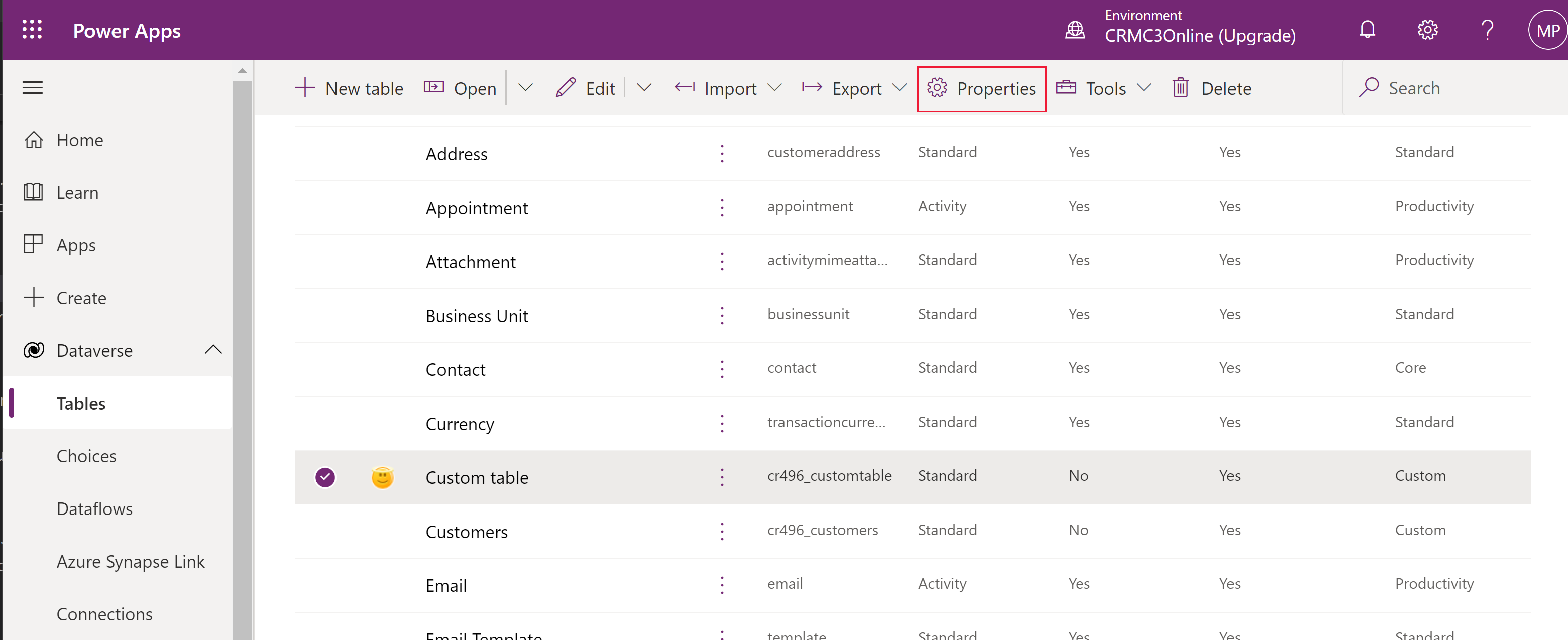
Peržiūrėdami lenteles, pažymėkite lentelę, kurią norite redaguoti, tada komandų juostoje pažymėkite Ypatybės, jei norite redaguoti lentelės ypatybes.
Lentelių komponentų redagavimas naudojant lentelių centrą
Norėdami redaguoti formos komponentus, atidarykite lentelę, kad būtų rodomas lentelių centras. Lentelių centre yra rodomi lentelių komponentai, aprašyti tolesniuose skyriuose.
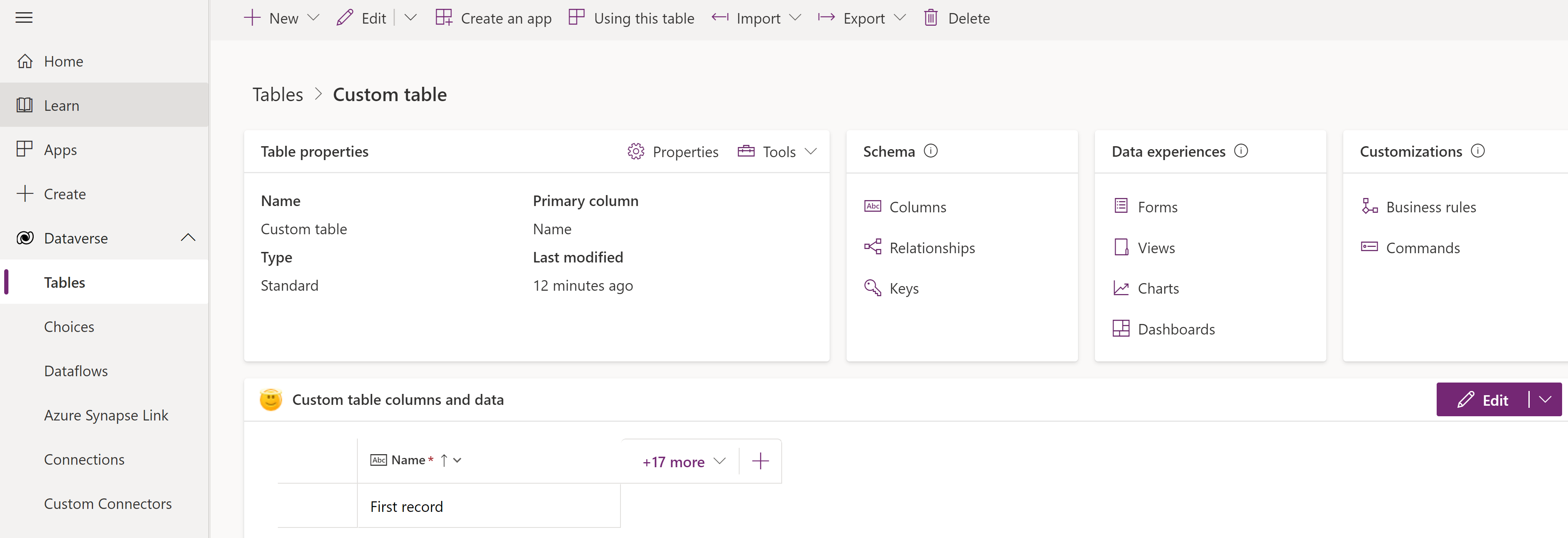
Lentelės ypatybės
Rodomos kelios bendrosios lentelės ypatybės. Komandų juostoje pasirinkite Ypatybės, norėdami redaguoti lentelės ypatybes.
Diagrama
Srityje Schema pasirinkite iš šių lentelės komponentų, kad atidarytumėte sritį, kurioje galite peržiūrėti ir atidaryti esamus komponentus arba sukurti naują.
- Stulpeliai. Daugiau informacijos: Laukų kūrimas ir redagavimas
- Ryšiai. Žr. Ryšių tarp lentelių kūrimas ir redagavimas
- Raktai. Daugiau informacijos: Alternatyviųjų raktų, nurodančių eilutes, apibrėžimas.
Duomenų funkcijos
Srityje Duomenų naudojimas pasirinkite iš toliau nurodytų lentelės komponentų ir atidarykite sritį, kurioje galite peržiūrėti ir atidaryti esamus komponentus arba kurti naujus.
- Formos. Daugiau informacijos: Formų kūrimas ir projektavimas
- Rodiniai. Daugiau informacijos: Rodinio kūrimas arba redagavimas
- Diagramos. Daugiau informacijos: Sistemos diagramos kūrimas
- Ataskaitų sritys. Daugiau informacijos: Ataskaitų sričių kūrimas arba redagavimas
Tinkinimai
Srityje Tinkinimai pasirinkite iš šių lentelės komponentų, kad atidarytumėte sritį, kurioje galite peržiūrėti ir atidaryti esamus komponentus arba sukurti naują.
- Veiklos taisyklės. Daugiau informacijos žr. Veiklos taisyklių ir rekomendacijų kūrimas norint taikyti logiką formoje
- Komandos. Daugiau informacijos: Komandų juostos tinkinimas naudojant komandų dizaino įrankį (peržiūros versija)
Lentelės stulpeliai ir duomenys
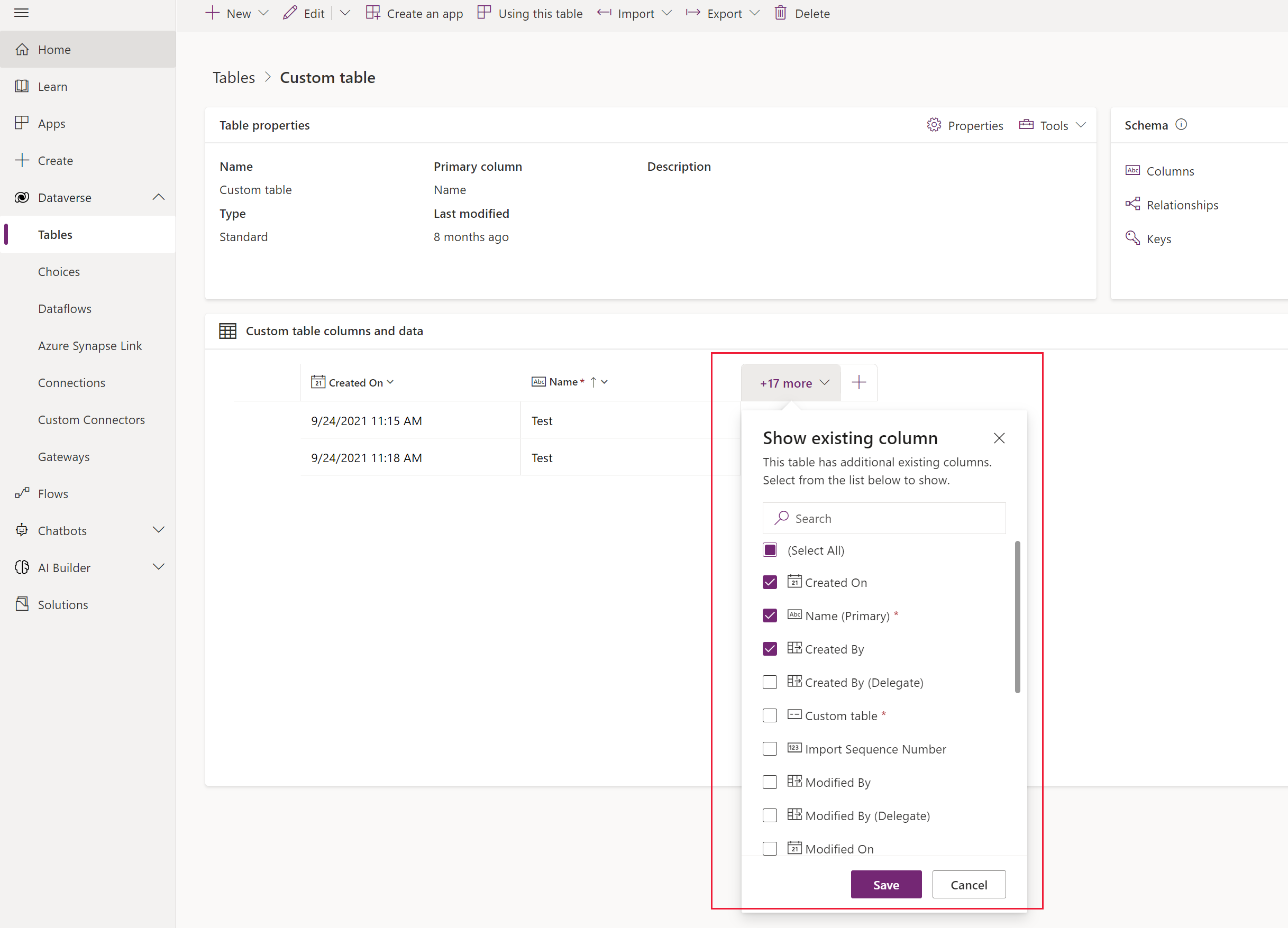
Peržiūrėkite ir kurkite lentelės įrašų duomenis. Pasirinkite stulpelių skaičių, pavyzdžiui, Daugiau nei 17, tada pasirinkite stulpelius, kurie bus rodomi stulpelių ir duomenų rodinyje.
Lentelių dizaino įrankis
Lentelių centre pasirinkite Redaguoti, kad atidarytumėte lentelių dizaino įrankį. Naudodami lentelių dizaino įrankį galite atlikti didelius lentelės pakeitimus, įskaitant naujų įrašų ir stulpelių redagavimą ar įtraukimą, lentelės ypatybių redagavimą arba modeliu pagrįstos programos pagal lentelę kūrimą.
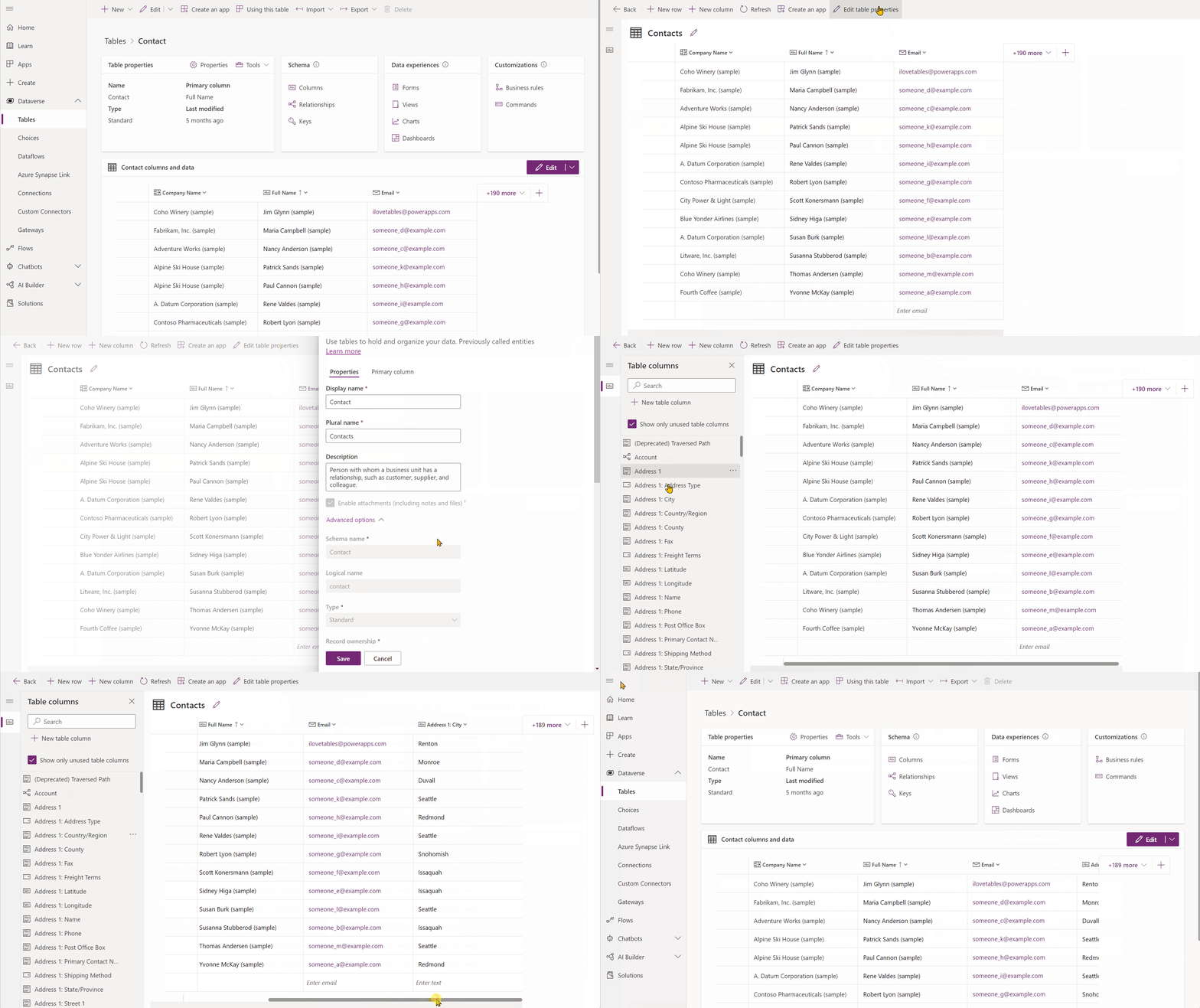
Naujinti formas ir rodinius
Telkinyje lentelė pasirinkite Naujinti formas ir rodinius, kad pasirinktus stulpelius įtrauktumėte į šios lentelės formas ir rodinius jų neredaguodami formos ir rodinių dizaino įrankiuose. Daugiau informacijos: Formų ir rodinių naujinimas naudojant lentelės dizaino įrankį
Naikinti lentelę
Kaip sistemos administratoriaus saugos vaidmuo, galite panaikinti pasirinktines lenteles, kurios nėra valdomasis sprendimas dalis.
Įspėjimas
Kai panaikinate pasirinktinę lentelę, tos lentelės duomenų bazės, kuriose saugomi duomenys, yra panaikinamos ir visi jose esantys duomenys prarandami. Visi susieti įrašai, kurie turi pirminį ryšį su pasirinktine lentele, taip pat panaikinami. Daugiau informacijos apie pirminius ryšius žr. Ryšių tarp lentelių kūrimas ir redagavimas.
Vienintelis būdas atkurti duomenis iš lentelės, kuri buvo panaikinta – atkurti duomenų bazę naudojant duomenų elementą, buvusį prieš panaikinant lentelę. Daugiau informacijos: Egzempliorių atsarginių kopijų kūrimas ir atkūrimas
Peržiūrėdami lenteles pažymėkite lentelę ir meniu pasirinkite Naikinti lentelę.
Jei lentelėje yra priklausomybių, kurios neleidžia jos ištrinti, rodomas klaidos pranešimas. Norėdami nustatyti ir pašalinti visas priklausomybes, turite naudoti sprendimų naršyklę. Daugiau informacijos objekto priklausomybių nustatymas
Taip pat žr.
Programų kūrimas per pokalbį (peržiūros versija)
Pasirinktinės lentelės kūrimas naudojant kodą
Pastaba
Ar galite mums pranešti apie dokumentacijos kalbos nuostatas? Atlikite trumpą apklausą. (atkreipkite dėmesį, kad ši apklausa yra anglų kalba)
Apklausą atliksite per maždaug septynias minutes. Asmeniniai duomenys nėra renkami (privatumo nuostatos).