Pastaba.
Prieigai prie šio puslapio reikalingas įgaliojimas. Galite bandyti prisijungti arba pakeisti katalogus.
Prieigai prie šio puslapio reikalingas įgaliojimas. Galite bandyti pakeisti katalogus.
Sukurkite sprendimą pagal objektų plano pasiūlymus jūsų verslo problemai.
Norėdami sekti šį straipsnį, sukurkite ir įrašykite planą. Sužinokite daugiau skiltyje Plano kūrimas.
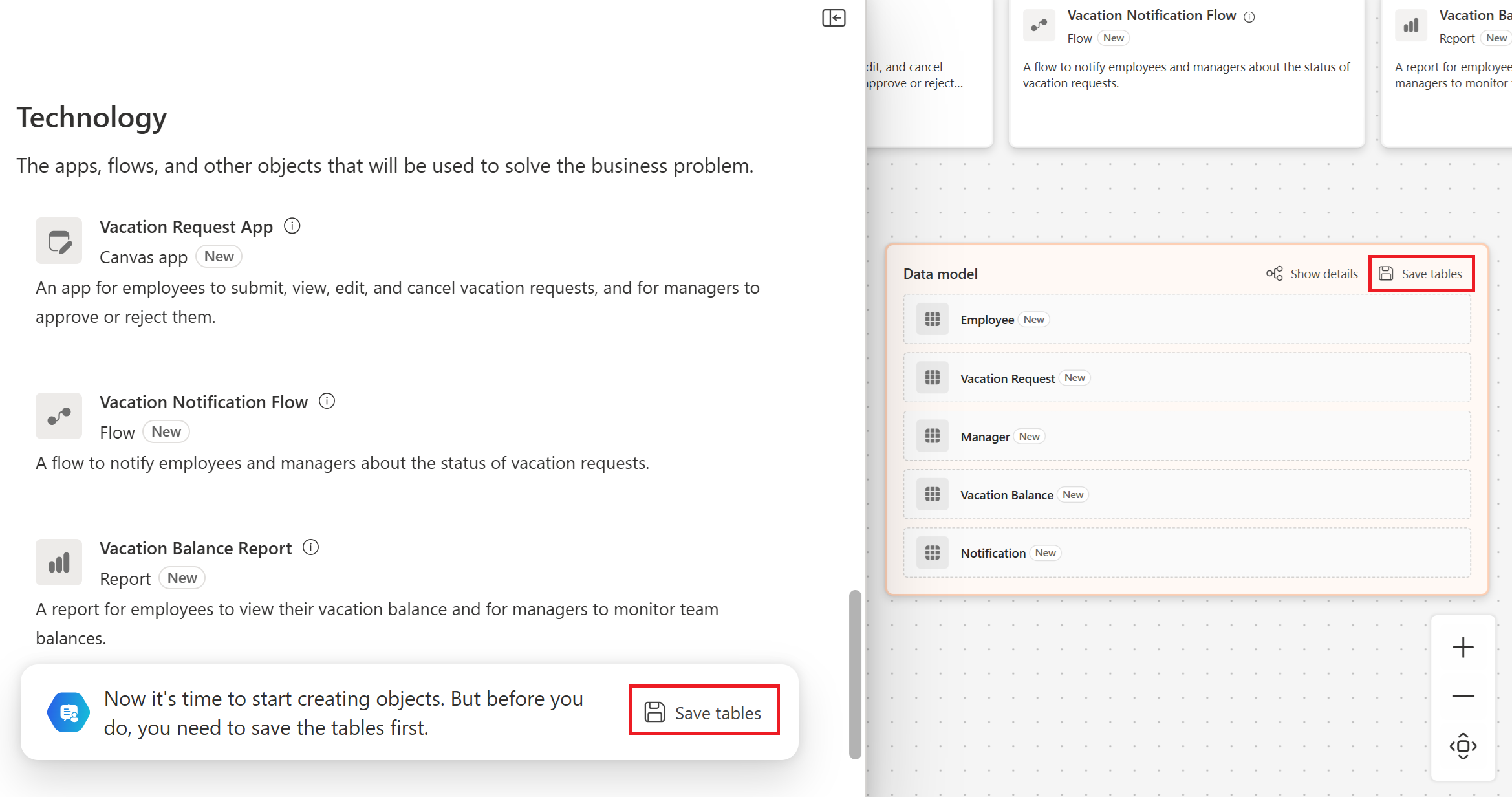
Įrašę planą sprendime, kurkite programas, pvz., drobės programas, modeliu pagrįstas programas, "Power Automate" srautus ir "Copilot Studio" agentus, remdamiesi plano sprendimo pasiūlymu.

Kurkite objektus
Pasirinkite Kurti.
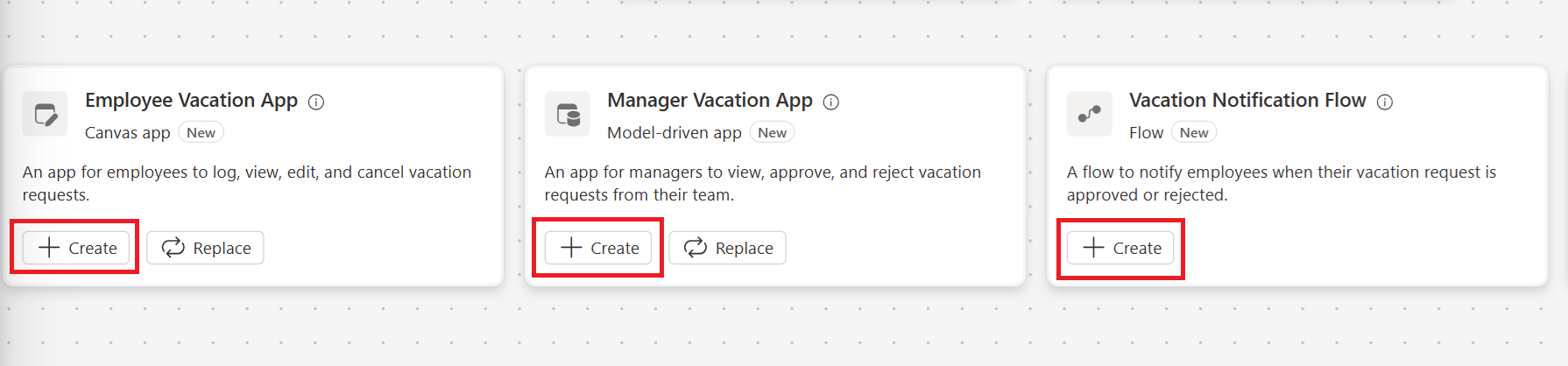
Vienoje iš šių plytelių pasirinkus Kurti , sukuriami šie objektai:
Canvas app: atidaro Power Apps Studio su duomenimis prijungta programa, kuri paleidžiama už jus. Programėlėje yra interaktyvūs ekranai, skirti peržiūrėti ir redaguoti kiekvienos rekomenduojamos lentelės duomenis, ir pasveikinimo ekranas, skirtas naršyti programoje. Sužinokite daugiau apie ekranų tinkinimą skiltyje Ekranų įtraukimas ir naršymas. Prieš naudodami programą, įrašykite ir publikuokite ją.
Modeliu pagrįsta programa: atidaro modernų programų dizaino įrankį su jau įtrauktomis duomenų lentelėmis. Prieš naudodami programą, įrašykite ir publikuokite ją.
Power Pages site: atidaroma Power Pages design studio su pradine sąranka, įskaitant maketo dizainą, domeno konfigūraciją ir jūsų tikslams pritaikytus puslapius. Naudokite studiją savo svetainei kurti. Sužinokite daugiau projektavimo ir statybos aikštelių apžvalgoje. Norėdami sukurti Power Pages svetainę, jums reikia sistemos administratoriaus vaidmens aplinkoje ir teisių, kad galėtumėte užregistruoti programą Microsoft Entra.
Įrašykite ir publikuokite svetainę prieš ją naudodami. Išsaugokite svetainę tame pačiame sprendime, kaip ir sveiko naudojimo ciklo valdymo (ALM) planas.
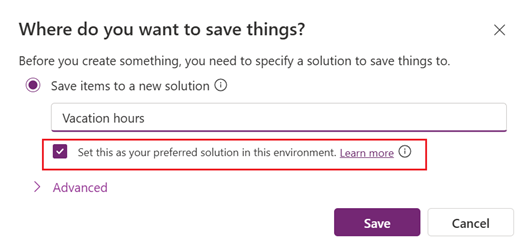
Įrašydami planą naujame sprendime, būtinai pasirinkite parinktį Nustatyti šį kaip pageidaujamą sprendimą šioje aplinkoje , kad įrašytumėte vėlesnius šiame sprendime sukurtus elementus pagal numatytuosius nustatymus.
Power Automate debesies srautas: atidaro Power Automate naudojant natūralią kalbą su iš anksto užpildytu raginimu, pagrįstu verslo problema, vartotojo istorija, srauto aprašu ir duomenų šaltiniais. Norėdami naudoti srautą, įrašykite ir publikuokite jį.
Pastaba.
Jei srautams kurti naudojate peržiūros patirtį, naudokite peržiūros aplinką, kad rezultatai būtų nuoseklūs. Sužinokite daugiau Ankstyvojo leidimo ciklo aplinkos.
Copilot "Studio" agentai: atidaroma Microsoft Copilot Studio, kurioje baigiama kurti agentą ir jį publikuojama. Agentas yra dirbtinio intelekto asistentas, kuris supaprastina darbo eigą, padidina produktyvumą ir automatizuoja pasikartojančias užduotis. Planai apima agentus kaip rekomenduojamų technologijų dalį. Planas iš anksto užpildo agentą šia informacija:
- Vardas: agento pavadinimas.
- Aprašas: agento paskirtis.
- Instrukcijos: Veiksmų rinkinys, kurį agentas turi atlikti.
- Žinios: visos plano sukurtos lentelės įtraukiamos į agentą kaip žinių šaltiniai.
Peržiūrėkite instrukcijas ir atnaujinkite agentą, jei reikia jūsų scenarijui. Pavyzdžiui, įtraukite paleidiklį arba veiksmą į agentą. Prieš publikuodami išbandykite agentą, kad įsitikintumėte, jog jis veikia taip, kaip tikėtasi.
Sužinokite daugiau apie "Microsoft Copilot Studio".
Power BI ataskaitų sritys: planai gali rekomenduoti Power BI ataskaitų sritis, tačiau Power BI ataskaitos susiejimas su plano kontekstu šiuo metu nepalaikomas.
Naudokite esamas programas
Kai siūlomos programos, pakeiskite siūlomą programą esama programa arba pridėkite esamą programą prie plano. Šis metodas naudingas, jei jau sukūrėte programas ir norite jas naudoti naujame verslo sprendime. Tai taupo laiką, sumažina perteklių ir išlaiko jūsų sprendimų nuoseklumą.
Norėdami pakeisti plane siūlomą programą, programos plytelėje, kurią norite pakeisti, pasirinkite Pakeisti , tada pasirinkite programą.
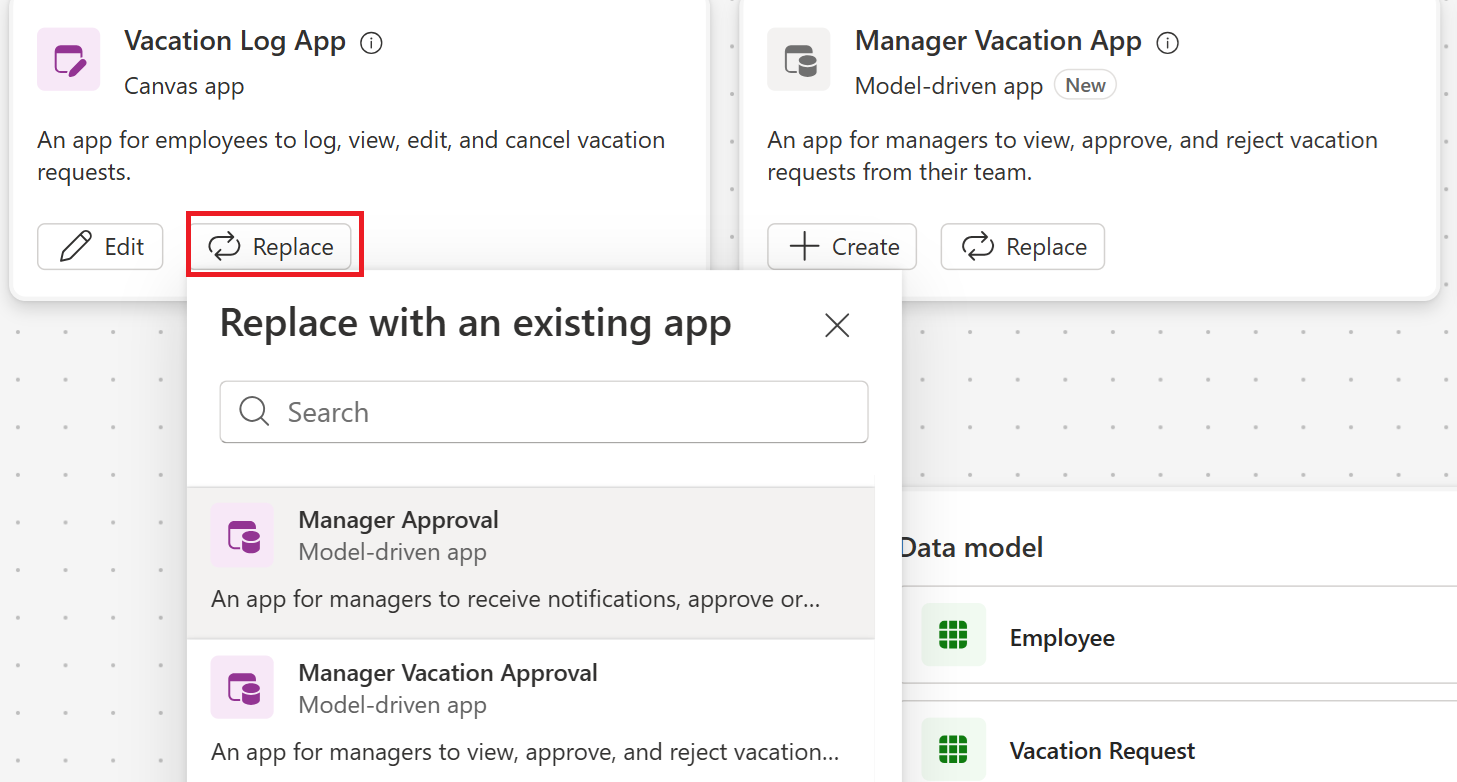
Norėdami įtraukti esamą programą, nesusijusią su siūlomais scenarijais, pasirinkite Įtraukti technologiją, tada pasirinkite programą.
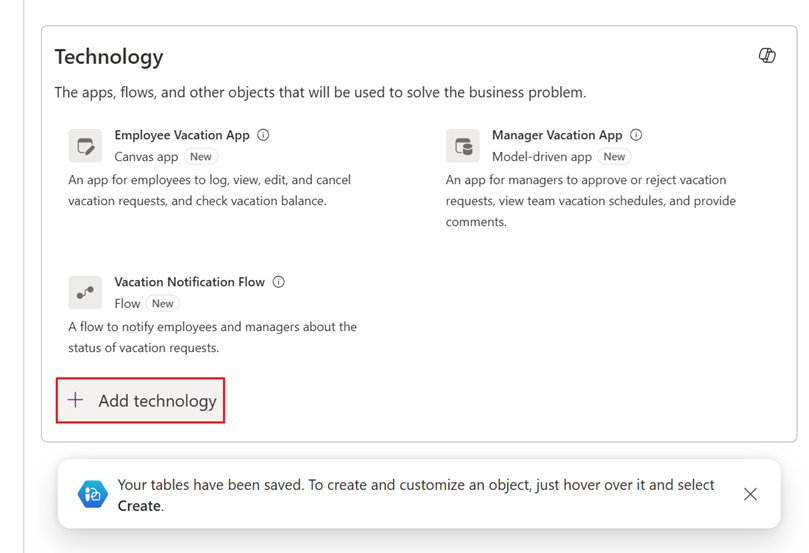
Esamos programos, kurias įtraukiate į planą, neįtraukiamos į naują sprendimą. Naudokite sprendimų rodinį, kad peržiūrėtumėte visus su planu susijusius sprendimus.