Pastaba.
Prieigai prie šio puslapio reikalingas įgaliojimas. Galite bandyti prisijungti arba pakeisti katalogus.
Prieigai prie šio puslapio reikalingas įgaliojimas. Galite bandyti pakeisti katalogus.
Naudokite planus , kad sukurtumėte vartotojų vaidmenis, duomenų lenteles ir programas, atitinkančias jūsų verslo poreikius.
Šiame straipsnyje pateikiamas pavyzdinis scenarijus, rodantis, kaip veikia planai, kuriant sprendimą, skirtą darbuotojams ir vadovams valdyti apmokamų atostogų užklausas.
Prisijunkite prie Power Apps.
Pagrindiniame ekrane pasirinkite Pradėti nuo plano
Pasirinkite Kurti planą
Įveskite savo raginimą teksto lauke, kaip parodyta pavyzdyje. Pridėkite kontekstą, pvz., procesų diagramas, duomenų modelius arba senesnių programų ekrano kopijas. Baigę pasirinkite Generuoti.
Employees need to log vacation days, and managers need to approve them.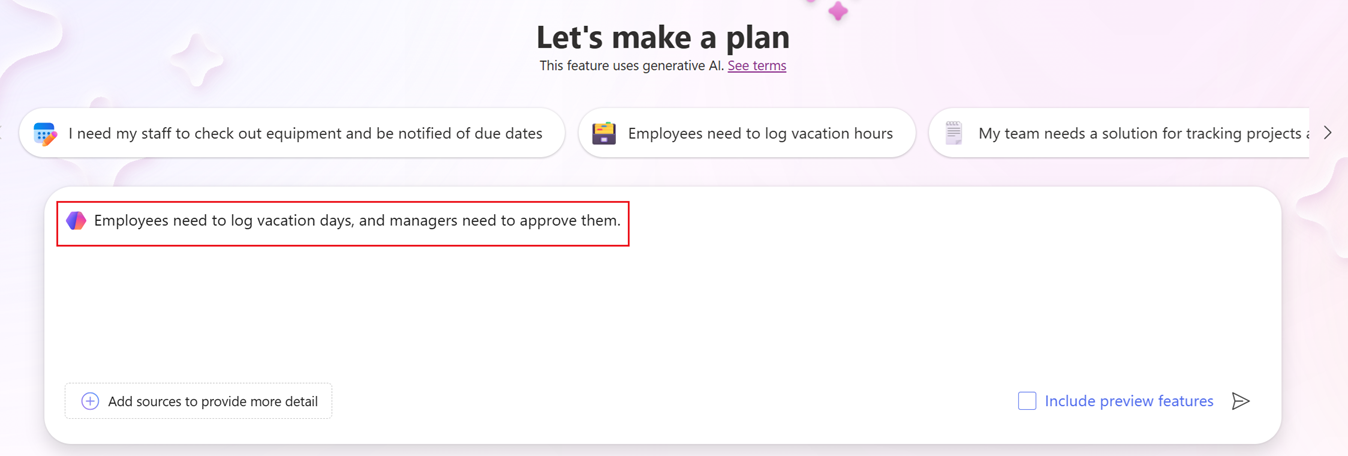
"Copilot" atidaro planą ir analizuoja jūsų verslo scenarijų pagal aprašymą.
Plano agentai ir bendras buvimas
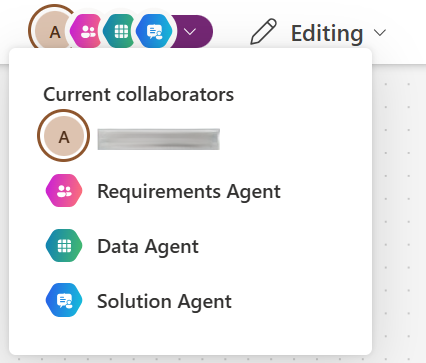
Dirbdami pagal planą galite peržiūrėti visų bendradarbių, įskaitant plano agentus, buvimo būseną. Plano agentai yra dirbtinio intelekto asistentai, kurie peržiūri jūsų verslo problemą ir padeda sukurti pritaikytą planą, atitinkantį jūsų poreikius.
- Reikalavimų agentas nagrinėja verslo problemą ir, naudodamas dirbtinį intelektą, sugeneruoja naudotojų reikalavimus. Šis žingsnis yra pirmasis plano žingsnis.
- Duomenų agentas pasiūlo lentelių rinkinį verslo informacijai saugoti su rekomenduojamais stulpeliais, duomenų tipais ir ryšiais.
- Sprendimų agentas įvertina poreikius, procesus ir duomenis, kad sukurtų sprendimą, apimantį tokias technologijas kaip programos, srautai ir dirbtinio intelekto agentai, skirtus jūsų verslo problemai spręsti.
Kuriant planą, peržiūrėkite ir redaguokite agentų sugeneruotus rezultatus.
Bendras naudojimas
Planai leidžia keliems autoriams vienu metu naudoti tą patį planą. Pirmasis prie plano prisijungęs autorius gauna redagavimo teises, o vėliau prisijungęs autorius gali peržiūrėti planą tik skaitymo režimu. Komandų juostoje matote kitus autorius ir plano agentus. Jei turite tik skaitymo teises, redagavimo teises galite gauti, kai autorius, turintis redagavimo teises, išeina iš plano arba po neaktyvumo laikotarpio. Planai palaiko iki 100 autorių bendram buvimui, tačiau vienu metu redaguoti gali tik vienas autorius. Kelių autorių bendras kūrimas nepalaikomas.
Svarbu
Keli vartotojai negali redaguoti plano vienu metu.
Sukurti naudotojų reikalavimus
Prasidėjus planui, reikalavimų agentas nustato naudotojų poreikius pagal jūsų aprašą.
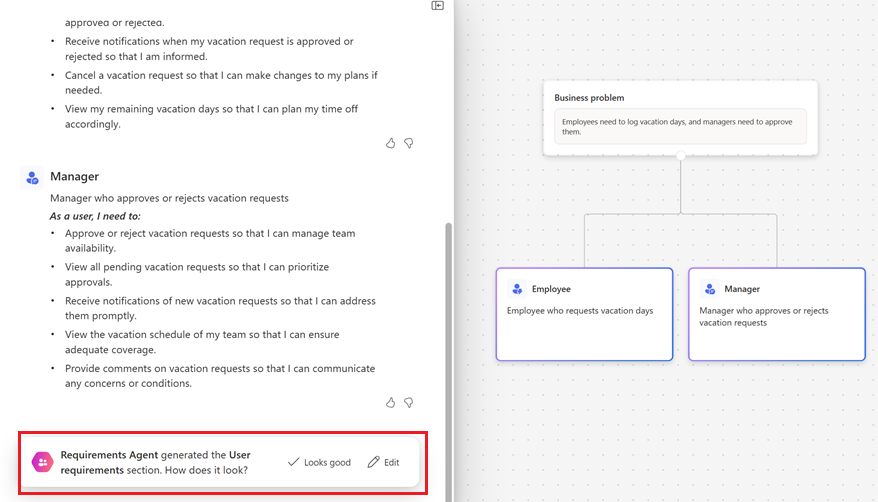
Šiuo atveju sukuriami du vartotojo vaidmenys: darbuotojas ir vadovas. Kiekvienas vartotojo vaidmuo apima aprašymą ir vartotojo poreikius. Vartotojų vaidmenys ir poreikiai pateikiami sąraše su ženkleliais, o dešinėje pusėje yra vaizdinė diagrama.
Peržiūrėkite naudotojų vaidmenis ir poreikius. Tada pasirinkite vieną iš šių parinkčių:
Pasirinkite Atrodo gerai , kad pereitumėte prie kito veiksmo ir sugeneruotumėte duomenų modelį.
Pasirinkite Redaguoti , kad atliktumėte pakeitimus tiesiogiai arba pridėtumėte naujų naudotojų vaidmenų ar poreikių.
Redagavimas
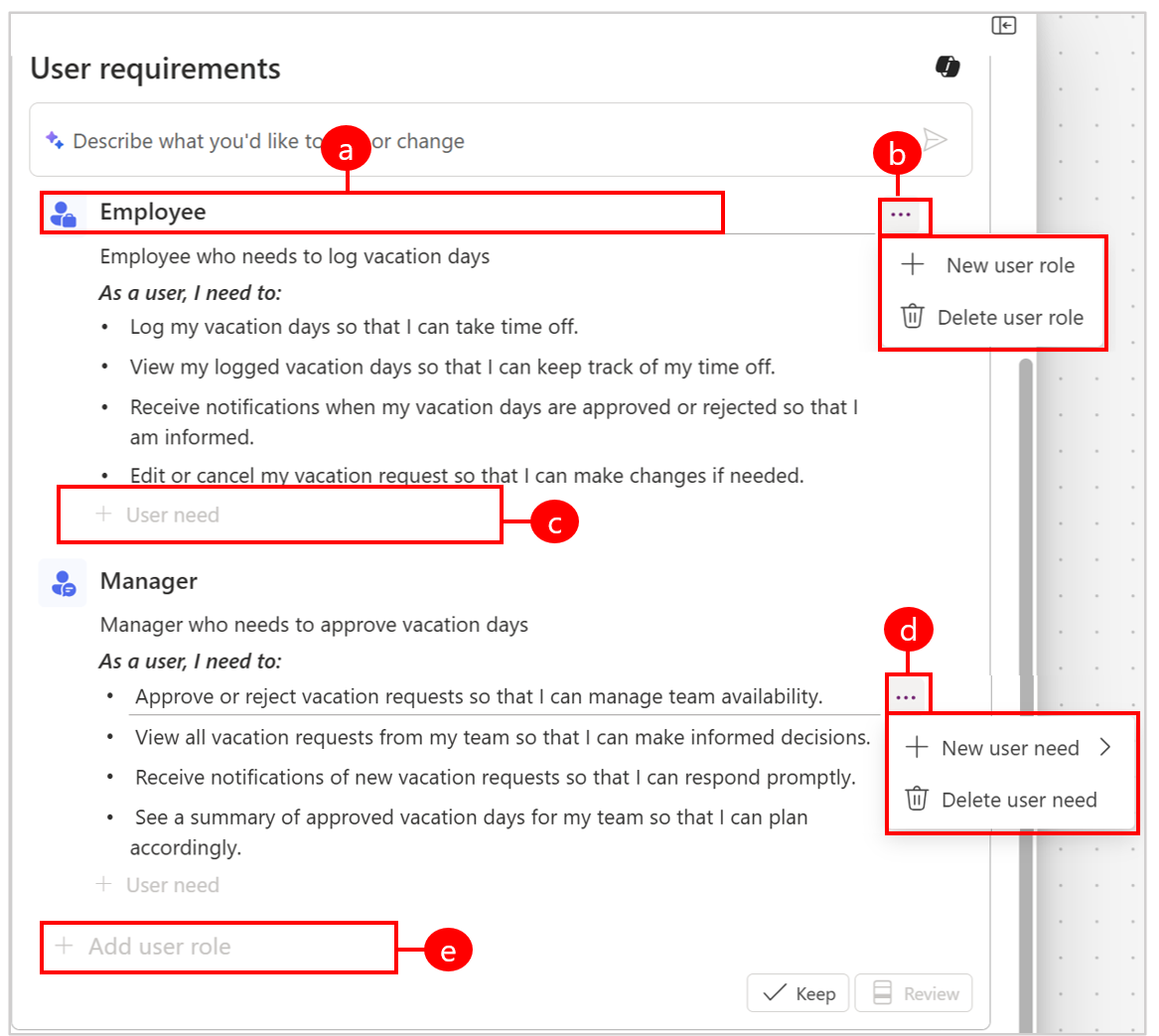
Įterptinis redagavimas suteikia šias parinktis:
Legenda:
a. Pasirinkite ir modifikuokite vartotojo vaidmenį. b. Pridėti naują vartotojo vaidmenį arba ištrinti pasirinktą vartotojo vaidmenį.
c. Pridėti naują vartotojo poreikį.
d. Pridėkite naują vartotojo poreikį virš pasirinkto vartotojo poreikio arba po jo, arba ištrinkite pasirinktą vartotojo poreikį.
e. Pridėti naują vartotojo vaidmenį.Arba naudokite Copilot, kad pateiktumėte atsiliepimus apie sugeneruotus naudotojų poreikius.
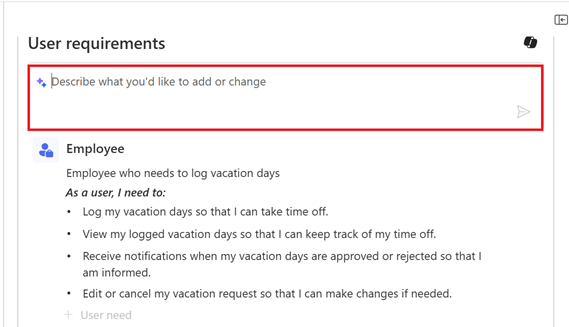
Norėdami atlikti pakeitimus, trumpai aprašykite, ką norite pakeisti. Štai pavyzdžiai, ką paprašyti "Copilot":
- Pridėkite HR administratoriaus vartotojo vaidmenį, kad jis galėtų stebėti PTO skirtingose komandose ir valdyti darbo užmokestį.
- Pridėkite vartotojo poreikį, kad darbuotojai galėtų peržiūrėti atostogų apribojimų datas.
- Pašalinkite vadovų poreikį peržiūrėti komandos narių atostogų istoriją.
Pasirinkite Išsaugoti arba Peržiūrėti , kad užbaigtumėte redagavimus.
Kai baigsite, pasirinkite Atrodo gerai , kad pereitumėte prie kito veiksmo ir sugeneruotumėte duomenų lenteles.

Sukurti duomenų modelį
Toliau duomenų agentas **pateikia lenteles**, kuriose bus saugomi jūsų verslo duomenys.
Siūlomos duomenų lentelės pateikiamos plano skyriuje Duomenų modelis .
Pasirinkite Redaguoti ir naudokite Copilot, kad apibūdintumėte, ką norite keisti ar įtraukti.
Pasirinkite Rodyti išsamią informaciją , kad peržiūrėtumėte duomenis diagramoje ir juos redaguotumėte.
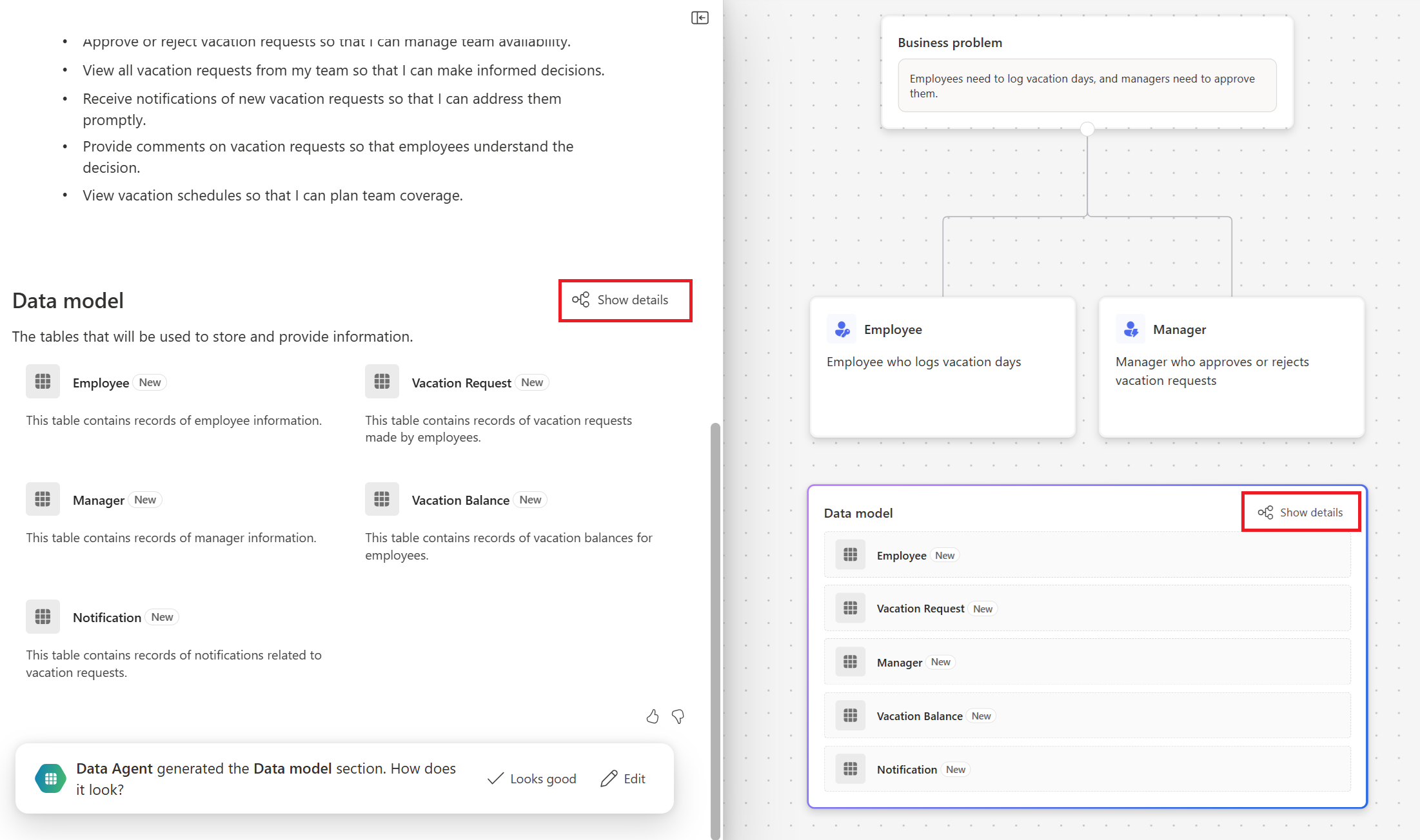
Jei pasirinksite Rodyti išsamią informaciją , atsidarys duomenų darbo sritis. Duomenų darbo sritį naudokite lentelėms kurti, ryšiams nustatyti ir duomenų diagramai peržiūrėti. Daugiau informacijos rasite Lentelių kūrimas ir redagavimas naudojant Power Apps.
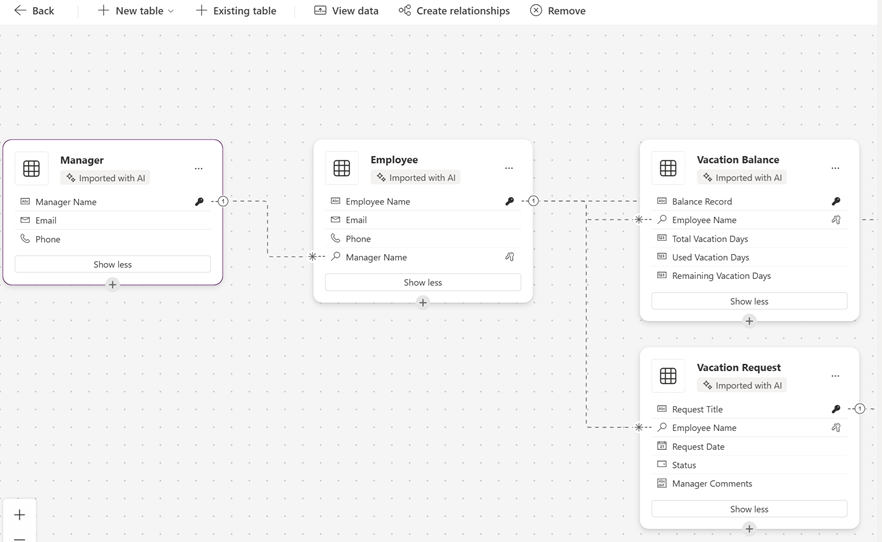
Baigę pasirinkite Atgal.
Kai būsite pasiruošę sugeneruoti technologijos pasiūlymą, pasirinkite Atrodo gerai tęsti.
Sukurti technologijos pasiūlymą
The Sprendimų agentas analizuoja planą ir siūlo technologijas, pritaikytas jūsų verslo problemai išspręsti. Pagal šį scenarijų sukuriama drobės programa, modeliu pagrįsta programa ir "Power Automate" srautas.
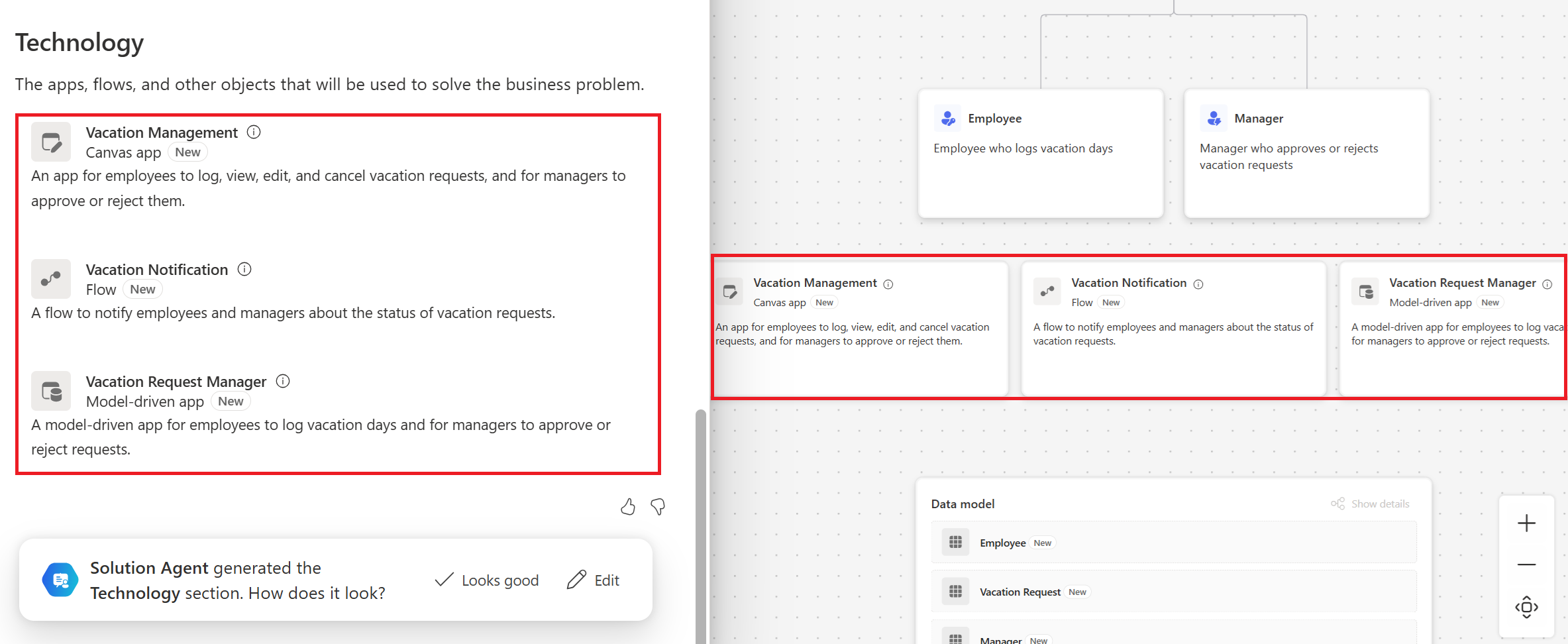
Norėdami peržiūrėti siūlomų technologijų išsamią informaciją, užveskite pelės žymeklį ant informacijos piktograma. Iššokančiajame informacijos kortelėje rodomi siūlomos technologijos teikiami naudotojų vaidmenys ir naudojamos duomenų lentelės.
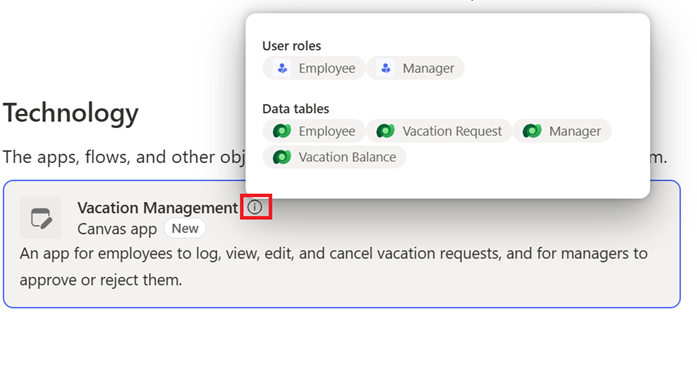
Pasirinkite Atrodo gerai, kad sutiktumėte su siūlomomis technologijomis, arba pasirinkite Redaguoti norėdami naudoti Copilot ir apibūdinti, ką norite pakeisti.
Siūlomos technologijos
Planai siūlo technologijas iš šio sąrašo:
- Programos, pvz., drobės programos arba modeliu pagrįstos programos
- Power Pages svetainės
- Power Automate srautai
- Power BI Ataskaita
- Copilot Studijos agentai
Įrašyti lenteles
Norėdami kurti objektus, pvz., programas, srautus, svetaines ir agentus, turite įrašyti planą ir lenteles.
Pasirinkite Įrašyti lenteles.

Įveskite sprendimo pavadinimą.
Pasirinkite leidėją arba esamą sprendimą, kuriame bus iš plano sugeneruoti elementai, tada pasirinkite Įrašyti.
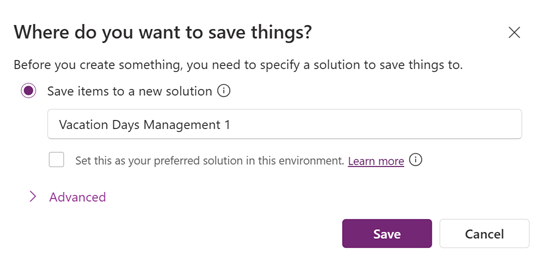
Planas saugomas sprendime. Šis veiksmas įgalina plano objektų rodinį, todėl galite perjungti plano ir sprendimo rodinį neišeidami iš plano. Sužinokite daugiau apie sprendimus sprendimo rodinyje.
Pastaba.
- Sprendimo pavadinime turi būti tik raidės, skaičiai ir pabraukimai. Daugiau informacijos ieškokite Sprendimo kūrimas.
- Bet kas, turintis reikiamas plano teises , gali pasiekti jūsų planą.
Dabar esate pasirengę kurti savo sprendimus.

Bendrinkite planą
Bendrinkite savo planą su kitais kūrėjais, kad galėtumėte bendradarbiauti, priskirdami skaitymo arba redagavimo prieigą.
Plano bendradarbiams reikia pakankamai teisių, kad galėtų atidaryti ir dirbti su bendru planu. Jei jūsų administratorius įgalino plano lygio saugos vaidmenis "Power Platform" administravimo centre, kūrėjai, turintys sistemos administratoriaus saugos vaidmenį, gali tiesiogiai suteikti bendradarbiams plano lygio teises bendrindami planą.
Pavyzdžiui, 1 vartotojas neturi pakankamai teisių peržiūrėti ar redaguoti planus. Kai kūrėjas bendrina planą su 1 vartotoju, automatiškai sukuriamas ir priskiriamas pasirinktinis saugos vaidmuo, kuris suteikia jam reikiamas plano teises. Automatiškai sugeneruotas saugos vaidmuo rodomas "Power Platform" administravimo centre su pavadinimų suteikimo sutartimi Planas + Plano pavadinimas + Vaidmens pavadinimas + Plano ID. Norėdami pakeisti priskirtus saugos vaidmenis, atšaukite ir iš naujo bendrinkite planą, kad priskirtumėte tinkamą saugos vaidmenį dalyje Valdyti prieigą.
Jei plano lygio saugos vaidmenys neįgalinti "Power Platform" administravimo centre, kūrėjai turi rankiniu būdu suteikti bendradarbiams reikiamas teises , kad jie galėtų pasiekti planą.
Norėdami bendrinti planą, atlikite toliau nurodytus veiksmus.
Atidarykite planą ir viršutiniame dešiniajame kampe pasirinkite Bendrinti .

Pasirinkite Bendrinti.
Dialogo lange Bendrinimas įveskite vartotojo arba saugos grupių vardus arba pseudonimą.
Pasirinkite rodyklę žemyn, kad pasirinktumėte plano teises. Parinktys apima:
- Žiūrintis: gali peržiūrėti tik planą.
-
Bendrasavininkis: gali naudoti, redaguoti ir bendrinti planą, bet neištrinti ar keisti savininkų.
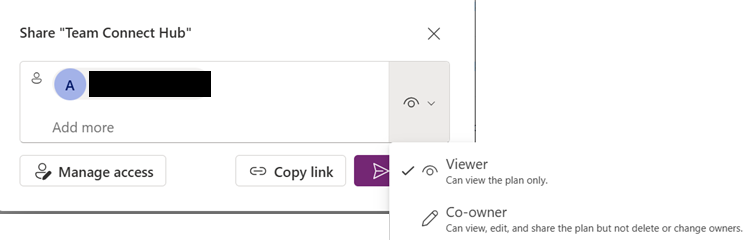
Pasirinkite Tvarkyti prieigą , kad peržiūrėtumėte prieigos informaciją, įskaitant esamus vartotojus ir bendrasavininkius. Čia taip pat galite redaguoti vartotojų prieigą ir priskirti saugos vaidmenis.
Baigę pasirinkite Bendrinti.
Plano eksportavimas į PDF
Eksportavimo į PDF funkcija leidžia bendrinti planus su suinteresuotosiomis šalimis. Jis apima visą turinį iš plano dokumento pusės, bet ne diagramos pusę. Naudokite šią funkciją norėdami bendrinti vartotojų reikalavimus, duomenų modelius ir siūlomas duomenų lenteles su vadovais, kurie neturi prieigos prie "Power Apps".
- Norėdami eksportuoti planą į PDF, atidarykite planą ir viršutiniame dešiniajame kampe pasirinkite Bendrinti>eksportuoti kaip PDF .
Planų peržiūra ir redagavimas
Naudokite kairiojoje naršymo srityje esantį meniu Planai , kad pasiektumėte ir redaguotumėte savo planus.
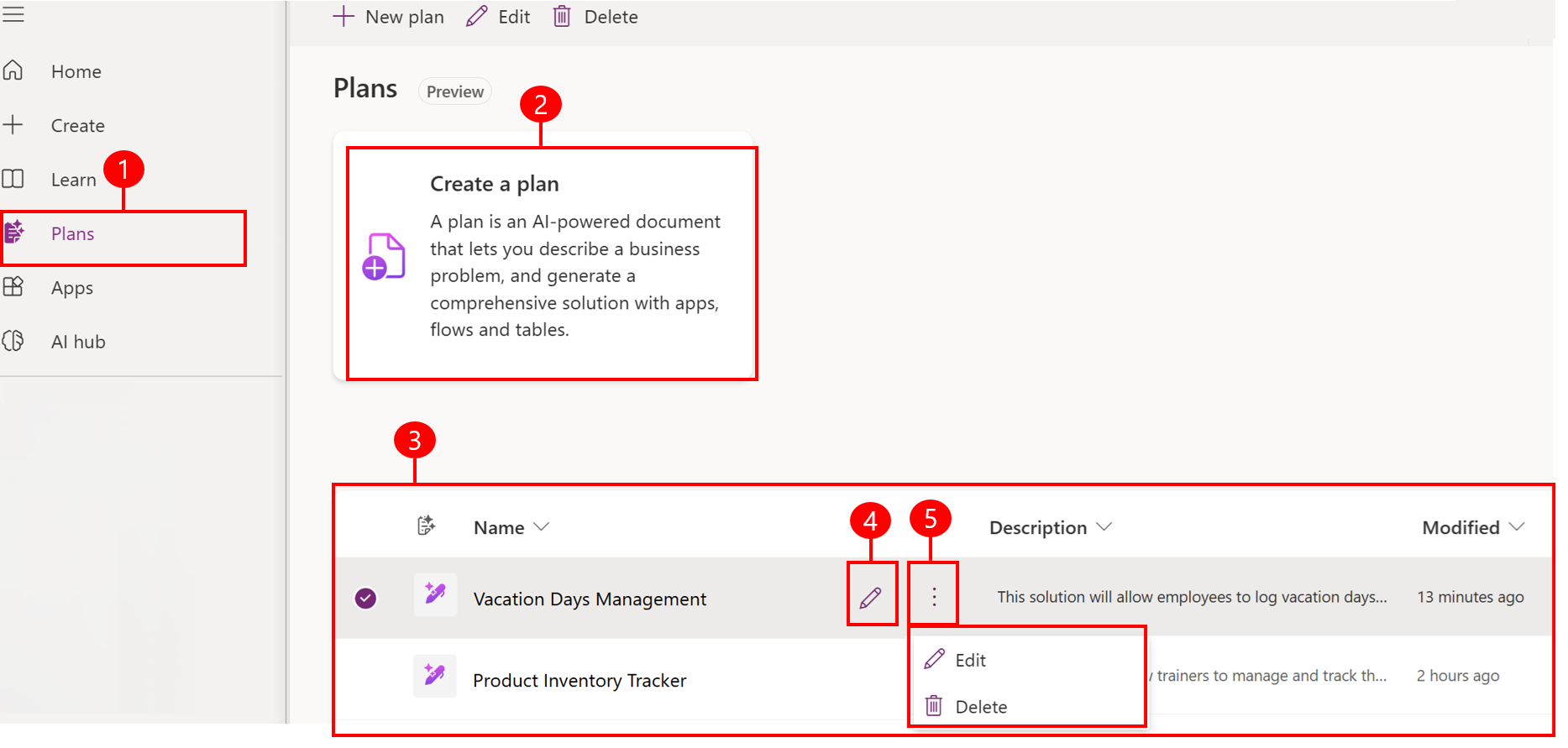
Legenda:
- Planai: pasiekite savo planus.
- Sukurkite planą: sukurkite naują planą.
- Jūsų planai: peržiūrėkite savo planus.
- Redaguoti: redaguoti pasirinktą planą.
- Redaguoti, bendrinti arba ištrinti: redaguoti, bendrinti arba ištrinti pasirinktą planą.