Pastaba.
Prieigai prie šio puslapio reikalingas įgaliojimas. Galite bandyti prisijungti arba pakeisti katalogus.
Prieigai prie šio puslapio reikalingas įgaliojimas. Galite bandyti pakeisti katalogus.
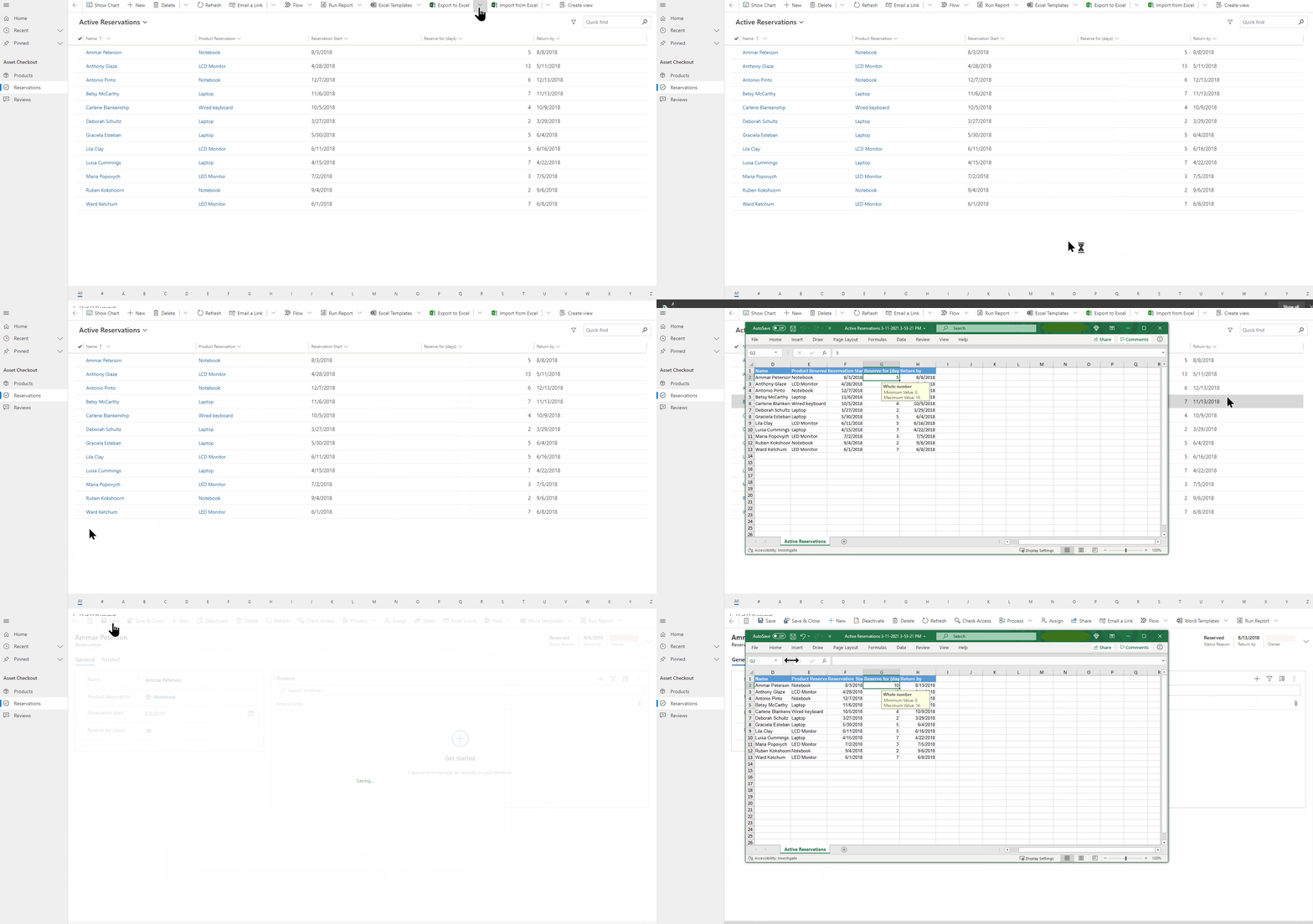
Eksportuokite programos duomenis į „Excel" dinaminį darbalapį, kad iš programos gautumėte daugiausia informacijos. Kai eksportuojate duomenis į „Excel" dinaminį darbalapį ir tada keičiate programos duomenis, naudodami „Excel" naujinimo funkciją galite gauti naujausią programos informaciją.
Toliau pateiktame pavyzdyje atsisiuntėme "Excel" dinaminį darbalapį, tada grįžome į programą ir pakeitėme stulpelį Rezervuoti dienas iš 5 dienų į 10. Tada atidarę „Excel" darbalapį atnaujino duomenis ir gaukite naujausią informaciją iš programos.
Keli dalykai, kuriuos reikia įsidėmėti:
- Galite eksportuoti iki 100 000 eilučių vieną kartą. Negalite eksportuoti visų lentelių duomenų į „Excel“ dinaminį darbalapį. Jei nematote parinkties lentelei, tuomet ji neprieinama jai.
- Jei gavėjai yra tame pačiame domene kaip ir jūs, galite el. paštu nusiųsti dinaminį „Excel“ failą arba išsaugoti jį kaip bendrai naudojamą failą. Kai gavėjai atidarys dinaminį failą, jie matys tik duomenis, kuriuos jie turi teisę peržiūrėti.
- Kai kuriuos sistemos rodinius galima eksportuoti tik į statinį "Excel" darbalapį.
- Valiutos vertės eksportuojamos į „Excel“ kaip skaičiai. Norėdami formatuoti duomenis kaip valiutą baigę eksportuoti, žiūrėkite Skaičių kaip valiutos formatavimas.
- Kai eksportuojate failą į „Excel“, programoje matomos datos ir laiko reikšmės rodomos tik kaip Data, tačiau langelyje iš tikrųjų rodoma ir data, ir laikas.
- Jei esate programų kūrėjas, naudodami „Excel" papildinį galite atsisiųsti programos duomenis ir juos redaguoti programoje „Excel", tada „Microsoft Power Apps“ įrašyti duomenis atgal į programą. Daugiau informacijos ieškokite Lentelės duomenų atidarymas programoje "Excel".
Eksportavimas į dinaminį darbalapį
Kairiojoje naršymoe juostoje, pasirinkite lentelę.
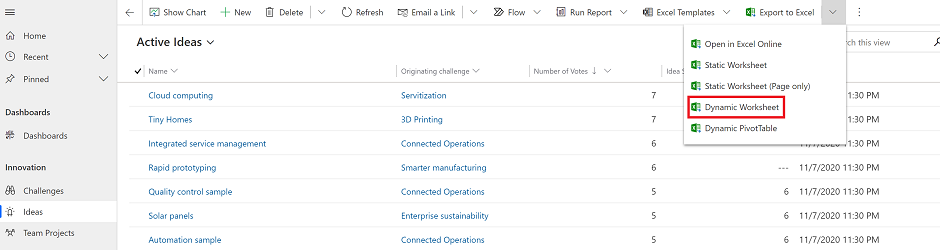
Komandų juostoje pasirinkite meniu Eksportuoti į "Excel", tada pasirinkite Dinaminis darbalapis.
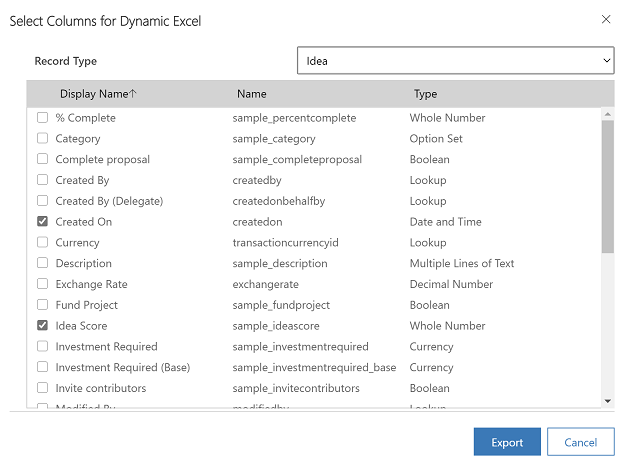
Pasirinkite stulpelius, kuriuos norite eksportuoti, tada pasirinkite Eksportuoti.
Kai atsisiuntimas bus baigtas, pereikite į atsisiųsto failo vietą.
Pastaba.
Kai atsisiunčiate darbalapį, jis turi būti automatiškai išsaugomas jūsų kompiuteryje. Tačiau jei neįsitikinkite, kad jį įrašysite prieš atidarydami ir redaguojant. Kitu atveju galite gauti šį klaidos pranešimą: "Excel" negali atidaryti arba įrašyti daugiau dokumentų, nes nepakanka laisvos atminties arba vietos diske.
Norėdami išspręsti šią problemą:
- Atidarykite "Excel" ir eikite į Failų>parinktys>Patikimumo centroparametrai Centro parametrai Apsaugotas>rodinys.
- Apsaugotame rodinyje išvalykite visus tris elementus.
- Pasirinkite Gerai>Gerai.
Primygtinai rekomenduojame, kad įrašytumėte ir tada atidarytumėte duomenų failą, o ne išjungtumėte apsaugotą rodinį, nes gali kilti pavojus kompiuteriui.
Atidarykite įrašytą „Excel“ failą.
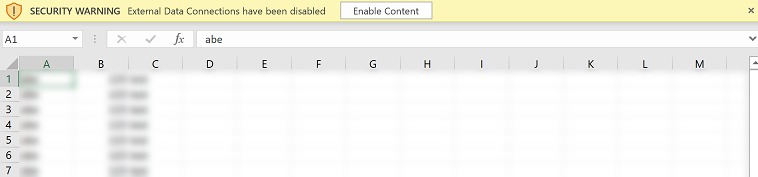
Jei matote saugos įspėjimą Išorinių duomenų ryšiai išjungti, pasirinkite Įgalinti turinį.
Grįžkite į savo programą ir atnaujinkite programos duomenis.
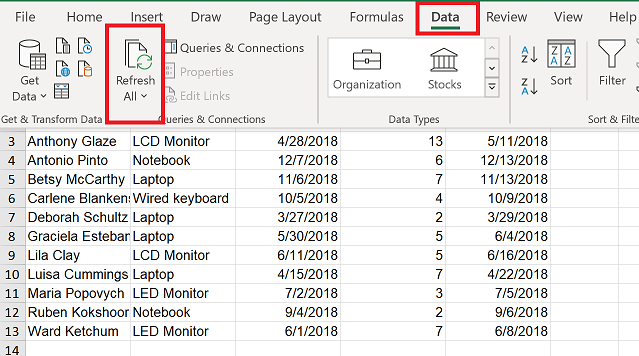
Norėdami peržiūrėti savo naujinimus "Excel" dinamikos darbalapyje, programoje "Excel" eikite į >Duomenų atnaujinimas visi. Jei tai nepadeda, žiūrėkite Atnaujinti viską neveikia.
Atnaujinti visų darbų nepavyksta
Jei pasirinkus >Atnaujinti duomenis visi duomenys išnyksta tuščioje darbaknygėje po eksportavimo į dinaminį darbalapį, žiūrėkite Trikčių diagnostika: eksportuoti programos duomenis į dinaminį darbalapį neveikia Atnaujinti viską.