Pastaba.
Prieigai prie šio puslapio reikalingas įgaliojimas. Galite bandyti prisijungti arba pakeisti katalogus.
Prieigai prie šio puslapio reikalingas įgaliojimas. Galite bandyti pakeisti katalogus.
Atidarę lentelės duomenis programoje "Microsoft Excel", galite greitai ir lengvai peržiūrėti ir redaguoti duomenis naudodami "Microsoft Power Apps Excel" papildinį.
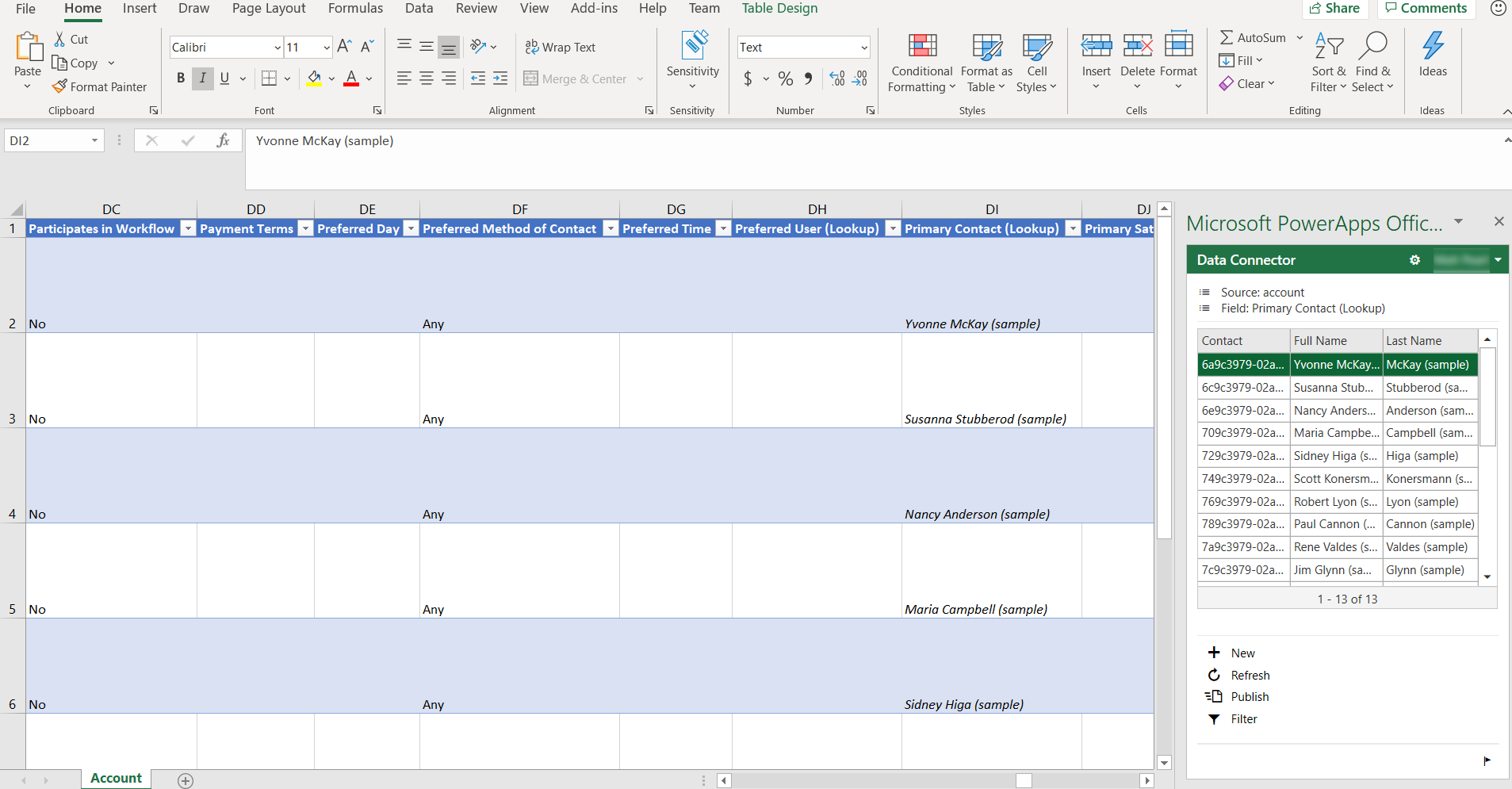
Norėdami įdiegti Power Apps "Excel" papildinį, žr. Microsoft PowerApps Office papildinys. Daugiau informacijos apie tai, kaip įtraukti arba pašalinti "Office Excel" papildinį, rasite Papildinių įtraukimas arba šalinimas programoje "Excel".
Lentelės duomenų atidarymas programoje "Excel"
Prisijunkite prie Power Apps.
Kairiojoje naršymo srityje pasirinkite Lentelės. Jei elemento nėra šoninio skydelio srityje, pasirinkite ... Daugiau ir pasirinkite norimą elementą.
Pažymėkite daugtaškį (...) jus dominančios lentelės dešinėje, tada pasirinkite Redaguoti duomenis programoje "Excel".
Atidarykite "Excel" darbalapį, atsisiųstą į numatytąjį naršyklės atsisiuntimo aplanką, pavadintą panašiu į lentelės pavadinimo (1591125669213).xlsx. Šioje darbaknygėje yra lentelės susiejimo informacija, žymiklis į jūsų aplinką ir žymiklis į "Power Apps Excel" papildinį.
Programoje "Excel" pasirinkite Įgalinti redagavimą, kad įgalintumėte Power Apps "Excel" papildinio paleidimą. „Excel“ papildinys paleidžiamas dešinėje „Excel“ lango pusėje esančioje srityje.
Svarbu
Jei srityje rodomas klaidos pranešimas, žr. "Office" parduotuvės papildinio atsisiuntimo išjungimas.
Jei "Power Apps Excel" papildinį paleidžiate pirmą kartą, pasirinkite Pasitikėti šiuo papildiniu, kad leistumėte paleisti "Excel" papildinį.
Jei būsite paraginti prisijungti, pasirinkite Prisijungti, tada prisijunkite naudodami tuos pačius kredencialus, kuriuos naudojote Power Apps. "Excel" papildinys naudos ankstesnį prisijungimo kontekstą ir, jei gali, automatiškai prisijungs. Todėl patikrinkite vartotojo vardą viršutiniame dešiniajame "Excel" papildinio kampe.
"Excel" papildinys automatiškai nuskaito pasirinktos lentelės duomenis. Atminkite, kad darbaknygėje duomenys bus pateikiami tik „Excel“ papildiniui juos nuskaičius.
Duomenų peržiūra ir atnaujinimas programoje "Excel"
Kai "Excel" papildinys nuskaito lentelės duomenis į darbaknygę, galite bet kada atnaujinti duomenis "Excel" papildinyje pasirinkdami Atnaujinti .
Duomenų redagavimas programoje "Excel"
Galite keisti lentelės duomenis pagal poreikį ir vėl publikuoti pasirinkdami Publikuoti "Excel" papildinyje.
Norėdami redaguoti eilutę, darbalapyje pažymėkite langelį ir pakeiskite langelio reikšmę.
Norėdami įtraukti naują eilutę, atlikite vieną iš šių veiksmų:
- Pasirinkite bet kurioje darbalapio vietoje, tada pasirinkite Naujas "Excel" papildinyje.
- Pasirinkite paskutinėje darbalapio eilutėje ir spauskite klavišą Tab, kol žymeklis pasitrauks iš paskutinio tos eilutės stulpelio ir bus sukurta nauja eilutė.
- Pasirinkite eilutę iškart po darbalapiu ir pradėkite įvesti duomenis į langelį. Kai perkeliate įvesties vietą iš to langelio, darbalapis išplečiamas įtraukiant naują eilutę.
Norėdami panaikinti eilutę, atlikite vieną iš šių veiksmų:
- Dešiniuoju pelės mygtuku spustelėkite eilutės numerį šalia darbalapio eilutės, kurią norite naikinti, tada pasirinkite Naikinti.
- Dešiniuoju pelės mygtuku spustelėkite darbalapio eilutę, kurią norite panaikinti, tada pasirinkite Naikinti>lentelės eilutes.
Papildinio konfigūravimas lentelėms ir stulpeliams koreguoti
Galite naudoti "Excel" priedo duomenų šaltinio dizaino įrankį, kad koreguotumėte stulpelius ir lenteles, kurie automatiškai įtraukiami į darbalapį.
Įgalinkite "Excel" priedo duomenų šaltinio dizaino įrankį pasirinkdami mygtuką Parinktys (krumpliaračio simbolis).
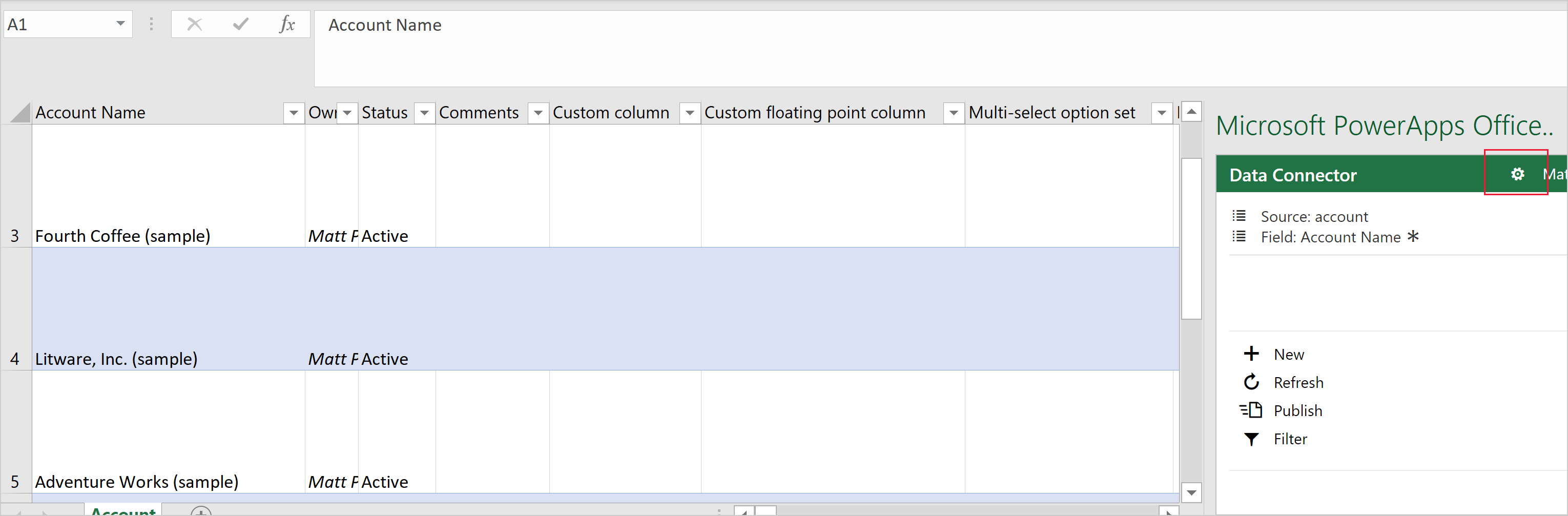
Išplėskite skyrių Duomenų jungtis , tada pažymėkite žymės langelį Įgalinti dizainą , tada pasirinkite Gerai.
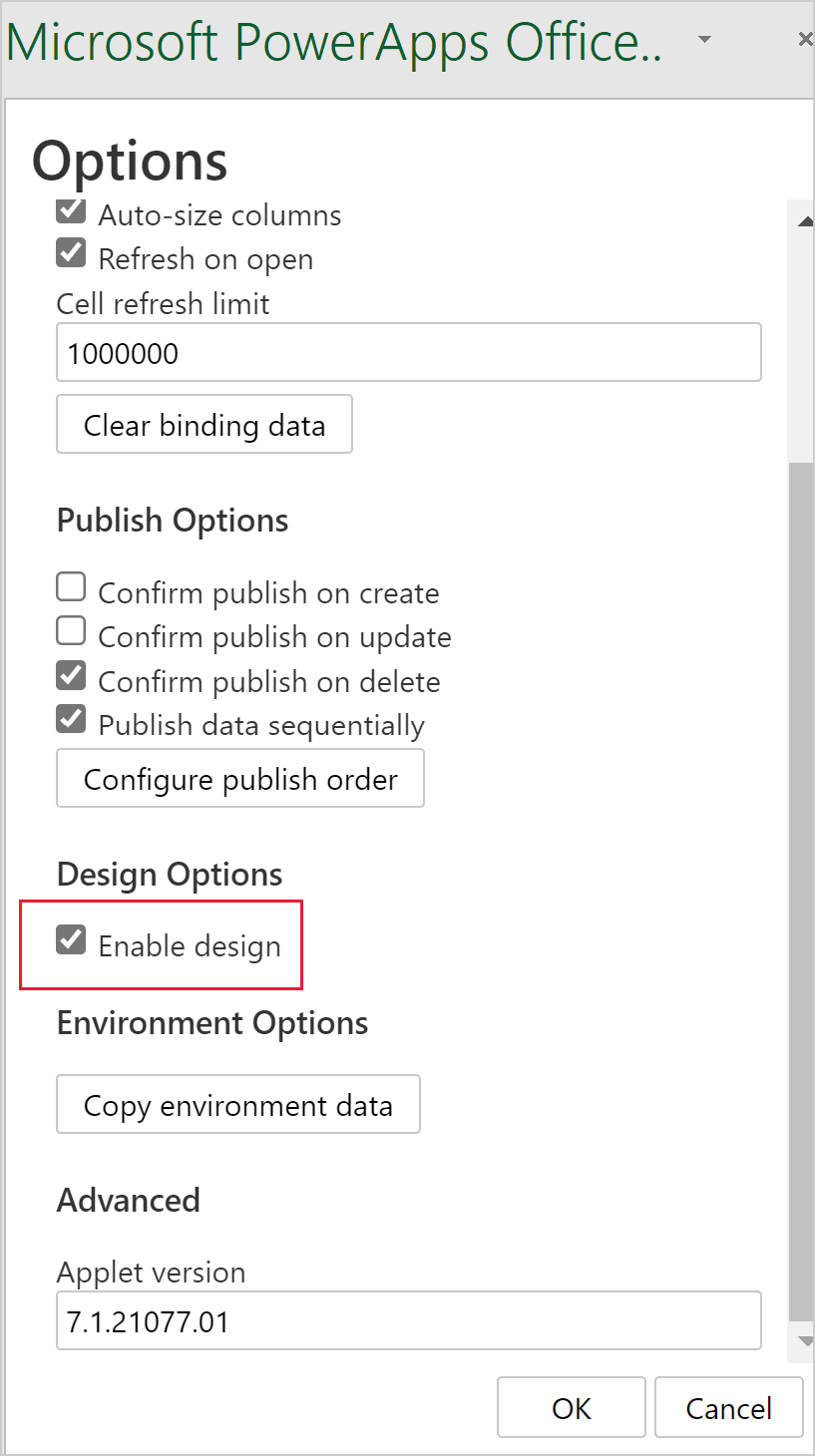
Pasirinkite Dizainas "Excel" papildinyje. Pateikiami visi duomenų šaltiniai.
Prie duomenų šaltinio pasirinkite mygtuką Redaguoti (pieštuko simbolis).
Pagal poreikį koreguokite sąrašą stulpelyje Pasirinkti stulpeliai :
- Norėdami įtraukti stulpelį iš stulpelio Galimi stulpeliai į stulpelį Pasirinkti stulpeliai , pasirinkite stulpelį, tada pasirinkite Įtraukti. Arba dukart spustelėkite stulpelį.
- Norėdami pašalinti stulpelį iš stulpelio Pažymėti stulpeliai , pažymėkite stulpelį, tada pasirinkite Pašalinti. Arba dukart spustelėkite stulpelį.
- Norėdami pakeisti stulpelių tvarką, pasirinkite stulpelį stulpelyje Pasirinkti stulpeliai , tada pasirinkite Aukštyn arba Žemyn.
Taikykite pakeitimus duomenų šaltiniui pasirinkdami Naujinti, tada pasirinkite Atlikta , kad išeitumėte iš dizaino įrankio. Jei įtraukėte stulpelį (stulpelį), pasirinkite Atnaujinti , kad įtrauktumėte atnaujintą duomenų rinkinį.
Pastaba.
- Į darbaknygę visada įtraukite ID ir būtinus stulpelius, nes publikuodami galite gauti klaidų.
- Įtraukdami peržvalgos stulpelius, būtinai įtraukite ir ID , ir Rodymo stulpelius.
Gedimų šalinimas
- Ne visos lentelės palaiko redagavimą ir naujų eilučių kūrimą, šios lentelės bus atidarytos programoje "Excel" ir leis peržiūrėti duomenis, tačiau publikavimas bus išjungtas.
- Ieškoti stulpelių reikia redaguoti naudojant priedą, kad būtų užtikrinta teisinga eilutė, šių stulpelių atnaujinimas kopijuojant ir įvedant arba įvedant tiesiai į stulpelį nepalaikomas.
- Vaizdo ir failo stulpeliai nepalaikomi. Negalėsite matyti jokių duomenų, kai atidarysite "Excel" darbalapį, kuriame yra šie duomenų tipai.
- Didžiausias lentelės dydis redaguojant "Excel" yra vienas milijonas langelių. Jei eilučių ar stulpelių yra per daug, ne visi duomenys bus perskaityti arba publikuoti.
- Eilutės apdorojamos nuosekliai. Jei įrašant eilutę įvyksta klaida, keitimai į kitas eilutes bus nutraukti. Ankstesnių eilučių keitimai išlieka.
- Centralizuotas diegimas nepalaikomas. Šiam papildiniui reikalinga prieiga prie Office parduotuvės.
- Rankiniu būdu konfigūruojant priedą gali atsirasti netikėtas veikimas. Norėdami gauti geriausius rezultatus, atsisiųskite Excel failą naudodami Power Apps o ne pradėkite nuo tuščios Excel darbaknygės.
Jei susiduriate su problema, kuri čia neaprašyta, susisiekite su mumis per palaikymo puslapius.
"Office" parduotuvės papildinio atsisiuntimo išjungimas
Jei jūsų organizacijoje išjungtas "Office" parduotuvės papildinio atsisiuntimas, atidarę "Excel" darbalapį pasirinkę komandą Redaguoti duomenis programoje "Excel" galite gauti šį klaidos pranešimą.
Office 365 sukonfigūruota taip, kad būtų užkirstas kelias atskiram Office Store priedų įsigijimui ir vykdymui.
Šis parametras neleidžia atsisiųsti "Power Apps Excel" papildinio. Tokiu atveju lentelės eilutės duomenys nebus rodomi programoje Excel.
Norėdami gauti daugiau informacijos apie "Office" parduotuvės papildinio atsisiuntimo įgalinimą, kreipkitės į "Office" taikomosios programos administratorių.
Daugiau informacijos apie tai, kaip užkirsti kelią "Office" parduotuvės papildinio atsisiuntimui iš "Office" parduotuvės, rasite Priedinių atsisiuntimo prevencija išjungiant "Office" parduotuvę visuose klientuose.
Kiti lentelės eilutės duomenų eksportavimo ir peržiūros būdai
Daugiau informacijos apie lentelės eilutės duomenų eksportavimo ir peržiūros būdus rasite šiuose straipsniuose.
- Duomenų eksportavimas į CSV
- Duomenų eksportavimas į "Excel Online"
- Eksportuoti lentelės duomenis į Azure Data Lake Storage Gen2
- Savitarnos duomenų paruošimas naudojant duomenų srautus