Pastaba.
Prieigai prie šio puslapio reikalingas įgaliojimas. Galite bandyti prisijungti arba pakeisti katalogus.
Prieigai prie šio puslapio reikalingas įgaliojimas. Galite bandyti pakeisti katalogus.
[Šis straipsnis yra negalutinio leidimo dokumentacija ir gali keistis.]
Nauja "Power Apps" atmosferos patirtis sujungia planus, duomenų modelius ir programas viename dizaino paviršiuje. Šis integruotas požiūris sumažina blaškymąsi ir leidžia sutelkti dėmesį į efektyvų sprendimų kūrimą.
Pagrindinės galimybės
- Kurkite viską kartu: kurkite programas, planus ir duomenų modelius kartu viename nuosekliame procese.
- Kurkite greičiau naudodami dirbtinį intelektą: greitai pereikite nuo idėjų prie veikiančių prototipų naudodami pokalbių pokalbius.
- Momentinis programų kūrimas: vienu spustelėjimu sukurkite modernias žiniatinklio programas tiesiai iš savo reikalavimų ir duomenų.
Svarbu
- Tai yra peržiūros versijos funkcija.
- Peržiūros funkcijos nėra skirtos naudoti gamybai ir jų funkcijos gali būti apribotos. Šioms funkcijoms taikomos papildomos naudojimo sąlygos ir jos pasiekiamos prieš oficialų leidimą, kad klientai galėtų iš anksto gauti access ir pateikti atsiliepimų.
Kurti programą
Prisijungti prie „https://vibe.powerapps.com”.
Įveskite raginimą į teksto laukelį. Plano režimas yra numatytasis režimas, o tai reiškia, kad jis prasideda nuo plano, kuriame pateikiami galimi paaiškinantys klausimai prieš kuriant programą. Taip pat galite pasirinkti Pradėti diktavimą ir balsu paversti kalbą tekstu.
Arbatpinigiai
Jei norite praleisti planavimą ir pradėti kurti programas, dar kartą pasirinkite Planuoti , kad jį išjungtumėte.
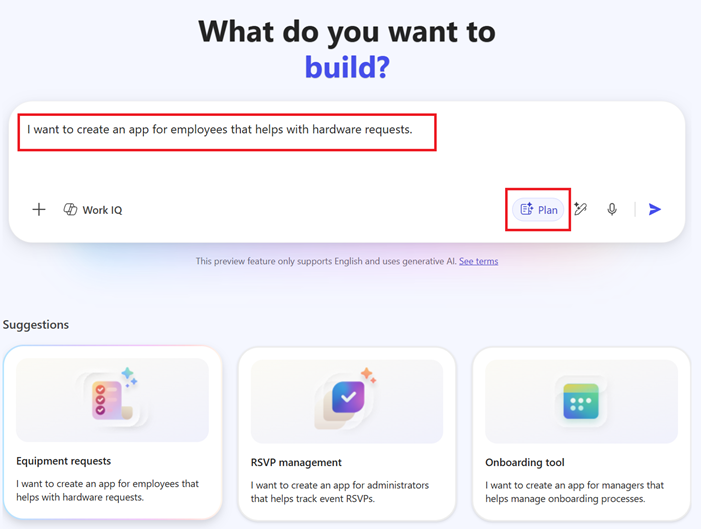
Plano režimu agentas rodo siūlomą planą, kurį reikia peržiūrėti prieš generuojant programą. Taip pat gali būti užduodami tolesni klausimai, kad išsiaiškintų jūsų reikalavimus.
Kai planas atrodo gerai, pasirinkite Priimti šį planą ir sukurkite programą>Pateikti , kad pradėtumėte generuoti programą.
Agentas pradeda dirbti ir krauna turtą. Kai jis bus baigtas, turėsite sugeneruotą programą, duomenų modelį (jei taikoma) ir planą (jei taikoma). Tada galite atlikti reikiamus pakeitimus.
Pirmasis įrašymas saugo programą, lenteles ir planą kartu pasirinktame sprendime, o duomenys lieka juodraščių lentelėse (atmintyje). Jei viršutiniame dešiniajame ekrano kampe nematote mygtuko Išsaugoti , programa automatiškai išsaugoma.
Darbo turinio įtraukimas
Galite pagerinti programų generavimą prie raginimo pridėdami darbo turinį . Tai suteikia "Copilot" daugiau verslo konteksto, kad ji galėtų generuoti aktualesnius ir tikslesnius rezultatus.
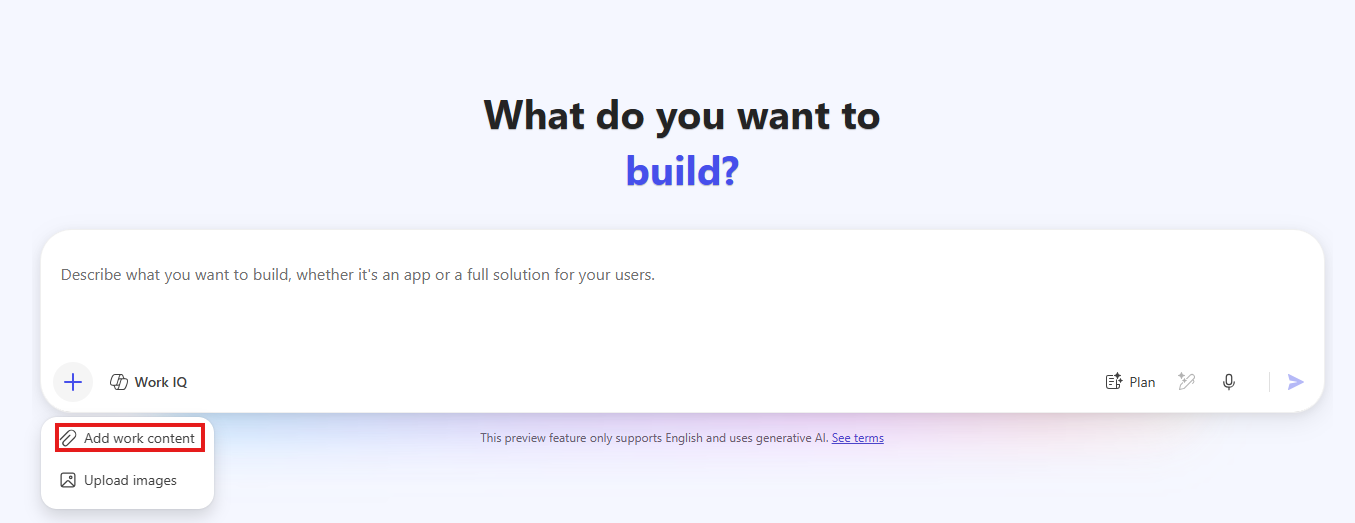
- Įveskite raginimą, apibūdinantį programą, kurią norite sukurti.
- Pasirinkite + Įtraukti darbo turinį.
- Pasirinkite turinį, kurį norite pridėti:
- Failai (Word arba Excel)
- El. paštas
- Pokalbiai
- Pridėkite vieną ar kelis susijusius elementus.
- Pateikite raginimą.
Žinomi apribojimai
Naudodami darbo turinį turėkite omenyje šiuos apribojimus:
- Norint naudotis šia funkcija, jums reikia "Copilot" licencijos.
- Užšifruoti arba apsaugoti failai nepalaikomi. Jūsų organizacijos strategijos gali automatiškai užšifruoti kai kuriuos failus.
- Didelis ar sudėtingas turinys gali turėti įtakos rezultatų kokybei.
- Palaikomi turinio tipai apsiriboja Word (.docx), Excel (.xlsx), el. laiškais ir pokalbiais.
- Pridėtas turinys analizuojamas tik tada, kai generuojate programą. Atnaujinimai realiuoju laiku nepalaikomi.
Sugeneruotos programos ir duomenų modelio peržiūra ir patobulinimas
Naujoje darbo srityje naudojama vieninga pokalbių patirtis, kuri išlaiko kontekstą, kai perjungiate planą, duomenis ir programą. Tai pagreitina kūrimą, nes leidžia vizualiai peržiūrėti programą, patikrinti kodą ir atlikti pakeitimus neišeinant iš darbo srities.
Virš pokalbių srities rodomas tolesnių veiksmų sąrašas, kuriame siūlomi atitinkami tolesni veiksmai.
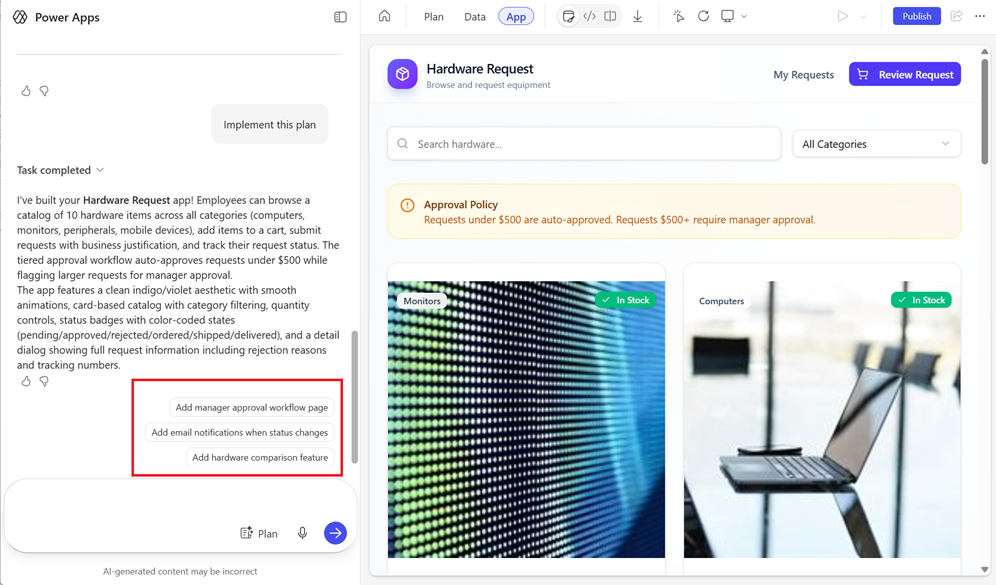
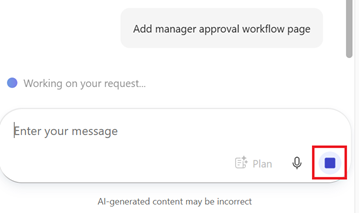
Jei pateikiate užklausą ir nuspręsite ją atšaukti, pasirinkite sustabdymo mygtuką.
Tikslinė sritis
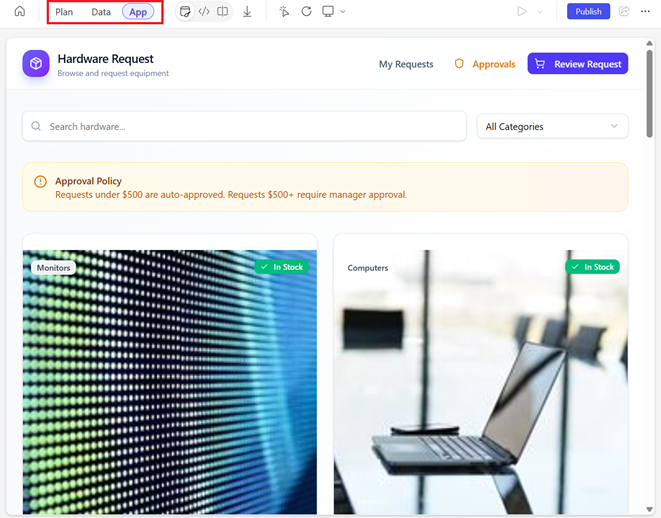
Kiekvienoje fokusavimo srityje virš darbinio paviršiaus rodomi konkretūs įrankiai. Pavyzdžiui, pasirinkę programos fokusavimo sritį, matote šias parinktis:
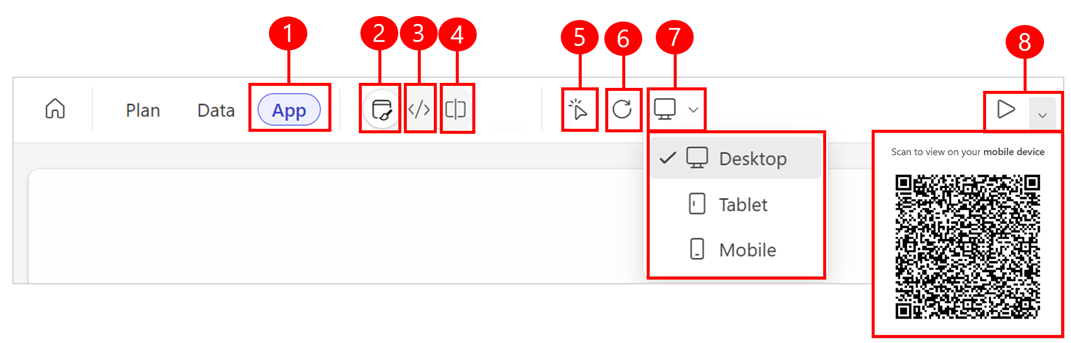
Legenda:
- Programa: pasirinkus, šioje fokusavimo srityje rodomos programai būdingos meniu parinktys.
- Peržiūra: peržiūrėkite tiesioginę programos peržiūrą.
- Kodas: pasiekite ir peržiūrėkite programos kodą.
- Padalijimas: peržiūrėkite kodą ir programos peržiūrą greta.
- Perjungti įdėtuosius redagavimus: pasirinkite bet kurią programos sritį ir tiesiogiai redaguokite jos tekstą.
- Atnaujinti peržiūrą: iš naujo įkelkite programos peržiūrą, kad pamatytumėte naujausius pakeitimus.
- Pasirinkite peržiūros ekrano dydį: pasirinkite Stalinis kompiuteris, Planšetinis kompiuteris arba Mobilusis , kad pamatytumėte, kaip programa pateikiama įvairiuose ekrano dydžiuose ir orientacijose.
- "Play": paleiskite programą, kad patikrintumėte elgseną ir sąveiką. Naudokite išskleidžiamąjį meniu, kad parodytumėte QR kodą, tada nuskaitykite jį, kad atidarytumėte programą mobiliajame įrenginyje naršyklėje.
Sugeneruotos programos redagavimas
Pasibaigus generavimui, vaizdinė peržiūra rodoma suaktyvinta ant darbinio paviršiaus.
Galite tiesiogiai sąveikauti su programėle, naudodami naršymo elementus ir mygtukus, kad pamatytumėte, kaip jie veikia ir reaguoja.
Norėdami patikrinti kodą, perjunkite į kodo rodinį arba padalintą rodinį. Išplėskite src aplanką, kad pamatytumėte poaplankius ir failus, ir pasirinkite bet kurį failą, kad peržiūrėtumėte sugeneruotą kodą.
Kai modifikuojate programą, planą ar duomenis, agentas analizuoja jūsų pakeitimus, kad sužinotų, ar reikia naujinimų kitur sprendime. Jei taip, agentas automatiškai pritaiko atnaujinimus ir apibendrina juos pokalbyje.
Programos redagavimas naudojant pokalbį
Naudokite pokalbio įvestį darbo paviršiuje, kad užduotumėte klausimus arba prašytumėte sugeneruotos programos pakeitimų. Pavyzdžiui: "Ką daro šis mygtukas?" arba "Keisti temą į mėlyną".
Planavimo režimas: jei norite aptarti galimus pakeitimus su agentu prieš juos taikydami, pokalbio laukelyje pasirinkite Planuoti . Agentas pasiūlo jūsų peržiūros planą. Kai jį priimsite, agentas vykdo planą ir atlieka reikiamus pakeitimus. Kai redagavimas bus baigtas, planavimo režimas išsijungs automatiškai.
Klausimai: Jei užduodate klausimą, agentas pateikia aiškinamąjį atsakymą.
Pakeitimų užklausos: jei pateikiate pakeitimo užklausą, agentas įvertina užklausą, parengia diegimo planą ir jį pritaiko.
Nepalaikomi pakeitimai: jei agentas negali tiesiogiai įgyvendinti pakeitimo, gausite nuoseklias instrukcijas arba instrukcijas, kaip pakartotinai bandyti atlikti užklausą.
Programos redagavimas naudojant įdėtuosius veiksmus
Naudokite įdėtuosius veiksmus, kad redaguotumėte programos stilių.
Pasirinkite įdėtųjų redagavimų perjungimo parinktį.
Pasirinkite norimą redaguoti elementą. Elementas yra kontūruotas ir pažymėtas atitinkamu kodo objektu, kad tiksliai žinotumėte, ką redaguojate.
Priklausomai nuo elemento tipo, rodoma tipografijos, stiliaus ar maketo ypatybių sritis arba įdėtieji valdikliai. Koreguokite reikšmes, pvz., šriftą, spalvą ar tarpus, tiesiai srityje.
Arbatpinigiai
Jei keli elementai turi tą patį stilių, visoje grupėje taikomas vienas pakeitimas. Pavyzdžiui, pakeitus mygtuko spalvą kortelėje, atnaujinami visi tos kortelių grupės mygtukai.
Įdėtieji redagavimai atnaujina susietą kodą tiesiogiai, neįtraukiant dirbtinio intelekto agento.
Taip pat galite atidaryti pasirinkto elemento tiesioginį pokalbį ir pateikti pakeitimo užklausą, pvz., Padaryti šį mygtuką pagrindiniu mėlynu. Elemento kontekstas perduodamas automatiškai, todėl nereikia jo aprašyti raginime.
Baigę peržiūrėkite rezultatą vaizdinėje peržiūroje. Jei reikia, perjunkite į kodo rodinį arba padalintą rodinį, kad patikrintumėte sugeneruotus failus.
Įdėtųjų veiksmų spartieji klavišai
Naudokite sparčiuosius klavišus, kad redaguodami programą atidarytumėte ir uždarytumėte įdėtuosius redagavimo veiksmus.
- Laikykite ir atleiskite Alt , kad perjungtumėte įdėtąjį redagavimo gestą.
- Paspauskite Esc , kad atsisakytumėte įdėtojo redagavimo gesto.
Sugeneruoto duomenų modelio redagavimas
Pasirinkite Duomenys , kad peržiūrėtumėte ir patobulintumėte duomenų modelį. Duomenų rodinyje rodomos visos siūlomos lentelės, jų ryšiai ir duomenų pavyzdžiai, kad būtų lengviau suprasti schemą ir tai, kaip sugeneruota programa naudoja duomenis. Lentelės yra tik atmintyje ir nėra publikuojamos duomenų šaltinyje, kol jų aiškiai nepublikuojate. Galite juos modifikuoti, kol jie atitiks jūsų verslo poreikius. Daugiau informacijos rasite Lentelių kūrimas ir redagavimas naudojant Power Apps.
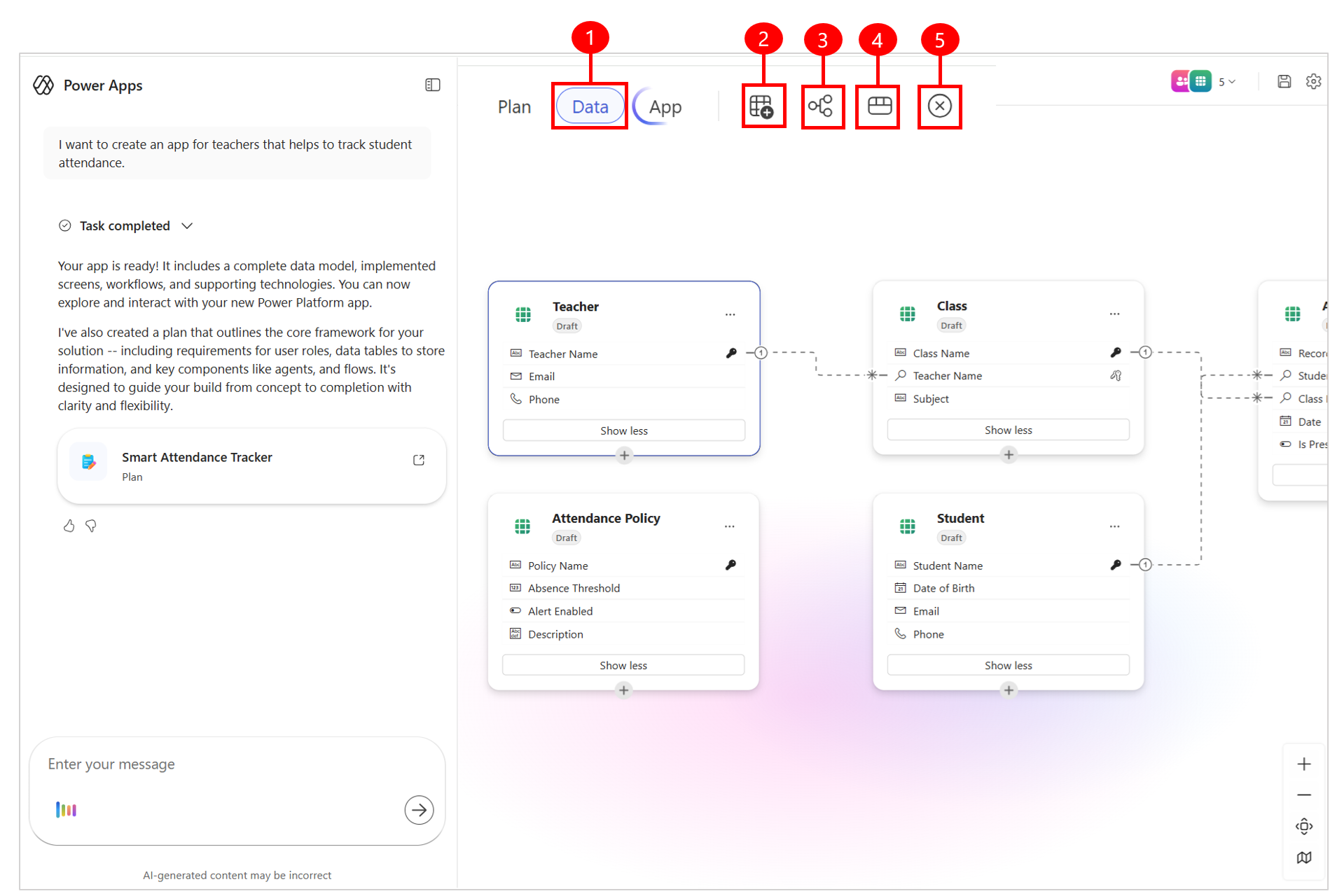
Legenda
- Duomenys: redaguokite duomenų modelį tiesiogiai šiame rodinyje.
- Pridėti lentelę: pridėkite juodraštį arba esamą lentelę.
- Kurti ryšius: sukuria lentelės ryšį tarp dviejų lentelių.
- Duomenų rodinys: peržiūrėkite duomenų darbo sritį, kurioje kuriate lenteles, konfigūruojate lentelių ryšius ir galite peržiūrėti duomenų diagramą.
- Pašalinti: panaikina lentelę ir visas susijusias lentelės eilutes.
Duomenų redagavimas naudojant pokalbį
Naudokite pokalbį norėdami užduoti klausimus arba prašyti pakeisti siūlomus laukus, lenteles ir ryšius.
Taip pat galite paprašyti daugiau duomenų pavyzdžių, kad papildytumėte programos duomenų rinkinį. Agentas analizuoja jūsų užklausas ir atlieka reikiamus atnaujinimus.
Kai kurie veiksmai gali būti nepalaikomi per agento pokalbį. Daugiau informacijos rasite straipsnio skyriuje "Apribojimai ".
Duomenų redagavimas naudojant įdėtuosius veiksmus
Įtraukite naujų arba esamų lentelių arba atlikite tikslinius ryšių, lentelių ir duomenų pavyzdžių pakeitimus tiesiogiai duomenų darbo srityje.
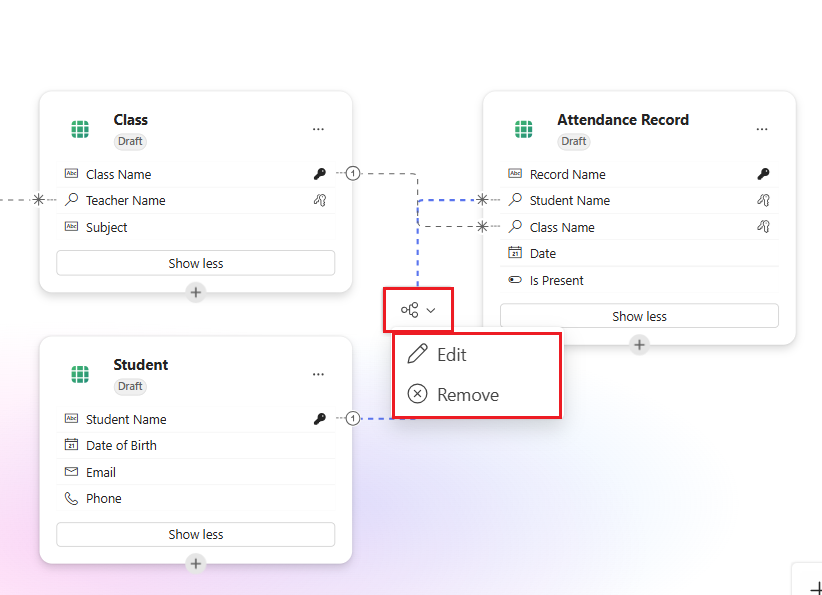
Norėdami redaguoti duomenis, pasirinkite ryšio eilutę arba daugtaškį (...) šalia lentelės, kurią norite modifikuoti.
Pasirinkite Pašalinti , kad pašalintumėte ryšius ar lenteles iš duomenų modelio arba prireikus atliktumėte konkrečius pakeitimus.
Duomenų lentelės įtraukimas
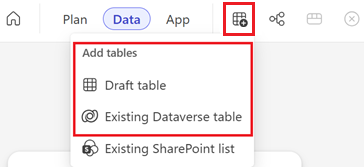
Komandų juostoje pasirinkite Įtraukti lentelę , kad į savo duomenų modelį įtrauktumėte naują arba esamą lentelę.
Pasirinkite Juodraščio lentelė , kad sukurtumėte naują atmintyje esančią lentelę nuo nulio, arba pasirinkite Esama Dataverse lentelė , kad įtrauktumėte jau turimų duomenų.
Pastaba.
Taip pat galite įtraukti "SharePoint" duomenų. Norėdami gauti daugiau informacijos, Add a SharePoint list in Power Apps vibe.
Ryšio įtraukimas ir redagavimas
Komandų juostoje pasirinkite Įtraukti ryšį , kad įtrauktumėte naują ryšį tarp dviejų lentelių.
Norėdami redaguoti ryšį, pasirinkite ryšio liniją tarp dviejų lentelių ir išplečiamajame meniu pasirinkite Redaguoti . Pakeiskite ryšio tipą arba įtraukite peržvalgos stulpelį. Taip pat galite atlikti išplėstinius redagavimus, pvz., keisti ryšyje naudojamus loginius pavadinimus.
Kai kurios ryšių konfigūracijos šiuo metu nepalaikomos. Daugiau informacijos ieškokite Žinomi apribojimai.
Duomenų lentelės šalinimas
Pasirinkite lentelę, kurią norite pašalinti.
Komandų juostoje pasirinkite Pašalinti .
- Jei pašalinsite juodraščio lentelę, panaikinsite ją kartu su visomis jos eilutėmis.
- Jei pašalinsite esamą "Dataverse" lentelę, lentelė ir jos duomenys liks pradiniame šaltinyje; Jūs tik pašalinate nuorodą iš savo sprendimo.
Lentelės duomenų peržiūra ir redagavimas
- Komandų juostoje pasirinkite Peržiūrėti duomenis .
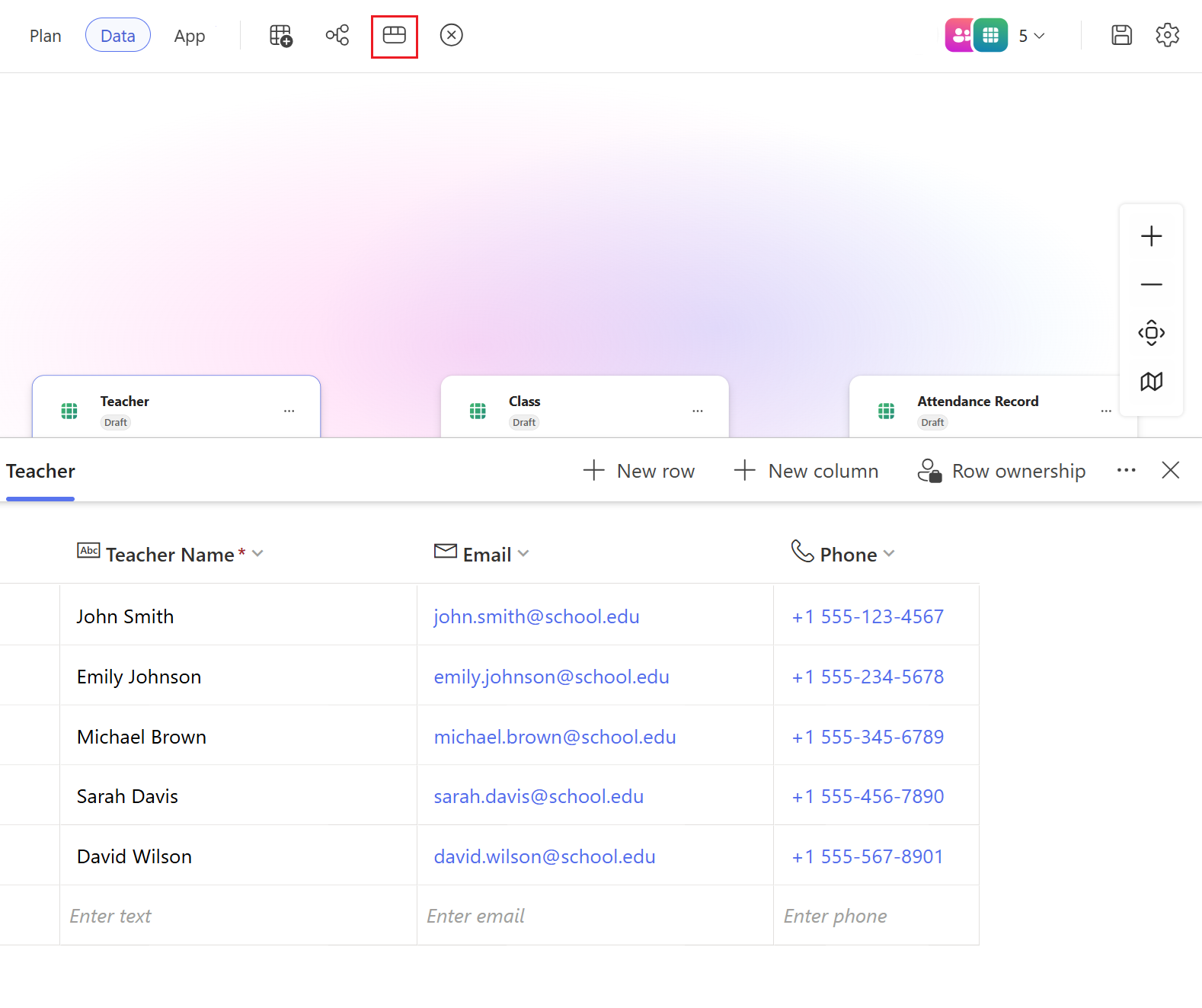
- Šiame rodinyje galite įtraukti, pašalinti arba modifikuoti stulpelius ir eilutes, jei reikia.
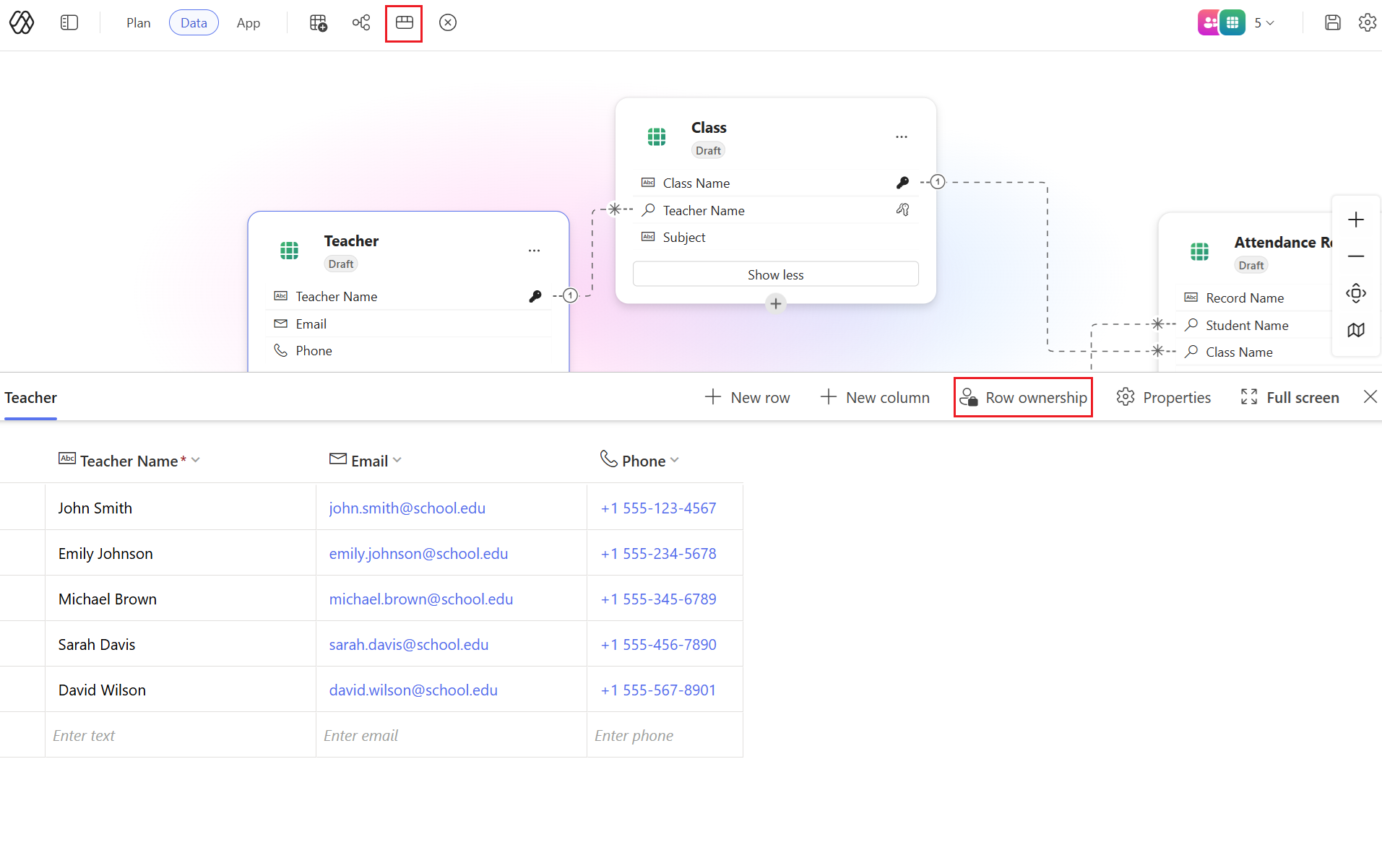
Eilučių nuosavybė
Norėdami pakeisti nuosavybės tipą į Vartotojas, Komanda arba Organizacija, naudokite vieną iš šių būdų:
Pasirinkite Rodinio parinktys, tada pasirinkite Eilutės nuosavybė.
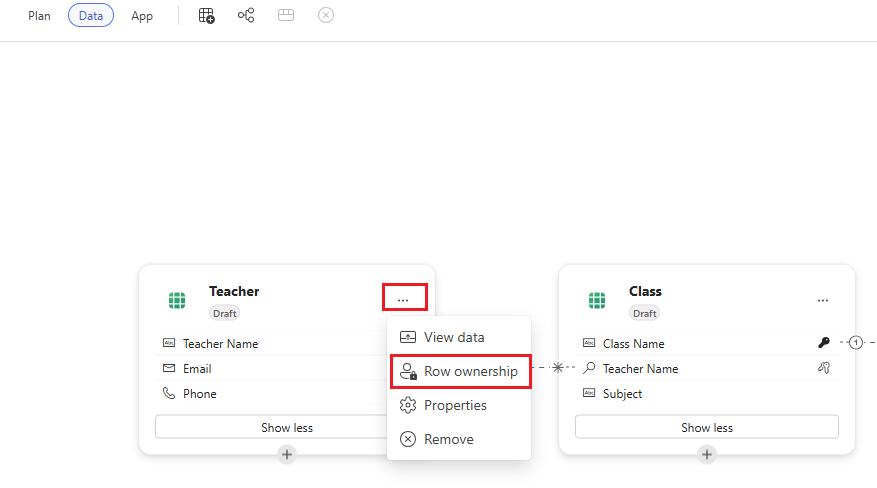
Komandų juostoje pasirinkite Peržiūrėti duomenis , pasirinkite eilutę, tada pasirinkite Eilutės nuosavybė.
Duomenų lentelės ypatybių redagavimas
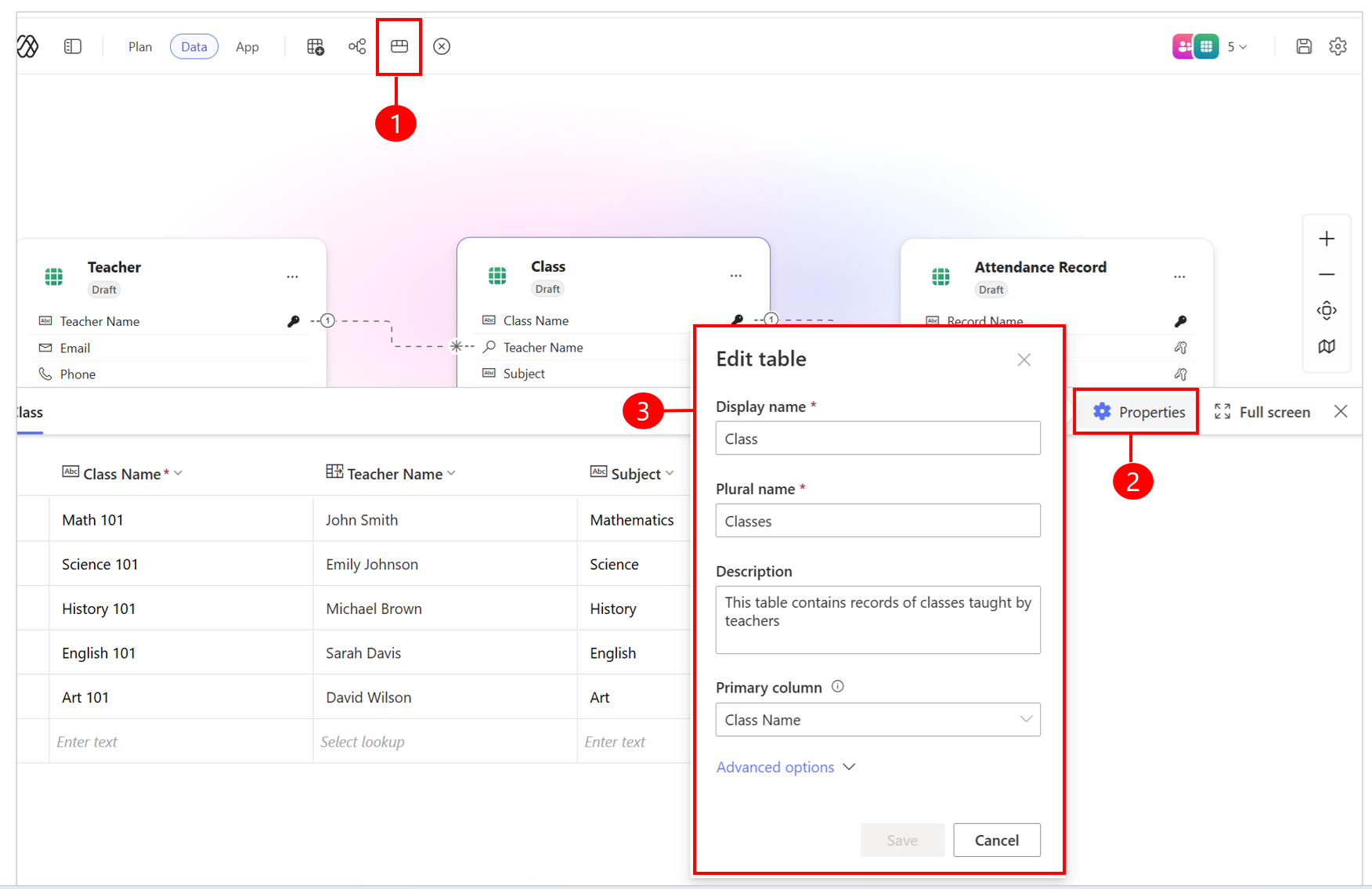
- Pasirinkite norimą redaguoti lentelę. Tada komandų juostoje pasirinkite Peržiūrėti duomenis .
- Pasirinkite Ypatybės , kad atnaujintumėte lentelės rodomą pavadinimą, daugiskaitos pavadinimą, aprašą ir kitą informaciją.
Programos ciklo valdymo (ALM) galimybės
Palaikomos šios ALM funkcijos:
Išsaugoti: naujoms programoms, sukurtoms po 2026 m. balandžio 9 d., automatinis išsaugojimas įjungtas pagal numatytuosius nustatymus. Jums nereikia rankiniu būdu pasirinkti išsaugoti. Programoms, sukurtoms iki šios datos, vis tiek reikia įrašyti rankiniu būdu. Norėdami įrašyti pažangą, komandų juostoje bet kuriuo metu pasirinkite Įrašyti . Šis veiksmas įrašo visus kiekvieno pageidaujamo sprendimo objekto redagavimus.
Publikuoti duomenis: norėdami publikuoti lentelių juodraščius, duomenų kortelės kontekstiniame meniu pasirinkite Publikuoti lentelių juodraščius , kai būsite pasirengę padaryti lentelę prieinamą gamybai. Galite pasirinkti "Dataverse" kaip tikslinį duomenų šaltinį. Paskelbtos visos programos, naudojančios šias juodraščių lenteles, automatiškai atnaujinamos, kad būtų naudojamos publikuotos versijos.
Publikavimo programa: kai būsite pasirengę išleisti programą gamybai, programos komandų juostoje pasirinkite Publikuoti . Jei jūsų programoje naudojamos juodraščių lentelės, būsite paraginti publikuoti ir šias lenteles.
Bendrinkite programą: jei norite bendrinti programą su kitais, pasirinkite Bendrinti ir pridėkite naudotojų, kuriems norite suteikti prieigą, paskyras. Taip pat galite bendrinti su Microsoft Entra ID saugos įgalintomis grupėmis. Siuntimo sąrašai ir su sauga nesusijusios "„Microsoft 365“ grupės" nepalaikomos.
Pastaba.
Grupės bendrinimas veikia tik gamybos aplinkoje. Kūrėjų aplinkos nepalaiko grupės lygio leidimų.
Duomenų šaltinio pasirinkimas ir publikavimas
Kai būsite pasirengę publikuoti, pasirinkite Publikuoti.
Jūsų "Dataverse" lentelės publikuojamos toje pačioje aplinkoje.
Žinomi apribojimai
Nauja "Power Apps" patirtis turi šiuos apribojimus:
- Negalite pasiekti ar redaguoti programų, sukurtų naudojant naują kūrimo patirtį, išskyrus naujas kūrimo funkcijas.
- Jei eksportuojate programą ir redaguojate ją ne naujoje kūrimo patirtyje (pvz., VS Code), iš naujo įdiegus naudojant PAC CLI sukuriama nauja programa ir ji atsijungia nuo pradinio plano.
- Šiuo metu viename plane galite turėti tik vieną programą; Kelios vieno plano programos nepalaikomos.
- Negalite atidaryti jau esamų planų naudodami naują funkciją.
- Drobės ir modeliu pagrįstos programos nepalaikomos; Negalite rekomenduoti, atidaryti ar redaguoti šių programų tipų naudodami naujas kūrimo funkcijas.
- Esamos lentelės nėra automatiškai rekomenduojamos siūlant duomenų modelį; Prie plano galite pridėti esamas lenteles rankiniu būdu.
- Esamų "Dataverse" lentelių redagavimas pokalbiu šiuo metu nepalaikomas; Šias lenteles galite keisti naudodami duomenų rengyklę rankiniu būdu.
- Tiesioginis kodo redagavimas kodo rodinyje arba padalintame rodinyje nepalaikomas; Šiuose rodiniuose negalite tiesiogiai modifikuoti kodo.
- Redagavimas vienu metu, kuris leidžia keliems kūrėjams redaguoti programėlę vienu metu, nepalaikomas Power Apps vibe.
- Kai bendrinate programėlę, vartotojas, su kuriuo ji bendrinama, gali paleisti tik programėlę.
Pateikite atsiliepimų
Atsiliepimai apie sugeneruotą turinį: pokalbių srityje naudokite nykščio aukštyn arba nykščio žemyn piktogramas, kad įvertintumėte sugeneruotą turinį. Jei norite gauti daugiau informacijos, pasirinkite Papasakokite, kodėl norite pateikti konkrečius atsiliepimus.
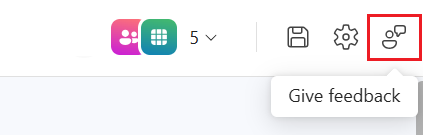
Atsiliepimai apie bendrą patirtį: komandų juostoje pasirinkite Pateikti atsiliepimą , kad pasidalintumėte mintimis apie bendrą patirtį. Pasirinkite atsiliepimų kategoriją ir įveskite savo komentarus pateiktame lauke.