Pastaba.
Prieigai prie šio puslapio reikalingas įgaliojimas. Galite bandyti prisijungti arba pakeisti katalogus.
Prieigai prie šio puslapio reikalingas įgaliojimas. Galite bandyti pakeisti katalogus.
Microsoft Dataverse Palaiko pasirinktines saugojimo strategijas, kad būtų galima saugiai išlaikyti neribotą duomenų kiekį ilgą laiką ekonomiškai efektyviu būdu. Nors Dataverse gali palaikyti jūsų verslo augimą neribojant aktyvių duomenų, galbūt norėsite apsvarstyti galimybę perkelti neaktyvius duomenis į Dataverse ilgalaikio saugojimo saugyklą. Tai atlikę galite sukurti debesies srautas, kad galėtumėte peržiūrėti tik skaitomas eilutes ilgalaikiame duomenų saugojime Microsoft Dataverse.
Čia aprašyta debesies srautas sukuria ir išsiunčia el. laišką, kuriame yra "Excel" failas su išsaugotais duomenimis. Jei yra išsaugotų priedų, susietų su eilutėmis iš Dataverse, jie taip pat įtraukiami kaip saitai į "Excel" failą. Norėdami gauti daugiau informacijos apie teises, reikalingas šiam srautui vykdyti, eikite į Peržiūrėti ilgai išsaugotus duomenis Microsoft Dataverse
Norint sukurti srautą, reikia atlikti šiuos aukšto lygio veiksmus:
- Perduokite užklausos parametrus FetchXML , kad sukurtumėte "Excel" failą su išsaugotais duomenimis, naudodami Dataverse veiksmą " Excel" kūrimas iš "RetanedData".
- Nustatykite sąlygą, pagal kurią nustatoma, ar "Excel" failas buvo sukurtas. Atsisiųskite "Excel" failą. Išlaikykite reikiamus paieškos kriterijų parametrus (lentelę ir FetchXML).
- Kai "Excel" failas buvo sukurtas:
- Nustatykite veiksmą, kad atsisiųstumėte "Excel" failą.
- Nustatykite el. laiško siuntimo gavėjams su pridėtu "Excel" failu veiksmą.
- Nustatykite veiksmą, kad panaikintumėte "Excel" failą iš sistemos lentelės Dataverse . Šis veiksmas rekomenduojamas norint išvengti "Excel" dokumentų, naudojančių duomenų bazės saugyklą.
Arbatpinigiai
Jei sėkmingai paleidę srautą nematote el. laiško, patikrinkite nepageidaujamo pašto aplanką.
Užklausos kūrimas ir atsisiuntimas FetchXML
- prisijunkite Power Apps, tada pasirinkite Nustatymai>Išplėstiniai nustatymai.
- Puslapyje "Dynamics 365" parametrai komandų juostoje pasirinkite Išplėstinė ieška (filtro piktograma).
- Srities Išplėstinė ieška viršuje pasirinkite Keisti į išsaugotus duomenis.
- Sukurkite užklausą, kurią norite gauti išsaugotus duomenis. Daugiau informacijos: Išplėstinė ieška modeliu pagrįstose programose
- Dalies Išplėstinė ieška skirtuko Išplėstinė ieška pasirinkite Atsisiųsti "Fetch XML".
Kurti srautą
Šie veiksmai parodo, kaip naudoti momentinį srautą kuriant "Excel" failą ir siunčiant jį kaip priedą kam nors el. paštu. Taip pat galite atlikti panašius veiksmus, kad sukurtumėte suplanuotą debesies srautas.
Pagrindiniame Power Apps puslapyje kairiojoje naršymo srityje pasirinkite Srautai .
Pasirinkite Naujas srautas, tada pasirinkite Momentinis debesies srautas.
Įveskite srauto pavadinimą, tada pasirinkite Rankiniu būdu paleisti srautą.
Pasirinkite Kurti.
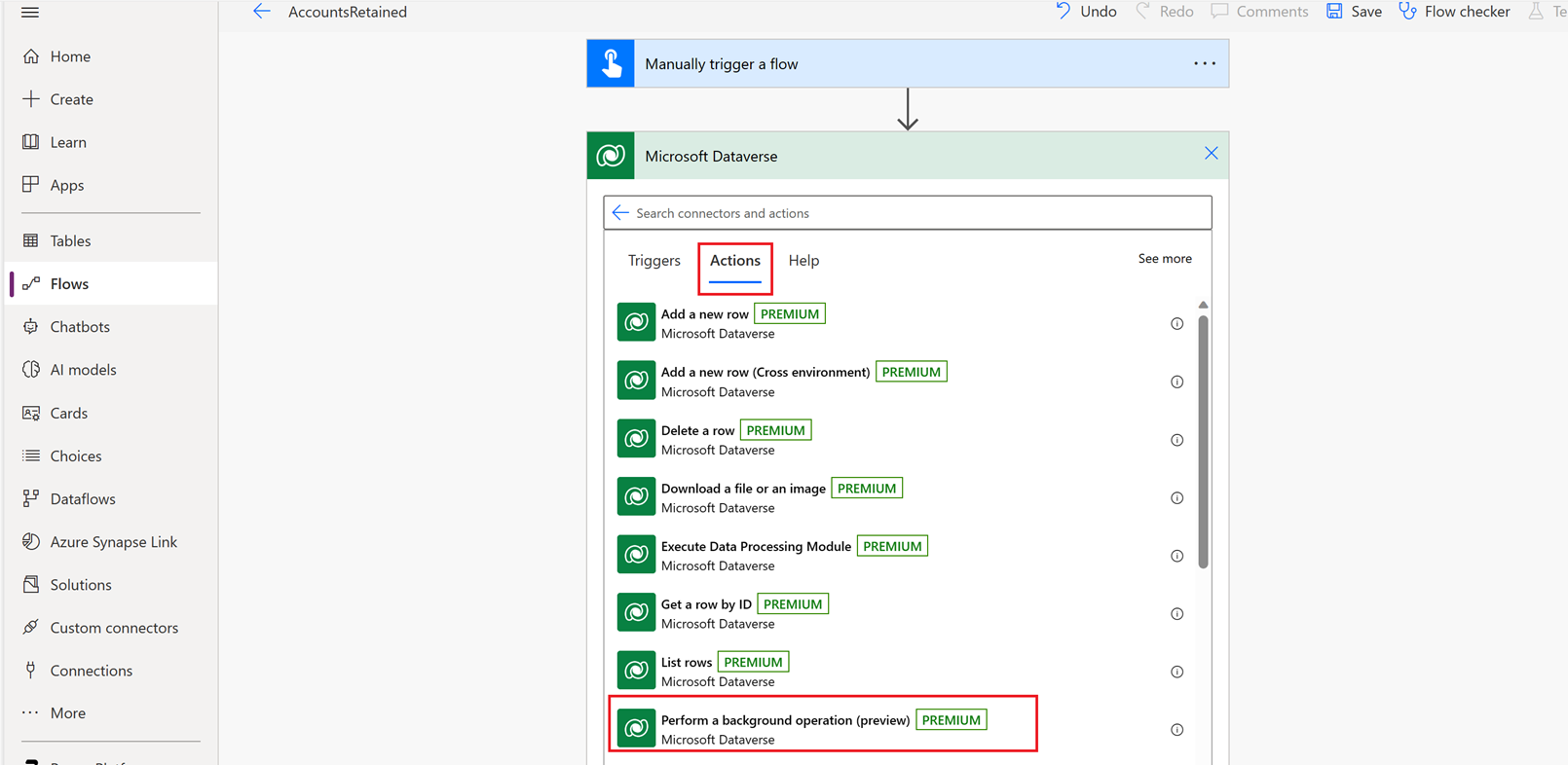
Pasirinkite Naujas veiksmas, tada pasirinkite Pasirinkti operacijos Microsoft Dataverseveiksmą.
Veiksmui atlikti pasirinkite Atlikti foninę operaciją.
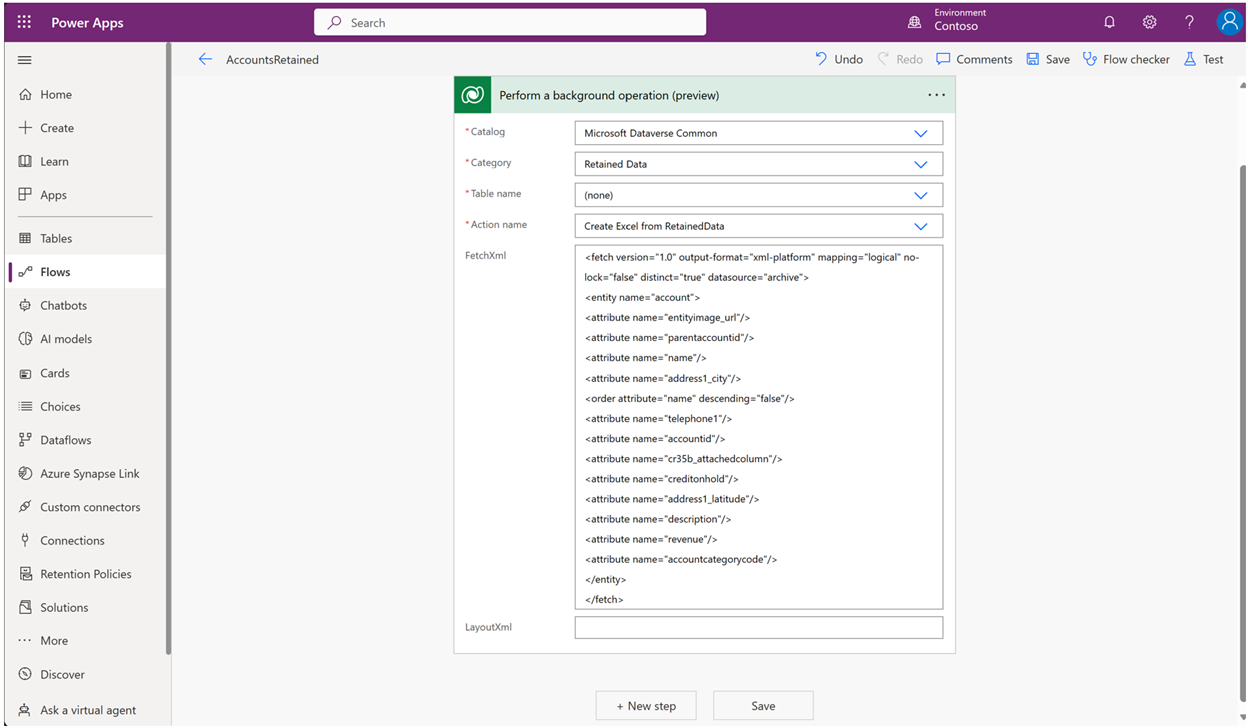
Įveskite šią informaciją:
- Katalogas: Microsoft Dataverse Bendra
- Kategorija: Saugomi duomenys
- Lentelės pavadinimas: (nėra)
- Veiksmo pavadinimas: pasirinkite Įvesti pasirinktinę reikšmę , tada įveskite
Create Excel from RetainedData - FetchXml: įklijuokite į anksčiau sukurtą FetchXML išplėstinės ieškos užklausą.
- LayoutXML: palikite tuščią
Pasirinkite Naujas veiksmas.
Dalyje Pasirinkti operaciją pasirinkite Sąlyga, tada pasirinkite skirtuką Reiškinys .
Pridedama ši išraiška:
outputs('Perform_a_background_operation_(preview)')?['body/backgroundOperationStatusCode’]- yra lygus: 30
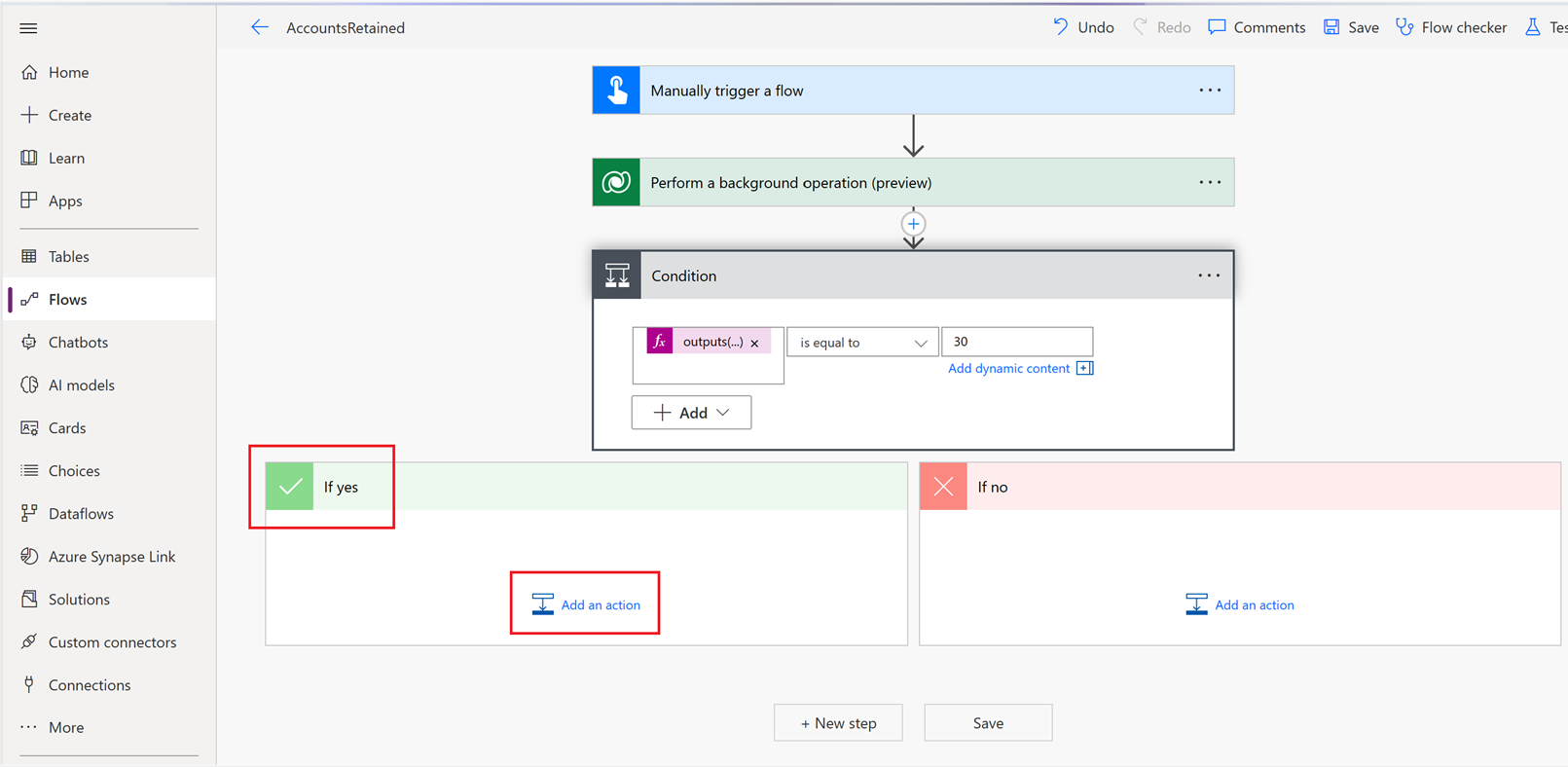
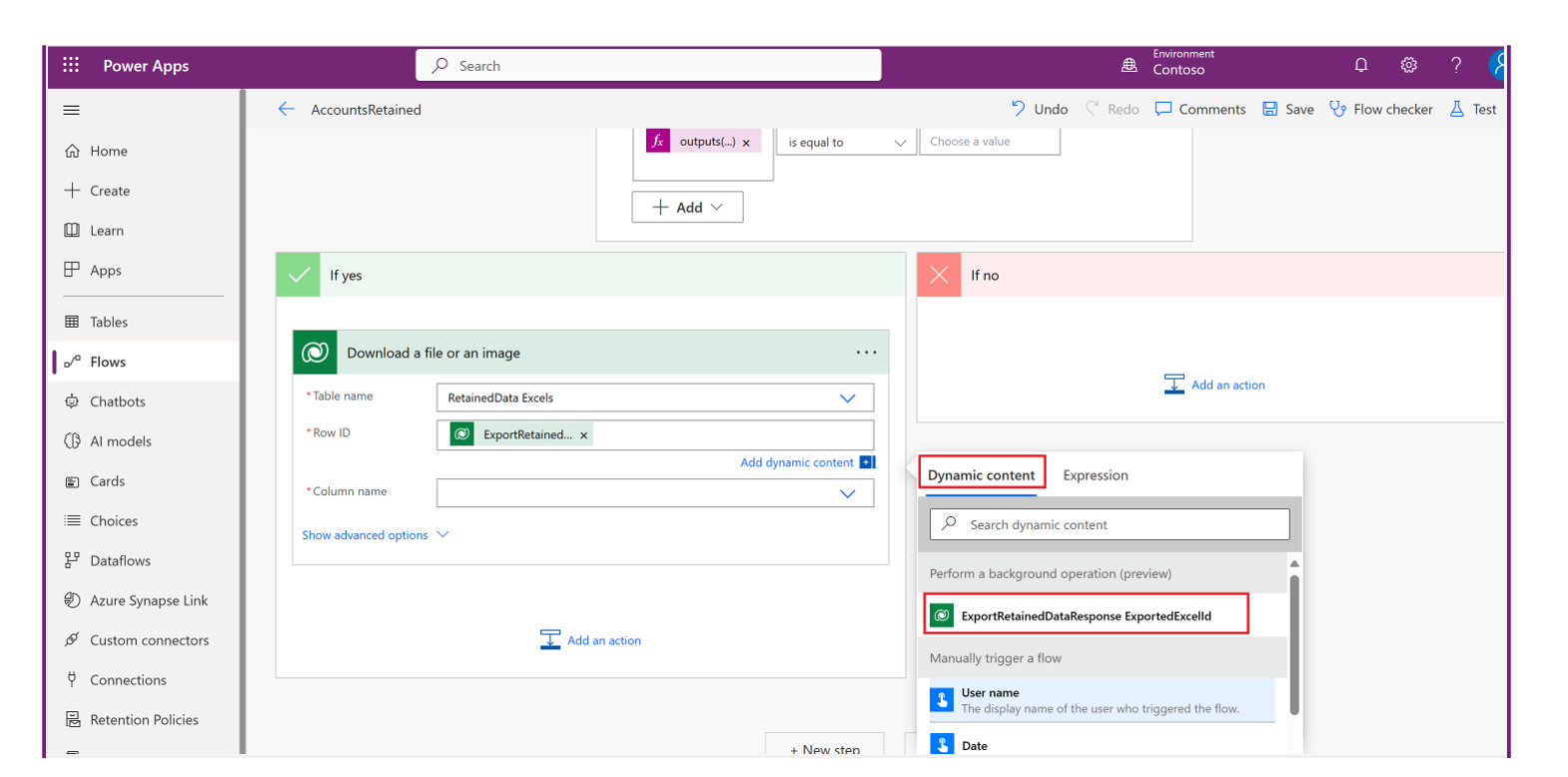
Lauke Jei taip pasirinkite Įtraukti veiksmą.
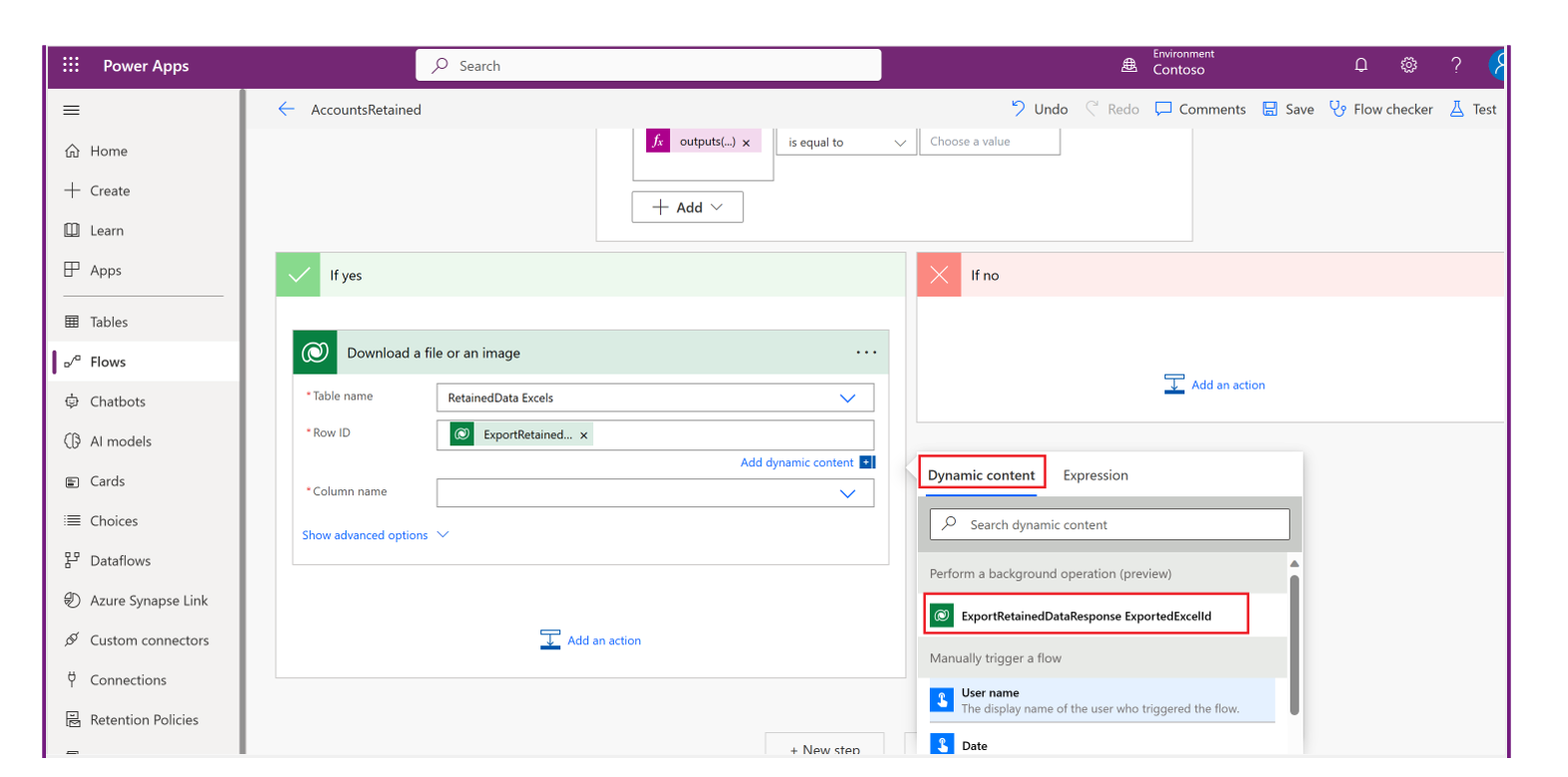
Skirtuke Veiksmai pasirinkite Atsisiųsti failą arba vaizdą .
Pasirinkite šias reikšmes:
- Lentelės pavadinimas: KeepnedData Excels
- Eilutės ID: pasirinkite Įtraukti dinaminį turinį, tada pasirinkite ExportRetainedDataResponse ExportedExcelID
- Stulpelio pavadinimas: ExcelContent
Pasirinkite Įtraukti veiksmą , kad įtrauktumėte kitą veiksmą, kuris siunčia el. laišką su "Excel" failo priedu.
Dalyje Pasirinkti operaciją pasirinkite Office 365 Outlook, o veiksmui pasirinkite Siųsti el. laišką (V2).
Įveskite šias būtinas el. laiško reikšmes.
- Kam: įveskite galiojantį el. pašto gavėjo el. pašto adresą.
- Tema: įveskite el. pašto temą, pvz., 2020 m. nepaskirstytos paskyros.
- Tekstas: įveskite el. laiško turinio tekstą, pvz ., Pridėta yra 2020 m. nepaskirstytos paskyros.
- Priedų pavadinimas -1: įveskite priedo pavadinimą, pvz., accountsretained2020.xls.
- Priedų turinys: skirtuke Pridėti dinaminį turinį pasirinkite Failo arba vaizdo turinys.
Pasirinkite įtraukti veiksmą, kad panaikintumėte "Excel" failą, Dataverse sukurtą ir įrašytą lentelėje "KeepnedData excels":
- Pasirinkite operaciją>Microsoft Dataverse.
- Dalyje Veiksmai pasirinkite Naikinti eilutę.
- Pasirinkite šias reikšmes:
- Lentelės pavadinimas: KeepnedData Excels
- Eilutės ID: pasirinkite Įtraukti dinaminį turinį, tada pasirinkite ExportRetainedDataResponse ExportedExcelID.
Pasirinkite Įrašyti
Srauto vykdymas.
El. laiško gavėjai gauna el. laišką su pridėtu "Excel" darbalapiu, kuriame yra išsaugotų duomenų eilutės.