Pastaba.
Prieigai prie šio puslapio reikalingas įgaliojimas. Galite bandyti prisijungti arba pakeisti katalogus.
Prieigai prie šio puslapio reikalingas įgaliojimas. Galite bandyti pakeisti katalogus.
Lentelė AsyncOperationBase naudojama sistemos užduotims saugoti. Sistemos užduotys yra asinchroniniai plėtiniai, pvz.:
- Asinchroninės, registruotos darbo eigos ir papildiniai.
- Foninės operacijos, pvz., masinės, naikinimo užduotys, masinis importavimas ir specifinių naujinimų paketai.
Asinchroninių operacijų tipų sąrašą rasite Operacijos tipo pasirinkimai / parinktys.
Kai įvyksta įvykis ir įvykdomi visi tiesioginiai plėtiniai, sistema konvertuoja bet kokių asinchroninių plėtinių kontekstinius duomenis į struktūrinį formatą, kuris saugomas AsyncOperation įraše.
Pavyzdžiui, asinchroninė, registruota darbo eiga gali būti procesas, kuris automatiškai siunčia el. laišką klientui, kai tik pateikiamas jo užsakymas. Darbo eiga tęsiama kitu el. laišku, kai užsakymas išsiunčiamas. Tokioje asinchroninėje, registruotoje darbo eigoje platforma išsaugo asinchroninės darbo eigos kontekstą kaip įrašą AsyncOperationBase lentelėje. Proceso žurnalas "WorkflowLog" įrašomas į lentelę "WorkflowLogBase", kad būtų galima tvarkyti darbo eigos vykdymo žurnalus.
Šie įrašai apimtų tokią informaciją kaip:
Darbo eigos ID
Darbo eigą suaktyvinančio priedo ID
Darbo eigos vykdymo būsena
Šioje lentelėje yra visi numatytieji, veiklos stulpeliai, pvz., pavadinimas, aprašas, tipas, operacijos tipas ir kt.
Visą šios lentelės stulpelių sąrašą rasite Sistemos užduoties (AsyncOperation) lentelės / objekto nuoroda.
Nuo 2021 m. sinchroninių operacijų duomenų dalis perkelta iš saugojimo duomenų bazės talpoje Dataverse į saugomą failo talpoje Dataverse . Dėl to async operacijų duomenų dydis iš dalies priskiriamas duomenų bazės Dataverse talpai ir iš dalies failo Dataverse talpai. Perėjus prie Dataverse failų talpos, išlaidos sumažėja, nes Dataverse failų talpa apmokestinama mažesniu tarifu nei Dataverse duomenų bazės talpa. Be to, failų Dataverse talpa pagerina bendrą našumą, nes užklausos pagal Async operacijų lentelę yra našesnės.
Augimo priežastys
AsyncOperationBase lentelės augimas tiesiogiai priklauso nuo tinkinimų, kuriais remiasi kliento aplinka, skaičiaus. Dėl asinchroniškesnių darbo eigų ir priedų lentelėje AsyncOperationBase saugoma daugiau įrašų, kad būtų galima sekti šių operacijų vykdymą.
Jei jūsų organizacija intensyviai naudoja darbo eigas arba priedus, tikėkitės , kad AsyncOperationBase lentelė bus viena didžiausių duomenų pajėgumo vartotojų.
Jei laikui bėgant "AsyncOperationBase" dydis ir toliau didėja, patikrinkite, ar nustatyta asinchroninių registracijų automatinio naikinimo parinktis (žr., kaip nustatyti šią parinktį darbo eigoms ir papildiniams priede). Dėl to visos sėkmingai atliktos užduotys bus panaikintos, kai tik jos bus baigtos, ir bus tikrinamas lentelės dydis.
Kai kurie dažniausiai pasitaikantys veiksniai, prisidedantys prie "AsyncOperationBase " lentelės augimo "Dynamics 365", yra šie:
Intensyvus darbo eigų arba verslo procesų sekų naudojimas: jei organizacija intensyviai naudoja darbo eigas arba verslo procesų sekas, AsyncOperationBase lentelė laikui bėgant auga ir galiausiai tampa pakankamai didelė, kad sukeltų efektyvumo problemų.
Asinchroninės papildinių registracijos dideliuose objektuose: jei dideliuose objektuose, pvz., prieduose, yra asinchroninių papildinių registracijų, asinchroninių operacijų duomenų dalis gali greitai išaugti, todėl susidaro didelė AsyncOperationBase lentelė.
Asinchroninių operacijų duomenų dalies dydis: asinchroninių operacijų duomenų dalies dydis taip pat gali prisidėti prie lentelės AsyncOperationBase augimo.
Stalo valymas
Pirmiausia turite išbandyti šiuos naikinimo veiksmus smėlio dėžės aplinkoje. Siekiant sumažinti operacinių pajėgumų spaudimą, gali būti prasmingiau padidinti saugyklos vietos kiekį, kurį turite pagal savo ` Microsoft Dynamics 365` prenumeratą, o ne sumažinti naudojamos saugyklos vietos kiekį.
Įspėjimas
Norėdami sumažinti lentelės **AsyncOperationBase** talpos suvartojimą, ištrinkite su asinchroninėmis užduotimis susijusius pasirinktinius metaduomenis. Kai „AsyncOperation“ objektai panaikinami, atitinkami failų įrašai taip pat panaikinami.
Šie įrašai po ištrynimo nebepasiekiami. Atlikdami masinio naikinimo operacijas, būkite atsargūs.
Prieš ištrindami bet kokius šios lentelės duomenis:
Peržiūrėkite savo darbo eigų ir papildinių, veikiančių naikinimo operacijose, tinkinimus . ...
Peržiūrėkite kaskadinio naikinimo elgseną, kad įsitikintumėte, jog proceso metu jokie duomenys nebus netyčia ištrinti.
Prieš tęsdami galutinę naikinimo operaciją, išbandykite šiuos veiksmus „smėlio dėžės“ aplinkoje .
Visos aplinkos sukonfigūruotos be masinio naikinimo užduočių, kad būtų ištrintos sėkmingai atliktos darbo eigos sistemos užduotys, kurios yra senesnės nei 30 dienų .
Norėdami sumažinti papildomą talpą, susijusią su lentele AsyncOperationBase , apsvarstykite galimybę sukonfigūruoti senesnes nei 7 dienos darbo eigos sistemos užduotis, kurios būtų ištrinamos naudojant masinio naikinimo užduotis.
Diagnostinės užklausos
Naudokite diagnostines užklausas , kad diagnozuotumėte su AsyncOperationBase susijusias problemas.
Norėdami diagnozuoti su ` AsyncOperationBase failų saugykla susijusias problemas, naudokite šias užklausas.
Sistemos užduoties būsena
Norėdami pasiekti puslapį Sistemos užduotys , atlikite toliau nurodytus veiksmus.
- Prisijunkite prie „Power Platform“ administravimo centro.
- Naršymo srityje pasirinkite Valdyti.
- Srityje Valdyti pasirinkite Aplinkos.
- Pasirinkite savo aplinką.
- pasirinkti Nustatymai komandų juostoje.
- Pasirinkite Auditas ir žurnalai>Sistemos užduotys.
Sistemos užduotys turi tokią būseną:
Užbaigta – užduotis nebevykdo jokio veiksmo ir pateikiamos trys galimos būsenos priežastys:
Pavyko – Darbas atliko tai, ko tikėtasi.
Nepavyko – Apdorojant užduotį įvyko klaida.
Atšaukta – užduotis nebus vykdoma.
Vykdomas – užduotis apdorojama arba vykdoma arba atliekamas veiksmas ir yra trys galimos būsenos priežasties reikšmės:
Vykdomas – Šiuo metu vykdoma užduotis.
Pristabdymas – Suveikta pristabdymo operacija.
Atšaukimas – Administratorius suaktyvino atšaukimo parinktį.
Laukiama: – kai sistemos užduotis neatitiko automatinio paleidimo sąlygų arba įvyko klaida vertinant sąlygas. Laukiančio scenarijaus būsenos priežastys yra dvi:
Laukiama – rodo, kad sistemos užduotis yra laukimo būsenoje.
Laukiama išteklių – rodo, kad sistemos užduotis laukia ištekliaus.
Pastaba.
Vykdomi arba laukiantys uždaviniai neturėtų būti automatiškai valomi. Vietoj to turėtų būti suaktyvintas rankinis atšaukimo veiksmas.
Klientai gali sukonfigūruoti kitas masinio naikinimo užduotis, kad jos ištrintų AsyncOperationBase įrašus.
Masinio naikinimo užduočių nustatymas
Norėdami nustatyti **masinio trynimo užduotis**, žr. toliau pateiktus sąrašus. ...
Ištrinti baigta, sistemos užduotys, kurios senesnės nei septynios dienos
Prisijunkite prie „Power Platform“ administravimo centro.
Naršymo srityje pasirinkite Valdyti.
Srityje Valdyti pasirinkite Aplinkos.
Pasirinkite savo aplinką.
pasirinkti Nustatymai komandų juostoje.
Pasirinkite Duomenų valdymas>Masinis trynimas>Naujas.
Rodomas **Masinio naikinimo vedlys**. Pasirinkite Toliau.
Rodomas puslapis **Paieškos kriterijų apibrėžimas**. Norėdami masiškai ištrinti **AsyncOperationBase** įrašus, atlikite šiuos veiksmus:**
Lauke Ieškoti pasirinkite Sistemos užduotys.
Įveskite šiuos kriterijus:
Grupuoti Nustatymas Kriterijai Pasirinktos reikšmės AND Būsena Lygu Užbaigta AND Baigimo data Senesni nei X d. 7
Visada pradėkite nuo siauros sąlygos, kuri riboja ištrintus įrašus (senesni nei 3 metai), tada palaipsniui pereikite prie platesnių ištrynimo kriterijų (senesni nei 3 mėnesiai) ir galiausiai prie platesnių ištrynimo kriterijų (senesni nei 7 dienos).AND Sistemos užduoties tipas Nelygu Masinis el. paštas
Importuojamo failo sintaksės analizė
Workflow
Pasirinkite Peržiūrėti įrašus , kad peržiūrėtumėte įrašus, kurie bus ištrinti pagal nurodytus paieškos kriterijus, ir įsitikintumėte, kad proceso metu nebus netyčia ištrinti jokie duomenys. Tada pasirinkite Toliau.
Puslapyje Pasirinkti parinktis pasirinkite parinktį Vykdyti šią užduotį kas , tada pasirinkite 7 dienas. Tada pasirinkite Toliau.
Puslapyje Peržiūrėti ir pateikti masinio naikinimo informaciją pasirinkite Pateikti.
Daugiau informacijos apie tai, kaip konfigūruoti masinio naikinimo užduotis lentelėje AsyncOperationBase , žr. skyriuje Įrašų valymas iš lentelės „AsyncOperationBase / WorkflowLogBase“.
Ištrinti baigta, sistemos užduotys, skirtos darbo eigoms
Prisijunkite prie „Power Platform“ administravimo centro.
Naršymo srityje pasirinkite Valdyti.
Srityje Valdyti pasirinkite Aplinkos.
Pasirinkite savo aplinką.
pasirinkti Nustatymai komandų juostoje.
Pasirinkite Duomenų valdymas>Masinis trynimas>Naujas.
Rodomas **Masinio naikinimo vedlys**. Pasirinkite Toliau.
Rodomas puslapis **Paieškos kriterijų apibrėžimas**. Norėdami masiškai ištrinti **AsyncOperationBase** įrašus, atlikite šiuos veiksmus:**
Lauke Ieškoti pasirinkite Sistemos užduotys.
Įveskite šiuos kriterijus:
Grupuoti Nustatymas Kriterijai Pasirinktos reikšmės AND Būsenos tipas Lygu Pavyko AND Būsena Lygu Užbaigta AND Sistemos užduoties tipas Lygu Workflow
Pasirinkite Peržiūrėti įrašus , kad peržiūrėtumėte įrašus, kurie bus ištrinti pagal nurodytus paieškos kriterijus, ir įsitikintumėte, kad proceso metu nebus netyčia ištrinti jokie duomenys. Tada pasirinkite Toliau.
Puslapyje Pasirinkti parinktis pasirinkite parinktį Vykdyti šią užduotį kas , tada pasirinkite 7 dienas. Tada pasirinkite Toliau.
Puslapyje Peržiūrėti ir pateikti masinio naikinimo informaciją pasirinkite Pateikti.
Priedas
Norėdami sužinoti daugiau apie tai, kaip nustatyti darbo eigą ir papildinių užduotis, žr. tolesnius skyrius.
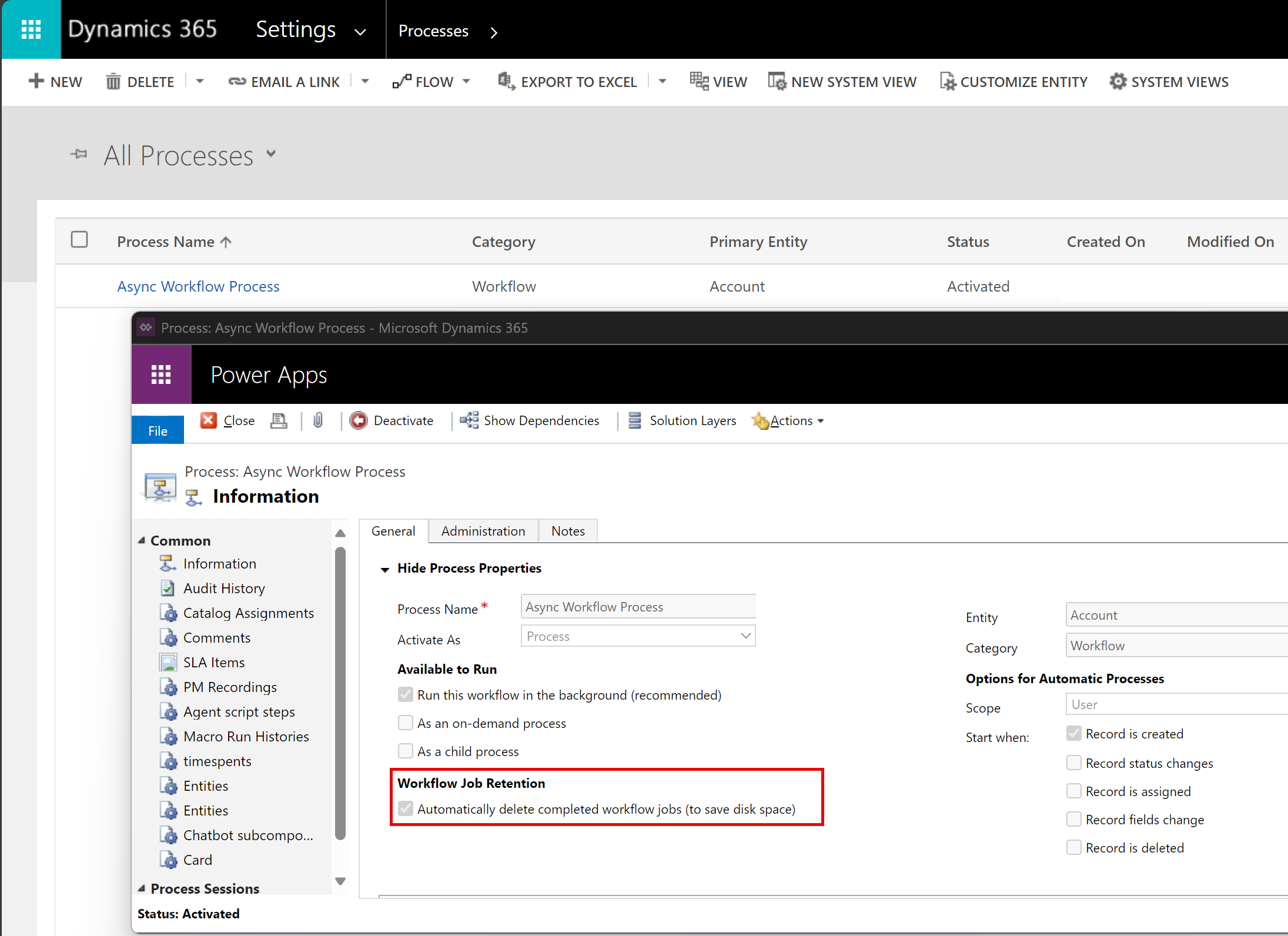
Nustatyti parinktį, skirtą sėkmingai užbaigtų asinchroninių darbo eigos užduočių ištrynimui
Asinchroniniams darbo eigoms rekomenduojame darbo eigų redaktoriuje pasirinkti parinktį Automatiškai ištrinti užbaigtas darbo eigos užduotis (kad būtų sutaupyta vietos diske) . Tai leidžia sistemai ištrinti sėkmingų vykdymų darbo eigų žurnalus, kad būtų sutaupyta vietos.
Nustatyti parinktį, kad būtų ištrintos sėkmingai atliktos asinchroninės papildinio užduotys
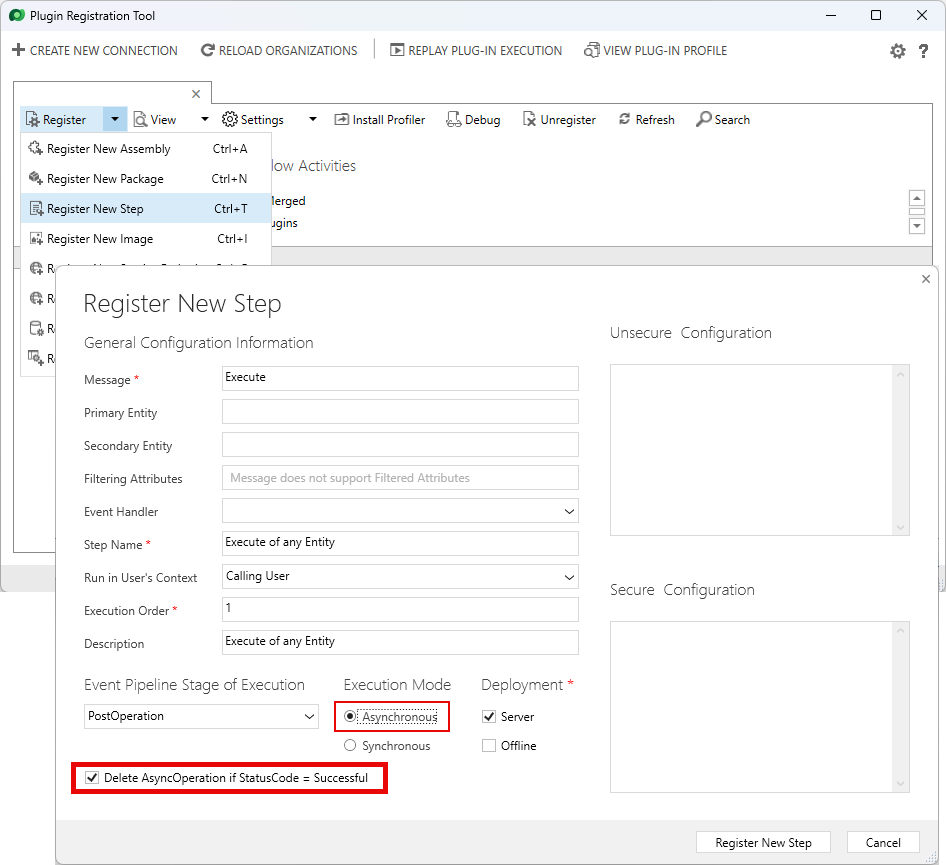
Jei norite sukurti pasirinktinius papildinius, pasirinkite „Registruoti naują veiksmą“ . Rodomas ekranas „Registruoti naują veiksmą“ .
Atlikite toliau nurodytus veiksmus.
- Srityje Įvykių srauto etapas pasirinkite Post Operation.
- Srityje Vykdymo režimas pasirinkite Asinchroninis.
- Pasirinkite parinktį Ištrinti asinchroninę operaciją, jei būsenos kodas = sėkmingas .