Piezīmes
Lai piekļūtu šai lapai, ir nepieciešama autorizācija. Varat mēģināt pierakstīties vai mainīt direktorijus.
Lai piekļūtu šai lapai, ir nepieciešama autorizācija. Varat mēģināt mainīt direktorijus.
Izmantojiet pielāgotās palīdzības rūtis un vadītos uzdevumus, lai savai vienotā interfeisa lietojumprogrammai piešķirtu pielāgotu produktu palīdzības iespējas, kas pielāgotas jūsu organizācijai. Izmantojiet pielāgotas palīdzības rūtis, lai sniegtu tabulu, formu un valodai atbilstošu palīdzību un norādes, kas ietver bagātinātu tekstu, satura saites, attēlus un video saites.
Svarīgi
- Pielāgotās palīdzības rūtis aizstāj iepriekšējo mācību ceļa mācību līdzekli, kas tiek izmantots ar mantotām tīmekļa klienta programmām.
- Pielāgotās palīdzības rūtis nedarbojas ar vienotā interfeisa programmām, kas darbojas mobilajā ierīcē, piemēram Android iOS , planšetdatoros un viedtālruņos.
Pielāgotās palīdzības rūtis un mācību ceļš
Pielāgotās palīdzības rūšu implementācija jaunā vadītā palīdzība atšķiras no iepriekšējā mācību ceļu vadītā palīdzības līdzekļa. Abi līdzekļi ļauj izveidot pielāgotu palīdzību jūsu lietojumprogrammai. Taču pielāgotās palīdzības rūtis ir optimizētas izplatītākajiem vadīto palīdzības scenārijiem.
Pielāgotās palīdzības rūtis nodrošina šādus galvenos līdzekļus, kas nav pieejami mācību ceļā:
- brīvformas bagātināts teksts, ieskaitot aizzīmes un numerāciju;
- redzami saistītas sagatavošanas atzīmes un palīdzības baloni;
- papildu opcijas attiecībā uz video avotiem, tostarp privātiem avotiem;
- palīdzības satura glabāšana risinājumā Microsoft Dataverse kā daļa no risinājuma.
Pielāgotās palīdzības rūtis nenodrošina šādus galvenos līdzekļus, kas nav pieejami mācību ceļā:
- Secīgi palīdzības baloni.
- Palīdzības lapas pēc lomas.
- Palīdzības lapas formas faktors ierīcēm, piemēram, viedtālruņiem.
Priekšnoteikumi
Lai izmantotu pielāgoto palīdzības rūšu līdzekli, jūsu videi ir jābūt iespējotam pielāgotajam palīdzības rūšu vides iestatījumam.
Iespējojiet pielāgotās palīdzības rūtis savai videi.
- Pierakstieties Power Platform administrēšanas centrā vietnē https://admin.powerplatform.microsoft.com.
- Sadaļā Atlasītās vides iestatījumi atlasiet Produkta>līdzekļi.
- Sadaļā Palīdzības līdzekļi ieslēdziet opciju Iespējot pielāgotas palīdzības rūtis.
Svarīgi
Varat iespējot pielāgojamās palīdzības rūtis vai pielāgoto palīdzību, taču ne abas vienlaikus. Pārliecinieties, ka Lietot palīdzību pielāgojamām entītijām ir iestatīta uz Nē.
Nepieciešamās atļaujas
- Lai izveidotu palīdzības rūtis, programmu veidotājiem ir nepieciešama globāla izveide, lasīšana, rakstīšana, dzēšana, pievienošana un pievienošana privilēģijām tabulā Palīdzības lapa . Pēc noklusējuma šīs atļaujas ir piešķirtas drošības lomām Sistēmas administrators un Sistēmas pielāgotājs.
- Lai skatītu palīdzības rūtis programmā, lietotājiem ir nepieciešama lasīšanas atļauja palīdzības lapas tabulā. Pēc noklusējuma Palīdzības lapas lietotāja drošības lomai ir šī atļauja. Pēc noklusējuma lietotāja pamatinformācijai drošības loma nav atļauju Palīdzības lapu tabulā.
Papildinformācija: Drošības lomas un atļaujas
Kontekstjutīgā pielāgotā palīdzība
Katrai palīdzības rūtij ir unikāli šie konteksti:
- Entītija
- Veidlapa
- Informācijas panelis
- Valodu
- Programma
Palīdzības rūts navigācija
Pēc noklusējuma palīdzības rūts paliek atvērta un palīdzības saturā, kuru pirmoreiz atvērāt, izmantojot arī navigāciju citā formā. Šādi palīdzības saturs var palikt neskarts, jo novirzāt lietotājus uz dažādām programmas daļām.
Uz autora palīdzības rūts saturu
Lai skatītu palīdzības rūti, atveriet modeļa vadītu programmu un pēc tam komandjoslā atlasiet Palīdzība.

Palīdzības rūtī atlasiet vertikālo elipsi un pēc tam atlasiet Rediģēt.
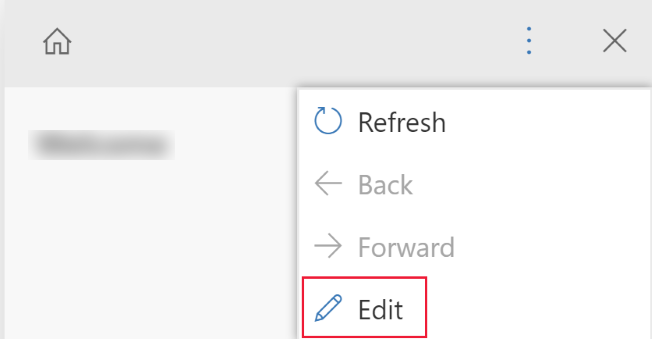
Palīdzības rūts tagad ir rediģēšanas režīmā, un kursors tiek novietots palīdzības rūts virsrakstā.
Rediģēšanas rūtī varat veikt tālāk norādītos uzdevumus.
- Ievadiet tekstu, ierakstot to tieši palīdzības rūts apgabalā.
- Formatējiet tekstu, izmantojot bagātināta teksta iespējas, un pievienojiet bagātīgus/numurētus sarakstus, sadaļas, videoklipus, attēlus, saites, aizrīšanās zīmes un aizrietņu palīdzību.
Lai saglabātu izmaiņas, atlasiet Saglabāt.
Brīvformas teksts
Tekstu var ievietot jebkurā palīdzības rūtī. Ievadiet brīvformas tekstu pirms sadaļas, sadaļā vai pēc. Teksts atbalsta treknraksta, slīpraksta, pasvītrojuma un pārsvītrojuma formātus. Var izmantot griešanu, kopēšanu un līmēšanu, kā arī vairāklīmeņu atsaukšanu.
Aizzīmes un numurēti saraksti
Atlasot aizzīmes vai numura ikonu, šī rindiņa kļūst aizzīmēta vai numurēta. Ja sarakstā ir atlasītas vairākas rindas, katra rindiņa kļūst aizzīmēta vai numurēta. Tabulācija un atkāpe pakārtoto rindu sarakstā.
Sadaļas
Sadaļa ir sakļaujams tekstlodziņš. Tajā var ievietot saites vai brīvformā iekļauto tekstu. Izmantojiet sadaļu, lai grupētu līdzīgus elementus. Pēc noklusējuma sadaļa var būt atvērta vai sakļauta.
Video un statiski attēli
Videoklipus un statiskus attēlus var ievietot palīdzības rūtī. Videoklipi un attēli ir saites uz saturu internetā. Pielāgotās palīdzības rūtis nesaglabā video un attēlu failus palīdzības rūtī. Kad palīdzības rūts ir atvērta, pielāgotās palīdzības rūtis šo saturu apkopo no saites, lai to parādītu. Ja vēlaties veidot atsauci uz uzņēmuma privāto saturu, var izmantot saiti uz videoklipu Microsoft Stream.
Padoms
Neaizmirstiet kopēt vajadzīgā videoklipa vai attēla saites URL, lai to varētu ielīmēt palīdzības rūtī.
Pielāgotas palīdzības rūtis atbalsta šādus video avotus:
- Microsoft Stream (Klasisks) (izmantošana privātam saturam)
- YouTube
- Vimeo
Saites
Saites var uz vietnēm un atvērties tajā pašā logā (noklusējums) vai atsevišķā logā. Iespēja izveidot saiti uz esošu palīdzības lapu vēl nav iespējota.
Baloni un sagatavošanas atzīmes
Balonus un sagatavošanas atzīmes var izmantot, lai norādītu uz specifiskiem UI elementiem. Balonā var būt ietverts teksts.
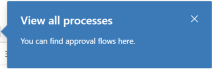
Paskaidrojoša atzīme tikai izceļ elementu ar rādītāju, lai pievērstu lietotāja uzmanību šim lietotāja interfeisa elementam.

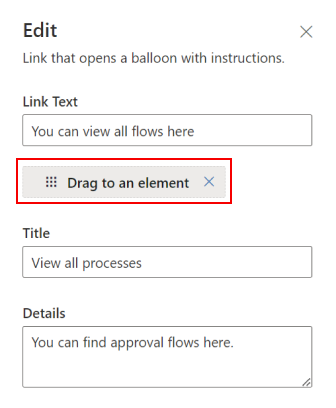
Autoram ir nepieciešams definēt mērķi, izmantojot vilkšanas un nomešanas iespēju balonu un paskaidrojošo atzīmju rekvizītos. Autors var ievadīt tekstu raksta nosaukumam un paskaidrojošo atzīmju aprakstu.
Piezīmes
- Baloni un paskaidrojošās atzīmes nedarbojas ar pielāgotiem komponentiem. Šis līdzeklis attiecas tikai uz lietotāja interfeisa vienotā infterfeisa noklusējuma komponentiem.
- Secīgie palīdzības baloni un paskaidrojošās atzīmes vēl netiek atbalstītas.
Risinājumi un pielāgotas palīdzības rūts saturs
Viss palīdzības saturs tiek glabāts palīdzības lapas komponentā Dataverse kā daļa no risinājuma. Pārvietojot risinājumu no vienas vides citā, piemēram, no testa uz ražošanu, varat definēt, vai palīdzības rindas tiek eksportētas tā, lai tās būtu iekļautas risinājumā. Tas sniedz iespēju uzturēt jūsu palīdzības saturu sinhronizācijā ar līdzekļiem jūsu risinājumā, pārvietojot tos uz dažādām vidēm. Kā daļu no risinājuma pielāgotas palīdzības rūtis atbalsta visus standarta risinājumu lietojumprogrammu dzīves cikla pārvaldības (ALM) līdzekļus.
Satura pārvietošana, izmantojot risinājumus
Pēc noklusējuma visas jaunās palīdzības lapas tiek rādītas noklusējuma risinājumā. Ja vēlaties pārvietot saturu uz citu vidi, pirms to eksportēšanas vispirms pievienojiet nepārvaldīta risinājuma esošās palīdzības lapas. Lai pievienotu palīdzības lapu nepārvaldītam risinājumam, veiciet šīs darbības:
- Piesakies Power Apps.
- Kreisajā navigācijas rūtī atlasiet Risinājumi. Ja vienums nav sānu paneļa rūtī, atlasiet ... Vairāk un pēc tam atlasiet vajadzīgo vienumu.
- Atveriet nepieciešamo nepārvaldīto risinājumu.
- Komandjoslā atlasiet Pievienot esošu un pēc tam atlasiet Palīdzības lapa.
- Atlasiet palīdzības lapas, kuras vēlaties pievienot, un pēc tam atlasiet Pievienot. Papildinformācija: Eksporta risinājumi
Palīdzības lapas dokumentācijas automatizācija
Iespējams, vēlēsities dublēt vai saglabāt savu saturu avota koda kontroles sistēmā. Iespējams, vēlēsities izmantot arī dokumentu automatizācijas rīkus, piemēram, tulkošanas rīkus vai pārbaudītājus, izmantojot palīdzības rūts saturu. Pielāgotās palīdzības rūts dati tiek glabāti tieši programmā Dataverse, un tos var eksportēt un importēt šim nolūkam.
Pielāgotas palīdzības rūtis atbalsta pielāgotu XML formātu. Šis formāts ir dokumentēts tālāk. Papildinformācija: Pielāgotas palīdzības XML definīcija
Pēc eksportēšanas katra palīdzības lapa tiek eksportēta kā atsevišķs fails.
Par kontekstuālās palīdzības pārvaldīto risinājumu
Pielāgotās palīdzības rūtis un vadīto uzdevumu līdzeklis sastāv no kontekstuālās palīdzības sarakstā pārvaldītā risinājuma. Netiek atbalstīta ierakstu pielāgošana vai izveide, izmantojot tabulas ārpus pielāgotajām palīdzības rūtīm un vadīto uzdevumu līdzekļa.
Ņemiet vērā, ka dažās programmās, piemēram, Dynamics 365 Sales un Dynamics 365 Service, ir iekļautas pirmās palaišanas iespējas, kas ir būvētas, izmantojot kontekstuālās palīdzības komplektā pārvaldīts risinājums. Piemēram, šīs pirmās palaišanas pieredzes izveidei tiek izmantotas gan palīdzības lapas (msdyn_helppage), gan tour (msdyn_tour) tabulas. Pašlaik pielāgotās palīdzības rūtis un vadīto uzdevumu līdzeklis neatbalsta šo pirmās palaišanas iespēju izveidi.
Bieži uzdotie jautājumi
Šajā sadaļā ir apspriesti bieži uzdotie jautājumi par pielāgotām palīdzības lapām.
Vai pielāgotas palīdzības lapas ir tādas pašas kā pielāgojama palīdzība?
Pielāgotas palīdzības rūtis un vadītie uzdevumi ir opcija sistēmas iestatījumu sadaļā Iestatīt pielāgotu palīdzības URL . Pielāgotās palīdzības rūtis un vadītie uzdevumi iespējo pielāgojamo palīdzības rūti, kas tiek parādīta tieši blakus lietotāja veidlapai. Citas opcijas šajos sistēmas iestatījumos iestata pielāgotās palīdzības sadaļu, kas ietver pielāgojamās palīdzības līdzekļus. Tas ļauj pārlabot noklusējuma programmu palīdzību un novirzīt jūsu organizācijas lietotājus uz citu vietrādi URL, lai saņemtu palīdzību. Vai arī varat pārlabot īpaši pielāgotas tabulas palīdzības materiālus, lai varētu labāk aprakstīt savu darbplūsmu.
Papildinformāciju par pielāgojamu palīdzību skatiet sadaļā Pielāgojamas palīdzības iespējošana un izmantošana.
Kā migrēt datus no mācību ceļa uz pielāgotām palīdzības lapām?
Mācību ceļam ir divu veidu palīdzība: palīdzības rūtis un secīgi palīdzības baloni. Secīgās palīdzības balonu atrašanās vietas ir dziļi integrētas ar mantoto tīmekļa klienta UI un nav pārvēršamas uz jaunajām pielāgotajām palīdzības rūtīm.
Atkarībā no vadītajā palīdzībā ietvertā teksta ir vienkāršāk kopēt informāciju no mācību ceļa lietotāja interfeisa uz jauno pielāgotās palīdzības rūts lietotāja interfeisu. Taču varat arī eksportēt mācību ceļa palīdzības saturu. Vienkāršākais veids, kā to izdarīt, ir eksportēt saturu, izmantojot mācību ceļa>satura bibliotēkas>lokalizācijas>eksportēšanas funkciju. Atlasiet vēlamās rindas un pēc tam eksportējiet tās. Šādi katrai palīdzības rūtij un vadītajam uzdevumam tiek izveidots XLIFF fails. Pēc tam, lai izgūtu saturu, izmantojiet publiski pieejamo XLIFF redaktoru vai XLIFF uz HTML konvertoru.
Pielāgotās palīdzības XML definīcija
Šajā sadaļā ir aprakstīta pielāgotās palīdzības XML definīcija.
PPHML
<pphml>
    <h1>FAQ</h1>
    <collapsible title="What is PPHML?">
        <p>PPHML is a domain specific language for help content. It is used to create help content that includes elements such as images, videos, balloons, coach marks, etc.</p>
    </collapsible>
    <collapsible title="What does PPHML stand for?">
        <p>PPHML stands for Power Platform Help Markup Language</p>
    </collapsible>
</pphml>
Definīcija un lietojums
Elements <pphml> norāda palīdzības pārlūkprogrammai, ka tas ir PPHML dokuments.
Elements <pphml> attēlo PPHML dokumenta sakni.
Elements <pphml> ir visu pārējo PPHML elementu konteiners.
Nosaukums
Palīdzības lapā parāda sadaļu.
<h1>This will be displayed at the top of the help page</h1>
Definīcija un lietojums
Elements <h1> definē palīdzības lapas nosaukumu.
<h1> Tam jābūt pirmajam elementam iekšpusē <pphml>.
Attēls
Palīdzības lapā parāda attēlu.
<img src="smiley.gif" alt="Smiley face" title="Smiley face"/>
Definīcija un lietojums
Elements <img> iegulda attēlu palīdzības lapā.
Atribūti
src: norāda attēla URL. Šis atribūts ir obligāts.title: norāda virsrakstu, kas jāparāda kopā ar attēlu, parasti kā kursora rīku padoms.alt: norāda alternatīvu attēla tekstu. Šo tekstu izmanto ekrāna lasītāji.
Video
Palīdzības lapā parāda video.
<video src="https://www.youtube.com/watch?v=WSWmn7WM3i4" />
Definīcija un lietojums
Elements <video> iegulda videoklipu, piemēram, apmācību vai apmācības filmu, palīdzības lapā.
Atbalstītie avoti
- Microsoft Stream
- YouTube
- Vimeo
Atribūti
src: norāda videoklipa URL. Šis atribūts ir obligāts.allowFullScreen: norāda, vai lietotājs var pārslēgt videoklipu uz pilnekrāna režīmu. Iespējamās vērtības ir “patiess” vai “nepatiess”. Šis atribūts netiek atbalstīts visiem video avotiem.autoplay: norāda, ka videoklips tiks atskaņots, tiklīdz tiks ielādēta palīdzības lapa. Iespējamās vērtības ir “patiess” vai “nepatiess”. Šis atribūts netiek atbalstīts visiem video avotiem.startTime: norāda sekundēs, no kura punkta sākt videoklipu atskaņošanu.
Rindkopa
Palīdzības lapā parāda rindkopu.
<p>This is some text in a paragraph.</p>
Definīcija un lietojums
Elements <p> definē rindkopu.
Teksts rindkopā var būt dekorēts šādos veidos:
- Treknraksts, ar
<strong>elementu - Slīpraksts, ar
<em>elementu - Pārsvītrots, ar
<del>elementu - Pasvītrot, ar
<u>elementu
Šīs dekorācijas var kombinēt. Piemēram, izveidojiet teksta fragmentu, kas ir treknrakstā un pasvītrots.
Aizzīmju saraksts
Palīdzības lapā parāda aizzīmju sarakstu.
<ul>
    <li>Coffee</li>
    <li>Tea</li>
    <li>Milk</li>
</ul>
Definīcija un lietojums
Elements <ul> definē sarakstu ar aizzīmēm.
Izmantojiet elementu <ul> kopā ar <li> elementu, lai izveidotu sarakstus ar aizzīmēm.
Numurēts saraksts
Palīdzības lapā parāda numurētu sarakstu.
<ol>
    <li>First step</li>
    <li>Second step</li>
    <li>Third step</li>
</ol>
Definīcija un lietojums
Elements <ol> definē sakārtotu (numurētu) sarakstu.
Izmantojiet tagu <ol> kopā ar <li> elementu, lai izveidotu numurētus sarakstus.
Sakļauts
Palīdzības lapā parāda sakļautu sarakstu.
<collapsible title="This is a Section">
    <p>This is a paragraph inside a section</p>
    <img src=smiley.gif" title="This is an image inside a section" />
</collapsible>
Definīcija un lietojums
Elements <collapsible> definē satura sadaļu, kuru lietotājs var skatīt vai paslēpt pēc pieprasījuma.
Atribūti
-
collapsed: norāda, vai sadaļa sākotnēji ir sakļauta vai izvērsta. Iespējamās vērtības ir “patiess” (sakļauts) vai “nepatiess” (izvērsts).
Saite
Palīdzības lapā parāda saiti.
Saite uz vietni, kas tiek atvērta jaunā pārlūkprogrammas logā:
<a href="https://www.microsoft.com" target="_blank">Microsoft Home Page</a>
Saite uz citu palīdzības lapu:
<a href="./LearnMore">Learn More</a>
Definīcija un lietojums
Atzīme <a> definē saiti, kas ļauj lietotājam pārvietoties no palīdzības lapas uz vietni vai citu palīdzības lapu.
Atribūti
-
href: norāda tīmekļa vietnes vai palīdzības lapas URL, uz kuru pārvietoties. Šis atribūts ir obligāts. -
target: norāda, kur atvērt saistīto URL.- Ja tā nav pieejama vai
_selftiek uzskatīts, ka saite ir uz citu palīdzības lapu, un tā tiek atvērta palīdzības pārlūkprogrammā. - Ja
_blank, saite tiek atvērta jaunā pārlūkprogrammas logā. - Ja
_top, saite tiek atvērta pašreizējā pārlūkprogrammas logā. - Ja vērtība ir an
iframenosaukums, saite tiek atvērta šajā iframe.
- Ja tā nav pieejama vai
Sagatavotāja atzīme
Palīdzības lapā parāda sagatavotāja atzīmi.
<coachmark target="#my-html-button">Click to highlight the HTML element with id [my-html-button]</coachmark>
Definīcija un lietojums
Sagatavotāja atzīme ir interaktīvs elements, ko var izmantot, lai pievērstu lietotāja uzmanību kādam konkrētam punktam lietojumprogrammas lietotāja interfeisā, kas vieso palīdzības pārlūkprogrammu.
Atribūti
-
target: CSS selector , kas norāda HTML elementu, kurā tiks parādīta trenera atzīme. Šis atribūts ir obligāts.
Balons
Palīdzības lapā parāda balonu.
<balloon target="#my-html-button" title="This button submits the form" details="Please click this button to continue and submit the form">Click to show a balloon over the HTML element with id [my-html-button]</balloon>
Definīcija un lietojums
Balons ir interaktīvs elements, ko var izmantot, lai palīdzētu lietotājam veikt kādu konkrētu darbību lietojumprogrammas lietotāja interfeisā, kas vieso palīdzības pārlūkprogrammu.
Atribūti
-
target: CSS selector, kas norāda HTML elementu, kurā tiks parādīta balona saite. Šis atribūts ir obligāts. -
title: norāda balona nosaukumu. -
details: norāda saturu, kas jāparāda balona iekšpusē.