Piezīmes
Lai piekļūtu šai lapai, ir nepieciešama autorizācija. Varat mēģināt pierakstīties vai mainīt direktorijus.
Lai piekļūtu šai lapai, ir nepieciešama autorizācija. Varat mēģināt mainīt direktorijus.
Lai iegūtu (importētu) datus Microsoft Dataverse tabulās, izmantojiet Excel darblapas failu vai ar komatiem atdalītu vērtību (CSV) failu.
Eksportējot Dataverse tabulas datus, tie tiek eksportēti kā CSV fails.
Importēšana no Excel vai CSV faila
Ir divi veidi, kādos datus var importēt no Excel.
- 1. iespēja: importēšana, izveidojot un modificējot faila veidni
- 2. iespēja: importēšana, ieviešot savu avota failu
Svarīgi
- Lai importētu vai eksportētu datus, jums ir jābūt Vides veidotāja drošības lomai.
- Importēšana no Excel vai CSV faila, izmantojot komandu Importēt>Importēt datus no Excel , nav pieejama GCC GCC High un DoD vidēs. Lai apietu šo ierobežojumu, Power Apps apgabalā Tabulas atlasiet Importēt>Importēt datus un pēc tam izvēlieties datu avotu, piemēram, Excel darbgrāmata vai Teksts/CSV.
1. iespēja: importēšana, izveidojot un modificējot faila veidni
Katrai tabulai ir obligātās kolonnas, kurām ir jābūt ievades failā. Ieteicams izveidot veidni. Lai to izdarītu, vispirms eksportējiet datus no tabulas. Pēc tam izmantojiet to pašu failu un pārveidojiet to, lietojot savus datus. Visbeidzot, importējiet modificēto failu atpakaļ tabulā. Izmantojot veidni, varat ietaupīt laiku, jo katrai tabulai nav jānorāda nepieciešamās kolonnas.
Faila veidnes sagatavošana
- Eksportējiet tabulas datus.
- Nosakiet plānu, lai pārliecinātos, vai dati ir unikāli, pirms tos importējat. Lietojiet vai nu primārās vai alternatīvās atslēgas. Papildinformācija: Unikalitātes nodrošināšana, importējot datus tabulā no Excel vai CSV
Modificējiet failu ar saviem datiem
Kopējiet datus no jūsu Excel vai CSV faila uz veidni, ko izveidojāt iepriekšējā darbībā.
Faila importēšana
- On powerapps.com kreisajā navigācijas rūtī atlasiet Tabulas . Ja vienums nav sānu paneļa rūtī, atlasiet ... Vairāk un pēc tam atlasiet vajadzīgo vienumu.
- Atlasiet Importēt>Importēt datus no Excel.
- Atlasiet tabulas, kurās vēlaties importēt datus, un pēc tam atlasiet Tālāk.
- Lapā Importēt datus atlasiet Augšupielādēt un izvēlieties failu. Izpildiet norādījumus, lai augšupielādētu failu.
- Kad fails ir augšupielādēts un kartēšanas statuss norāda, ka kartēšana ir veiksmīga, augšējā labajā stūrī atlasiet Importēt . Dodieties uz Kartēšanas kļūdu novēršana, izmantojot programmu Excel , lai pārvietotos un novērstu kartēšanas kļūdas.
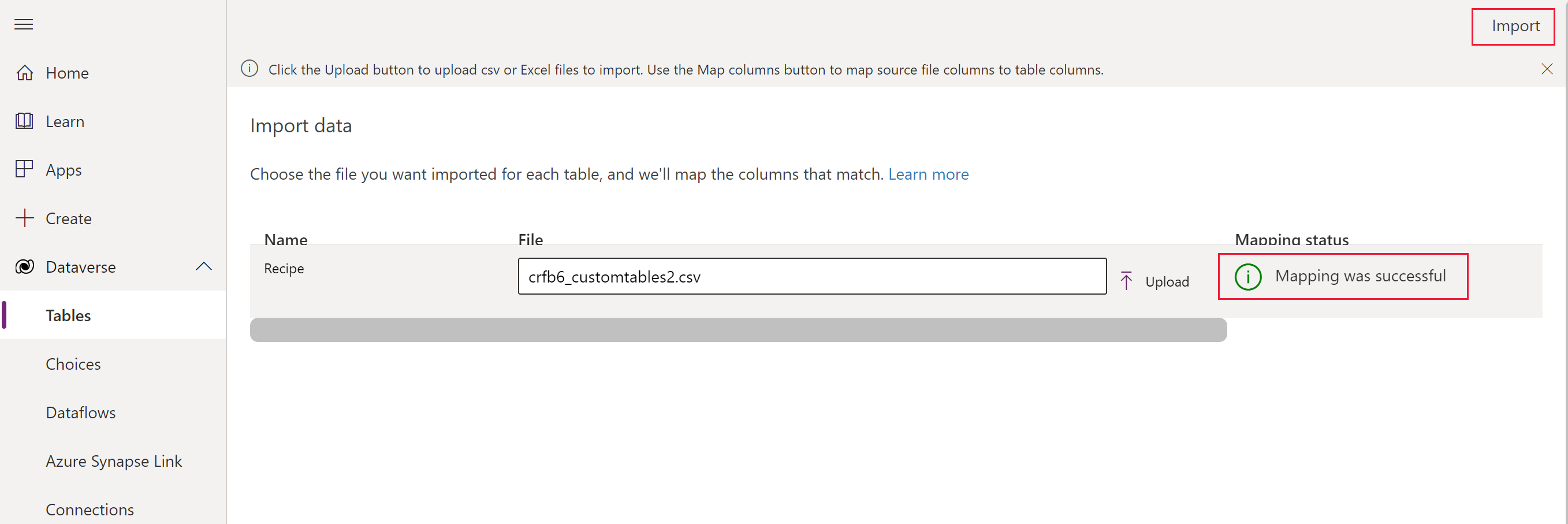 Kad importēšana ir veiksmīgi pabeigta, tiks parādīts kopējais ievietojumu un atjauninājumu skaits.
Jauna importēšana no Excel (priekšskatījums)
[Šī tēma ir pirmsizlaides dokumentācija, un tā var tikt mainīta.]
Jaunā importēšanas pieredze ļauj lietotājiem importēt datus tieši no Excel faila esošajās Dataverse tabulās, izmantojot vienotu lietotāja interfeisu. Šī pieredze uzlabo sākotnējo importēšanas metodi, piedāvājot:
- Atbalstītā kartēšana: izmanto uz vektoru balstītu meklēšanu, lai sniegtu kontekstuāli atbilstošākus kolonnu kartēšanas ieteikumus.
- Lapas izvēle: Lietotāji var izvēlēties, kuru lapu importēt vairāku lapu Excel failā.
- Paziņojumi: reāllaika atsauksmes par importēšanas statusu, tostarp veiksmīgu, notiekošo un kļūdu stāvokli.
- Kļūdu žurnāli: lejupielādējami žurnāli, lai palīdzētu lietotājiem paši diagnosticēt un atrisināt problēmas.
- Veiktspējas uzlabojumi: asinhronā uzņemšana nodrošina labāku uzticamību un ātrumu lieliem failiem.
Svarīgi
- Šis ir priekšskatījuma līdzeklis.
- Priekšskatījuma līdzekļi nav paredzēti komerciālai lietošanai, un to funkcionalitāte var būt ierobežota. Uz šīm funkcijām attiecas papildu lietošanas nosacījumi, un tās ir pieejamas pirms oficiālā laidiena, lai klienti varētu iegūt agrīnu piekļuvi un sniegt atsauksmes.
Priekšnoteikumi
Lai izmantotu šo līdzekli Power Platform , administratoram administrēšanas centrā ir jāiespējo vides iestatījums "Importēt Excel esošajā tabulā ar atbalstītu kartēšanu". Power Platform Atlasiet vidi un pēc tam atlasiet Iestatījumi>Produkta>līdzekļi un iespējojiet iestatījumu "Importēt Excel esošajā tabulā ar palīdzību kartēšanu".
Piezīmes
Iestatījums Importēt Excel esošajā tabulā ar kartēšanas vidi tiek noņemts no Power Platform administrēšanas centra. Šis līdzeklis pašlaik tiek uzlabots, un šis iestatījums vairs netiek izmantots.
Importēšana no Excel (priekšskatījums)
- Dodieties uz tabulu, kurā vēlaties importēt datus, un pēc tam komandjoslā atlasiet Importēt>importēt no Excel (priekšskatījums).
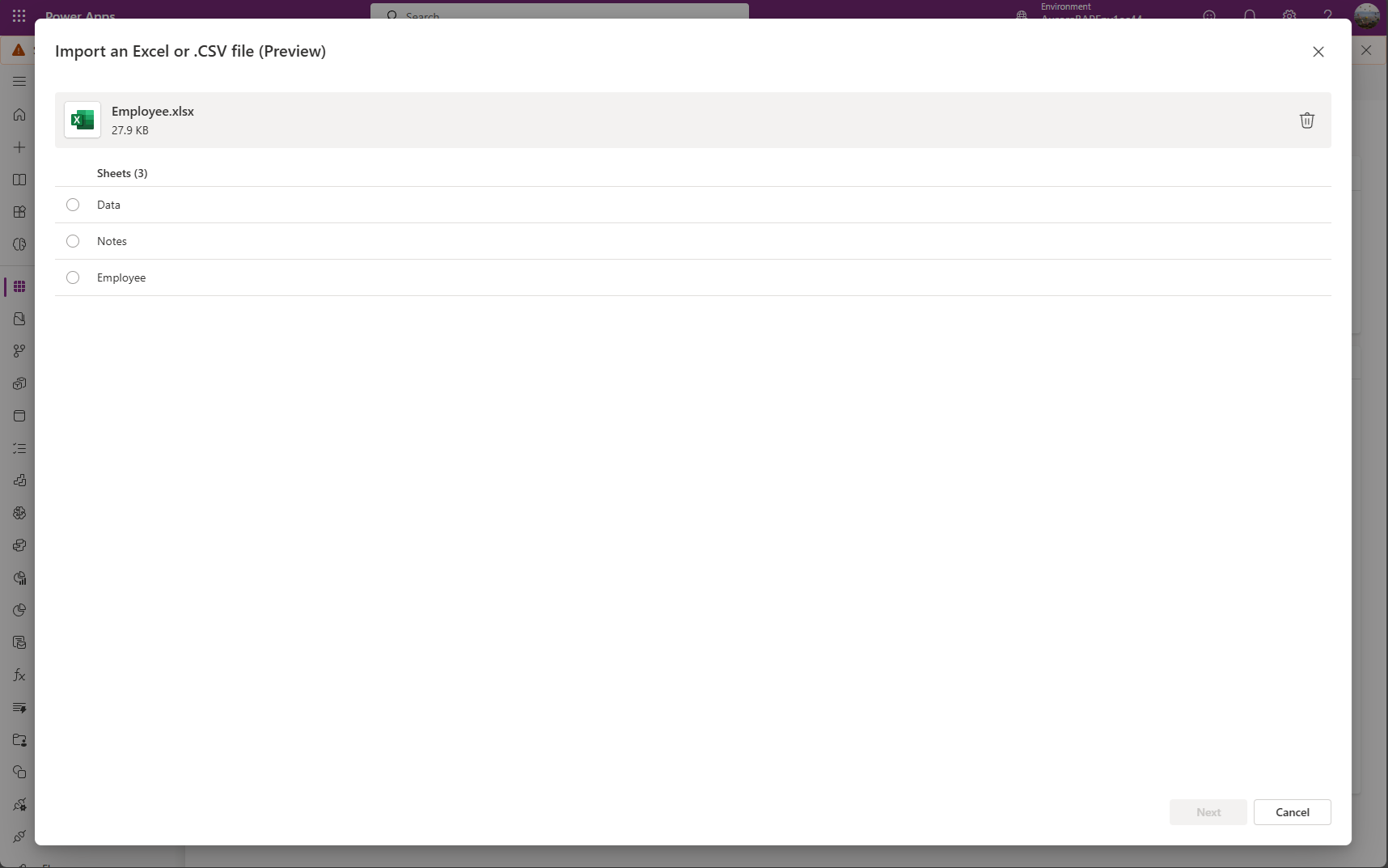
- Augšupielādējiet Excel failu un atlasiet importējamo lapu.
- Kartes kolonnas. Primārā atslēga ir nepieciešama, ja vēlaties atjaunināt tabulā esošos ierakstus. Ja nav atlasīta primārā atslēga ("Nav"), visi ieraksti no Excel lapas vai CSV faila tiek pievienoti kā jauni ieraksti.
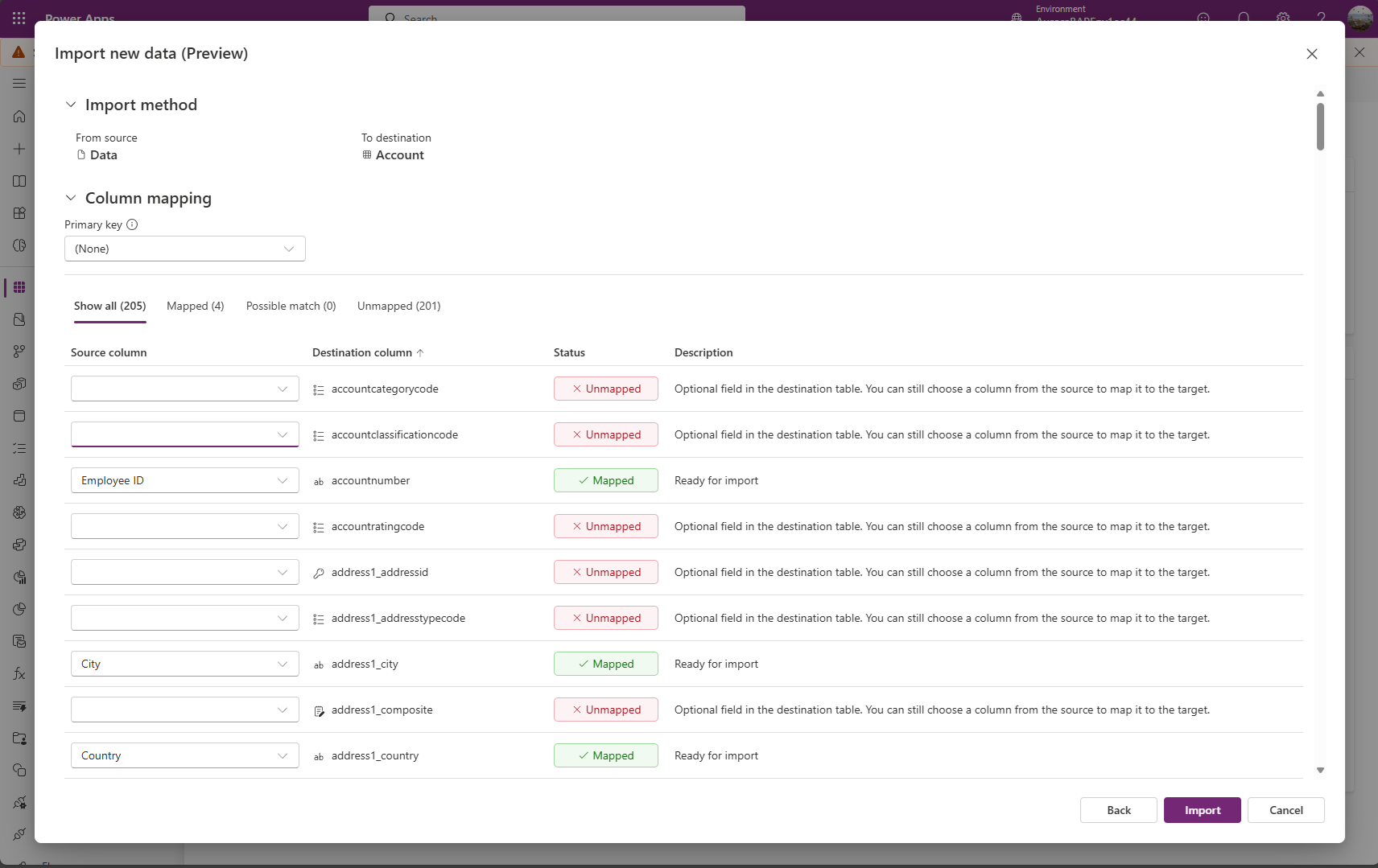
- Pārskatiet kopsavilkumu un atlasiet Importēt.
Pārraugiet importa statusu no paziņojumiem:
- Notiek importēšanas darbības, kas tiek parādītas ar ziņojumu Jūsu dati tiek importēti .
- Veiksmīgi: dati tika apstrādāti vai indeksēti, parādot ziņojumu Augšupielāde pabeigta .
- Kļūda: augšupielāde pabeigta ar dažām kļūdām , kas ietver saiti uz žurnālu lejupielādi problēmu novēršanai.
2. iespēja: importēšana, ieviešot savu avota failu
Ja jūs esat pieredzējis lietotājs un zināt nepieciešamos laukus dotajai tabulai sistēmas Dataverse tabulām, definējiet savu Excel vai CSV avota failu. Izpildiet darbības, kas norādītas sadaļā Faila importēšana.
Kartējuma kļūdu ar Excel problēmu novēršana
Ja pēc faila augšupielādes tiek parādītas kartēšanas kļūdas, atlasiet Kartes statuss. Veiciet tālāk norādītās darbības, lai pārbaudītu un labotu kartēšanas kolonnas kļūdas.
Izmantojiet labajā pusē esošo nolaižamo izvēlni sadaļā Rādīt, lai pārskatītu kolonnas Nekartētas, Lauki ar kļūdu vai Obligātie lauki.
Padoms
- Atkarībā no tā, vai saņemat brīdinājumu vai kļūdu , pārbaudietnekartētas kolonnas vai laukus ar kļūdu , izmantojot kolonnu kartējumu nolaižamo izvēlni.
- Izmantojiet upsert (Update or Insert) loģiku, lai atjauninātu rindu, ja tā jau pastāv, vai ievietotu jaunu rindu.
Kad esat novērsis visas kļūdas un brīdinājumus, augšējā labajā stūrī atlasiet Saglabāt izmaiņas . Jūs atgriezīsieties ekrānā Datu importēšana.
Kad kolonnā Kartēšanas statuss ir redzams , ka kartēšana ir veiksmīga, augšējā labajā stūrī atlasiet Importēt .
Kad tiek parādīts ziņojums Importēšana veiksmīgi pabeigta, tiek parādīts kopējais ievietojumu un atjauninājumu skaits.
Nodrošiniet unikalitāti, importējot datus tabulā no Excel vai CSV
Dataverse tabulās tiek izmantota primārā atslēga, lai unikālā veidā identificētu rindas Dataverse tabulā. Tabulas primārā atslēga Dataverse ir vispārēji unikālais identifikators (GUID). Tas veido noklusējuma pamatu rindas identifikācijai. Tādas datu operācijas kā datu importēšanai Dataverse tabulās parāda noklusējuma galvenās atslēgas.
Piemērs:
Konta tabulas primārā atslēga ir accountid.

Dažreiz galvenā atslēga var nedarboties, kad jūs integrējat datus no ārēja avota. Izmantojiet Dataverse, lai noteiktu alternatīvās atslēgas, kas identificē rindu primārās atslēgas vietā.
Piemērs:
Konta tabulai transactioncurrencyid var iestatīt kā alternatīvu atslēgu, izmantojot uz dabisko atslēgu balstītu identifikāciju. Piemēram, iepriekš norādītās GUID vērtības vietā izmantojiet ASV dolāru 88c6c893-5b45-e811-a953-000d3a33bcb9 . Kā atslēgas varat izvēlēties arī valūtas simbolu vai valūtas nosaukumu . Papildinformācija: Alternatīvo atslēgu definēšana, izmantojot Power Apps portālu
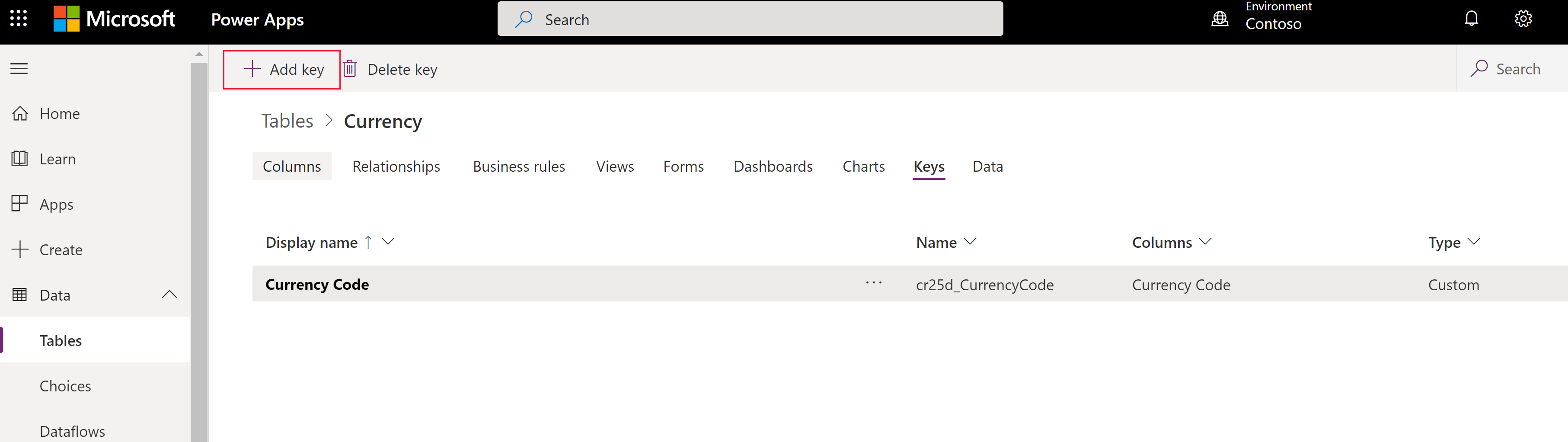

Lietotāji joprojām var izmantot primārās galvenās kā identifikatorus, kad tiek noteiktas alternatīvās atslēgas. Iepriekšējā paraugā pirmais fails joprojām ir derīgs, ja GUID ir derīgi dati.
Datu eksportēšana
Eksportējiet datus no vienas tabulas ar komatiem atdalītu vērtību (CSV) formātā.
Pierakstieties pakalpojumā Power Apps, kreisajā navigācijas rūtī atlasiet Tabulas. Ja vienums nav sānu paneļa rūtī, atlasiet ... Vairāk un pēc tam atlasiet vajadzīgo vienumu.
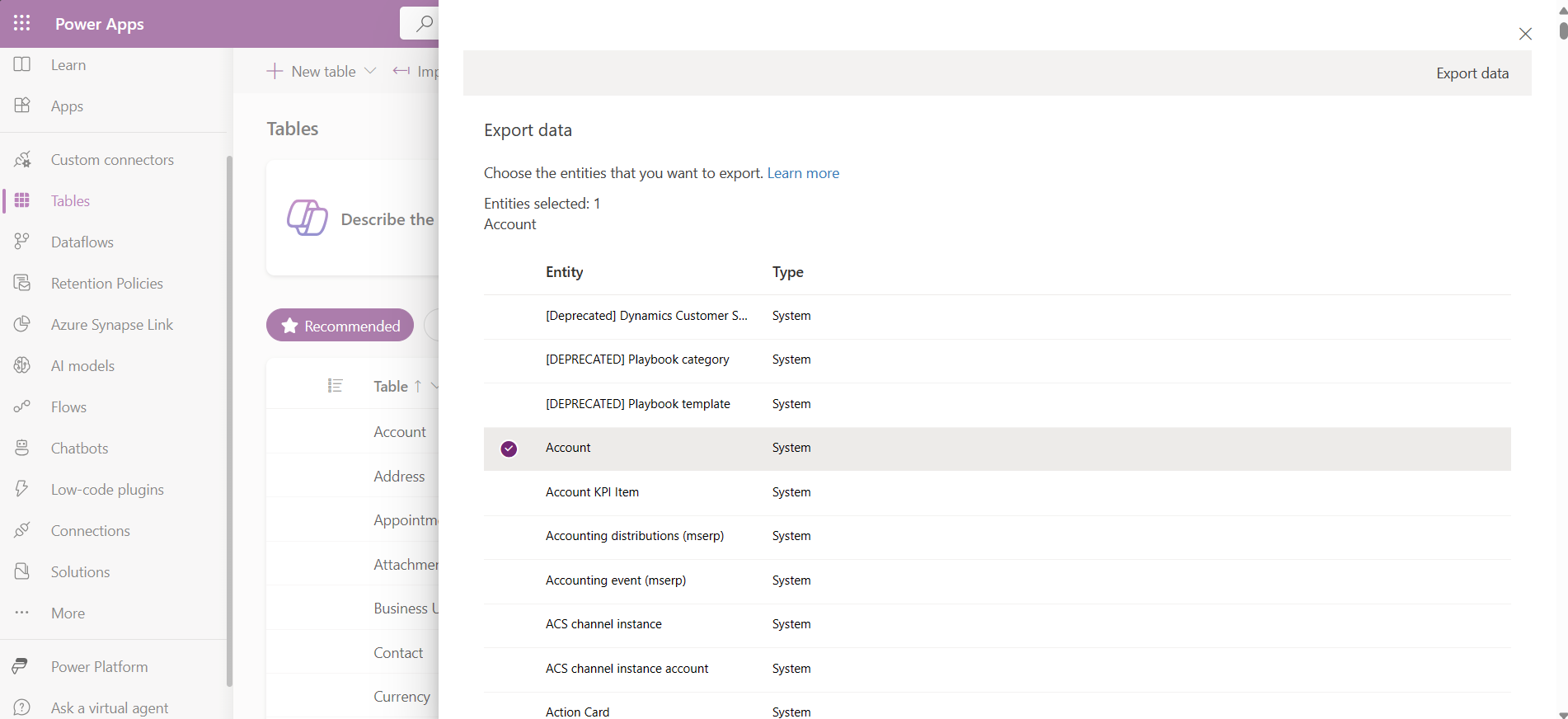
Atlasiet Eksportēt>Eksportēt datus.
Atlasiet tabulu, no kuras vēlaties eksportēt datus, un pēc tam atlasiet Eksportēt datus.
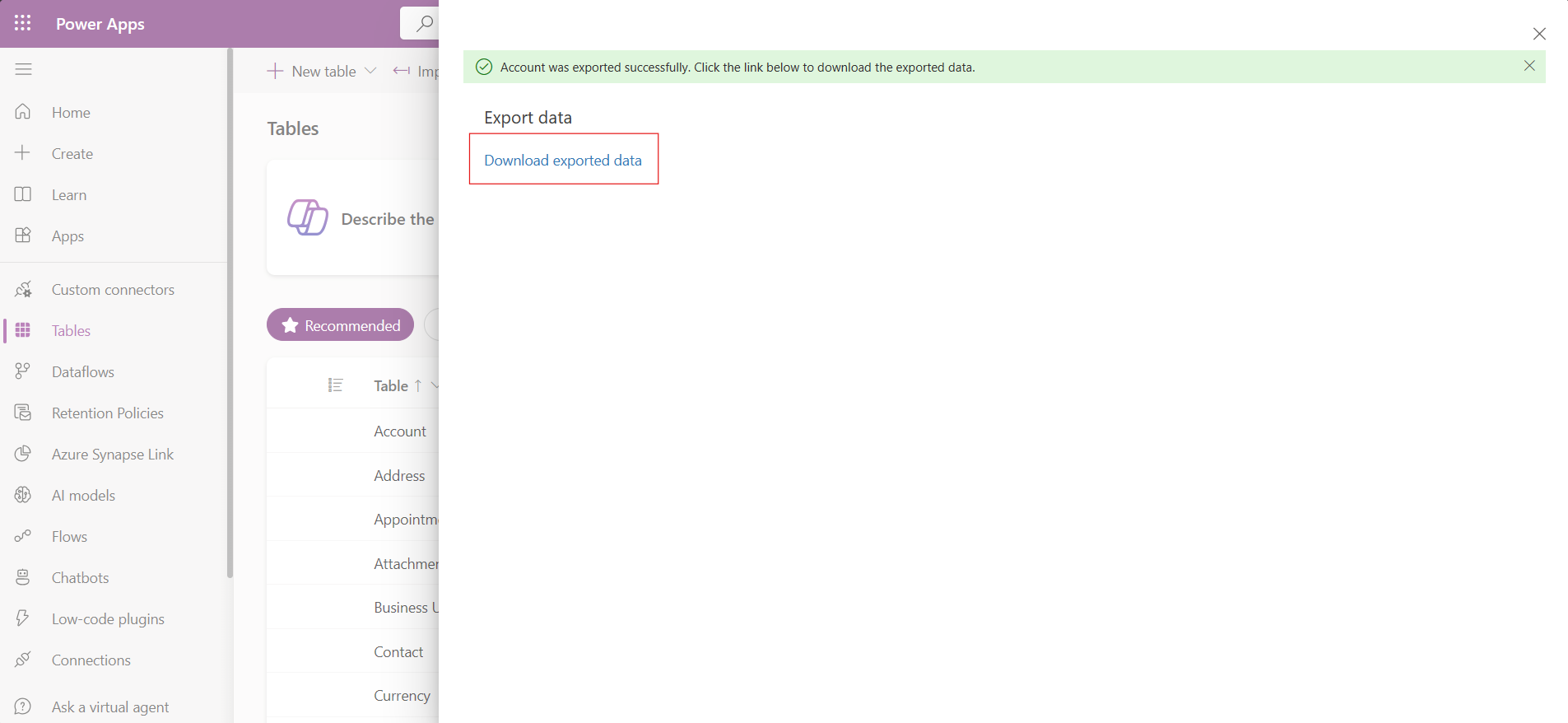
Kad eksportēšana ir veiksmīgi pabeigta, atlasiet Lejupielādēt eksportētos datus , lai lejupielādētu CSV failu tīmekļa pārlūkprogrammā norādītajā lejupielādes mapē.
Piezīmes
Eksportēšanai ir 12 minūšu laika ierobežojums. Ja eksportēto datu apjoms pārsniedz 12 minūtes, eksportēšana neizdosies. Šādā gadījumā eksportējiet datus mazākos segmentos.
Neatbalstītie datu tipi un lauki
Tālāk uzskaitīto datu tipu importēšana vai eksportēšana pašlaik netiek atbalstīta.
- Timezone
- Izvēles (vairākatlases)
- Attēls
- Fails
Tālāk norādītie lauki ir sistēmas lauki, un tos neatbalsta importēšanai un eksportēšanai.
OwneridCreatedbyCreatedonbehalfbyCreatedonModifiedbyModifiedonbehalfbyModifiedonOverriddencreatedon
Piezīmes
Datu iegūšana no Excel un datu eksportēšanas līdzekļi pašlaik nav iekļauti Power Apps izstrādātāju plānā.
Importēšana, izmantojot savienotāju
Izmantojiet savienotāju, lai importētu datus no daudziem dažādiem avotiem, piemēram, Azure, SQL Server datu bāzes, SharePoint, Access, OData un citiem. Papildinformācija: Datu plūsmu izveide un izmantošana programmā Power Apps