Piezīmes
Lai piekļūtu šai lapai, ir nepieciešama autorizācija. Varat mēģināt pierakstīties vai mainīt direktorijus.
Lai piekļūtu šai lapai, ir nepieciešama autorizācija. Varat mēģināt mainīt direktorijus.
Izmantojot ātrās izveides veidlapas, programmā var lietot racionalizētas datu ievades iespējas un pilnu veidlapas skriptu un biznesa kārtulu definētās loģikas atbalstu. Uz Power Apps modeļu vadītā lietotnē ātrās izveides veidlapas tiek parādītas, kad navigācijas joslā ir atlasīta poga Izveidot vai kad tiek izvēlēta + New , veidojot jaunu rindu a uzmeklēšana vai apakšrežģis.
Modeļa vadītas programmas un Dynamics 365 mobilas lietotnes izmanto ātrās izveides veidlapas jaunu rindu izveidei. Ja tabulai jau ir konfigurēta ātrās izveides veidlapa, mobilās lietotnes izmanto šo veidlapu. Ja tabulai nav konfigurēta ātrās izveides veidlapa, Power Apps ģenerē ātrās izveides veidlapu rindu izveidošanai mobilajās programmās, pamatojoties uz galvenās veidlapas definīciju.
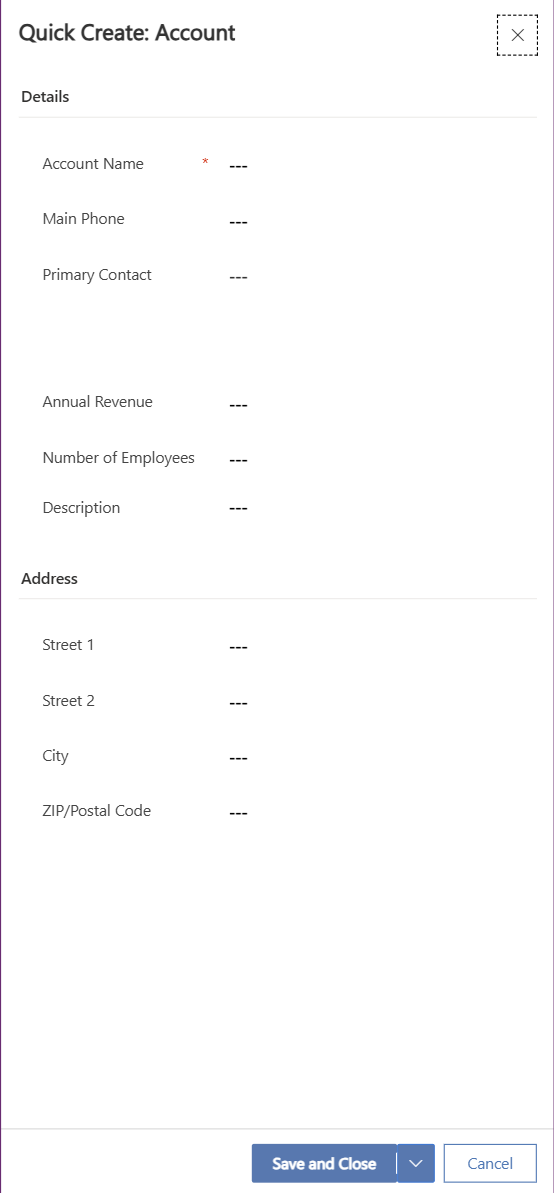
Šeit ir ātrās izveides veidlapa standarta Microsoft Dataverse konta tabulai.
Tabulas ar ātrās izveides veidlapām
Pēc noklusējuma tikai šīm sistēmas tabulām ir ātrās izveides veidlapas: uzņēmums, 1kampaņas atbilde, 1pieteikums, 1konkurents, kontaktpersona, 1interesents, 1iespēja.
1Nepieciešama klientu iesaistes programma.
Lai gan sistēmas darbību tabulām (izņemot tikšanās tabulu) ir iespējams izveidot ātrās izveides veidlapas, sistēmas darbību tabulas neatbalsta ātrās izveides veidlapas. Pašlaik netiek atbalstīta iespēja tikšanās tabulai atspējot ātrās izveides veidlapu. Jebkuru citu atjaunināto tabulu un jebkuru pielāgotu tabulu var iespējot, lai atbalstītu šīs veidlapas, tabulas definīcijā atlasot Iespējot ātrās izveides veidlapas un izveidojot tabulai ātrās izveides veidlapu.
Var iespējot pielāgotas darbību tabulas, kas atbalsta ātrās izveides veidlapas, un šīm tabulām ir iespējams izveidot ātrās izveides veidlapas. Tomēr pielāgoto darbību tabulu ātrās izveides veidlapa netiek izmantota, ja lietotnes lietotāji navigācijas joslā atlasa Izveidot . Šīs ātrās izveides veidlapas var izmantot tikai tad, ja lietotāji pievieno jaunu rindu apakšrežģim, kurā tiek parādīta konkrētā pielāgotā darbību tabula.
Ātrās izveides veidlapas izveide
Lai gan ir iespējams definēt vairākas ātrās izveides veidlapas, visiem lietotājiem būs pieejama tikai viena ātrās izveides veidlapa. Ikviena izmantotā veidlapa tiek iestatīta, izmantojot veidlapu secību. Ātrās izveides veidlapas nevar piešķirt drošības lomām, un tās nesniedz lietotājam iespēju pārslēgties starp veidlapām.
Piezīmes
- Tabulā ir jābūt iespējotai opcijai Iespējot ātrās izveides veidlapas , lai ātrās izveides veidlapa būtu pieejama kā tabulas opcija.
- Tabula ir jāpievieno jūsu programmai.
- Dažas kolonnas, piemēram, sleja
CREATEDON, nav pieejamas pievienošanai ātrās izveides veidlapai.
Kā izveidot ātrās izveides veidlapu
- piesakieties Power Apps.
- Kreisajā navigācijas rūtī atlasiet Risinājumi un pēc tam atveriet vajadzīgo risinājumu. Ja vienums nav sānu paneļa rūtī, atlasiet …Vairāk un pēc tam atlasiet vajadzīgo vienumu.
- Izvēlieties Tabulas, atveriet tabulu un pēc tam izvēlieties sadaļu Formas.
- Rīkjoslā izvēlieties Jauna forma>Ātri izveidot formu> Ievadiet veidlapas nosaukumu un formas aprakstu>Izveidot.
- Veidlapu noformētājā velciet visas kolonnas no Tabulas kolonnas kreisās rūts uz veidlapas sadaļām.
- Kad esat pabeidzis, atlasiet Saglabāt un publicēt , lai lietojumprogrammā parādītu jauno veidlapu.
Ātrās izveides veidlapas rediģēšana
Lai gan ātrās izveides veidlapas atbalsta veidlapu skriptus un biznesa kārtulas, to izmantošanas mērķis atšķiras no pamata veidlapām un tās neatbalsta visas pamata veidlapu iespējas. Ātrās izveides veidlapās vienmēr ir viena sadaļa ar trīs kolonnām. Jūs nevarat pievienot papildu sadaļas vai kolonnas.
Ātrās izveides veidlapās nevar pievienot sekojošas vadīklas:
- Apakšrežģi
- Ātrā skata veidlapas
- Tīmekļa resursi
- iFrames
- Notes
- Bing kartes
Ja ātrās izveides veidlapai pievienojat saliktu kolonnu, tā tiek parādīta kā atsevišķas kolonnas.
Lai rediģētu ātrās izveides veidlapu
piesakieties Power Apps.
Kreisajā navigācijas rūtī atlasiet Risinājumi un pēc tam atveriet vajadzīgo risinājumu. Ja vienums nav sānu paneļa rūtī, atlasiet …Vairāk un pēc tam atlasiet vajadzīgo vienumu.
Atveriet tabulu un pēc tam atlasiet apgabalu Veidlapas .
Veidlapu sarakstā atlasiet veidlapu, kurā veidlapas tips ir Ātrā izveide.
Velciet visas kolonnas no Tabulas kolonnas kreisās rūts uz veidlapas sadaļām.
Informāciju par notikumu apdarinātāju rediģēšanu veidlapu skriptiem skatiet sadaļā Notikumu apdarinātāju konfigurēšana .
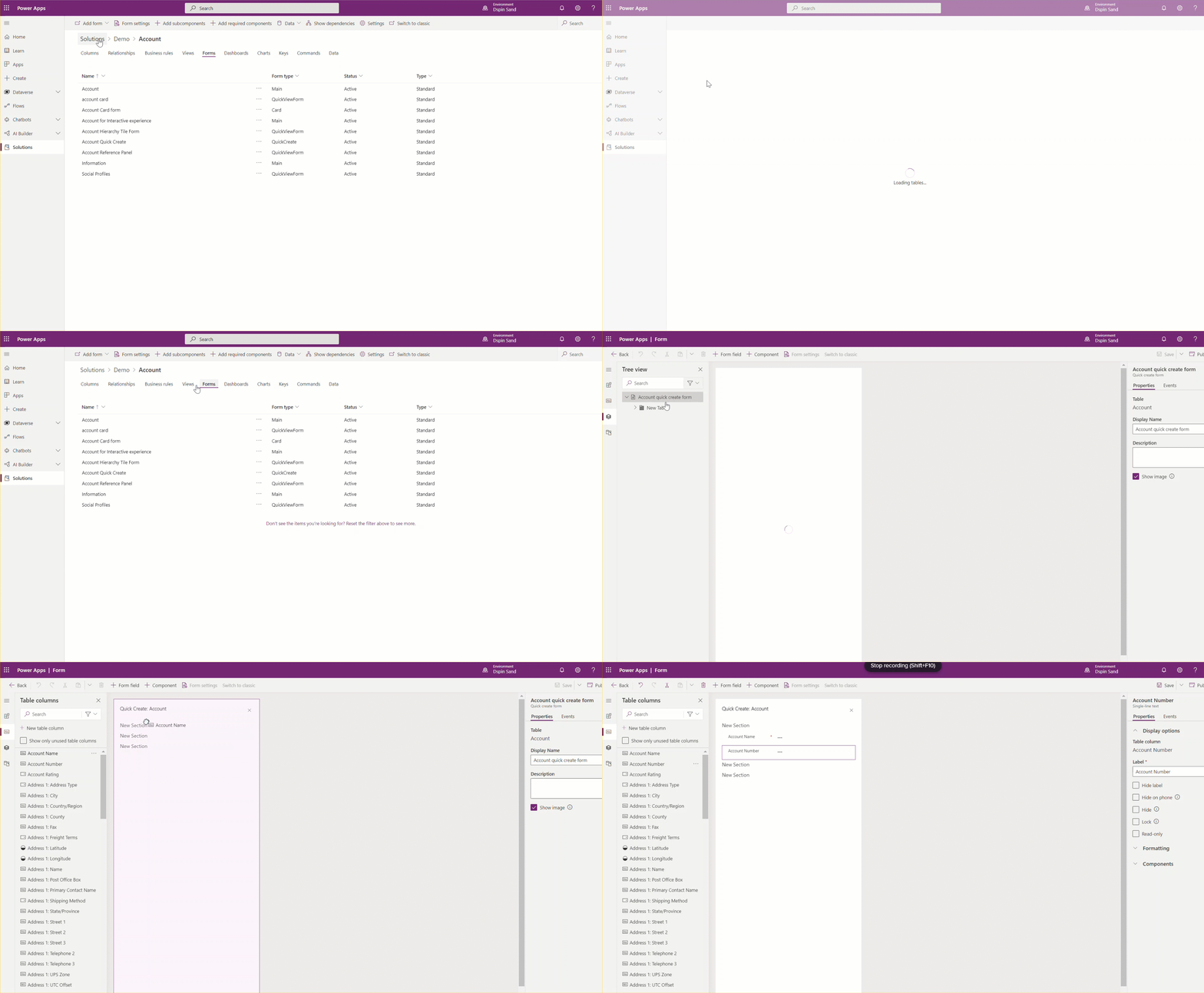
Kad esat pabeidzis, atlasiet Saglabāt un publicēt , lai lietojumprogrammā parādītu modificēto veidlapu.
Aktivizējiet ātrās izveides formas rekvizītu darbību darbībām
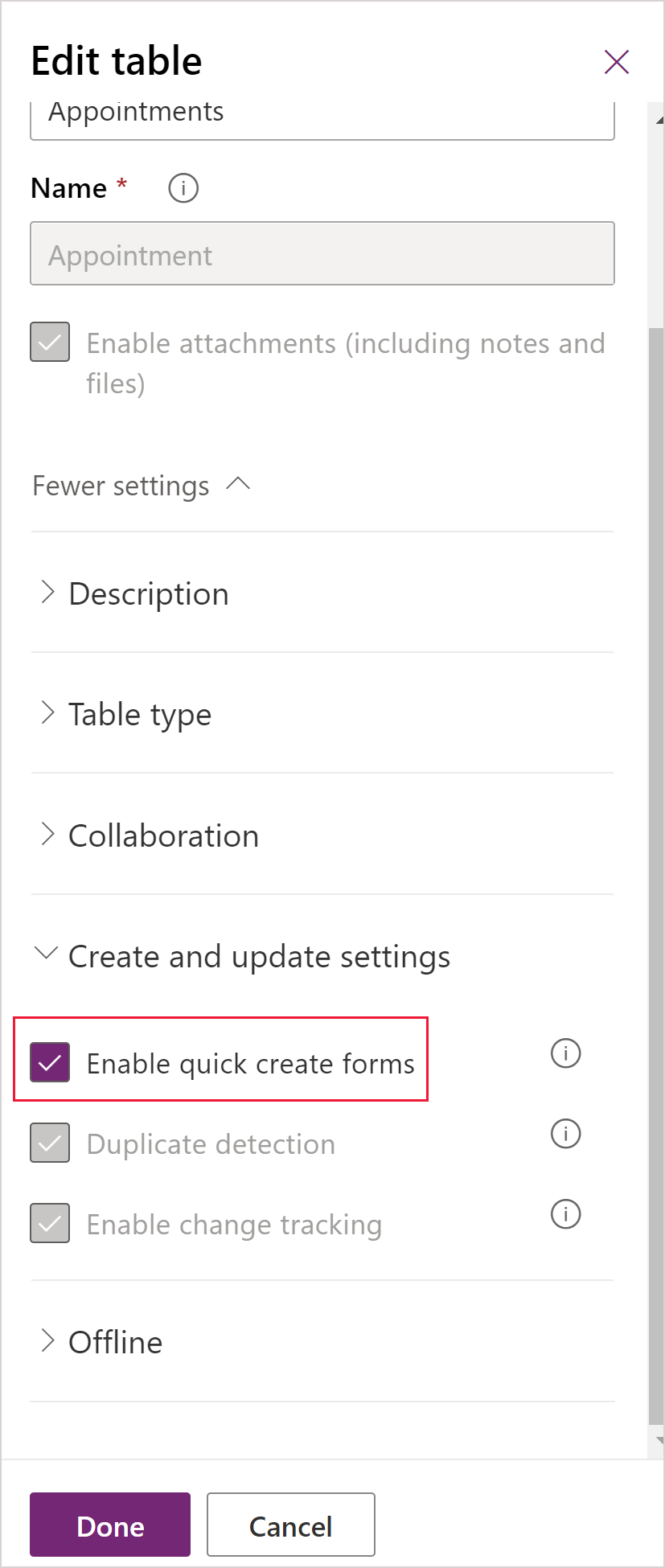
Īpašumu Iespējot ātrās izveides veidlapas var iespējot vai atspējot visām standarta darbībām, izņemot periodiskas tikšanās. Šis rekvizīts ļauj parādīt veidlapu, kas tiek parādīta pēc noklusējuma lielākajai daļai darbību. Pēc noklusējuma ir iespējots rekvizīts Iespējot ātrās izveides veidlapas , un ātrās izveides veidlapa ir veidlapa, kas tiek rādīta lietotņu apgabalos un darbību tabulās, kas to atbalsta.
Vienotā interfeisa klienta veidlapas attēlošanas uzvedība
Šajā tabulā ir norādīts, kāda veidlapa tiek rādīta pēc noklusējuma, ja vienotā interfeisa klientā ir iespējots Iespējot ātrās izveides veidlapas .
| Atrašanās vieta, kur var piekļūt veidlapai | Attēlotā veidlapa |
|---|---|
| Noteikto darbību saistītais režģis | Ātrā izveide |
| Noteikto darbību apakšrežģis | Ātrā izveide |
Aktivitāšu (activitypointer) režģis |
Ātrā izveide |
Ar darbībām (activitypointer) saistītais režģis |
Ātrā izveide |
Darbību (activitypointer) apakšrežģis |
Ātrā izveide |
| Globālā komandjosla + poga1 | Ātrā izveide |
| Laika grafika siena | Ātrā izveide |
Aktivitāšu (activitypointer) režģis |
Galvenā |
| Noteikto darbību režģis | Galvenā |
1Darbības tiek rādītas globālajā pogā Izveidot vai + Jauns , ja ir iespējota opcija Iespējot ātrās izveides veidlapas . Šajā gadījumā tiek izmantota ātrās izveides veidlapa, ja tāda pastāv, vai galvenā veidlapa, ja tāda nav. Ja ir atspējota opcija Iespējot ātrās izveides veidlapas , tabulas ieraksts netiks parādīts.
Klasiskās tīmekļa klienta veidlapas attēlošanas uzvedība
Šajā tabulā ir norādīts, kāda veidlapa tiek rādīta pēc noklusējuma, ja rekvizīts Iespējot ātrās izveides veidlapas ir iespējots klasiskajā tīmekļa klientā.
| Atrašanās vieta, kur var piekļūt veidlapai | Attēlotā veidlapa |
|---|---|
| Noteikto darbību saistītais režģis | Ātrā izveide |
| Noteikto darbību apakšrežģis | Ātrā izveide |
Aktivitāšu (activitypointer) režģis |
Galvenā |
Ar darbībām (activitypointer) saistītais režģis |
Galvenā |
Darbību (activitypointer) apakšrežģis |
Galvenā |
| Globālā komandjosla + poga | Galvenā |
| Noteikto darbību režģis | Galvenā |
Klasiskā tīmekļa klienta sociālās rūts uzvedība
Sociālā rūts ir īpašs gadījums, jo tajā netiek izmantots rekvizīts Iespējot ātrās izveides veidlapas , bet tiek izmantotas dažādas veidlapas dažādām darbību tabulām, kā norādīts šeit.
| Darbības | Attēlotā veidlapa |
|---|---|
| Uzdevums | Ātrā izveide |
| Tālruņa saruna | Ātrā izveide |
| E-pasts | Galvenā |
| Tikšanās; | Galvenā |
| Pielāgota darbība | Galvenā |
Risinājuma importēšana Atļaut ātro izveidi vērtības uzvedība
Importējot risinājumu no versijas 8.2, neatkarīgi no risinājuma rekvizīta Iespējot ātrās izveides veidlapas vērtības, tālāk norādītās tabulas tiek atiestatītas uz noklusējuma veidlapas displeja vērtību. Tiek parādīta arī galvenā veidlapa: uzdevums, tālruņa zvans, e-pasts un tikšanās. Šādā situācijā šīm darbību tabulām pēc importēšanas ir jāatiestata opcija Iespējot ātrās izveides veidlapas uz iespējota .
Ja risinājumā 9.0 versija ir pielāgota tabulām, kurās ir iespējota opcija Iespējot ātrās izveides veidlapas , vērtība pēc importēšanas nemainīsies. Tomēr, ja uzdevuma, tālruņa zvana, e-pasta un tikšanās tabulām opcija Iespējot ātrās izveides veidlapas ir iestatīta uz atspējota , vērtība tiek pārrakstīta uz iespējotu. Šādā situācijā opcija Iespējot ātrās izveides veidlapas pēc importēšanas ir jāatiestata uz atspējotu šīm darbību tabulām.
Svarīgi
- Ja tabulai ir ātrās izveides veidlapa, bet tā nav iekļauta lietotnē, vienotā interfeisa izpildlaiks joprojām atvērs ātrās izveides veidlapu. Šāda uzvedība iespējama uzmeklēšanas vadīklām un apakšrežģiem. Ja nevēlaties, lai programmā tiktu parādīta ātrās izveides veidlapa, tā ir jāizdzēš.
- Ņemiet vērā uzvedību, kas rodas, izveidojot primārās attiecības ar to pašu tabulu. Piemēram, ja kontam ir saistība ar kontu un tiek izveidota uzmeklēšana, ko izmanto ātrās izveides veidlapa, kas izveido vecākrindu, pirmā rinda netiks saglabāta ar uzmeklēšanu, kurai ir vecākrindas vērtība. Tas ir tāpēc, ka riņķveida atsauce ir ieviesta, izmantojot to pašu tabulu. Ja rodas šī problēma, varat to atrisināt, pirms rindas saglabāšanas ātrās izveides veidlapā noņemot vecākrindas ID.