Piezīmes
Lai piekļūtu šai lapai, ir nepieciešama autorizācija. Varat mēģināt pierakstīties vai mainīt direktorijus.
Lai piekļūtu šai lapai, ir nepieciešama autorizācija. Varat mēģināt mainīt direktorijus.
[Šis raksts ir pirmsizlaides dokumentācija, kas var mainīties.]
Šajā rakstā uzzināsiet, kā izveidot sistēmas diagrammu. Sistēmas diagrammas ir organizācijai piederošas diagrammas, kas ir pieejamas ikvienam lietotājam, kuram ir piekļuve to datu lasīšanai, kas darbina programmu. Sistēmas diagrammas nevar piešķirt konkrētiem programmas lietotājiem vai koplietot ar tiem.
Svarīgi
- Šis ir priekšskatījuma līdzeklis.
- Priekšskatījuma līdzekļi nav paredzēti komerciālai lietošanai, un to funkcionalitāte var būt ierobežota. Uz šiem līdzekļiem attiecas papildu lietošanas noteikumi, un tie ir pieejami pirms oficiālā laidiena, lai klienti varētu iegūt agrīnu piekļuvi un sniegt atsauksmes.
Piezīmes
Modeļu vadītām lietotnēm, kas nav konfigurētas, lai parādītu visas tabulas diagrammas, lietotņu noformētājā tabulai ir jāatlasa tikko izveidotas diagrammas. Plašāka informācija: Pievienojiet tabulas līdzekļus
Diagrammas izveide
- Pierakstieties vietnē Power Apps un pēc tam kreisajā navigācijas rūtī atlasiet Risinājumi.
- Atveriet risinājumu, kurā ir tabula, kurai nepieciešama diagramma, atveriet tabulu un pēc tam sadaļā Datu līdzekļi atlasiet Diagrammas.
- Atlasiet Jauna diagramma.
- Norādiet diagrammas tipu un datu rādīšanas veidu diagrammā.
- Tiek atvērts diagrammu noformētājs. Dialoglodziņā izvēlieties kādu no šādiem apzīmējumu ierakstiem:
- Nolaižamajā sarakstā Kolonna atlasiet kolonnu, piemēram, Darbinieku skaits. Kolonna nosaka diagrammas vertikālo asi.
- Nolaižamajā sarakstā Apkopošana atlasiet opciju, pēc kuras vēlaties grupēt kolonnai atlasīto kolonnu, piemēram, šajā piemērā Summa . Laukiem, kas nav skaitliski, varat atlasīt tikai Skaits: visi vai Skaits: nav tukšs. Skaitliskajiem laukiem varat atlasīt vienu no šīm apkopošanas opcijām: Skaits: visi, Skaits: nav tukšs, Vidējais, Maks., Min vai Summa. NULL vērtības netiek ņemtas vērā, aprēķinot minimālās, maksimālās vai vidējās vērtības. Tomēr ir iekļautas nulles (0) vērtības. Papildinformācija: Papildu diagrammas konfigurācija
- Nolaižamajā sarakstā Diagrammas tips atlasiet parādāmās diagrammas tipu, piemēram, Kolonna, Josla, Pīrāgs vai Virtulis.
- Lai konfigurētu papildu opcijas diagrammas parādīšanai, piemēram, vairākas sērijas, vienumu grēdu, tikai augšējo vienumu rādīšanu, skatiet sadaļu Papildu diagrammas konfigurācija.
- Atlasiet Tālāk.
- Kategorijas kolonnas atlasīšana Kategorija nosaka diagrammas horizontālo asi, piemēram, konta nosaukumu šajā piemērā. Atlasiet Lietot.
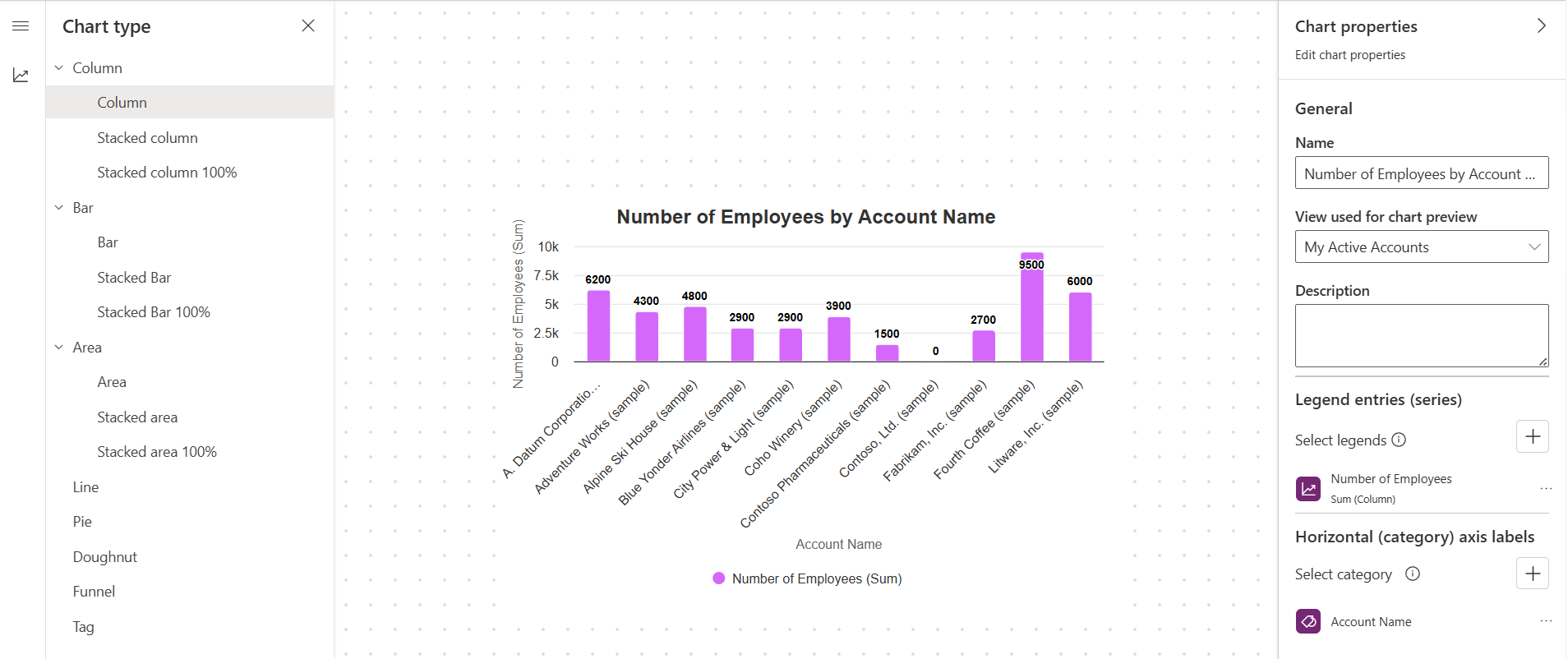
- Lai saglabātu diagrammu, diagrammas noformētājā atlasiet Saglabāt.
- Atlasiet Publicēt , lai diagramma būtu pieejama citiem.
Diagrammas rediģēšana
- Pierakstieties vietnē Power Apps un pēc tam kreisajā navigācijas rūtī atlasiet Risinājumi.
- Atveriet risinājumu, kurā ir tabula, kurā ir iekļauta rediģējamā diagramma, atveriet tabulu un pēc tam sadaļā Datu pieredze atlasiet Diagrammas.
- Diagrammu sarakstā atveriet diagrammu, kuru vēlaties rediģēt.
- Diagrammai vajadzīgās izmaiņas veiciet diagrammu noformētājā. Papildinformācija Diagrammas izveide un papildu diagrammas konfigurācija
Papildu diagrammas konfigurācija
Ir vairāki veidi, kā parādīt diagrammu.
- Lai noteiktu, kā dati tiek apkopoti diagrammā, atlasiet atbilstošo opciju Apkopot . Count rāda ierakstu skaitu, Sum rāda kopsummu, Average rāda vidējo vērtību, Max rāda augstāko vērtību un Min rāda zemāko vērtību. Piemēram, lai iegūtu kopējos ieņēmumus no viena konta, atlasiet maksimālo vai vidējo darījuma lielumu vai mazāko darījuma lielumu atlasiet min.
- Lai izveidotu diagrammu ar vairākām sērijām, atlasiet Pievienot sēriju, atlasiet citu kolonnu, kas jāparāda uz sērijas ass, un pēc tam atlasiet šīs sērijas apkopošanas opciju.
- Lai mainītu sērijas diagrammas tipu, atlasiet sēriju, atlasiet šīs sērijas ikonu Pašreizējais diagrammas tips un pēc tam atlasiet diagrammas tipu.
- Lai vienumus grupētu diagrammā, atlasiet diagrammas tipu un pēc tam atlasiet Grupēts vai 100% grēda. Elementus citu virs cita var salikt tikai joslu, stabiņu vai laukumu diagrammā.
- Lai diagrammā parādītu tikai augšējos vienumus, pēc izvēles varat atlasīt Iestatīt minimālās un maksimālās vērtības, pēc tam sarakstā Augšējā/apakšējā sarakstā atlasīt Augšējā vai Apakšējā un pēc tam atlasīt skaitlisko vērtību Skaits. Augšējās/apakšējās kārtulas filtrē diagrammu, lai parādītu tikai augstākos vai zemākos rezultātus, pamatojoties uz atlasīto apkopojumu. Piemēram, atlasot Apakšā = 1 ar ieņēmumu summu , tiek parādīts tikai viens konts ar viszemākajiem kopējiem ieņēmumiem (pat tad, ja citu ierakstu kolonnu vērtības ievērojami pārsniedz šo summu).
- Lai parādītu citu horizontālo kategoriju, sarakstā sadaļā Horizontāli (kategorija) atlasiet kolonnu, kas jāparāda.
- Lai izveidotu salīdzināšanas diagrammu ar vairākām kategorijām, atlasiet Pievienot kategoriju un pēc tam atlasiet citu kolonnu, kas jāparāda uz kategorijas ass. Salīdzināšanas diagrammai var pievienot līdz diviem kategoriju vienumiem un vienu sērijas vienumu.
- Kolonnām, kuru tips ir šāds
datetime, atlasiet opciju, pēc kuras vēlaties grupēt lauku, kuru atlasījāt kā kategoriju. Diagrammas nosaukums tiek piešķirts, pamatojoties uz kolonnām, kuras izvēlējāties sērijas un kategoriju asīm.
Diagrammas eksportēšana un importēšana
Diagrammu var eksportēt un importēt citā vidē vai tajā pašā vidē, lai tā kalpotu kā dublējums. Eksportēšanas diagrammas komanda ietver tikai diagrammas konfigurāciju, bet neietver tabulas, kolonnas, skatus vai ierakstus.
Svarīgi
Importējot diagrammu citā vidē, mērķa vidē jābūt diagrammai nepieciešamajai tabulai, kolonnām un skatiem. Piemēram, šajā rakstā izmantoto darbinieku skaitu pēc konta nosaukuma diagrammas piemēra var importēt citā Dataverse vidē, jo tajā ir iekļauti tikai standarta skati un kolonnas, kas iekļautas konta tabulā.
Diagrammas eksportēšana
Atrodoties diagrammu noformētājā, komandjoslā atlasiet Eksportēt diagrammu .
Diagramma tiek saglabāta XML formātā pārlūkprogrammas lejupielādes mapē.
Diagrammas importēšana
- Atrodoties diagrammu noformētājā, komandjoslā atlasiet Importēt diagrammu .
- Atlasiet Izvēlēties failu, atrodiet un atlasiet XML failu, kas ir vajadzīgā diagramma, un pēc tam atlasiet Atvērt.
- Atlasiet Importēt.
Importētā diagramma tiek ielādēta diagrammu noformētājā.
Pārslēgšanās uz klasisko pieredzi
Atrodoties diagrammu noformētājā, atlasiet Pārslēgties uz klasisko , lai atvērtu diagrammu klasiskajā diagrammu noformētājā.
Diagrammas rediģēšana, izmantojot klasisko pieredzi
Rediģējiet diagrammu, piemēram, norādiet diagrammas tipu un to, kā dati tiek parādīti diagrammā.
- Nolaižamajās izvēlnēs Atlasīt kolonnu :
- Nolaižamajā sarakstā Leģendu ieraksti (sērijas) atlasiet kolonnu, piemēram, Darbinieku skaits.
- Nolaižamajā sarakstā Horizontālā (kategorijas) ass atlasiet kolonnu, piemēram, Konta nosaukums.
- Veiciet papildu izmaiņas pēc nepieciešamības.
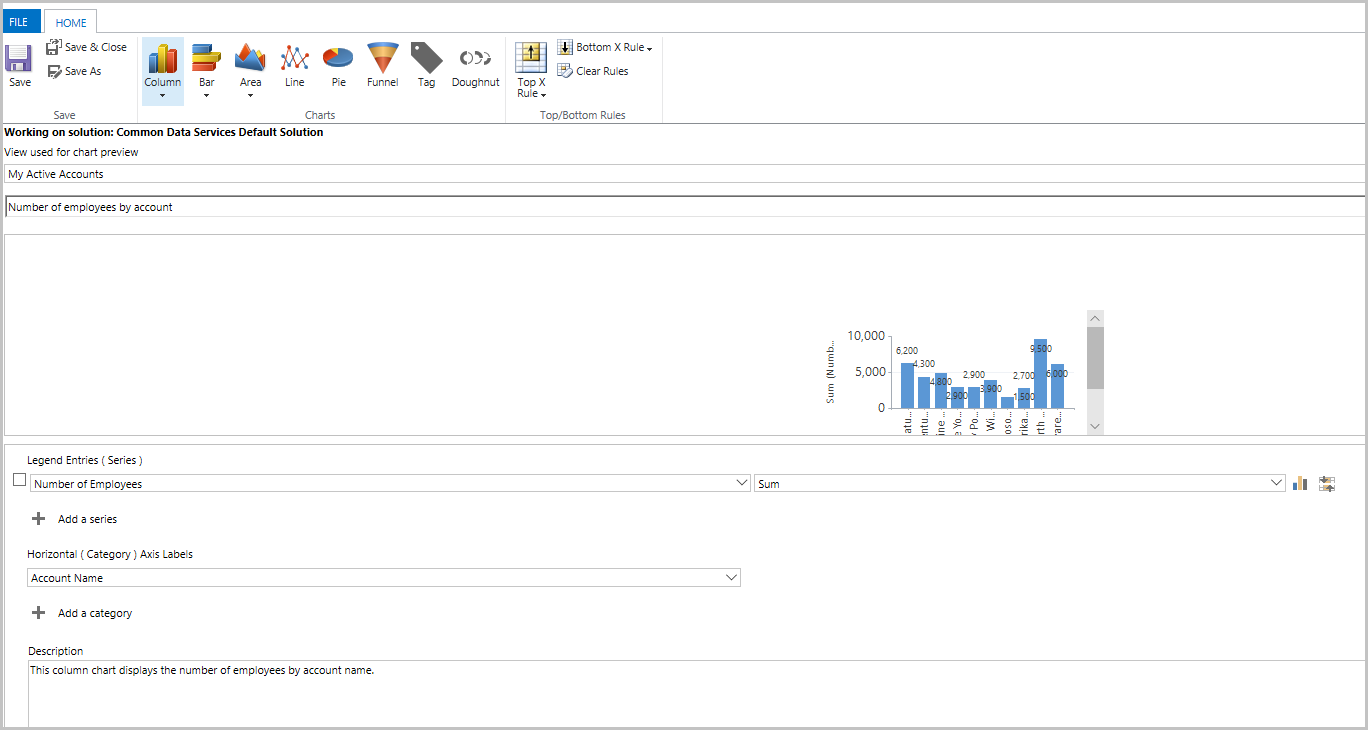
- Nolaižamajās izvēlnēs Atlasīt kolonnu :
Atlasiet vienumu Saglabāt un aizvērt.
Piezīmes
Veidojot diagrammu, varat to priekšskatīt ar atlasīto skatu. Skats nav pastāvīgi saistīts ar diagrammu. Nākamajā reizē, kad atverat diagrammu, diagramma tiek parādīta, izmantojot konfigurēto noklusējuma skatu. Varat mainīt skatu, lai parādītu diagrammu datiem no cita skata.
Maksimālais diagrammā rādīto ierakstu skaits
Diagrammas rāda skatus, kas atgriež līdz 50 000 ierakstiem. Skati, kas pārsniedz 50 000 ierakstus, rāda ziņojumu: Ir pārsniegts maksimālais ierakstu ierobežojums. Samaziniet ierakstu skaitu. Plašāka informācija: Pārskatu infrastruktūra
Zināmās diagrammas problēmas
Diagrammas noformētājā secības pievienošana noteiktām aprēķinātajām kolonnām netiek atbalstīta un rada kļūdu. Aprēķinātajās kolonnās, kas izraisa problēmu, tiek izmantota cita aprēķinātā kolonna, saistīta tabulas kolonna vai lokāla tabulas kolonna.
Ja diagramma nav redzama nolaižamajā diagrammu sarakstā, modeļa vadītā lietotne ir izveidota ar konkrētām diagrammām, kas ar to ir saistītas. Lai to novērstu, atveriet modeļa vadīto programmu noformēšanas režīmā, atlasiet diagrammas un pēc tam atlasiet jaunizveidoto diagrammu.
Pēc tam saglabājiet un publicējiet savu lietotni.