Piezīmes
Lai piekļūtu šai lapai, ir nepieciešama autorizācija. Varat mēģināt pierakstīties vai mainīt direktorijus.
Lai piekļūtu šai lapai, ir nepieciešama autorizācija. Varat mēģināt mainīt direktorijus.
Ja iegādājāties krātuvi pēc 2019. gada aprīļa vai ja jums ir vairāki krātuves pirkumi, kas veikti pirms un pēc 2019. gada aprīļa, jūs redzat krātuves noslodzes tiesības un lietojumu pēc datu bāzes, faila un žurnāla, kā tas šodien tiek parādīts Microsoft Power Platform administrēšanas centrā.
Datu apjoms turpina pieaugt eksponenciāli, jo uzņēmumi turpina to digitālās pārveides braucienu un apkopo datus visās to organizācijās. Mūsdienīgām biznesa programmām ir nepieciešams jaunu biznesa scenāriju atbalsts, jāpārvalda jauni datu tipi un jāpalīdz organizācijām ar pieaugošo atbilstības mandātu sarežģītību. Lai atbalstītu mūsdienu organizāciju augošās vajadzības, ir nepārtraukti jāattīsta datu glabāšanas risinājumi un jānodrošina pareizais risinājums, lai atbalstītu biznesa vajadzību paplašināšanu.
Piezīmes
Informāciju par licencēšanu skatiet Power Platform licencēšanas rokasgrāmatā.
Ja Dynamics 365 abonementu iegādājāties no Microsoft partnera, sazinieties ar to, lai pārvaldītu krātuves ietilpību. Tālāk norādītās darbības neattiecas uz partneru abonementiem.
Licences Microsoft Dataverse noslodzes krātuves modelim
Šādas licences nodrošina noslodzi, izmantojot jauno krātuves modeli. Jaunā modeļa atskaite tiek parādīta, ja jums ir kāda no šīm licencēm:
- Dataverse Programmu datu bāzes noslodze
- Dataverse Programmu faila noslodze
- Dataverse Programmu žurnāla noslodze
Lai pārbaudītu, vai jums ir kāda no šīm licencēm, pierakstieties Microsoft 365 administrēšanas centrā un pēc tam dodieties uz Norēķini>Licences.
Piezīmes
Ja jums ir mantoto modeļu licenču un jaunu modeļu licenču kombinācija , tiek parādīta jauna modeļa atskaite.
Ja jums nav ne mantoto modeļu licences , ne jauno modeļu licences, tiek parādīta jauna modeļa atskaite.
Microsoft Dataverse noslodzes krātuves modeļa pārbaude
Lai apskatītu kapacitātes papildinājumu kopsavilkuma lapu, jums nepieciešama viena no šādām lomām:
- Nomnieka administrators
- Power Platform administrators
- Dynamics 365 administrators
Lietotājs ar kādu no iepriekš minētajām lomām var arī piešķirt vides administratoram atļaujas skatīt cilni Noslodzes kopsavilkumsnomnieka iestatījumu lapā.
Veiciet šīs darbības, lai pārbaudītu, vai jums ir Microsoft Dataverse noslodzes krātuves modelis:
- Pierakstieties Power Platform administrēšanas centrā.
- Navigācijas rūtī atlasiet Licencēšana.
- Licencēšanas panelī izvēlieties Capacity papildinājumus, lai dotos uz Capacity papildinājumu kopsavilkuma lapu, kur varat redzēt jūsu nomnieka krātuvi, papildinājumus un Microsoft Power Platform pieprasījumus.
Papildinformāciju skatiet Dataverse noslodzes krātuves pārskatā.
Noslodzes lapas informācija
Cilnes Summary, Dataverse, Microsoft Teams, Add-ons un Trial ir pieejamas Capacity papildinājumu lapā.
Kopsavilkuma cilne
Lapā Noslodze kopsavilkums ir noklusējuma skats, kurā redzat nomnieka līmeņa skatu par to, kur jūsu organizācija izmanto krātuves ietilpību. Jūs varat apskatīt:
- Krātuves ietilpības lietojums
- Krātuves ietilpība pēc avota
- Populārākais krātuves lietojums pēc vides
Visas Dataverse tabulas, tostarp sistēmas tabulas, ir iekļautas krātuves noslodzes atskaitēs. Tādi faili kā .pdf (vai jebkurš cits faila pielikuma tips) tiek glabāti failu krātuvē. Tomēr datu bāzē tiek glabāti noteikti atribūti, kas nepieciešami, lai piekļūtu failiem.
Krātuves ietilpības lietojums
Sadaļā Krātuves ietilpības lietojums varat redzēt:
Fails un datu bāze: tālāk norādītajās tabulās dati tiek glabāti failu un datu bāzes krātuvē.
- Pielikums
- AnnotationBase
- Jebkura pielāgota vai neiekļauta tabula, kurā ir datu tipa faila vai attēla kolonnas (pilns lielums)
- Jebkura tabula, ko izmanto viena vai vairākas instalēšanas Insights lietojumprogrammas un kas beidzas ar - Analytics
- WebResourceBase
- RibbonClientMetadataBase
Žurnāls: tiek izmantotas šādas tabulas:
- AuditBase
- PlugInTraceLogBase
- Elastīgi galdi
Tikai datu bāze: visas pārējās tabulas tiek skaitītas jūsu datu bāzē
Krātuves ietilpība pēc avota
Atmiņas ietilpības sadaļā pēc avota varat redzēt:
- Organizācijas (nomnieka) noklusējums: noklusējuma noslodze, kas norādīta reģistrēšanās brīdī.
- Lietotāju licences: katrai iegādātajai lietotāja licencei pievienota lielāka noslodze.
- Papildu krātuve: jebkura iegādātā papildu krātuve.
- Kopā: kopējā pieejamā krātuve.
- Pašapkalpošanās avotu skatīšana: papildinformāciju skatiet sadaļā Pašapkalpošanās licenču apjomu un krātuves ietilpības skatīšana.
Populārākais krātuves lietojums pēc vides
Augšējā krātuves lietojuma sadaļā pēc vides varat redzēt vides, kas patērē vislielāko ietilpību.
Pievienojumprogrammas
Pievienojumprogrammu sadaļā varat skatīt detalizētu informāciju par pievienojumprogrammām, ko jūsu organizācija iegādājās. Papildinformāciju skatiet sadaļā Noslodzes pievienojumprogrammu Power Platform skatīšana administrēšanas centrā.
Pievienojumprogrammu sadaļā varat arī atlasīt Pārvaldīt, lai piešķirtu pievienojumprogrammas videi, vai Lejupielādēt atskaites, lai skatītu lejupielādēto atskaiti. Pievienojumprogrammu pārskatu derīguma termiņš beidzas pēc 30 dienām.
Cilne Dataverse
Lapā Noslodze atlasiet Dataverse. Šajā lapā ir sniegta informācija, kas ir līdzīga kopsavilkuma cilnei, bet ar vides līmeņa skatu par to, kur jūsu organizācija izmanto noslodzi.
Piezīmes
Vides lielumam Dataverse nav tehnisku ierobežojumu. Šajā lapā minētie ierobežojumi ir pilnvaru ierobežojumi, kuru pamatā ir iegādātās produktu licences.
Šajā tabulā ir izcelti daži līdzekļi, kurus varat redzēt Dataverse lapā.
| Līdzeklis | Apraksts |
|---|---|
| Lejupielādēt | Izvēlieties Lejupielādēt virs vidi saraksta, lai lejupielādētu Excel .csv failu ar augsta līmeņa glabāšanas informāciju katrai videi, ko pierakstījies administrators var redzēt Power Platform administrācijas centrā. |
| Meklēt | Izmantojiet meklēšanu , lai meklētu pēc vides nosaukuma un vides tipa. |
| Detaļas | Atlasiet pogu Detalizēta informācija ( ), lai skatītu vides līmeņa detalizētu skatu par to, kur jūsu organizācija izmanto noslodzi, papildus trim noslodzes patēriņa veidiem. ), lai skatītu vides līmeņa detalizētu skatu par to, kur jūsu organizācija izmanto noslodzi, papildus trim noslodzes patēriņa veidiem. |
| Noklusējuma vides padoms | Aprēķinātais krātuves lietojums šajā skatā parāda tikai to, kas pārsniedz noklusējuma vides iekļauto noslodzi. Rīku padomi norāda, kā skatīt faktisko lietojumu sadaļā Detaļas. |
Piezīmes
- Tālāk norādītās vides netiek ieskaitītas notilpībā un tiek rādītas kā 0 GB.
- Microsoft Teams
- Izmēģinājuma
- Priekšskatīt
- Atbalsts
- Izstrādātājs
- Noklusējuma vidē ir iekļauta šāda atmiņas ietilpība: 3 GB Dataverse datu bāzes ietilpība, 3 GB Dataverse failu ietilpība un 1 GB Dataverse žurnāla ietilpība.
- Varat atlasīt vidi, kurā ir redzams 0 GB, un pēc tam doties uz tās vides noslodzes analīzes lapu, lai skatītu faktisko patēriņu.
- Noklusējuma videi saraksta skatā tiek parādīts patērētās jaudas apjoms, kas pārsniedz iekļauto kvotu. Atlasiet pogu Detalizēta informācija ( ), lai skatītu lietojumu.
- Noslodzes pārbaude, kas tiek veikta pirms jaunu vides izveides, izslēdz noklusējuma vides iekļauto krātuves ietilpību, aprēķinot, vai jums ir pietiekama jauda, lai izveidotu jaunu vidi.
Informācija par vides krātuves noslodzi
Atlasiet pogu Detalizēta informācija ( ), kas saistīta ar vidi, par kuru vēlaties skatīt papildinformāciju.
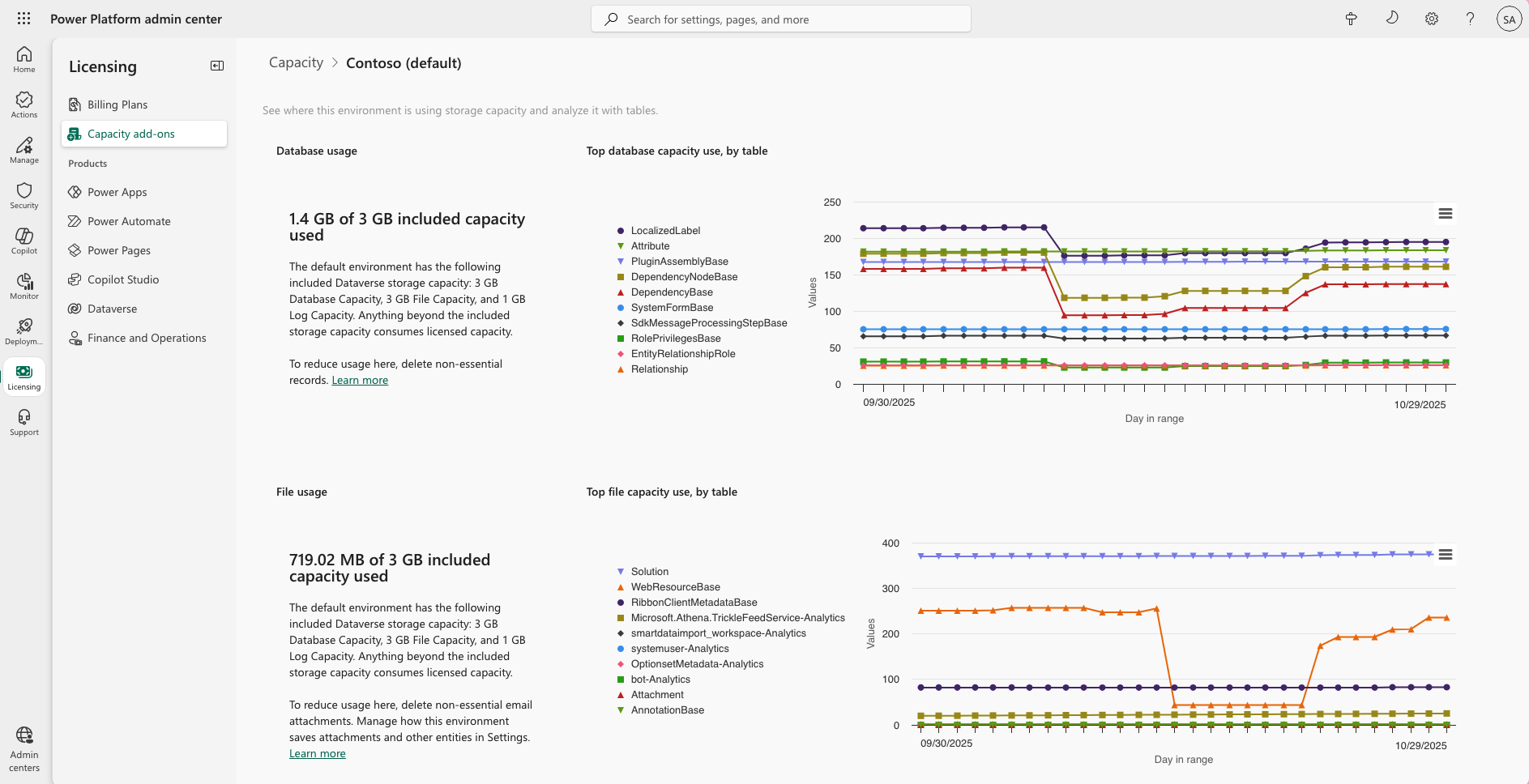 Tiek sniegta šāda informācija:
- Faktiskais datu bāzes lietojums
- Biežāk lietotās datu bāzes tabulas un to izaugsme laika gaitā
- Faktiskais failu lietojums
- Biežāk lietotās failu tabulas un to izaugsme laika gaitā
- Faktiskais žurnālu lietojums
- Biežāk lietotās tabulas un to izaugsme laika gaitā
Piezīmes
Skatiet krātuves noslodzes pārskatus par Dataverse ilgtermiņa saglabāšanu , lai izprastu detalizētu informāciju par krātuves ietilpību ar saglabāšanas līdzekli.
Cilne Microsoft Teams
Lapā Noslodze atlasiet Microsoft Teams. Šajā cilnē tiek parādīta Microsoft Teams vidē izmantotā krātuves ietilpība. Teams vides noslodzes lietojums netiek ieskaitīts jūsu organizācijas Dataverse lietojumā.
| Līdzeklis | Apraksts |
|---|---|
| Lejupielādēt | Izvēlieties Lejupielādēt virs vidi saraksta, lai lejupielādētu Excel .csv failu ar augsta līmeņa glabāšanas informāciju katrai videi, ko pierakstījies administrators var redzēt Power Platform administrācijas centrā. |
| Meklēt | Izmantojiet meklēšanu , lai meklētu pēc vides nosaukuma un vides tipa. |
Pievienojumprogrammu cilne
Lapā Noslodze atlasiet Pievienojumprogrammas. Šajā cilnē tiek parādīta detalizēta informācija par pievienojumprogrammu lietojumu un tiek piešķirtas pievienojumprogrammas videi. Papildinformāciju skatiet sadaļā Noslodzes pievienojumprogrammu skatīšana Power Platform administrēšanas centrā.
Piezīmes
Šī cilne tiek parādīta tikai tad, ja nomniekā ir iekļautas pievienojumprogrammas.
Cilne Izmēģinājumversija
Lapā Noslodze atlasiet Izmēģinājumversija. Šajā cilnē ir redzama noslodzes krātuve, ko izmanto izmēģinājuma vides. Izmēģinājuma vides noslodzes lietojums netiek ieskaitīts jūsu organizācijas Dataverse lietojumā.
| Līdzeklis | Apraksts |
|---|---|
| Lejupielādēt | Izvēlieties Lejupielādēt virs vidi saraksta, lai lejupielādētu Excel .csv failu ar augsta līmeņa glabāšanas informāciju katrai videi, ko pierakstījies administrators var redzēt Power Platform administrācijas centrā. |
| Meklēt | Izmantojiet meklēšanu , lai meklētu pēc vides nosaukuma un vides tipa. |
Dataverse lapa licencēs
Nomnieka lietojuma izsekošana
Varat izsekot un pārvaldīt Dataverse noslodzi Power Platform administrēšanas centra sadaļā Licences .
- Pierakstieties Power Platform administrēšanas centrā.
- Navigācijas rūtī atlasiet Licencēšana.
- Licencēšanas rūtī atlasiet Dataverse sadaļā Produkti.
Patēriņš pēc krātuves tipa
Elementā Lietojums pēc krātuves tipa varat skatīt datu bāzes, žurnāla un failu krātuves patēriņu. Šajā sadaļā tiek parādīta jūsu priekšapmaksas tiesības ietilpība kopā ar atbilstošo lietojumu. Turklāt tas norāda, vai kāda jūsu lietošanas Dataverse daļa tiek izrakstīta saskaņā ar maksāšanas plānu.
Elementā ir sniegta šāda detalizēta informācija par datu bāzes, failu un žurnālu krātuvi:
- Kopējā priekšapmaksas pilnvara: datu bāzes un failu noslodzi var apvienot attiecīgi Dataverse un Operations darba slodzēs. Žurnāla tiesības tiek nodrošinātas atsevišķi tikai Dataverse.
- Kopējais patēriņš: kombinētais lietojums gan Dataverse, gan Finance and Operations vidē.
- Rezervētā noslodze: noslodze, kas rezervēta noteiktām vidēm. Pašlaik attiecas tikai uz Dataverse.
- Patēriņa apmaksa: jebkurš patēriņš, kas pārsniedz priekšapmaksas tiesības un tiek iekasēts saskaņā ar patēriņa plānu.
Dataverse — datu bāzes noslodze: izseko strukturētos datus, kas tiek glabāti tieši Dataverse, tostarp tabulu rindas, metadatus un relāciju datus, ko izveidojušas Power Apps, Power Automate, Dynamics 365 klientu iesaistes programmas (Dynamics 365 Sales, Dynamics 365 Service, Dynamics 365 Marketing) un pielāgotas modeļa vadītas programmas.
Operācijas — datu bāzes noslodze: izseko strukturētos datus, kas tiek glabāti finanšu un operāciju vidēs, tostarp Dynamics 365 Finance, Dynamics 365 Supply Chain Management, Dynamics 365 Project Operations un Dynamics 365 Commerce.
Lai gan administrēšanas centrā tiek parādīta atsevišķi, Dataverse un Operations datu bāzes noslodze izpildes nolūkos veido vienu apvienotu pūlu. Līdzīgi Dataverse un Operations failu noslodze tiek apvienota kopā. Tas nozīmē:
- Jūsu kopējās datu bāzes pilnvaras aptver gan Dataverse, gan Operations datu bāzes lietojumu kopā.
- Jūsu kopējā faila pilnvara aptver gan Dataverse, gan Operations failu lietojumu kopā.
- Žurnāla pilnvarojums tiek izsekots atsevišķi tikai Dataverse.
Atlasiet kādu no šīm kategorijām, lai skatītu šī krātuves veida ikdienas lietojuma tendences:
- Dataverse — datu bāze
- Darbības — datu bāze
- Dataverse — fails
- Operācijas — fails
- Dataverse — žurnāls
Cilnē Kopsavilkums (Dataverse & Operations) Datu bāzes lietojums atlasiet pogu Skatīt Dataverse noslodzi uz licenci, lai skatītu detalizētu sadalījumu par to, kā tika aprēķinātas jūsu pilnvaras, tostarp bāzes noslodzi un licences uzkrājumus katram lietotājam.
Visvairāk vide patērē krātuvi
Elements Visaugstākajā vidē, kas patērē krātuvi , parāda vides, kurās tiek izmantota vislielākā ietilpība. Tas arī norāda, vai kāda no šīm visvairāk patērējošajām vidēm ir pārsniegta, un sniedz priekšapmaksas un patēriņa lietošanas sadalījumu. Varat atlasīt Datu bāze, Fails vai Žurnāls , lai skatītu atbilstošo patēriņa informāciju.
Dataverse Vides izmantošana
Elementā Populārākās vides, kurās tiek izmantota krātuve , atlasiet Skatīt visas vides , lai skatītu jaudas patēriņu visās vidēs Dataverse . Tiek nodrošināta tālāk minētā informācija:
- Vides nosaukums
- Pārsnieguma statuss, ja jauda ir piešķirta videi
- Vai jauda ir iepriekš piešķirta videi
- Vides veids
- Pārvaldītas vides statuss
- Maksas pēc patēriņa plāna piesaistes statuss
- Iespēja izmantot jaudu no pieejamā nomnieka fonda
- Datu bāzes, failu un žurnālu patēriņš
Vides lietojuma izsekošana
- Lapā Dataverse atlasiet Vide un sarakstā izvēlieties vidi.
- Vai arī elementā Augšējā vide, kas patērē krātuvi , atlasiet Skatīt visas vides un atlasiet vides nosaukumu.
Lietojums katram krātuves tipa elementam
Elementā Lietojums pēc krātuves tipa varat skatīt datu bāzes, žurnāla un failu krātuves patēriņu. Šajā sadaļā tiek parādīta priekšapmaksas piešķirtā jauda, ja tāda ir, kopā ar atbilstošo lietojumu. Tas arī norāda, vai kāda daļa no jūsu Dataverse lietošanas tiek rēķināta pēc "maksā, kā lieto" plāna.
Patēriņš uz tabulu
Sadaļā Patēriņš tabulā varat skatīt katras Dataverse tabulas patērēto krātuves apjomu. Lai skatītu tabulu patēriņu konkrētam krātuves tipam, atlasiet Datu bāze, Fails vai Žurnāls elementā Lietojums katram krātuves tipam . Atlasiet patēriņa tendences tabulas nosaukumu ar iespēju izsekot ikdienas lietošanas tendencēm līdz pēdējiem trim mēnešiem.
Dataverse glabāšanas konsultants (priekšskatījums)
Priekšskatījuma funkcijas nav paredzētas lietošanai ražošanā, un to funkcionalitāte var būt ierobežota. Šie līdzekļi ir pieejami pirms oficiālā laidiena, lai klienti varētu priekšlaikus piekļūt līdzeklim un sniegt atsauksmes.
Dataverse glabāšanas konsultants analizē tabulas līmeņa glabāšanas patēriņu un iesaka datus, kurus varat iztīrīt, lai samazinātu glabāšanas patēriņu. Konsultants šos ieteikumus tieši izceļ Licencēšanas>Dataverse kapacitātes skatā, lai jūs varētu rīkoties pēc tiem, neizejot no Power Platform administrācijas centra.
Piezīmes
Dataverse uzglabāšanas konsultants tiek pakāpeniski ieviests un, iespējams, vēl nav pieejams jūsu vidē. Kad tā ir pieejama, ieteikumi parādās tikai vidēm, kurās ir krātuve, ko var iztīrīt.
Ja ir pieejami ieteikumi, konsultants pievieno šādas pieredzes:
Uzglabāšanas ieteikumu baneris: Virs kapacitātes detaļām parādās baneris, kas novērtē, cik daudz vietas konsultants var palīdzēt jums atgūt — piemēram, uzglabāšanas konsultantam ir rīcības plāni telpas attīrīšanai un vides pārvaldībai. Izvēlieties baneri, lai atvērtu Dataverse glabāšanas konsultanta paneli.
Tīrīšanas kolonna: Patēriņa uz galdu režģī ir kolonna " Tīrīšana", kas parāda aptuveno vietu, ko konsultants iesaka sakopt katram galdam. Vides saraksts kapacitātes pārvaldības pieredzē rāda līdzīgu Attīrīšanas vērtību, lai varētu salīdzināt iespējas dažādās vidēs.
Atbrīvojiet krātuves vietu: Dataverse krātuves padomdevēja panelī ir sadaļa ar katras tabulas tīrīšanas ieteikumiem. Katrai ieteiktajai tabulai jūs varat pārskatīt Cleanable datus un priekšskatīt ierakstus, kas atbilst tīrīšanas kritērijiem. Šie ieraksti tiek nodoti ilgtermiņa glabāšanai, kad rīkojaties pēc ieteikuma, kas ļauj tiem būt pieejamiem audita vai atbilstības vajadzībām, atbrīvojot aktīvo Dataverse glabāšanu un uzlabojot veiktspēju.
Rīkojieties pēc uzglabāšanas ieteikuma
No glabāšanas ieteikuma varat izvēlēties, kā atgūt vietu:
- Izveidojiet arhivēšanas politiku: Pārvērtiet ieteikumu ilgtermiņa glabāšanas arhīva politikā, kas pārvieto neaktīvos datus no aktīvās atmiņas. Papildu informācijai skatiet sadaļu Ilgtermiņa noturēšanas politikas.
- Masveida datu dzēšana: Noņemiet novecojušus vai nevajadzīgus datus ar masveida dzēšanas operāciju, lai atbrīvotu krātuves kapacitāti, skatīt Masveida dzēšana.
- Pārvaldīt kapacitāti: pielāgot kapacitātes sadalījumu videi no tā paša skata.
Tabulu tendenču panelī redzami arī tīrīšanas ieteikumi ar rūpīgi atlasītiem Microsoft Learn rakstiem, lai palīdzētu pārvaldīt tabulas izaugsmi. Lai uzzinātu vairāk veidu, kā samazināt glabāšanas vietu, skatiet sadaļā Atbrīvojiet glabāšanas vietu.
Dataverse meklēšanas patēriņš un pārskati
Papildus datu bāzes un failu krātuvei meklēšana ietver indeksus, Dataverse kas nodrošina dažādas pieredzes. Šie indeksi atbalsta meklēšanu un ģeneratīvo mākslīgo intelektu strukturētos vai tabulas datos un nestrukturētos datos, kas tiek glabāti Dataverse failos, piemēram, failos.
Dataverse meklēšanas patērētā krātuve tiek ziņota vides līmenī kā tabula ar nosaukumu DataverseSearch. Iepriekš to sauca par RelevanceSearch.
Dataverse meklēšanu var pārraudzīt arī Dataverse vides pārskatā Power Platform administrēšanas centrā
Dataverse vides atskaite atrodas cilnēDataverse>vides> (patēriņš tabulā).
Indeksēto Dataverse meklēšanas datu izmaksas
Visi Dataverse indeksi tiek uzrādīti pēc datu bāzes Dataverse jaudas ātruma. Ieslēdzot Dataverse meklēšanu, netiek automātiski ieslēgta nekāda cita pieredze. Papildinformāciju skatiet sadaļā Kas ir Dataverse meklēšana?
Jaudas piešķiršana videi
Atlasot cilni Dataverse , varat piešķirt noslodzi noteiktai videi. Pēc noslodzes piešķiršanas varat skatīt savu vidi statusu, lai redzētu, vai tās ir noslodzes robežās vai pārsnieguma stāvoklī.
- Pierakstieties Power Platform administrēšanas centrā.
- Navigācijas rūtī atlasiet Licencēšana.
- Rūtī Licencēšana sadaļā Produkti atlasiet Dataverse.
- Lapā Kopsavilkums atlasiet Pārvaldīt noslodzi.
- Atlasiet vidi, kurai vēlaties piešķirt noslodzi.
- Panelī Noslodzes pārvaldība skatiet pašreiz piešķirto un patērēto vides noslodzi.
- Piešķiriet jaudu, ievadot vēlamo vērtību laukos Datu bāze, Fails un Žurnāls . Pārliecinieties, vai noslodzes vērtības ir pozitīvas veseli skaitļi un nepārsniedz pieejamo noslodzi, kas tiek parādīta paneļa augšdaļā.
- Izvēlieties, lai saņemtu ikdienas e-pasta brīdinājumus, kas tiek nosūtīti nomnieku un vides administratoriem, kad patērētā noslodze (datu bāze, žurnāls vai fails) sasniedz noteiktu procentuālo daļu no piešķirtās noslodzes.
- Atlasiet Saglabāt , lai lietotu izmaiņas. Lai pārvaldītu vides līmeņa glabāšanas pārsniegumus, skatīt Pārvaldīt vides līmeņa kapacitātes pārsniegumu.
Izmaiņas pilnvarām, kas pārsniedz krātuves noslodzi
Microsoft informē administratorus, kad organizācijas efektīvais datubāzu, failu vai žurnālu patēriņš tuvojas vai pārsniedz tās tiesības. Efektīvais patēriņš tiek aprēķināts pēc tam, kad ir piemērota atbilstošā krustkapacitātes tipa aizņēmums. Paziņojumi palīdz administratoriem identificēt ietekmēto glabāšanas veidu, pārskatīt vidi, kas veicina patēriņu, un sākt novēršanu pirms papildu ierobežojumu piemērošanas.
Vides dzīves cikla darbības, piemēram, vides izveide, kopēšana, atjaunošana, atgūšana vai konvertēšana, tiek vērtētas atšķirīgi no glabāšanas paziņojumiem un pārsnieguma statusa. Lai gan paziņojumi un pārsnieguma statuss balstās uz nomnieka efektīvo kapacitātes pozīciju pēc starpkapacitātes tipa aizņēmumiem, šīm operācijām nepieciešama pietiekama pieejamā kapacitāte pamatā esošo datubāzes, failu vai žurnāla kapacitātes tipos. Rezultātā dažas vides dzīves cikla darbības var nebūt pieejamas, ja nepieciešamajam jaudas veidam nav pietiekamas pieejamās jaudas, pat ja nomnieka kopējā kapacitātes pozīcija pēc aizņemšanās paliek tiesību robežās.
Šādas administratīvās vides dzīves cikla operācijas nav pieejamas, ja nav nepieciešamās glabāšanas kapacitātes darbības atbalstam:
- Jaunas vides izveide (nepieciešama vismaz 1 GB ietilpība)
- Vides kopēšana (nepieciešama vismaz 1 GB ietilpība)
- Vides atjaunošana (nepieciešama vismaz 1 GB ietilpība)
- Konvertēt izmēģinājuma vidi uz maksas vidi (nepieciešama vismaz 1 GB ietilpība)
- Vides atkopšana (nepieciešama vismaz 1 GB ietilpība)
- Pievienot Dataverse datu bāzi videi
Dataverse kapacitātes baneris un e-pasta paziņojumi
Paziņojuma e-pasts un baneris parādās tikai Dataverse nomniekos Power Platform administrācijas centrā, Power Apps maker portālā, Power Automate maker portālā, Power Pages maker portālā un Dynamics 365 lietotnēs, ja datubāzes, failu vai žurnālu kapacitātes pēc cross-capacity tipa aizņemšanās ir mazākas par 15% vai pārsniedz kapacitāti. Paziņojumi tiek aktivizēti, kad datubāzes, failu vai žurnālu krātuve nokrītas zem 15% atlikušās kapacitātes, kam seko papildu brīdinājums, kad pieejamā kapacitāte nokrītas zem 5%. Pēdējais paziņošanas līmenis tiek aktivizēts, kad nomnieks pārsniedz savu tiesības pēc tam, kad tiek piemērota šķērskapacitātes tipa aizņēmums .
Globālie administratori, Power Platform administratori, Dynamics 365 administratori, sistēmu administratori un ražotāji šos paziņojumus saņem automātiski katru nedēļu. Nav iespējas klientam atteikties no šiem paziņojumiem vai deleģēt tos kādam citam.
Papildu informācijai skatiet piemērus par glabāšanas kapacitātes paziņošanu un validācijas scenārijiem. Baneru paziņojumi balstās uz periodiskām atmiņas novērtēšanām un ne vienmēr var atjaunināties uzreiz pēc kapacitātes maiņas. Glabāšanas kapacitāte tiek novērtēta aptuveni ik pēc 24 stundām, savukārt baneru redzamība tiek atjaunota ar atsevišķu asinhronu procesu, kas darbojas ik pēc septiņām dienām.
Tiek piemērota šāda uzvedība:
- Ja baneris netiek atcelts, tas paliek redzams, kamēr īrnieks turpina izpildīt paziņošanas kritērijus.
- Ja atmiņas problēma tiek atrisināta, baneris nepazūd uzreiz. Tas tiek noņemts nākamā banera atsvaidzināšanas cikla laikā, kas var aizņemt līdz pat septiņām dienām no banera izveides.
- Ja baneris tiek noraidīts, tas paliek paslēpts septiņas dienas, pat ja īrnieks turpina izpildīt paziņošanas kritērijus šajā periodā.
- Pēc septiņām dienām baneris tiek pārskatīts un atkal parādās, ja īrnieks joprojām atbilst paziņošanas kritērijiem.
- Tā kā glabāšanas kapacitāte tiek vērtēta biežāk nekā baneru redzamība, jūs varat pamanīt īslaicīgu atšķirību starp ziņoto kapacitātes statusu un baneru paziņojumu klātbūtni.
- Modelu vadītās lietotnēs noraidītie baneri atkal parādās, kad lapa tiek atsvaidzināta, ja nomnieks turpina atbilst paziņošanas kritērijiem.
Šie reklāmkaroga paziņojumi ir redzami nomnieku administratoriem un sistēmas administratoriem.
Piezīmes
Uzglabāšanas vadītā kapacitātes modeļa aprēķins šiem sliekšņiem ņem vērā arī krusteniskās kapacitātes tipa aizņemšanās un pārplūdes patēriņu, kas atļauts uzglabāšanas vadītajā modelī. Piemēram, papildu datubāzes kapacitāti var izmantot, lai segtu žurnālu un failu pārslodzi, un papildu žurnāla kapacitāti var izmantot failu pārslodzes segšanai. Tāpēc tiek ņemta vērā starpkapacitātes tipa aizņemšanās , lai samazinātu e-pastu skaitu, ko saņem īrnieka administrators.
Nomnieku administratoriem
Reklāmkarogā ir redzamas divas aicinājuma uz darbību pogas:
- Iegādājieties lielāku ietilpību: novirza tieši uz Microsoft 365 administrēšanas centrs kur varat iegādāties lielāku krātuves ietilpību. Uzziniet, kā nomniekam pievienot vairāk Dataverse noslodzes.
-
Pārvaldīt noslodzi: tiek atvērta Power Platform administrēšanas centra lapa Licencēšana , kur varat skatīt noslodzes patēriņu pēc tipa (datu bāze, žurnāls, fails) un vides. No turienes jūs varat:
- Atbrīvojiet krātuvi vidēm.
- Iestatiet patēriņa apmaksas plānu lai rēķins tiktu automātiski izrakstīts, izmantojot Azure.
- Izdzēsiet vides , lai atgūtu krātuvi.
- Pieprasiet jaudas paplašinājumu.
Sistēmas administratoriem
Reklāmkarogā tiek parādīta viena aicinājuma uz darbību poga: Pārvaldīt vidi, kas novirza jūs uz jūsu vidēm Power Platform administrēšanas centrā , kur varat atbrīvot krātuvi, lai optimizētu noslodzes izmantošanu. Ja krātuves atbrīvošana neatrisina noslodzes problēmas, sazinieties ar IT nodaļu vai nomnieka administratoru, lai iegādātos papildu krātuvi. Uzziniet, kā atbrīvot krātuves vietu vidēm.
Kā tiek aprēķināti uzglabāšanas pārpalikumi
Glabāšanas pārpalikumi tiek aprēķināti, salīdzinot jūsu organizācijas kopējo Dataverse un Finance & Operations (F&O) glabāšanas patēriņu ar kopējo piešķirto glabāšanas kapacitāti. Lai noteiktu, vai nomniekam ir pārsniegums, Microsoft vispirms apvieno datu glabāšanas tiesības un patēriņu Dataverse un Finance & Operācijas katram kapacitātes tipam atsevišķi: datubāze, žurnāls un fails. Pēc tam tiek piemērota atbilstoša savstarpējās kapacitātes tipa aizņēmums. Šis process nodrošina, ka pieejamā jauda tiek izmantota pēc iespējas efektīvāk, pirms tiek identificēts pārsniegums.
Starpkapacitātes tipa aizņemšanās ļauj neizmantotajai kapacitātei no augstākas vērtības uzglabāšanas tipa kompensēt lieko patēriņu zemākas vērtības uzglabāšanas tipā. Kapacitāte var plūst tikai no datubāzes uz failu, un nekad pretējā virzienā: datubāze → žurnāls → fails.
| Ietilpības veids | Var aizņemties no |
|---|---|
| Datu bāze | Neviens |
| Žurnāls | Datu bāze |
| Fails | Žurnāls, tad datubāze |
Piemēram:
- Datubāzes kapacitāti var izmantot, lai kompensētu žurnāla vai failu pārsniegumus.
- Žurnāla kapacitāti var izmantot, lai kompensētu failu pārsniegumus.
- Failu kapacitāti nevar izmantot, lai kompensētu datubāzes vai žurnāla pārsniegumus.
- Datu bāzes pārsniegumus nevar kompensēt, jo datubāze ir visvērtīgākais glabāšanas veids.
Īrnieks tiek uzskatīts par pārsniegtu uzglabāšanu tikai pēc tam, kad ir piemērota visa atbilstošā krustkapacitātes tipa aizņemšanās un viens vai vairāki glabāšanas veidi joprojām pārsniedz to efektīvo pieejamo kapacitāti. Ja aizņemšanās pilnībā kompensē jebkādus deficītus, nomnieks netiek uzskatīts par pārsniegtu, pat ja atsevišķa glabāšanas veida sākotnēji pārsniedza piešķirto tiesību.
Uzglabāšanas pārsnieguma dzīves cikls
Piezīmes
Šī sadaļa sniedz vadlīnijas gaidāmajai Dataverse glabāšanas validācijas pieredzei un attiecas uz funkciju ieviešanu. Lai uzzinātu informāciju par izvēršanu, skatiet saistīto ziņojumu centra komunikāciju.
Kad nomnieks pārsniedz savu likumīgo uzglabāšanas kapacitāti, tas nonāk pakāpeniski ierobežojošāku stāvokļu sērijā, līdz/ja pārpalikums netiek novērsts. Ja nomnieks ilgstoši pārsniedz savu tiesības uzglabāšanas kapacitāti, piemēro šādus pakāpeniskus ierobežojumus:
| Posms | Kad tas notiek | Klientu pieredze | Ieteicamā rīcība |
|---|---|---|---|
| Agrīna paziņošana | Efektīvais patēriņš pārsniedz 85% | Parādās informatīvi vai brīdinājuma paziņojumi. | Pārskatiet augšanu un sāciet remediāciju. |
| 1. posms: Ierobežots | Īrnieks vispirms pārsniedz 100% efektīvo patēriņu (laiks nulle jeb T0). | Parādās kritiskie paziņojumi. Vides izveides, kopēšanas, atjaunošanas un atjaunošanas operācijas ir bloķētas. | Bezmaksas datu glabāšana, atbilstošu datu arhivēšana, kapacitātes palielināšana, maksājumu pēc patēriņa konfigurēšana vai kapacitātes pagarinājuma pieprasīšana. |
| 2. posms: Administrēšanas režīms | Pārsniegums joprojām nav atrisināts 30 dienas kopš T0 | Papildus ierobežojumiem, kas tika piemēroti 1. posmā, piekļuve ietekmētajām smilškastes vidēm ir ierobežota tikai administratoriem. | Administratori var pagaidu kārtā izņemt skartās smilškastes vides no administrācijas režīma, lai veiktu novēršanas darbības. Tomēr uzglabāšanas pārpalikuma dzīves cikls un taimeris turpina progresēt, līdz pārsniegums tiek atrisināts. |
| 3. posms: Invalīds | Pārsniegums paliek neatrisināts 90 dienas kopš T0 | Papildus ierobežojumiem, kas tika piemēroti 1. posmā, pieteikšanās ietekmētajās smilškastes vidēs ir bloķēta visiem lietotājiem, tostarp administratoriem. Vide un tās dati paliek saglabāti. | Atgrieziet īrnieku atbilstošā stāvoklī un pēc tam atkal ieslēdziet vidi. Klients var sazināties ar Microsoft atbalstu, lai izpētītu datu eksporta iespējas. |
Datums, kad īrnieks pirmo reizi pārsniedz 100% efektīvo patēriņu, ir dzīves cikla laika sākums. Efektīvā deficīta atrisināšana pirms nākamā posma novērš turpmāku progresu. Smilškastes vidēs ar ieslēgtu maksāšanu pēc patēriņa režīmā netiek virzīts cauri krātuves pārpalikuma dzīves ciklam.
Piezīmes
- Efektīvais patēriņš apzīmē uzglabāšanas patēriņu, kas paliek pēc krustkapacitātes tipa aizņemšanās piemērošanas. Glabāšanas paziņojumi, pārsnieguma aprēķini un glabāšanas validācijas darbības balstās uz efektīvu patēriņu, nevis neapstrādātu krātuves patēriņu.
- Skartās vides ir smilškastes vides, kurās nav iespējota maksāšanas-pēc patēriņa rēķinu sistēma, tāpēc tās ir pakļautas administrēšanas režīmam un atspējošanai, ja organizācija atrodas uzglabāšanas pārsniegumā.
Darbības joma un izņēmumi
Piezīmes
Šī sadaļa sniedz vadlīnijas gaidāmajai Dataverse glabāšanas validācijas pieredzei un attiecas uz funkciju ieviešanu. Lai uzzinātu informāciju par izvēršanu, skatiet saistīto ziņojumu centra komunikāciju.
Dataverse glabāšanas validācijas darbības jomā
Dataverse glabāšanas validācija attiecas tikai uz Dataverse lietotājiem bez Dynamics 365 Finance and Operations vides vai patēriņa. Piedāvātie produkti ir:
- Microsoft Dynamics 365 Sales
- Microsoft Dynamics 365 Customer Service
- Microsoft Dynamics 365 Field Service
- Microsoft Dynamics 365 Klientu ieskati
- Microsoft Dynamics 365 Customer Voice
- Microsoft Dynamics 365 Kontakti
- Microsoft Dynamics 365 Project Operations (Dataverse deployments)
Izņēmumi
- Ražošanas vides neiet cauri administrēšanas režīmam un netiek atspējotas.
- Smilškastes vidēs ar aktīvu maksāšanu pēc patēriņa norēķiniem administrācijas režīms netiek atspējots.
- Nomnieki ar Dynamics 365 Finance and Operations vidēm vai patēriņu nav iekļauti Dataverse glabāšanas validācijā.
Uzglabāšanas kapacitātes scenāriju piemēri un ietekme
Nepārsniedziet datu bāzes, žurnāla un failu glabāšanas iespējas. Ja izmantojat vairāk kapacitātes nekā jums pienākas, atbrīvojiet vietu vai iegādājieties vairāk kapacitātes. Tomēr, ja pārmērīgi izmantojat datubāzes, žurnāla vai failu kapacitāti, pārskatiet šādus scenārijus, lai saprastu, kad tiek piemēroti vides dzīves cikla darbības ierobežojumi.
1. scenārijs: datubāzes krātuve ir zema, nav ierobežojumu
| Tips | Tiesīgs | Patērēts | Statuss |
|---|---|---|---|
| Datu bāze | 100 GB | 97 GB | Beidzas |
| Žurnāls | 10 GB | 5 GB | Kapacitātes ietvaros |
| Fails | 400 GB | 200 GB | Kapacitātes ietvaros |
Datubāze nevar aizņemties no žurnāla vai faila, tāpēc saņem mazāk nekā 5% kapacitātes atlikušos baneru un e-pasta paziņojumus. Ierobežojumi netiek piemēroti.
2. scenārijs: Žurnālu uzglabāšana paliek zema pēc savstarpējas kapacitātes aizņemšanās, bez ierobežojumiem
| Tips | Tiesīgs | Patērēts | Statuss |
|---|---|---|---|
| Datu bāze | 200 GB | 160 GB | Kapacitātes ietvaros |
| Žurnāls | 100 GB | 130 GB | Beidzas |
| Fails | 500 GB | 300 GB | Kapacitātes ietvaros |
Kā darbojas aprēķins
- Aprēķiniet, cik kapacitātes žurnālam nepieciešams, lai sasniegtu 85% slieksni.
130 GB ÷ 85% = 152,94 GB
Tāpēc žurnālam nepieciešama efektīva tiesība 152,94 GB, lai izvairītos no kapacitātes paziņojuma. - Aprēķini, cik daudz Log būtu jāaizņemas.
152,94 GB - 100 GB = 52,94 GB
Žurnālam jāaizņemas 52,94 GB, bet datubāzei pieejami tikai 40 GB. - Izmantojiet pieejamo aizņēmumu.
100 GB + 40 GB = 140 GB efektīvā žurnāla tiesības - Aprēķiniet žurnāla patēriņu pēc aizņemšanās.
130 GB ÷ 140 GB = 92,86% patērēti
100% - 92,86% = 7,14% - Nosaki iznākumu.
Log joprojām ir mazāk nekā 15% efektīvā kapacitāte, tāpēc administratori saņem baneri ar mazāk nekā 15%atlikušās kapacitātes joslu. Tomēr, tā kā Log patēriņš ir zem tā efektīvās tiesības 140 GB, nomnieks nav pārsniedzis kapacitāti un netiek piemēroti ierobežojumi.
Piezīmes
Aizņemšanās nesamazina žurnāla patēriņu un nemaina īrnieka iegādātās tiesības. Tas pagaidu kārtā pārdala atbilstošo neizmantoto kapacitāti paziņošanas aprēķiniem. Šajā piemērā datubāze var nodrošināt tikai 40 GB no 52,94 GB, kas nepieciešami, lai samazinātu žurnāla lietojumu līdz 85%, atstājot žurnālu pie 92,86% un 7,14% atlikušas.
3. scenārijs: Failu glabāšana aizņemas gan no datubāzes, gan žurnāla, bet paliek zema, bez ierobežojumiem
| Tips | Tiesīgs | Patērēts | Statuss |
|---|---|---|---|
| Datu bāze | 100 GB | 80 GB | Kapacitātes ietvaros |
| Žurnāls | 100 GB | 70 GB | Kapacitātes ietvaros |
| Fails | 100 GB | 140 GB | Beidzas |
Kā darbojas aprēķins
- Aprēķiniet, cik liela kapacitāte failam nepieciešama, lai sasniegtu 85% slieksni.
140 GB ÷ 85% = 164,71 GB
Failam nepieciešama efektīvā tiesība 164,71 GB, lai izvairītos no kapacitātes paziņojuma. - Aprēķiniet, cik daudz File vajag aizņemties.
164,71 GB - 100 GB = 64,71 GB
Failam jāaizņemas 64,71 GB, bet datubāzē un žurnālā kopā ir pieejami tikai 50 GB. - Izmantojiet pieejamo aizņēmumu.
Fails aizņemas 20 GB no datubāzes un 30 GB no žurnāla:
100 GB + 20 GB + 30 GB = 150 GB efektīvā Faila tiesības - Aprēķiniet failu izmantošanu pēc aizņemšanās.
140 GB ÷ 150 GB = 93,33% patērēts
100% - 93,33% = 6,67% - Nosaki iznākumu.
Aizņemšanās novērš failu glabāšanas deficītu, jo tā 140 GB patēriņš tiek segts ar 150 GB efektīvo tiesību. Tomēr palikušas tikai 6,67%, tāpēc administratori saņem baneri ar mazāku par 15%- atlikušās kapacitātes joslu. Īrnieks nav pārsniedzis kapacitāti, tāpēc ierobežojumi netiek piemēroti.
Scenārijs 4: Datu bāzes krātuve ir pārslogota, tiek piemēroti ierobežojumi
| Tips | Tiesīgs | Patērēts | Statuss |
|---|---|---|---|
| Datu bāze | 100 GB | 110 GB | 10GB deficīts |
| Žurnāls | 10 GB | 5 GB | Pieejams |
| Fails | 400 GB | 200 GB | Pieejams |
Nomniekam ir 10 GB efektīvās datubāzes deficīts un pārsniegta kapacitāte. Datubāze ir visvērtīgākais glabāšanas veids un nevar aizņemties neizmantotu kapacitāti no žurnāla vai faila. 5 GB neizmantotās žurnāla ietilpības un 200 GB neizmantotās failu ietilpības nevar segt datubāzes deficītu. Nomniekam jāatbrīvo datubāzes krātuve vai jāiegādājas lielāka datubāzes kapacitāte.
Lai atrisinātu pārsniegumu, skatiet sadaļu Pārvaldīt uzglabāšanas pārpalikumu. Ja pārsniegums ierobežo piekļuvi skartai smilškastes videi, skatiet sadaļu Atjaunot lietotāju piekļuvi ietekmētajām smilškastes vidēm.
5. scenārijs: Žurnālu uzglabāšana pārsniedz kapacitāti, tiek piemēroti ierobežojumi
| Tips | Tiesīgs | Patērēts | Statuss |
|---|---|---|---|
| Datu bāze | 100 GB | 95 GB | Pieejams |
| Žurnāls | 10 GB | 20 GB | 5GB deficīts |
| Fails | 400 GB | 200 GB | Pieejams |
Kā darbojas aprēķins
- Aprēķiniet sākotnējo logaritmiskā deficītu.
Žurnālam ir 10 GB tiesību, bet tas patērē 20 GB:
20 GB patērēts - 10 GB ar nosaukumu = 10 GB neapstrādāts deficīts - Izmantojiet neizmantoto datubāzes kapacitāti, lai segtu daļu no žurnāla deficīta.
Datubāzei ir tiesības uz 100 GB un tā patērē 95 GB, atstājot 5 GB neizmantotus:
100 GB datubāzes tiesības - 95 GB datubāzes patēriņš = pieejami 5 GB
Log var izmantot šos 5 GB kapacitātes aprēķināšanai, palielinot savu efektīvo tiesību no 10 GB līdz 15 GB:
10 GB žurnāla tiesības + 5 GB aizņemts = 15 GB efektīvās žurnāla tiesības
Log joprojām patērē 20 GB, tāpēc paliek 5 GB deficīts:
20 GB žurnāla patēriņš - 15 GB efektīvās tiesības = 5 GB efektīvais deficīts - Pārbaudiet pieejamo failu ietilpību.
Failam ir pieejami 200 GB, bet faila ietilpību nevar izmantot, lai segtu žurnāla deficītu. Tādējādi atlikušos 5 GB deficītu nevar segt ar aizņēmumiem. - Nosaki iznākumu.
Nomnieks joprojām ir par 5 GB virs efektīvās žurnāla kapacitātes un saņem kritisku paziņojumu par pārkapacitāti. Nomniekam jāatbrīvo žurnālu krātuve vai jāiegādājas vairāk žurnālu vai atbilstošas datubāzes kapacitātes.
Lai atrisinātu pārsniegumu, skatiet sadaļu Pārvaldīt uzglabāšanas pārpalikumu. Ja pārsniegums ierobežo piekļuvi skartai smilškastes videi, skatiet sadaļu Atjaunot lietotāju piekļuvi ietekmētajām smilškastes vidēm.
6. scenārijs: Failu glabāšana pārsniedz kapacitāti, tiek piemēroti ierobežojumi
| Tips | Tiesīgs | Patērēts | Statuss |
|---|---|---|---|
| Datu bāze | 100 GB | 20 GB | Pieejams |
| Žurnāls | 10 GB | 5 GB | Pieejams |
| Fails | 200 GB | 290 GB | 5GB deficīts |
Fails aizņemas visu 80 GB neizmantotās datubāzes kapacitātes un visu 5 GB neizmantotās žurnāla kapacitātes. Tas sedz 85 GB no 90 GB neapstrādātā faila deficīta, bet atstāj nomniekam 5 GB efektīvo faila deficītu. Nomniekam vajadzētu atbrīvot failu glabātuvi vai iegādāties vairāk failu, žurnālu vai atbilstošas datubāzes kapacitātes.
Lai atrisinātu pārsniegumu, skatiet sadaļu Pārvaldīt uzglabāšanas pārpalikumu. Ja pārsniegums ierobežo piekļuvi skartai smilškastes videi, skatiet sadaļu Atjaunot lietotāju piekļuvi ietekmētajām smilškastes vidēm.
7. scenārijs: Baļķu uzglabāšana pārsniedz sākotnējo kapacitāti, bet tiek segta ar aizņemšanos, bez ierobežojumiem
| Tips | Tiesīgs | Patērēts | Statuss |
|---|---|---|---|
| Datu bāze | 100 GB | 80 GB | Pieejams |
| Žurnāls | 10 GB | 20 GB | Pieejams |
| Fails | 400 GB | 200 GB | Pieejams |
Žurnāla glabāšana pārsniedz sākotnējo ietilpību, taču atbilstoša datubāzes aizņemšanās palielina tās efektīvo žurnāla tiesību apjomu līdz 20 GB. Īrniekam nav efektīva uzglabāšanas deficīta un tas netiek uzskatīts par pārslogotu. Lai gan atbilstošā datubāzes aizņemšanās pašlaik sedz žurnāla deficītu, nomniekam nav atlikušas efektīvās žurnāla kapacitātes. Nomniekam jānoņem nevajadzīgi dati vai vides, jāpārskata žurnāla izaugsme vai jāiegādājas atbilstoša papildu jauda, lai izvairītos no pārsnieguma un ar to saistītiem ierobežojumiem.
Pārvaldīt uzglabāšanas pārpalikumu
Pārvaldīt nomnieka līmeņa kapacitātes pārsniegumu
Izmantojiet Dataverse nomnieku kapacitātes pārskatu, lai apstiprinātu:
- Pašreizējā datubāze, fails un žurnāla tiesības.
- Strāvas patēriņš pēc uzglabāšanas veida.
- Efektīvais deficīts pēc atbilstošās aizņemšanās.
- Vide un tabulas visvairāk veicina patēriņu.
- Nesenā izaugsme un sagaidāmais nākotnes pieprasījums.
Sazinieties ar Microsoft Support, ja Power Platform administrācijas centra pārskatos norādītie tiesību dati un patēriņš nesakrīt ar informāciju Dynamics 365 licencēšanas ceļvedī.
Izmantojiet vienu vai vairākas no šīm novēršanas iespējām.
Bezmaksas uzglabāšana
Noņemiet datus, kuriem vairs nav biznesa, juridiskās, regulatīvās, audita vai atjaunošanas vērtības. Biežākās attīrīšanas iespējas ir:
- Noņem datus un lietotnes, kas vairs nav vajadzīgas.
- Noņemiet neizmantotās vides.
- Izveidojiet datu pārvaldības politikas Dataverse , lai novērstu nākotnes pārsniegumus. Dodieties uz Manage>Dataverse Power Platform administrēšanas centrā.
Izpētiet labākās prakses glabāšanas pārvaldībā.
Saglabāt neaktīvos datus
Izmantojiet Dataverse ilgtermiņa saglabāšanu atbilstošiem neaktīviem datiem, kurus jums jāglabā biznesa, juridisku, audita vai regulatīvu iemeslu dēļ, bet kuri vairs nav nepieciešami aktīvās darbībās.
Ilgtermiņa datu saglabāšana var samazināt aktīvo datubāzes kapacitātes patēriņu. Politikas apstrāde un kapacitātes ziņošana nav tūlītēja. Sīkāku informāciju skatiet sadaļā ilgtermiņa noturība (LTR).
Pirkšanas jauda
Iegādājieties uzglabāšanas veidu, ko norāda validētais efektīvais deficīts. Plānojiet kapacitāti, izmantojot:
Nepieciešamā jauda = efektīvais deficīts + sagaidāmā izaugsme + darbības buferis - apstiprināta attīrīšana vēl nav ziņota
Iegādājieties datubāzes kapacitāti datubāzes deficīta gadījumā, failu kapacitāti faila deficīta gadījumā un žurnāla kapacitāti logaritmiskā deficīta gadījumā. Failu kapacitāte nevar atrisināt datubāzes deficītu. Sīkāku informāciju skatiet sadaļā kapacitātes papildinājumi.
Izmanto pay-as-you-go sistēmu
Pay-as-you-go sasaista vidi ar Azure norēķinu politiku. Tas var būt piemērots, ja uzglabāšanas pieprasījums ir mainīgs, steidzams vai izolēts konkrētām vidēm.
Pārskatiet piemērojamo skaitītāju, cenas, Azure abonementa īpašumtiesības, iepirkuma procesu un budžetu pirms vides sasaistīšanas. Pabeidz norēķinu sagatavošanu un pārbaudi, vai vide ir saistīta. Smilškastes vides sasaistīšana ar pay-as-you-go noņem pārmaksas ierobežojumus, pat ja īrnieks joprojām dzīvo pārmaksas štatā.
Sīkāku informāciju skatiet sadaļā Izveidojiet maksājumu pēc patēriņa plānu.
Noslodzes paplašināšanas iespējošana
Dodieties uz lapu Dataverse licencesPower Platform administrēšanas centrā.
Ja krātuves ietilpība ir maza, ir iezīmēta cilne Iespējot noslodzes paplašinājumu .
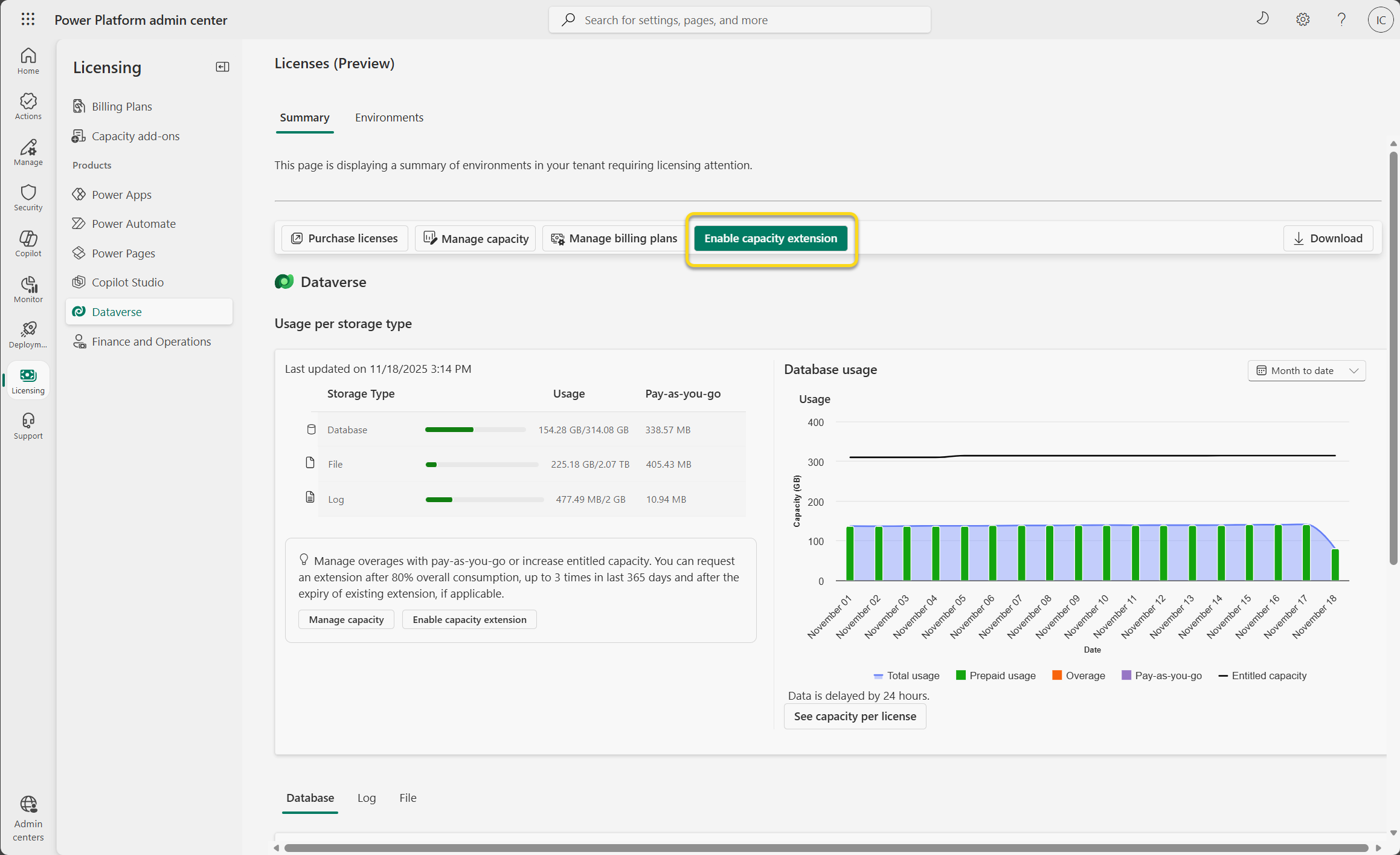
Pārskatiet detalizētu informāciju par jaudas pārsniegumu. 25% ietilpība tiek aprēķināta, pamatojoties uz izmantoto jaudu, un tā attiecas uz katru noslodzes veidu (datu bāzi, failu un žurnālu). Atlasiet Iespējot noslodzes paplašinājumu.
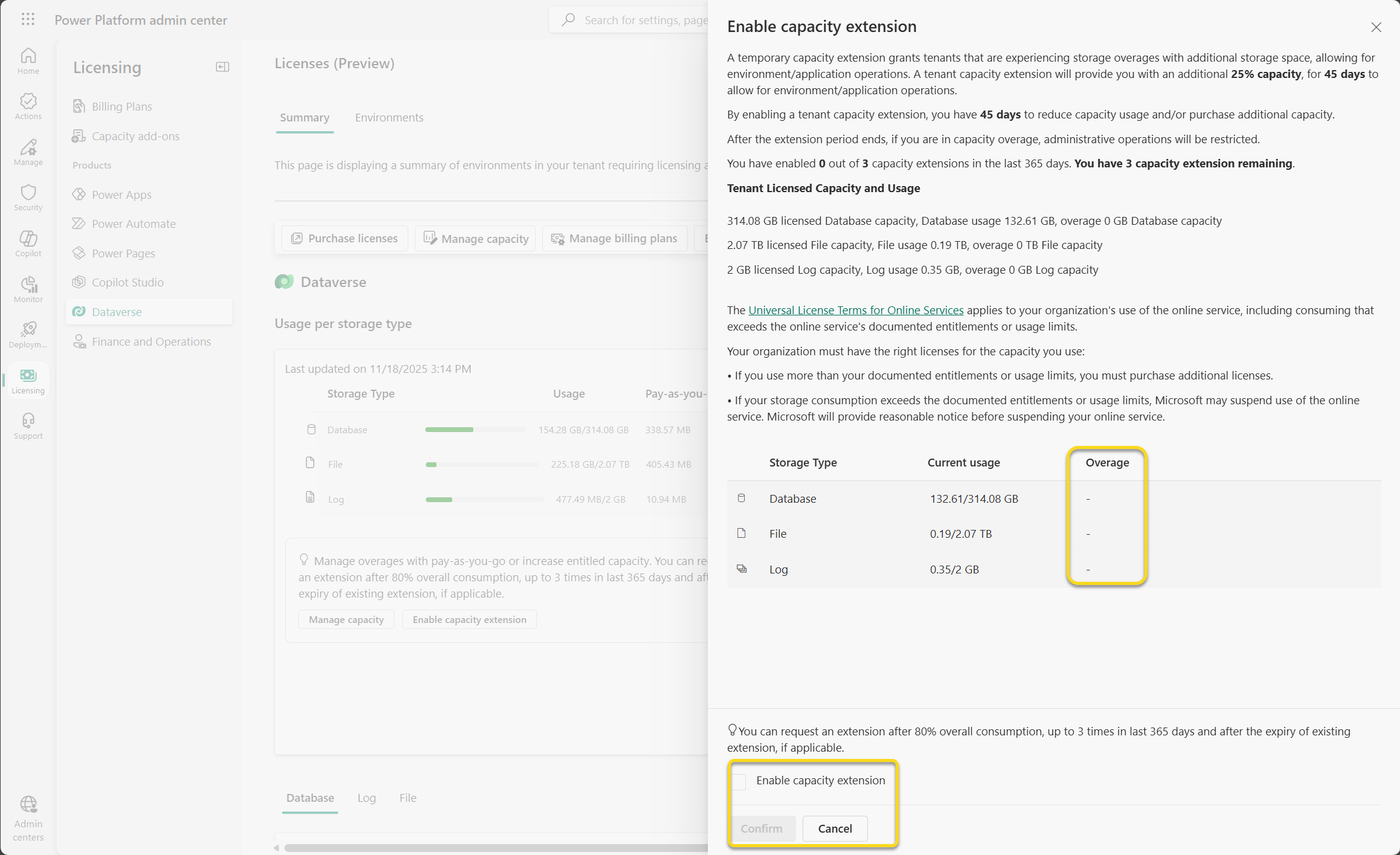
Atlasiet vienumu Apstiprināt.
Par paplašinājumiem
- Paplašinājums ir nomnieka līmenī.
- Paplašinājums attiecas gan uz mantotajiem, gan jaunajiem krātuves noslodzes modeļiem.
- Jūs varat pieprasīt jaudas pagarinājumu pēc tam, kad kopējais patēriņš pārsniedz 80%.
- Paplašinājums ļauj izveidot vidi, kopēt, atjaunot un konvertēt, ja paplašinājums pārklāj glabātuvi ar pārsniegumu.
- Pagarinājums tiek piešķirts uz 25% no patēriņa un maksimāli uz 45 dienām.
- Jūsu organizācija var pieprasīt pagarinājumu ne vairāk kā trīs reizes pēdējo 365 dienu laikā.
- Pēc paplašināšanas vides kopēšana un atjaunošana atkal tiek bloķēta, ja nomniekam nav pieejamas krātuves ietilpības. Lai izvairītos no šādas situācijas, administratoriem jāsamazina krātuves lietojums un/vai jāiegādājas lielāka krātuves ietilpība.
Pārvaldīt vides līmeņa kapacitātes pārsniegumu
Vides līmeņa pārsniegums nozīmē, ka vide patērē vairāk nekā tai piešķirtā kapacitāte. Īrniekam var vēl būt neizmantota kapacitāte.
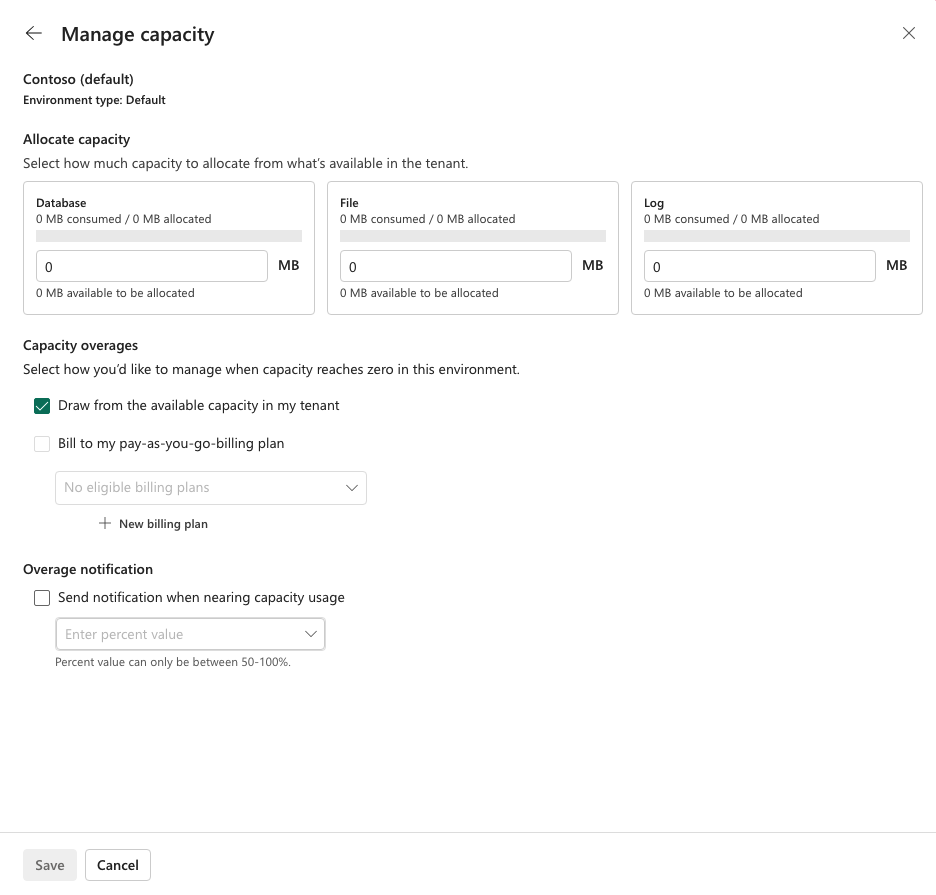
Jaudas piešķiršana videi
Pierakstieties Power Platform administrēšanas centrā kā sistēmas administrators.
Navigācijas rūtī atlasiet Licencēšana.
Atlasiet Dataverse.
Atlasiet Pārvaldīt noslodzi.
Rūtī Noslodzes pārvaldība atlasiet vidi, lai skatītu šīs vides noslodzes pārvaldības opcijas. Jūs varat izmantot pieejamo nomnieka noslodzi vai rēķinu savam norēķinu plānam. Varat arī atlasīt opciju, lai saņemtu paziņojumu par pārsniegumu, kad vide tuvojas jebkurai summai no 50 līdz 100%.
Atlasiet Saglabāt.
Izmanto pay-as-you-go sistēmu
Pay-as-you-go sasaista vidi ar Azure norēķinu politiku. Tas var būt piemērots, ja uzglabāšanas pieprasījums ir mainīgs, steidzams vai izolēts konkrētām vidēm.
Pārskatiet piemērojamo skaitītāju, cenas, Azure abonementa īpašumtiesības, iepirkuma procesu un budžetu pirms vides sasaistīšanas. Pabeidz norēķinu sagatavošanu un pārbaudi, vai vide ir saistīta. Smilškastes vides sasaistīšana ar pay-as-you-go noņem pārmaksas ierobežojumus, pat ja īrnieks joprojām dzīvo pārmaksas štatā.
Sīkāku informāciju skatiet sadaļā Izveidojiet maksājumu pēc patēriņa plānu.
Atjaunot lietotāju piekļuvi ietekmētajām smilškastes vidēm.
Piezīmes
Šī sadaļa sniedz vadlīnijas gaidāmajai Dataverse glabāšanas validācijas pieredzei un attiecas uz funkciju ieviešanu. Lai uzzinātu informāciju par izvēršanu, skatiet saistīto ziņojumu centra komunikāciju.
Izejas administrācijas režīms
Īrnieka administrators var izmantot Power Platform administrēšanas centru, lai izietu no administrēšanas režīma ietekmētajā smilškastes vidē. Šo darbību veic pa vienai videi.
Iziešana no administrācijas režīma var īslaicīgi atjaunot piekļuvi, bet to nedara:
- Atrisiniet nomnieka uzglabāšanas pārsniegumu.
- Pievienojiet glabāšanas tiesības.
- Pauzē vai atiestata dzīves cikla laika līniju.
- Novērsiet vides pāriešanu nākamajā posmā, ja īrnieks joprojām pārsniedz kapacitāti.
- Veiciet īrnieka līmeņa remontu, lai apturētu dzīves ciklu.
Atkārtoti ieslēdziet atspējotu smilšu kasti
Pirms atkārtoti ieslēgt atspējotu smilškasti, atgrieziet nomnieku viņa efektīvās glabāšanas tiesībās, sekojot kādai no šīm novēršanas iespējām.
Pēc kapacitātes validācijas apstiprinājuma, ka nomnieks ir tiesīgs, administrators var atkārtoti ieslēgt katru ietekmēto vidi Power Platform administrēšanas centrā. Ja klients joprojām ir pārsnieguma stāvoklī, viņš var sazināties ar Microsoft Support, lai izpētītu pieejamās datu eksportēšanas iespējas.
Biežāk uzdotie jautājumi par glabāšanu (BUJ)
Kāpēc krātuves patēriņš samazinās datu bāzē un palielinās failu krātuvē?
Microsoft pastāvīgi optimizē Dataverse, lai nodrošinātu ērtu lietošanu, veiktspēju un efektivitāti. Daļa no šiem pastāvīgajiem centieniem ir datu pārvietošana uz vislabāko iespējamo krātuvi ar viszemākajām izmaksām klientiem. Faila tipa dati, piemēram, "Anotācija" un "Pielikums", tiek pārvietoti no datu bāzes uz failu krātuvi. Šo izmaiņu rezultātā samazinās datu bāzes ietilpības izmantošana un palielinās failu ietilpība.
Kāpēc datu bāzes tabulas lielums var samazināties, kamēr manas tabulas un faila datu lielums nemainās?
Pārvietojot faila tipa datus, piemēram, "Anotācija" un "Pielikums", no datu bāzes uz failu krātuvi, Microsoft periodiski atgūst atbrīvoto datu bāzes vietu. Šīs izmaiņas samazina datu bāzes ietilpības izmantošanu, bet tabulas un faila datu lieluma aprēķini paliek nemainīgi.
Vai indeksi ietekmē datu bāzes krātuves lietojumu?
Datu bāzes krātuve ietver gan datu bāzes rindas, gan indeksa failus, kas uzlabo meklēšanas veiktspēju. Jūs izveidojat un optimizējat indeksus, lai nodrošinātu maksimālu veiktspēju. Sistēma tos bieži atjaunina, analizējot datu izmantošanas modeļus. Jums nav jāveic nekādas darbības, lai optimizētu indeksus, jo visos Dataverse veikalos pēc noklusējuma ir iespējota regulēšana. Indeksu skaita palielināšanās vai samazināšanās var izraisīt datu bāzes krātuves svārstības. Dataverse nepārtraukti tiek pielāgots, lai uzlabotu efektivitāti un iekļautu jaunas tehnoloģijas, kas uzlabo lietotāju pieredzi un optimizē krātuves apjomu. Biežākie indeksa lieluma pieauguma cēloņi ir:
- Organizācija izmanto jaunu funkcionalitāti. Šī funkcionalitāte var būt pielāgota, iebūvēta vai daļa no atjauninājuma vai risinājuma instalēšanas.
- Datu apjoma vai sarežģītības izmaiņas.
- Lietošanas modeļu maiņa, kas norāda, ka jauni indeksi ir jāpārvērtē.
Ja konfigurējat ātrās atrašanas uzmeklēšanu bieži izmantotajiem datiem, šī konfigurācija datu bāzē izveido arī vairāk indeksu. Administratora konfigurētās Ātrās atrašanas vērtības var palielināt indeksu lielumu, pamatojoties uz:
- Izvēlēto kolonnu skaits un datu tips.
- Tabulu un kolonnu rindu apjoms.
- Datu bāzes struktūras sarežģītība.
Tā kā administrators organizācijā izveido pielāgotas ātrās atrašanas uzmeklēšanas, šos indeksus var kontrolēt lietotājs. Administratori var samazināt daļu no šo pielāgoto indeksu izmantotās krātuves, veicot tālāk norādītās darbības.
- Noņemiet nevajadzīgās kolonnas vai tabulas.
- Novērst vairākrindu teksta kolonnu iekļaušanu.
Piezīmes
Dataverse meklēšanas indeksētie dati ir dati, kas uzlabo globālās meklēšanas un ģeneratīvā AI pieredzes meklēšanas kvalitāti, kā arī satura interpretāciju, izmantojot dabisko valodu. Šie indeksa dati tiek uzkrāti kopējā Dataverse meklēšanas patēriņā.
Es tikko nopirku jaunu noslodzes licenci. Kā nodrošināt vidi, izmantojot šo modeli?
Varat nodrošināt vides, izmantojot Power Platform administrēšanas centru. Papildinformāciju uzziniet sadaļā Vides Power Platform izveide un pārvaldība administrēšanas centrā.
Esmu jauns klients, un nesen iegādājos jaunos piedāvājumus. Datu bāzes, žurnāla vai faila lietojums tiek rādīts sarkanā krāsā. Ko darīt?
Apsveriet iespēju iegādāties lielāku jaudu, izmantojot licencēšanas rokasgrāmatu. Varat arī atbrīvot vietu krātuvē.
Es jau esmu klients, un tuvojas atjaunošanas datums. Vai tas iespaidos mani?
Klienti, kas atjauno esošos abonementus, var izvēlēties turpināt darījumus, izmantojot esošus piedāvājumus noteiktā laika periodā. Lai iegūtu detalizētu informāciju, sazinieties ar savu Microsoft partneri vai Microsoft pārdošanas komandu.
Esmu Power Apps vai Power Automate klients, un man ir vides ar datu bāzi un bez tās. Vai tie patērē uzglabāšanas ietilpību?
Jā. Visas vides patērē 1 GB neatkarīgi no tā, vai tām ir saistīta datu bāze.
Vai es saņemu paziņojumu pa e-pastu, kad mana organizācija ir pārsniegusi noslodzi?
Jā, nomnieku administratori katru nedēļu saņem e-pasta paziņojumus, ja viņu organizācijas kapacitāte ir pilna vai pārsniegta. Turklāt nomnieku administratori tiek informēti, kad viņu organizācija sasniedz 15 procentus no pieejamās kapacitātes, 5 procentus no pieejamās kapacitātes vai pārsniedz tiesības tiesības.
Vai ir datu bāzes lieluma ierobežojums, lai dublētu vai atjaunotu organizāciju, izmantojot lietotāja interfeisu vai API?
Skatīt šeit.
Vai vides darbību var bloķēt, ja īrnieka ziņojumā nav norādīts deficīts?
Jā. Nomnieku paziņojumi attiecas uz atbilstošu savstarpējās kapacitātes tipa aizņēmumu. Vides operācija, piemēram, vides izveide, kopēšana, atjaunošana, atjaunošana vai konvertēšana, var prasīt pieejamo kapacitāti dzimtajā datubāzē, failu vai žurnāla glabāšanas tipā.
Vai kapacitātes pārdale starp vidēm atrisina īrnieka pārsniegumu?
Nē. Pārdale maina tikai to, kā tiek sadalīta esošā nomnieku jauda. Risiniet nomnieka pārsniegumu, samazinot patēriņu, palielinot kapacitāti, izmantojot atbilstošu norēķinu iespēju vai pieprasot pagaidu nomnieka kapacitāti.
Kāpēc vairs nesaņemu paziņojumus par krātuvi?
Nomnieku administratori saņem kapacitātes e-pasta paziņojumus katru nedēļu, balstoties uz trim dažādiem sliekšņiem (>85%, 95% vai 100%). Ja vairs nesaņemat paziņojumus par krātuvi, pārbaudiet savu administratora lomu.
Es jau esmu klients. Vai sagaidāms, ka mainīsies faila un žurnāla noslodžu lietojums?
Žurnāla un failu datu lietojums nav paredzēts tieši tādā pašā lielumā, kā tad, ja tie paši dati tiek saglabāti, izmantojot datu bāzi, jo pastāv dažādas krātuves un indeksēšanas tehnoloģijas. Pašreizējo iepriekš iekļauto tabulu kopa, kas tiek glabāta failu un žurnālu krātuvē, nākotnē var tikt mainīta.
Noslodzes atskaitē tiek parādītas pilnvaras uz sadalījumu saistībā ar licenci, bet man ir vairāk licenču, kas ir norādītas nomniekā, un ne visas no tām ir norādītas sadalījumā. Kādēļ?
Ne visas licences piešķir pilnvaras katram lietotājam. Piemēram, darba grupas dalībnieka licence nedod lietotāja datu bāzes, faila vai žurnāla pilnvaras. Tāpēc šajā gadījumā licence netiek iekļauta sadalījumā.
Kādus vides tipus kapacitātes ziņojums ņem vērā patēriņam?
Kapacitātes atskaitē tiek uzskaitītas noklusējuma, ražošanas un smilškastes vides patēriņam. Tas neietver izmēģinājumu, priekšskatījumu, atbalstu un izstrādātāju vidi.
Ar ko beidzas tabulas – analītika manā kapacitātes pārskatā?
Tabulas, kas beidzas ar – analītika , ir tabulas, ko izmanto viena vai vairākas Insights lietojumprogrammas, piemēram, Sales Insights, Customer Service Hub vai Field Service and resource planningping and optimization analytics dashboard, lai ģenerētu prognozējošus ieskatus vai analītikas paneļus. Dati sinhronizējas no Dataverse tabulām. Par dokumentāciju par instalētajām Insights lietotnēm un tabulām, ko tās izmanto ieskatu un informācijas paneļu veidošanai, skatiet sadaļu "Vairāk informācijas ".
Kāpēc noslodzes pārskatā neredzu cilni Kopsavilkums?
2023. gada aprīlī Microsoft mainīja lomas, kas var redzēt cilni Kopsavilkums noslodzes pārskatā. Tagad cilni Kopsavilkums var redzēt tikai lietotāji ar nomnieka administratora, Power Platform administratora vai Dynamics 365 administratora lomām. Lietotāji ar citām lomām, piemēram, vides administratori, vairs neredz šo cilni un, piekļūstot atskaitei, tiek novirzīti uz cilni Dataverse. Ja jums ir nepieciešama piekļuve cilnei Kopsavilkums , lūdziet administratoram piešķirt vienu no nepieciešamajām lomām.
Kas var piešķirt jaudu?
Lietotāji ar globālā administratora, Power Platform administratora un Dynamics 365 administratora lomām var piešķirt Dataverse noslodzi.
Vai kapacitātes piešķiršana ietekmē kopējo pieejamo kapacitāti manā īrniekā?
Kapacitātes sadale neietekmē kopējo pieejamo kapacitāti nomnieka līmenī. Administratori var izvēlēties iepriekš sadalīt kapacitāti no nomnieku kopas uz vidi. Kad kapacitāte tiek iepriekš sadalīta, tiek samazināta nomnieka līmeņa kopējā pieejamā kapacitāte, ko var izmantot citas vides.
Kas notiek, ja jaudas patēriņš pārsniedz piešķirto jaudu?
Pašlaik ir ieslēgta tikai mīkstā izpilde , izmantojot e-pasta paziņojumu. Power Platform administratori un vides administratori sāk saņemt paziņojumus, kad noslodzes lietojums pārsniedz 85 procentus no piešķirtās noslodzes. Kā daļa no gaidāmās Dataverse glabāšanas validācijas, skartajām smilškastes vidēm būs ierobežojumi. Lai uzzinātu vairāk par ietekmi uz smilškastes vidi, skatiet krātuves pārpalikuma dzīves ciklu . Lai iegūtu informāciju par ieviešanu, skatiet ziņojumu centra komunikāciju.
Kādas Dataverse kapacitātes es varu piešķirt?
Varat piešķirt datu bāzes, failu un žurnālu noslodzi.
Vai man ir jāpiešķir jauda katrai videi, piemēram, citām atbalstītajām valūtām?
Nē, administratori var atlasīt konkrētas vides, lai piešķirtu noslodzi.
Vai es varu saņemt kapacitātes paziņojumu, ja mans deficīts ir 0 GB?
Jā. Informācijas un brīdinājuma paziņojumi parādās pirms kapacitāte ir izsmelta. Piemēram, īrniekam ar 90% efektīvo patēriņu nav deficīta, bet pieejamā kapacitāte ir mazāka par 15%.
Kāpēc darbību var bloķēt, ja īrnieka ziņojumā nav norādīts deficīts?
Paziņojumi novērtē īrnieka efektīvo glabāšanas pozīciju pēc atbilstošas aizņemšanās. Vides operācija veic atsevišķu validāciju un var prasīt pieejamo kapacitāti dzimtajā atmiņas tipā.
Vai man vajadzētu iegādāties kapacitāti vai izmantot pay-as-you-go?
Kapacitātes papildinājumi var pielāgoties prognozējamam, ilgstošam īrnieku pieprasījumam. Pay-as-you-go var pielāgoties mainīgai vai videi specifiskai lietošanai. Apsveriet cenas, iepirkumus, Azure rēķinu īpašumtiesības, vidi skaitu un gaidāmo izaugsmi.
Vai kapacitātes pagarināšana pastāvīgi atrisina pārsniegumu?
Nē. Pagarinājums ir pagaidu. Turpiniet tīrīšanu vai iepirkumu, lai īrnieks pēc pagarinājuma termiņa beigām būtu tiesīgs.
Vai ražošanas vides ir atspējotas kā daļa no gaidāmās Dataverse datu glabāšanas validācijas?
Nē. Ražošanas vide neieiet administrēšanas režīmā vai neatspējo posmus. Ražošanas darbs joprojām var tikt ietekmēts, ja tas ir atkarīgs no bloķētas izveides, kopēšanas, atjaunošanas vai atjaunošanas operācijas.
Biežāk uzdotie jautājumi par Dataverse meklēšanu (BUJ)
Kas ir DataverseSearch tabula un kā to samazināt?
DataverseSearch tabulā (iepriekš pazīstama kā RelevanceSearch) tiek glabāti indeksēti dati globālajai meklēšanai un ģeneratīvā AI pieredzei. Tajā ir iekļauti dati no visiem meklējamiem, izgūstamiem un filtrējamiem tabulu laukiem, kurus indeksējāt savai videi, un Copilot semantiskie indeksi.
Papildinformāciju skatiet sadaļā Dataverse meklēšanas pārvaldība.
Vai varu pārvaldīt Dataverse meklēšanu?
Administrators var pārvaldīt Dataverse meklēšanu, izmantojot trīs stāvokļus, kas saistīti ar šo iestatījumu: Ieslēgts, Noklusējums un Izslēgts. Papildinformāciju skatiet sadaļā Dataverse meklēšanas konfigurēšana savai videi.
Piezīmes
- Dataverse meklēšana ir iestatīta uz Ieslēgts jebkuram jaunam ražošanas, smilškastes vai noklusējuma vides tipam. Jebkurai citai jaunai videi tā ir iestatīta kā Noklusējums .
- Ja iestatāt Dataverse meklēšanu uz Ieslēgts vai Noklusējums, neviens cits iestatījums nav ieslēgts.
Kādas darbības var veikt veidotāji?
Atkarībā no pieredzes, kas izmanto Dataverse meklēšanu, un tās lietojuma, patēriņa lielums var palielināties. Uzziniet vairāk sadaļā Kas ir Dataverse meklēšana?
Svarīgi
Neizslēdziet Dataverse meklēšanu. Dataverse meklēšanas izslēgšana tieši ietekmē visas atkarīgās ģeneratīvā AI pieredzes dažādās lietojumprogrammās un visus lietotājus, kas tos izmanto.
Dataverse meklēšanas izslēgšana
Izslēdzot Dataverse meklēšanu, sistēma izdzēš indeksētos Dataverse datus. Visas pieredzes, kas ir atkarīgas no šiem datiem, tostarp meklēšanas un ģeneratīvā mākslīgā intelekta sarunu iespējas, kļūst ierobežotas vai nelietojamas visiem lietotājiem.
Vides administratoriem ir 12 stundas, lai atkal ieslēgtu līdzekli, nezaudējot indeksētos datus.
12 stundu laikā:
- Varat atkal ieslēgt Dataverse meklēšanu, nezaudējot indeksētos datus.
Pēc 12 stundām:
- Sistēma neatgriezeniski izdzēš visus indeksētos Dataverse datus.
- Atkal ieslēdzot Dataverse meklēšanu, tiek atkārtoti aktivizēta Dataverse datu indeksēšana.
Svarīgi
Izslēdzot Dataverse meklēšanas noteikšanu un noņemot indeksu 12 stundu laikā. Ja ieslēdzat Dataverse meklēšanu pēc tam, kad tā ir izslēgta 12 stundas, tiek nodrošināts jauns indekss, kuram jāveic pilnīga sinhronizācija. Sinhronizācija var ilgt līdz stundai vai ilgāk vidēja lieluma organizācijām un pāris dienām lielām organizācijām. Noteikti ņemiet vērā šīs sekas, īslaicīgi izslēdzot Dataverse meklēšanu.
Indeksa noņemšana (vai nodrošināšana) var ilgt vairākas dienas atkarībā no Dataverse meklēšanas patēriņa apjoma. Piemēram, organizācijai ar 10 GB indeksētu datu var būt nepieciešama viena diena, lai notīrītu visus indeksus, savukārt organizācijai ar 500 GB var būt nepieciešamas vairākas dienas, lai redzētu, ka tas tiek atspoguļots Dataverse meklēšanas pārskatos. Pirms atbalsta biļetes iesniegšanas jāgaida dažas dienas līdz nedēļa, lai nodrošinātu pilnīgu Dataverse meklēšanas indeksēto datu noņemšanu.
Kas notiek, ja izslēdzu Dataverse meklēšanu?
Visas iespējas, kas izmanto Dataverse meklēšanu, kļūst ierobežotas. Papildinformāciju skatiet sadaļā Bieži uzdotie jautājumi par Dataverse meklēšanu.
Meklēšanas ieslēgšana Dataverse vēlreiz
Atlasot Ieslēgts: iestatot Dataverse meklēšanu uz Ieslēgts pēc iestatīšanas uz Izslēgts, sistēma nekavējoties atkārtoti aktivizē visus indeksus visās iespējotajās pieredzēs, lai tie attiecīgi darbotos, un Dataverse meklēšanas izmaksas atsākas.
Atlasot Noklusējumu: iestatot Dataverse meklēšanu uz Noklusējums pēc tam, kad tā ir iestatīta uz Izslēgts, sistēma atjauno indeksus tikai tad, kad tie tiek aktivizēti. Piemēram, ja Copilot Studio aģents izmanto failu, piemēram, lokālo failu, OneDrive failu, SharePoint faila augšupielādi vai Dataverse tabulu, vai ja uzvedne tiek iesniegta aģentam vai Copilot. Kad indeksi tiek aktivizēti, Dataverse meklēšanas izmaksas atsākas.
Piezīmes
Jūs nevarat ieslēgt vai izslēgt Dataverse meklēšanu dažādām lietojumprogrammām vienā vidē. Iestatījuma statuss attiecas uz visām lietojumprogrammām vidē, kas izmanto Dataverse meklēšanu.