Piezīmes
Lai piekļūtu šai lapai, ir nepieciešama autorizācija. Varat mēģināt pierakstīties vai mainīt direktorijus.
Lai piekļūtu šai lapai, ir nepieciešama autorizācija. Varat mēģināt mainīt direktorijus.
Ir svarīgi aizsargāt savus datus Microsoft Power Platform un Dataverse un nodrošināt nepārtrauktu pakalpojuma pieejamību, izmantojot sistēmas vai manuālus dublējumus.
Sistēmas dublējumi tiek automātiski izveidoti videi, kurās ir datu bāze. Ražošanas vidi, kurās ir datu bāze un Dynamics 365 lietojumprogrammas, sistēmas dublējumi tiek saglabāti līdz 28 dienām. Pēc noklusējuma ražošanas vides dublējumi bez Dynamics 365 lietojumprogrammām un citām ar ražošanu nesaistītām vidēm tiek saglabāti septiņas dienas. Tomēr pārvaldītās ražošanas vidēs bez Dynamics 365 lietojumprogrammām saglabāšanas periodu var pagarināt līdz 28 dienām, izmantojot PowerShell.
Manuālie dublējumi ir dublējumi, kurus lietotājs iniciē. Ieteicams izveidot manuālus dublējumus pirms galveno pielāgojumu veikšanas, versijas atjauninājuma lietošanas vai būtisku izmaiņu veikšanas vidē. Šos dublējumus var izveidot ražošanas un smilškastes videi, bet ne noklusējuma videi. Ražošanas vidi, kurās ir Dynamics 365 lietojumprogrammas, manuālie dublējumi tiek glabāti līdz 28 dienām. To vidi, kurās nav Dynamics 365 lietojumprogrammu, dublējumi tiek glabāti septiņas dienas.
Atbalstītais saglabāšanas periods
| Vides veidi | Sistēmas dublējums | Manuāla dublēšana |
|---|---|---|
| Ražošana ar Dynamics 365 programmām | 28 dienas | 28 dienas |
| Ražošana bez Dynamics 365 programmām* | 7 dienas | 7 dienas |
| Smilškaste | 7 dienas | 7 dienas |
| Izstrādātājs | 7 dienas | 7 dienas |
| Teams | 7 dienas | 7 dienas |
| Noklusējuma** | 7 dienas | Netiek atbalstīts |
| Izmēģinājuma | Nav dublēts | Netiek atbalstīts |
| Izmēģinājumversija (ar abonementu) | Nav dublēts | Netiek atbalstīts |
* Pārvaldītām ražošanas vidēm, kurās nav Dynamics 365 lietojumprogrammu, mēs ļaujam pagarināt saglabāšanas periodu ilgāk par septiņām dienām, maksimāli līdz 28 dienām, izmantojot PowerShell. Papildinformāciju skatiet sadaļā Dublējuma saglabāšanas perioda maiņa ražošanas vidēs bez Dynamics 365 lietojumprogrammām.
** Mēs neatbalstām noklusējuma vides sistēmas dublējuma atjaunošanu, izmantojot Power Platform administrēšanas centru. Papildinformāciju uzziniet sadaļā Noklusējuma vides dublēšana un atjaunošana.
Sistēmas dublēšanas un atjaunošanas darbības netiek atbalstītas izmēģinājuma tipa vidēs. Lai izmantotu pilnu funkciju kopumu, tostarp sistēmas dublēšanas un atjaunošanas opcijas, dodieties uz Jebkura veida izmēģinājuma vides konvertēšana uz ražošanas vidi.
Sistēmas dublējumkopijas
Vides, kurās ir datu bāze, tiek automātiski dublētas, un tās var atjaunot. Visās jūsu vidēs, izņemot izmēģinājuma vides (gan standarta, gan abonementa vidēs), ir sistēmas dublējumi. Sistēmas dublējumi tiek izveidoti nepārtraukti, izmantojot Azure SQL Database automatizētās dublēšanas līdzekli. Uzziniet vairāk sadaļā Automatizētie dublējumi.
- Pierakstieties Power Platform administrēšanas centrā.
- Navigācijas rūtī atlasiet Pārvaldīt un pēc tam rūtī Pārvaldīt atlasiet Vides.
- Lapā Vides atlasiet vidi.
- Komandjoslā noklikšķiniet uz Dublēšana un atjaunošana un pēc tam atlasiet Atjaunot vai pārvaldīt.
- Cilnē Sistēma atlasiet pieejamo sistēmas dublējumu, izvēloties datumu un laiku.
- Noklikšķiniet uz Turpināt.
- Dublējuma saglabāšanas sānu panelī tiek parādīta dublējuma informācija.
Par sistēmas dublēšanu
- Sistēmas dublējumi netiek ieskaitīti krātuves ietilpībā. Lai atjaunotu vidi, jums ir nepieciešams 1 gigabaits (GB) brīvas ietilpības. Ja esat pārsniedzis jaudu, uzziniet papildinformāciju: Vai ir datu bāzes lieluma ierobežojums organizācijas dublēšanai vai atjaunošanai, izmantojot lietotāja interfeisu vai API?.
- Datu kopēšana un atjaunošana var ilgt vairāk nekā vienu dienu atkarībā no datu lieluma, it īpaši, ja ir jākopē audita dati.
- Dublēšanas un atjaunošanas operācijas ietver tikai programmas (izveidotas, izmantojot Power Apps) un plūsmas (izveidotas, izmantojot Power Automate) Dataverse risinājumā.
- Datu bāzes dublējuma kopijas lejupielāde lietošanai bezsaistē netiek atbalstīta.
Dublēšanas saglabāšanas perioda maiņa ražošanas vidēs bez Dynamics 365 lietojumprogrammām
Vidēs bez Dynamics 365 lietojumprogrammām noklusējuma dublējuma saglabāšanas periods ir septiņas dienas. Administratori, kas palaiž šāda veida ražošanas pārvaldītās vides , var izmantot PowerShell, lai mainītu saglabāšanas periodu uz 7, 14, 21 vai 28 dienām. Lai mainītu šo iestatījumu, jums ir jābūt administratora lomai, piemēram, Power Platform administratoram vai Dynamics 365 administratoram Microsoft Entra ID.
Paturiet prātā šos punktus:
- Ja pielāgojat dublējuma saglabāšanas periodu, jaunais iestatījums attiecas uz visiem turpmākajiem dublējumiem un esošajiem dublējumiem saglabāšanas periodā. Izmaiņu piemērošana var ilgt līdz 24 stundām, un daži vecāki dublējumi var tikt noņemti agrāk nekā paredzēts. Tā kā izmaiņas var aizņemt līdz 24 stundām, lai ietekmētu esošos dublējumus, daži dublējumi var tikt noņemti agrāk, nekā gaidījāt.
- Visās pārējās neražošanas vidēs, tostarp noklusējuma tipa vidēs, dublējuma saglabāšanas periods pēc noklusējuma ir septiņas dienas. Piemēram, jūs izveidojat vidi 1. janvārī. Šajā dienā sistēma sāk veidot jūsu vides dublējumus, un tā saglabā šos dublējumus septiņu dienu noklusējuma periodā. Tāpēc 8. janvārī atjaunošanai ir pieejami dublējumi no 1. janvāra līdz 8. janvārim. Ja mainot saglabāšanas periodu uz 14 dienām 8. janvārī, sistēma sāk saglabāt dublējumus ilgāku laiku. Tāpēc 16. janvārī atjaunošanai ir pieejami dublējumi no 3. janvāra līdz 16. janvārim. Tādā veidā jums ir lielāka elastība un kontrole pār dublējuma datiem.
Sagatavojiet savu vidi PowerShell
PowerShell modulis Power Platform administratoriem ir ieteicamais rīks administratīvo iespēju pārvaldībai Power Platform vidē. Lai iegūtu informāciju, kas palīdz sākt darbu ar moduli PowerShell Power Platform administratoriem, dodieties uz darba sākšanu ar PowerShell Power Platform administratoriem.
Piezīmes
Dublēšanas saglabāšanas periodu var pagarināt tikai ražošanas vidēs, kurās Dynamics 365 lietojumprogrammas nav iespējotas. Ražošanas vidēs, kurās ir iespējotas Dynamics 365 lietojumprogrammas, tiek izmantots 28 dienu saglabāšanas periods. Visās pārējās vides, kas nav ražošanas vides, tiek izmantots noklusējuma dublējuma saglabāšanas periods septiņas dienas neatkarīgi no iestatījuma vērtības.
Saglabāšanas perioda iestatīšana
Set-AdminPowerAppEnvironmentBackupRetentionPeriod
Piegādes vērtības šādiem parametriem:
- Iestatiet parametru EnvironmentName uz savas vides ID.
- Iestatiet parametru NewBackupRetentionPeriodInDays uz 7,14,21 vai28.
Saglabāšanas perioda pārbaude
Get-AdminPowerAppEnvironment -EnvironmentName "Environment ID"
Iestatiet parametru EnvironmentName uz savas vides ID.
Sistēmas dublējumu atjaunošana
Dublējumus nevar tieši atjaunot ražošanas vidē. Lai atjaunotu dublējumu ražošanas vidē, vispirms jāmaina vides tips uz smilškastes, jāveic atjaunošana un pēc tam vides tips jāpārslēdz atpakaļ uz ražošanu. Ja vēlaties atjaunot sistēmas dublējumu ražošanas vidē, vispirms jāmaina vides tips uz smilškasti. Pēc tam, kad atjaunošana ir pabeigta, varat pārslēgt vides tipu atpakaļ uz ražošanu. Uzziniet vairāk: Vai varu atjaunot ražošanas vidē?.
Ir jāatjauno vide tajā pašā reģionā, kurā tā tika dublēta. Mērķa un avota videi jābūt vienā reģionā. Atjaunojot vidi pašu sevī, netiek dzēsti audita žurnāli. Piemēram, ja vide tiek atjaunota uz iepriekšējo laiku (t1), ir pieejami pilni vides audita dati. Šie dati ietver visus audita žurnālus, kas ģenerēti pēc t1.
- Pierakstieties Power Platform administrēšanas centrā.
- Navigācijas rūtī atlasiet Pārvaldīt un pēc tam rūtī Pārvaldīt atlasiet Vides.
- Lapā Vides atlasiet vidi.
- Komandjoslā noklikšķiniet uz Dublēšana un atjaunošana un pēc tam atlasiet Atjaunot vai pārvaldīt.
- Cilnē Sistēma atlasiet pieejamo sistēmas dublējumu, izvēloties datumu un laiku.
- Atlasiet Turpināt.
- Dublējuma saglabāšanas sānu panelī atlasiet mērķa vidi, kuru pārrakstīt.
- Atlasiet Atjaunot un pēc tam atlasiet Apstiprināt , lai turpinātu vides pārrakstīšanu.
Piezīmes
- Atjaunošanu var veikt tikai smilškastes vidēs. Lai iegūtu informāciju par vides tipa maiņas ietekmi, dodieties uz sadaļu Vai var atjaunot ražošanas vidē?.
- Sadaļā Rediģēt informāciju varat mainīt vides nosaukumu.
Ja neredzat vidi, kurā vēlaties atjaunot
Šie ierobežojumi attiecas gan uz atjaunošanu gan no sistēmas dublējumiem, gan manuāliem dublējumiem:
- Ir jāatjauno vide tajā pašā reģionā, kurā tā tika dublēta. Mērķa un avota videi jābūt vienā reģionā.
- Avota vide var būt ražošanas, smilškastes vai izstrādātāja vide. Citi vides veidi netiek atbalstīti.
- Mērķa vide var būt smilškastes vai izstrādātāja vide. Ja mērķis ir izstrādātāja vide, avotam jābūt arī izstrādātāja videi.
- Pārvaldīto vidi var atjaunot tikai citā pārvaldītajā vidē. Nepārvaldītu vidi nevar atjaunot pārvaldītā vidē.
- Ja avota vidē ir lietota klienta pārvaldīta šifrēšanas atslēga, mērķa videi ir jālieto arī tā pati klienta pārvaldītā šifrēšanas atslēga.
- Dublēšanas un atjaunošanas operācijas darbojas tikai ar avota un mērķa vidi, kas ir Dataverse.
- Ja avota videi tiek lietotas kādas uzņēmuma politikas, mērķa videi ir jāpiemēro arī tāds pats politiku kopums.
- Smilškastes, Teams un izstrādātāju vides atbalsta pašatjaunošanas dublējumus.
| Avota tips | Mērķa tips |
|---|---|
| Ražošana | Smilškaste |
| Smilškaste | Smilškaste |
| Izstrādātājs | Smilšu kaste, izstrādātājs |
| Teams | Teams (tikai pašatjaunošanai) |
| Noklusējuma vērtība | Izstrādātājs |
Lai iegūtu papildinformāciju par to, kā atjaunot ražošanas vidē, dodieties uz sadaļu Vai var atjaunot ražošanas vidē?.
Manuāli dublējumi
Lai gan automatizētie sistēmas dublējumi ir lieliski, pirms lielas pielāgošanas vai versijas atjauninājuma lietošanas jums vajadzētu izveidot savus dublējumus. Manuālo dublējumu apstrāde var aizņemt līdz 10 minūtēm, pirms tie ir pieejami atjaunošanai. Ieteicams nogaidīt vismaz 10–15 minūtes, pirms mēģināt atjaunot manuālu dublējumu. Tāpēc pagaidiet vismaz 10 līdz 15 minūtes, pirms mēģināt atjaunot datus no manuāla dublējumkopijas.
Par manuālajiem dublējumiem
Varat izveidot ražošanas, smilškastes, Teams un izstrādātāju vides dublējumus.
Nevar izveidot noklusējuma vides dublējumus.
Ražošanas vidi, kurās ir datu bāze un Dynamics 365 lietojumprogrammas, manuālie dublējumi tiek glabāti līdz 28 dienām. Manuālie dublējumi ražošanas vidēs, kurās nav Dynamics 365 lietojumprogrammu, tiek glabāti septiņas dienas.
Smilšu kastes dublējumi tiek glabāti līdz septiņām dienām.
Pārbaudiet savu derīguma termiņu.
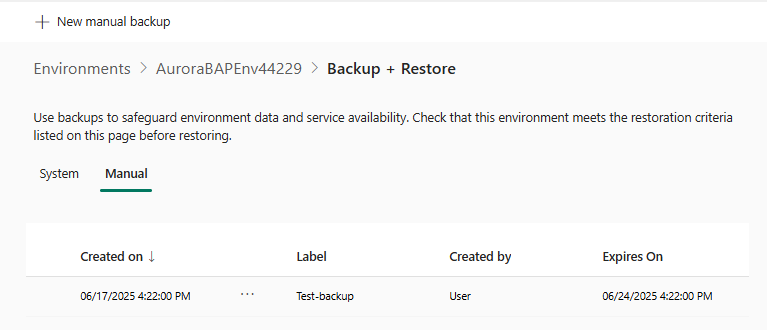
Izveidotā dublējuma faila etiķete atspoguļo atjaunošanas punkta laika zīmogu. Atjaunošanas punkta laikspiedols ir tuvākais pieejamais laiks līdz brīdim, kad tika izveidots manuālais dublējums. Laikspiedolu nevar rediģēt.
Manuālo dublējumu skaits nav ierobežots, ko varat izveidot.
Manuālie dublējumi netiek ieskaitīti krātuves ietilpības ierobežojumos, bet, lai atjaunotu vidi, ir nepieciešama vismaz 1 GB pieejamās ietilpības.
Ir jāatjauno vide tajā pašā reģionā, kurā tā tika dublēta.
Ja neredzat mērķa vidi, skatiet sadaļu Ja neredzat vidi, kurā vēlaties atjaunot, lai uzzinātu iespējamos iemeslus un problēmu novēršanas darbības.
Manuāla dublējuma izveide
- Pierakstieties Power Platform administrēšanas centrā.
- Navigācijas rūtī atlasiet Pārvaldīt un pēc tam rūtī Pārvaldīt atlasiet Vides.
- Lapā Vides atlasiet vidi.
- Komandjoslā noklikšķiniet uz Dublēšana un atjaunošana un pēc tam atlasiet Atjaunot vai pārvaldīt.
- Atlasiet cilni Manuāli un pēc tam noklikšķiniet uz Izveidot manuālu dublējumu.
- Aizpildiet informāciju un pēc tam atlasiet Izveidot , lai turpinātu.
Dublēšanas apstrādes laikā nav reāllaika statusa indikatora. Tomēr, kad dublējums ir veiksmīgi izveidots, jūs saņemat apstiprinājuma ziņojumu. Kad dublēšana ir pabeigta, tiek parādīts šāds ziņojums: "Dublējuma nosaukuma <> dublējums tika veiksmīgi izveidots."
Manuāla dublējuma atjaunošana
Dublējumus var atjaunot tikai smilškastes vidē. Tos nevar atjaunot ražošanas vidē. Ja vēlaties atjaunot manuālu dublējumu ražošanas vidē, vispirms jāmaina vides tips uz smilškasti. Pēc tam, kad atjaunošana ir pabeigta, varat pārslēgt vides tipu atpakaļ uz ražošanu.
Svarīgi
Vides tipa maiņa uz smilškasti ietekmē datu bāzes saglabāšanu. Lai iegūtu papildinformāciju par vides tipa maiņas ietekmi, dodieties uz sadaļu Vai var atjaunot ražošanas vidē?.
- Pierakstieties Power Platform administrēšanas centrā.
- Navigācijas rūtī atlasiet Pārvaldīt un pēc tam rūtī Pārvaldīt atlasiet Vides.
- Lapā Vides atlasiet vidi.
- Komandjoslā atlasiet Dublēšana un atjaunošana un pēc tam atlasiet Atjaunot vai pārvaldīt.
- Cilnē Manuāli atlasiet manuālu dublējumu, kas jāatjauno, un pēc tam komandjoslā atlasiet Atjaunot .
- Dublējuma saglabāšanas sānu panelī atlasiet mērķa vidi, kuru pārrakstīt.
- Atlasiet, vai vēlaties iekļaut audita žurnālus. Audita žurnālu iekļaušana var ievērojami palielināt laiku, kas nepieciešams vides atjaunošanai. Tāpēc audita žurnāli pēc noklusējuma tiek izslēgti. Papildinformāciju skatiet sadaļā Audita žurnālu atjaunošana.
- Atlasiet Atjaunot un pēc tam atlasiet Apstiprināt , lai turpinātu vides pārrakstīšanu.
Audita žurnālu atjaunošana
Audita žurnālu atjaunošana var ievērojami palielināt laiku, kas nepieciešams vides atjaunošanai. Tāpēc audita žurnāli pēc noklusējuma tiek izslēgti. Veiciet tālāk norādītās darbības, lai iekļautu audita žurnālus, atjaunojot manuālu dublējumu.
Veiciet iepriekšējās procedūras 1. līdz 6. darbību.
Sadaļā Audita žurnāli atlasiet Noklikšķiniet šeit.
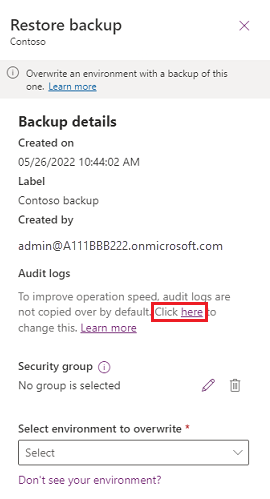
Iespējot audita žurnālu kopēšanu.
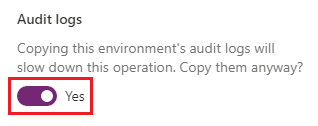
Turpiniet ar iepriekšējās procedūras 8. darbību.
Manuāla dublējuma dzēšana
Varat dzēst manuālos dublējumus. Nevarat izdzēst sistēmas dublējumus.
- Pierakstieties Power Platform administrēšanas centrā.
- Navigācijas rūtī atlasiet Pārvaldīt un pēc tam rūtī Pārvaldīt atlasiet Vides.
- Lapā Vides izvēlieties vidi.
- Komandjoslā atlasiet Dublēšana un atjaunošana un pēc tam atlasiet Atjaunot vai pārvaldīt.
- Naviģējiet uz cilni Manuāli . Atlasiet dzēšamo dublējumu, pēc tam komandjoslā atlasiet Dzēst .
- Atlasiet Turpināt , lai apstiprinātu dzēšanu.
Lietojumprogrammu dublējumi
Informāciju par konkrētu programmu dublēšanu un atjaunošanu skatiet attiecīgās programmas dokumentācijā:
- Dynamics 365 Mārketings
- Dynamics 365 Finance
- Dynamics 365 klientu apkalpošana
- Azure Synapse Saite uz Dataverse
- Power Apps portāli
bieži uzdotie jautājumi
Kā tiek veidoti sistēmas dublējumi?
Pašreizējā produkta versijā sistēmas dublējumi notiek nepārtraukti. Pamatā esošā tehnoloģija ir Azure SQL Database. Uzziniet vairāk sadaļā Automatizētie dublējumi.
Kā tiek veidoti manuāli dublējumi pēc pieprasījuma?
Pašreizējā produkta versijā sistēmas dublējumi notiek nepārtraukti. Pamatā esošā tehnoloģija ir Azure SQL Database. Uzziniet vairāk sadaļā Automatizētie dublējumi.
Tā kā Azure SQL Database nepārtraukti veido dublējumus, nav nepieciešams veidot citus dublējumus. Jūsu dublēšana pēc pieprasījuma ir tikai laika zīmogs un etiķete, kas atspoguļo šo laika zīmogu. Mēs glabājam šo informāciju savā sistēmā un izmantojam to atjaunošanas pieprasījumu laikā. Šī darbība atšķiras no iepriekšējo versiju darbības, kas veica pilnu dublējumu dublēšanas laikā pēc pieprasījuma.
Kāpēc nevaru redzēt manuālās dublēšanas statusu?
Dublēšanas apstrādes laikā nav reāllaika statusa indikatora. Tomēr, kad dublējums ir veiksmīgi izveidots, jūs saņemat apstiprinājuma ziņojumu. Kad dublēšana ir pabeigta, tiek parādīts šāds ziņojums: "Dublējuma nosaukuma <> dublējums tika veiksmīgi izveidots."
Vai man vajadzētu atvērt atbalsta biļeti, lai izveidotu pilnīgu dublējumu?
Nē. Pašreizējā produkta versijā sistēmas dublējumi notiek nepārtraukti. Šī rīcība atšķiras no iepriekšējo versiju uzvedības, kur dublējumi tika veikti vienu reizi dienā. Pamatā esošā tehnoloģija ir Azure SQL Database. Papildinformāciju skatiet sadaļā Automatizētie dublējumi.
Tā kā Azure SQL Database nepārtraukti veido dublējumus un nav konkrēta veida, kā izveidot citus dublējumus pēc pieprasījuma, ieteicams izmantot dublēšanas iespējas pēc pieprasījuma marķētiem dublējumiem Power Platform administrēšanas centrā.
Cik ilgi tiek saglabāti manuālie dublējumi pēc pieprasījuma un sistēmas dublējumi?
Sistēmas un manuālie dublējumi dažām ražošanas tipa vidēm tiek saglabāti līdz 28 dienām. Citu vides tipu dublējumi tiek saglabāti tikai līdz septiņām dienām. Uzziniet vairāk sadaļā: Kā noteikt, vai ražošanas vides dublējumi tiek saglabāti 28 dienas?.
Kā noteikt, vai ražošanas vides dublējumi tiek saglabāti 28 dienas?
Ražošanas vides, kas izveidotas ar datu bāzi, sniedz iespēju iespējot vienu vai vairākas Dynamics 365 lietojumprogrammas (piemēram, Dynamics 365 Sales vai Dynamics 365 Customer Service). Tomēr jums ir jāiegādājas licences, kas dod tiesības izvietot šīs lietojumprogrammas. Ražošanas vidi, kurās ir datu bāze un Dynamics 365 lietojumprogrammas, dublējumi tiek glabāti līdz 28 dienām. Pēc noklusējuma ražošanas vidi, kurās nav Dynamics 365 lietojumprogrammu, dublējumi tiek glabāti septiņas dienas. Tomēr pārvaldītajām vidēm saglabāšanas periodu var pagarināt ilgāk par septiņām dienām.
Vai datus no tiešsaistes vides var pārvietot uz lokālo versiju?
Nav iespējams iegūt datu bāzes dublējuma kopiju. Ja vēlaties pārvietot savus tiešsaistes datus uz Dynamics 365 Customer Engagement (on-premises), ir nepieciešama datu migrācija. Mazākām datu kopām datis ieteicams eksportēt programmā Excel. Lielākām datu kopām atrodiet trešās puses datu migrācijas risinājumu vietnē Microsoft Marketplace.
Kā var lejupielādēt dublējuma kopiju?
Nav iespējams iegūt datu bāzes dublējuma kopiju. Lai varētu pārvietot tiešsaistes datus, ir nepieciešama datu migrēšana. Mazākām datu kopām datis ieteicams eksportēt programmā Excel. Lielākām datu kopām atrodiet trešās puses datu migrācijas risinājumu vietnē Microsoft Marketplace.
Vai ir datu bāzes lieluma ierobežojums, lai dublētu vai atjaunotu organizāciju, izmantojot lietotāja interfeisu vai API?
Datu bāzes lielumam (vai krātuves ietilpībai/pilnvarām) nav ierobežojumu dublējumiem, kas tiek veikti, izmantojot lietotāja interfeisu (UI) vai API. Tomēr, ja organizācijas krātuves noslodzes lietojums pārsniedz atļauto noslodzi, tiek bloķētas šādas administratora darbības:
- Vides atjaunošana (nepieciešama vismaz 1 GB ietilpība)
- Jaunas vides izveide (nepieciešama vismaz 1 GB ietilpība)
- Vides kopēšana (nepieciešama vismaz 1 GB ietilpība)
Lai ievērotu krātuves lietošanas prasības, klienti vienmēr var atbrīvot krātuvi, arhivēt datus, izdzēst nevēlamas vides vai iegādāties lielāku jaudu. Lai iegūtu papildinformāciju par noslodzes pievienojumprogrammām, skatiet pievienojumprogrammu sadaļu Microsoft Dynamics 365 licencēšanas rokasgrāmata vai Microsoft Power Platform licencēšanas rokasgrāmatu. Jūs varat strādāt ar organizācijas standarta sagādes procesu, lai iegādātos noslodzes pievienojumprogrammas.
Vai varu atjaunot uz ražošanas vidi?
Nevar tieši atjaunot ražošanas vidē. Šis ierobežojums palīdz novērst nejaušu pārrakstīšanu.
Ja vēlaties atjaunot ražošanas vidē, vispirms jāmaina vides tips uz smilškasti. Uzziniet vairāk sadaļā Vides pārslēgšana.
Ja vēlaties atjaunot sistēmas dublējumu vai atjaunošanas punktu no pēdējām septiņām dienām, varat droši pārslēgt vides tipu. Ja uzskatāt, ka jums varētu būt jāatjauno dublējums, kas ir vecāks par septiņām dienām, ieteicams saglabāt vidi ražošanas vidē un apsvērt iespēju atjaunot citā smilškastes tipa vidē.
Ja pārslēdzat ražošanas vidi uz smilškastes vidi manuālai atjaunošanai, varat izvēlēties tikai pēdējo septiņu dienu dublējumu. Kad atjaunošana ir pabeigta, noteikti pēc iespējas ātrāk mainiet vidi atpakaļ uz ražošanas vidi, lai novērstu dublējumu zudumu, kas ir vecāki par septiņām dienām.
Kāpēc mana organizācija pēc atjaunošanas ir administrēšanas režīmā un kā to atspējot?
Nesen atjaunotā vide tiek ieslēgta administrēšanas režīmā. Lai izslēgtu administrēšanas režīmu, dodieties uz Iestatīt administrēšanas režīmu. Administrēšanas režīmu var iestatīt smilškastes vai ražošanas vidē.
Kādas darbības ir nepieciešamas pēc atjaunošanas, lai nodrošinātu, ka plūsmas darbojas kā paredzēts?
- Plūsmas — mērķa vidē esošās risinājumu plūsmas tiek izdzēstas, bet paliek esošās plūsmas, kas nav risinājumi. Pārskatiet plūsmas mērķa vidē, lai pārliecinātos, ka aktivizētāji un darbības norāda uz pareizajām atrašanās vietām. Risinājumu plūsmas ir izslēgtas. Tāpēc iespējojiet plūsmas pēc nepieciešamības. Risinājumu plūsmām jābūt iespējotām vai ieslēgtām, lai PowerShell un API komandas varētu darboties ar tām.
- Savienojuma atsauces— savienojuma atsaucēm ir nepieciešami jauni savienojumi. Izveidojiet un iestatiet savienojumu atsauces.
- Pielāgoti savienotāji - Pielāgotie savienotāji ir jāpārskata un, ja nepieciešams, jāizdzēš un jāinstalē atkārtoti.
Vai programmas, kas tiek koplietotas ar Ikviens, tiek koplietotas ar visiem atjaunotā vidē?
Nē. Programmas, kas tiek koplietotas ar visiem dublētajā vidē, netiek kopīgotas ar visiem atjaunotajā vidē. Vai arī audekla programmu var koplietot ar drošības grupu. Šajā gadījumā atjaunotajā vidē esošā programma tiek koplietota ar šo drošības grupu.
Vai pēc dublēšanas un atjaunošanas operācijām programmu identifikatori ir vienādi?
Nav paredzēts audekla lietotnēm. Audekla programmas ID atjaunotā vidē atšķiras no programmas ID, kad tika dublēta vide.
Ja atjaunoju vidi, vai iepriekšējie dublējumi paliek pieejami?
Jā, visi dublējumi organizācijas glabāšanas periodā joprojām ir pieejami.
Kā atjaunot ierakstus pēc lielapjoma dzēšanas, neatjaunojot tos organizācijā?
Lai atjaunotu ierakstus pēc lielapjoma dzēšanas, neatjaunojot tos organizācijā, veiciet tālāk norādītās darbības.
- Izveidojiet jaunu, tukšu organizāciju.
- Atjaunojiet dublējumu no pašreizējās organizācijas jaunajā organizācijā.
Šī pieeja saglabā sākotnējo organizāciju kopā ar visiem ierakstiem, kas tika pievienoti kopš dublēšanas. Tajā pašā laikā tiek izveidota jauna organizācija, kurai ir izdzēstie ieraksti.
Kā atjaunot izdzēsto vidi?
Nesen izdzēstu vidi var atkopt (septiņu dienu laikā pēc dzēšanas), izmantojot Power Platform administrēšanas centru vai Recover-AdminPowerAppEnvironment Power Apps cmdlet. Ražošanas vides, kurās ir Dynamics 365 lietojumprogrammas, ir pieejamas līdz 28 dienām.
Lai iegūtu papildinformāciju par atkopšanas vidi, dodieties uz Atkopšanas vide.
Problēmu novēršana
Atjaunošanas operācija neizdevās. Kādas darbības es varu veikt?
Atjaunošanas process, īpaši vidēs ar lielu datu apjomu, ir sarežģīta aizmugures operācija. Ja atjaunošanas operācija neizdodas, mērķa vide tiek atstāta atspējotā stāvoklī. Lai atkārtoti mēģinātu atjaunošanas procesu, neveiksmīgajai videi ir jābūt operācijas mērķa videi. Pagaidiet 30 minūtes un mēģiniet veikt darbību vēlreiz. Citas darbības, ko varat veikt atspējotai mērķa videi, tiek atiestatīt, dzēst vai kopēt kā mērķa vidi.
Jūs neredzat vidi, kurā vēlaties atjaunot
- Avota vide var būt ražošanas, smilškastes vai izstrādātāja vide. Citi vides veidi netiek atbalstīti.
- Mērķa vide var būt smilškastes vai izstrādātāja vide. Ja mērķis ir izstrādātāja vide, avotam jābūt arī izstrādātāja videi.
- Mērķa un avota videi jābūt vienā reģionā.
- Pārvaldīto vidi var atjaunot tikai citā pārvaldītajā vidē. Papildinformāciju skatiet rakstā Pārskats par pārvaldītajām vidēm.
- Ja avota vidē ir lietota klienta pārvaldīta šifrēšanas atslēga, mērķa videi ir jālieto arī klienta pārvaldīta šifrēšanas atslēga. Uzziniet vairāk sadaļā Klientu pārvaldītās šifrēšanas atslēgas pārvaldība.
- Ja videi ir iespējots Virtual Network atbalsts, mērķa videi ir jābūt tajā pašā uzņēmuma politikā kā avota videi.
- Vides atjaunošanai nepieciešama 1 GB pieejamās ietilpības. Papildinformāciju uzziniet sadaļā: Vai ir datu bāzes lieluma ierobežojums organizācijas dublēšanai vai atjaunošanai, izmantojot lietotāja interfeisu vai API?.
- Dublēšanas un atjaunošanas operācijas darbojas tikai ar avota un mērķa vidi, kas ir Dataverse. Papildinformāciju skatiet sadaļā Microsoft Dataverse datu bāzes pievienošana.
- Ja krātuves krātuves nepietiek, atveriet sadaļu Pievienot Microsoft Dataverse krātuves ietilpību, lai pieprasītu papildu krātuvi.