Piezīmes
Lai piekļūtu šai lapai, ir nepieciešama autorizācija. Varat mēģināt pierakstīties vai mainīt direktorijus.
Lai piekļūtu šai lapai, ir nepieciešama autorizācija. Varat mēģināt mainīt direktorijus.
Pabeigto sistēmas darbu un procesu žurnāla pārvaldība ir būtiska, lai saglabātu datu konfidencialitātes atbilstību un nodrošinātu optimālu sistēmas veiktspēju Dataverse.
Tabulā Sistēmas darbs AsyncOperation tiek glabāti sistēmas darbi. Faktiskais datu bāzes tabulas nosaukums ir AsyncOperationBase. Sistēmas darbi ir asinhronas operācijas, tostarp reģistrētas darbplūsmas, spraudņi un fona operācijas, piemēram, lielapjoma dzēšana, lielapjoma importēšana un apkopošanas operācijas.
Kad jūsu Dataverse organizācijā sākas asinhrona darbplūsma, tabulā AsyncOperation tiek izveidots ieraksts, lai izsekotu tās norisi. Tabulā Procesu žurnāls (WorkflowLog) tiek izveidoti citi ieraksti, lai saglabātu darbplūsmas izpildes žurnālus. Šo žurnālu faktiskais datu bāzes tabulas nosaukums ir WorkflowLogBase. Biznesa procesa plūsmas glabā arī posmu pāreju un darbību žurnālus tabulā WorkflowLog.
Katru reizi, kad sistēmas darbs tiek pabeigts, tā rezultāts tiek reģistrēts kā sistēmas darbs AsyncOperation ierakstā. Pabeigtie sistēmas darbi ir ieraksti, kas tver šo dažādo automatizēto darbību rezultātus Dataverse. Laika gaitā šie ieraksti uzkrājas un, ja tie netiek pārvaldīti, var ietekmēt sistēmas krātuvi un veiktspēju.
Ja jūsu organizācija lielā mērā paļaujas uz darbplūsmām vai biznesa procesu plūsmām, saistītās tabulas laika gaitā var ievērojami pieaugt, kas var izraisīt veiktspējas pasliktināšanos un pārmērīgu datu bāzes krātuves patēriņu.
Pabeigto sistēmas darbu veidi un to statusi
Sistēmas darbi
- Spraudņu izsekošanas žurnāla ierakstu dzēšana
- Pabeigto sistēmas darbu dzēšana
- Pabeigto procesu sesiju dzēšana darbplūsmu sinhronizēšanai
Pabeigtie sistēmas darbi tiek iedalīti trīs galvenajos veidos, pamatojoties uz to pabeigšanas statusu:
- Veiksmīgi: darbi, kas ir veiksmīgi pabeigti bez kļūdām.
- Neizdevās: darbi, kuros ir radušās kļūdas un kuri nav pabeigti, kā paredzēts.
- Atcelts: darbi, kas tika apturēti pirms pabeigšanas lietotāja iejaukšanās vai sistēmas ierobežojumu dēļ.
Dzēšanas pakalpojums, lai automātiski izdzēstu pabeigtos sistēmas darbus
Pēc noklusējuma sistēma nodrošina dzēšanas pakalpojumu, lai automātiski izdzēstu sistēmas darbus, kas veiksmīgi pabeigti, neizdevās vai tika atcelti. Noklusējums ir iestatīts rīkā OrganizationSettingsEditor, un to var mainīt, izmantojot rīku vai lapā Vides iestatījumi .
Saglabāšanas politikas atjaunināšana, izmantojot OrganizationSettingsEditor
Lai pārbaudītu šo iestatījumu, veiciet tālāk norādītās darbības.
- Instalējiet rīku OrganizationSettingsEditor.
- Pievienojiet un rediģējiet EnableSystemJobCleanup.
- Iestatiet EnableSystemJobCleanup vērtību "true" (ja tas vēl nav iestatīts uz true).
Saglabāšanas politikas iestatīšana
Ir trīs parametri, kas ļauj iestatīt dažādus saglabāšanas periodus.
SucceededSystemJobPersistenceInDays sekmīgajiem darbiem.
- Pievienojiet un rediģējiet SucceededSystemJobPersistenceInDays.
- Noklusējums ir 30 dienas.
- Atjauniniet to ar savu dienas periodu.
FailedSystemJobPersistenceInDays neveiksmīgiem darbiem.
- Pievienojiet un rediģējiet FailedSystemJobPersistenceInDays.
- Noklusējums ir 60 dienas.
- Atjauniniet to ar savu dienas periodu.
AtceltsSystemJobPersistenceInDays atceltajiem darbiem.
- Pievienojiet un rediģējiet CancelledSystemJobPersistenceInDays.
- Noklusējums ir 60 dienas.
- Atjauniniet to ar savu dienas periodu.
Saglabāšanas politikas atjaunināšana, izmantojot lapu Vides iestatījumi (priekšskatījums)
[Šī sadaļa ir pirmsizlaides dokumentācija, un tā var tikt mainīta.]
Svarīgi
- Šis ir priekšskatījuma līdzeklis.
- Priekšskatījuma līdzekļi nav paredzēti komerciālai lietošanai, un to funkcionalitāte var būt ierobežota. Uz šīm funkcijām attiecas papildu lietošanas nosacījumi, un tās ir pieejamas pirms oficiālā laidiena, lai klienti varētu iegūt agrīnu piekļuvi un sniegt atsauksmes.
- Pierakstieties Power Platform administrēšanas centrā.
- Navigācijas rūtī atlasiet Pārvaldīt.
- Rūtī Pārvaldīt atlasiet Vide. Pēc tam atlasiet vidi.
- Atlasiet Iestatījumi.
- Atlasiet Audits un žurnāli Iestatīt>saglabāšanas politiku sistēmas darbu dzēšanai (priekšskatījums).
- Atzīmējiet izvēles rūtiņu Atļaut dzēšanas pakalpojumam dzēst sistēmas darbus.
- Atlasiet vai ievadiet periodu dienās katram sistēmas darbu tipam, ieskaitot Veiksmīgie darbi, Neveiksmīgie darbi un Atceltie darbi.
- Atlasiet Saglabāt.
Piezīmes
Šis dzēšanas pakalpojums izdzēš sistēmas darbus. Izdzēstie sistēmas darbi vairs netiek rādīti sarakstos Visi sistēmas darbi vai Visi lielapjoma dzēšanas sistēmas darbi . Ir periodisks darbs ar nosaukumu Dzēst pabeigtos sistēmas darbus. Šis darbs tiek apturēts, kad dzēšanas pakalpojums ir ieslēgts.
Lielapjoma dzēšanas uzdevumi
Svarīgi
Šis darbs ir apturētā stāvoklī, kad tiek izmantots dzēšanas pakalpojums.
Visās vidēs ir konfigurēts gatavs lielapjoma dzēšanas uzdevums, lai dzēstu veiksmīgi pabeigtus darbplūsmas sistēmas uzdevumus, kas vecāki par 30 dienām. Klienti var konfigurēt citus lielapjoma dzēšanas darbus, lai dzēstu AsyncOperation ierakstus. Ieteicams iestatīt darbu, lai izdzēstu pabeigtos sistēmas darbus neatkarīgi no veida vai rezultāta, kas ir vecāki par 30 dienām. Šis darbs palīdz novērst pārmērīgu ierakstu uzkrāšanu tabulā AsyncOperation.
Visās vidēs ir iekļauts iebūvēts lielapjoma dzēšanas darbs, kas noņem veiksmīgi pabeigtos darbplūsmas sistēmas darbus, kas vecāki par 30 dienām. Klienti var izveidot vairāk lielapjoma dzēšanas darbu, lai dzēstu AsyncOperation ierakstus. Ieteicams konfigurēt darbu, kas izdzēš jebkuru pabeigto sistēmas darbu neatkarīgi no veida vai rezultāta, kas ir vecāks par 30 dienām, lai novērstu nevajadzīgu uzkrāšanos tabulā AsyncOperation.
Lielapjoma dzēšanas sistēmas darbus var izmantot, lai izdzēstu nevajadzīgos ierakstus gan no tabulām AsyncOperation, gan WorkflowLog.
Lielapjoma dzēšanas sistēmas darbu skatīšana
Lielapjoma ierakstu dzēšanas darbi parāda izpildīto sistēmas darbu vēsturi un rezultātus.
Piezīmes
Šis dzēšanas pakalpojums izdzēš sistēmas darbus, un izdzēstie lielapjoma dzēšanas sistēmas darbi vairs netiek rādīti sarakstos Visi sistēmas darbi vai Visi lielapjoma dzēšanas sistēmas darbi .
- Pierakstieties Power Platform administrēšanas centrā.
- Navigācijas rūtī atlasiet Pārvaldīt.
- Rūtī Pārvaldīt atlasiet Vide.
- Lapā Vides atlasiet vidi.
- Komandjoslā atlasiet Iestatījumi.
- Izvērsiet Datu pārvaldība un pēc tam atlasiet Lielapjoma dzēšana.
Režģī Lielapjoma dzēšana izmantojiet skata atlasītāju, lai parādītu pabeigtos, notiekošos, gaidāmos un atkārtotos lielapjoma dzēšanas sistēmas darbus.
Skatā Periodiskas lielapjoma dzēšanas sistēmas darbi tiek parādītas atkārtotu lielapjoma dzēšanas sistēmas darbu standarta definīcijas.
Atverot kādu no šiem sistēmas darba ierakstiem, var redzēt, kā vaicājums tiek izmantots, lai identificētu, kurus ierakstus dzēst, un grafiku, pēc kura darbs tiek izpildīts. Šiem nestandarta sistēmas uzdevumiem nevarat mainīt sistēmas uzdevuma izmantoto vaicājumu, bet varat mainīt grafiku, pēc kura tiek izpildīts uzdevums.
Ja pārslēdzat skatu, lai parādītu plānotos, nepabeigtos vai pabeigtos darbus, darbu var atcelt, atsākt vai atlikt, izmantojot opcijas, kas pieejamas izvēlnē Darbības , skatot ierakstu.
Izveidojiet savus lielapjoma dzēšanas uzdevumus
Ja dzēšanas pakalpojums vai iebūvētās sistēmas lielapjoma dzēšanas darbi neatbilst jūsu organizācijas vajadzībām, varat izveidot savu lielapjoma dzēšanas darbu.
Vispirms izslēdziet dzēšanas pakalpojumu, veicot tālāk norādītās darbības.
- Pievienojiet un rediģējiet EnableSystemJobCleanup.
- Iestatiet EnableSystemJobCleanup vērtību "false".
Režģī Lielapjoma dzēšana komandjoslā atlasiet Jauns , lai definētu vaicājumu ierakstiem, kurus vēlaties dzēst. Izmantojiet priekšskatījuma līdzekli, lai pārskatītu vaicājuma atgrieztos ierakstus un pārbaudītu, vai tas tver paredzēto datu kopu.
Lai notīrītu darbplūsmas ierakstus no tabulas AsyncOperation, nolaižamajā izvēlnē Meklēt entītiju atlasiet tabulu Sistēmas darbi ; nolaižamajā izvēlnē Izmantot saglabāto skatu atlasiet [ jauns] , lai izveidotu savu vaicājumu. Varat dzēst tikai pabeigtas darbplūsmas. Darbplūsmas, kas gaida palaišanu vai pašlaik tiek veiktas, nevar (un nevajadzētu) izdzēst sistēmas darbs.
Pievienojiet vaicājumam šādus nosacījumus:
- Sistēmas darba veids Vienāds ar darbplūsmu (neobligāti) — mērķa darbplūsmas ieraksti.
- Statuss ir vienāds ar pabeigtu — pabeigšanai ir derīgas tikai pabeigtās darbplūsmas.
- [Pēc izvēles] Filtrs pēc statusa iemesla ir vienāds ar veiksmīgu/neizdevušo/atceltu - derīgs pabeigtam statusam.
- [Pēc izvēles] Nofiltrējiet lauku Pabeigts, lai dzēstu tikai vecākas darbplūsmas.
- [Pēc izvēles] Visi citi filtri, kurus vēlaties lietot.
Pēc tam iestatāt lielapjoma dzēšanas darba biežumu, kurā jāizpilda. Varat izveidot vienreizēju lielapjoma dzēšanas uzdevumu vai definēt grafiku, kas ļauj uzdevumu izpildīt noteiktos intervālos.
Uz prioritātēm balstīti lielapjoma dzēšanas darbi asinhronai darbībai
Lai atbloķētu klientus, kuriem ir ievērojams asinhronās operācijas lielums, mēs ieviesām prioritārās lielapjoma dzēšanas līdzekli asinhronai operāciju tīrīšanai. Šis līdzeklis pēc noklusējuma ir pieejams visām organizācijām. Šeit ir daži galvenie punkti, kas jāņem vērā:
- Lielapjoma dzēšanas prioritāte attiecas tikai uz nesen izveidotiem, vienreizējiem lielapjoma dzēšanas darbiem entītijai AsyncOperation.
- Lai maksimāli palielinātu šī līdzekļa efektivitāti un optimizētu darbu veiktspēju, izveidojiet darbus ar dažādiem filtra nosacījumiem, piemēram, dažādiem datumu diapazoniem, sistēmas darbu tipiem, statusa kodiem vai citiem kritērijiem.
- Organizācijas var definēt līdz pieciem prioritāriem darbiem. Visas citas darba vietas tiek izveidotas ar noklusējuma prioritāti.
- Neatkarīgi no citu rindā esošo entītiju darbu skaita, vienu AsyncOperation darbu vienmēr var izveidot ar prioritāti.
- Nav nekādu izmaiņu attiecībā uz lielapjoma dzēšanas darbu izveides darbībām.
Spraudņu izsekošanas žurnāli
Spraudni var izmantot asinhronām darbībām. Piemērs ir uzdevuma izveide pēc konta izveides. Testējot spraudni, varat iestatīt PluginTraceLogSetting uz visiem vai izņēmumiem. Spraudņu izsekošanas žurnālus varat skatīt programmā Power Platform vides iestatījumi.
Lai automatizētu spraudņu izsekošanas žurnālu tīrīšanu, Dataverse nodrošina periodisku darbu, kas izdzēš ierakstus, kas vecāki par vienu dienu.
- Šis darbs tiek izpildīts katru dienu, nodrošinot, ka sistēma nesaglabā nevajadzīgus spraudņu izsekošanas žurnālus uz nenoteiktu laiku.
- Dzēšanas process palīdz atbrīvot krātuves vietu un nodrošina sistēmas efektīvu darbību.
Lai gan spraudņu izsekošanas žurnālus var izdzēst katru dienu, ieteicams neatļaut šo opciju ražošanas vidē, jo tā var ietekmēt sistēmas veiktspēju un krātuvi. Tā vietā pārliecinieties, vai PluginTraceLogSetting ražošanas videi ir iestatīts uz izslēgtu. Šī paraugprakse nodrošina, ka spraudņa izsekošanas žurnāla tabula nepalielinās nekontrolējami un neizraisa datu bāzes noslodzes ierobežojuma sasniegšanu.
Sinhronizācijas darbplūsmu sesiju apstrāde
Procesa sesija (dialoga sesija) tiek izveidota, kad lietotājs palaiž vai izpilda dialoga procesu. Tajā ir žurnāli par izpildi, piemēram, lietotājs, kurš to palaida, procesa sākšanas laiks un veiktās darbības.
Lai automatizētu procesu sesiju tīrīšanu, Dataverse nodrošina periodisku darbu, kas dzēš ierakstus, kas vecāki par vienu dienu.
- Šis darbs tiek izpildīts katru dienu, nodrošinot, ka sistēma nesaglabā nevajadzīgas procesu sesijas uz nenoteiktu laiku.
- Dzēšanas process palīdz atbrīvot krātuves vietu un nodrošina sistēmas efektīvu darbību.
Labākā darbplūsmu izstrādes prakse
Pēc nevajadzīgo ierakstu noņemšanas no darbplūsmas tabulām apsveriet iespēju precizēt darbplūsmas noformējumu, lai palēninātu tabulu pieaugumu nākotnē
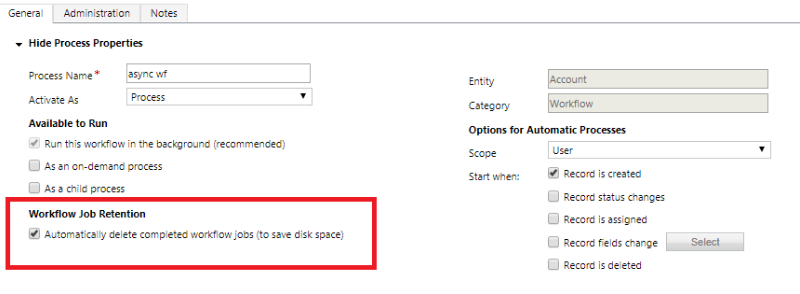
Asinhronām darbplūsmām mēs iesakām darbplūsmas redaktorā iespējot Automātiski dzēst pabeigtos darbplūsmas uzdevumus (lai ietaupītu diska vietu). Šis iestatījums ļauj sistēmai automātiski izdzēst veiksmīgi pabeigto darbu žurnālus, ietaupot krātuves vietu. Neveiksmīgas darbplūsmas izpildes žurnāli vienmēr tiek saglabāti problēmu novēršanas nolūkā.
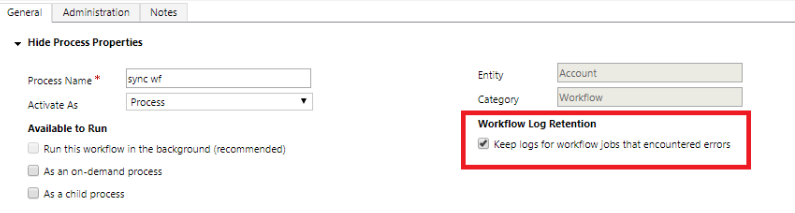
Sinhronām darbplūsmām mēs iesakām darbplūsmas redaktorā iespējot opciju Uzturēt žurnālus par darbplūsmas uzdevumiem, kuros radušās kļūdas. Šis iestatījums nodrošina, ka neveiksmīgas izpildes žurnāli tiek saglabāti problēmu novēršanai, savukārt veiksmīgas izpildes žurnāli tiek automātiski izdzēsti, lai ietaupītu vietu.
AsyncOperation faila noslodzes lietojums
Vēsturiski viss asinhronās operācijas konteksts tika serializēts tieši rekvizītā AsyncOperation tabulasdati, kā rezultātā liels apjoms strauji palielinājās, ja lielos ierakstos (piemēram, pielikumos) ir asinhronas spraudņu reģistrācijas. Kopš 2021. gada sākuma asinhrono operāciju datu daļa tiek pārvietota uz failu krātuvi. Rezultātā asinhronās operācijas datu lielums daļēji tiek ieskaitīts datubāzes ietilpībā un daļēji faila ietilpībā Šī pāreja palīdz samazināt izmaksas, jo failu noslodze tiek iekasēta ar zemāku likmi nekā datu bāzes ietilpība, un uzlabo vispārējo veiktspēju, iespējojot efektīvākus vaicājumus tabulā AsyncOperation.
Piezīmes
Failus, kas saistīti ar AsyncOperation ierakstiem, nevar izdzēst tieši. Lai atgūtu failu noslodzi, pārskatiet šajā rakstā aprakstītās AsyncOperation ierakstu saglabāšanas un tīrīšanas politikas. Kad AsyncOperation ieraksti tiek izdzēsti, tiek izdzēsti.
Papildinformāciju par Dataverse krātuves modeli un atskaišu veidošanu skatiet sadaļā Jauna Microsoft Dataverse krātuves ietilpība.
Saistītais saturs
Samaziniet datu bāzes krātuvi
Noņemiet lielu daudzumu konkrētu, mērķtiecīgu datu ar lielapjoma dzēšanu
Microsoft Dataverse reāllaika darbplūsmas
Klasiskās Dataverse fona darbplūsmas
Automātiska pabeigto fona darbplūsmas darbu dzēšana
Asinhronais pakalpojums