Nota
Capaian ke halaman ini memerlukan kebenaran. Anda boleh cuba mendaftar masuk atau menukar direktori.
Capaian ke halaman ini memerlukan kebenaran. Anda boleh cuba menukar direktori.
[Artikel ini merupakan dokumentasi prakeluaran dan tertakluk pada perubahan.]
Ejen Operasi Penjadualan ialah ejen autonomi untuk Dynamics 365 Field Service yang mempertimbangkan tempahan dan keperluan sedia ada apabila penghantar melaraskan jadual juruteknik. Sebelum penghantar boleh menggunakan ejen, pentadbir mesti menyediakannya dalam persekitaran anda.
Penting
- Ini adalah ciri pratonton.
- Ciri pratonton bukan untuk kegunaan pengeluaran dan kefungsian mungkin terbatas. Ciri ini tersedia sebelum keluaran rasmi agar pelanggan boleh mendapat akses awal dan memberikan maklum balas.
Prasyarat
- Persekitaran anda dikemas kini kepada Field Service versi 8.8.133.214 atau yang lebih baru dan Penjadualan Sumber Universal versi 3.12.149.15 atau lebih baharu.
- Tetapan lokasi dan peta dihidupkan untuk persekitaran anda.
- Anda mempunyai peranan pentadbir dalam Dynamics 365.
Sediakan model pengebilan
Penjadualan Operations Agent dan keupayaan Copilot serta ejen lain dalam Dynamics 365 menggunakan kredit Microsoft Copilot Studio untuk interaksi AI dan tugasan seperti mendapatkan maklumat serta memberi respons kepada arahan. Bilangan kredit bagi setiap acara bergantung kepada kerumitan acara tersebut. Ketahui lebih lanjut dalam senario Mesej. Bagi Ejen Operasi Penjadualan, satu permintaan pengoptimuman menggunakan kredit berdasarkan bilangan sumber yang disertakan, jadi mengoptimumkan lebih banyak sumber sekaligus menggunakan lebih banyak kapasiti.
Keupayaan ini menggunakan pengebilan berasaskan penggunaan, caj mengikut penggunaan, dan kredit adalah unit pengebilan yang mengukur penggunaan. Ketahui lebih lanjut tentang pengebilan dan kadar dalam Power Platform Panduan Pelesenan.
Dynamics 365 menyokong dua model pengebilan: kapasiti prabayar dan bayar semasa anda pergi. Model kapasiti prabayar menggunakan langganan pek kredit Copilot Studio, yang merupakan pilihan pelesenan untuk Microsoft Copilot Studio yang anda beli terlebih dahulu. Model bayar mengikut penggunaan mengenakan caj untuk jumlah kredit sebenar yang digunakan oleh ejen sepanjang bulan. Ketahui lebih lanjut dalam pelesenan Copilot.
Anda boleh menggunakan kedua-dua model pengebilan dalam persekitaran yang sama. Kapasiti prabayar digunakan terlebih dahulu. Kedua-dua model memerlukan anda memautkan persekitaran Dynamics 365 anda ke persekitaran Power Platform .
Sediakan pengebilan kapasiti prabayar
Di Microsoft 365 admin center, beli langganan pek kredit Copilot. Ketahui lebih lanjut dalam Urus pembelian dan percubaan layan diri (untuk pengguna) atau Urus pembelian dan percubaan layan diri (untuk pentadbir).
Dalam pusat pentadbiran Power Platform, tugaskan kapasiti prabayar kepada persekitaran Power Platform. Ketahui lebih lanjut dalam Urus kapasiti.
Sediakan pengebilan bayar semasa anda pergi
Untuk menyediakan pengebilan bayar semasa anda pergi, anda memerlukan langganan Azure aktif terlebih dahulu. Pautkan langganan ke persekitaran Power Platform anda dengan menggunakan pusat pentadbiran Power Platform atau Power Apps. Ketahui lebih lanjut dalam Sediakan bayar semasa anda pergi.
Menguruskan kapasiti dan penggunaan
Anda boleh melihat kapasiti dan penggunaan kredit Copilot Studio untuk kapasiti prabayar dan pengebilan bayar mengikut penggunaan di pusat pentadbiran Power Platform. Ketahui lebih lanjut dalam Urus kredit dan kapasiti Copilot Studio.
Dynamics 365 kerap menyemak kapasiti atau kuota mesej Copilot Studio yang tersedia. Jika kuota organisasi anda rendah atau habis, pengguna menerima pemberitahuan dalam apl tentang status kapasiti dan tindakan yang diperlukan. Adalah penting untuk mengambil tindakan tepat pada masanya terhadap pemberitahuan ini dan sama ada mengagihkan semula kapasiti sedia ada atau membeli lebih banyak.
Untuk kapasiti prabayar, gunakan pusat pentadbiran Power Platform untuk memperuntukkan lebih banyak kapasiti kepada persekitaran daripada jumlah yang tersedia pada penyewa. Jika tiada kapasiti tersedia, beli lebih banyak. Ketahui lebih lanjut dalam Urus kapasiti.
Untuk bayar semasa anda pergi, gunakan Microsoft Cost Management dalam portal Azure untuk melihat penggunaan terperinci dan melaraskan had perbelanjaan atau belanjawan untuk mengosongkan lebih banyak kapasiti. Jika tiada kapasiti tersedia, beli lebih banyak. Ketahui lebih lanjut dalam Lihat maklumat penggunaan dan pengebilan.
Penting
Apabila kuota habis, keupayaan AI tidak tersedia sehingga lebih banyak kapasiti ditambah. Pentadbir penyewa boleh menyemak penggunaan mesej ejen dalam pusat pentadbiran Power Platform. Ketahui lebih lanjut dalam senario Mesej.
Hidupkan Ejen Operasi Penjadualan
Buka apl Field Service.
Tukar kepada kawasan Sumber dan pergi ke Penjadualan Parameter Penjadualan>Penjadualan Penjadualan Sumber.
Pergi ke tab Ejen dan hidupkan Ejen Operasi Penjadualan (Pratonton).
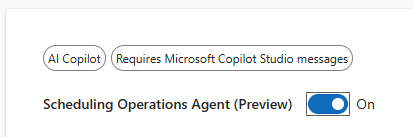
Menghidupkan ejen membolehkan pengoptimuman interaktif dan kelompok.
Tetapkan keizinan dan peranan
Ejen Operasi Penjadualan menggunakan dua peranan keselamatan untuk orang yang menggunakannya, serta pasukan yang memberikan ejen itu sendiri akses kepada data anda.
Tugaskan peranan pada pengguna
Ejen termasuk dua peranan keselamatan. Ia adalah tambahan, jadi berikan mereka bersama peranan sedia ada pengguna dan bukannya menggantikannya. Setiap pengguna juga memerlukan peranan yang memberikan capaian kepada jadual penjadualan asas, seperti sumber boleh ditempah, tempahan dan keperluan sumber - contohnya, peranan penghantar seperti Field Service - Dispatcher.
| Peranan | Tugaskan kepada | Geran |
|---|---|---|
| Pentadbir Ejen Operasi Penjadualan | Pentadbir yang mencipta skop, matlamat dan rancangan | Cipta, edit dan padamkan skop, matlamat dan rancangan, serta lihat hasil pengoptimuman. |
| Pengguna Ejen Operasi Penjadualan | Penghantar yang menjalankan pengoptimuman | Lihat skop, matlamat dan rancangan; jalankan pengoptimuman interaktif daripada papan jadual dan pengoptimuman kumpulan daripada pelan; dan lihat hasil pengoptimuman. |
Untuk memperuntukkan peranan kepada pengguna:
Daftar masuk ke pusat pentadbiran Power Platform.
Pilih persekitaran anda, dan kemudian pergi ke Tetapan>Pengguna + kebenaran>Pengguna.
Pilih pengguna dan kemudian pilih Urus peranan keselamatan.
Pilih Pentadbir Ejen Operasi Penjadualan atau Pengguna Ejen Operasi Penjadualan, bersama-sama dengan peranan penghantar seperti Field Service - Dispatcher, dan kemudian pilih Simpan.
Berikan ejen akses kepada data anda
Ejen berjalan sebagai pengguna aplikasi yang tergolong dalam Pasukan Ejen Operasi Penjadualan. Setiap perubahan yang dibuat oleh ejen menggunakan keizinan gabungan pengguna yang menjalankan pengoptimuman dan pengguna aplikasi ejen, jadi kedua-duanya mesti mempunyai akses kepada rekod yang terjejas. Secara lalai, pengguna aplikasi ejen boleh membaca dan menulis jadual penjadualan standard.
Jika pengoptimuman anda menggunakan jadual tersuai, jadual Field Service atau Project Operations atau pertanyaan yang merujuk jadual lain, peruntukkan peranan keselamatan yang sepadan kepada Pasukan Ejen Operasi Penjadualan supaya ejen boleh membaca dan mengemas kini jadual tersebut. Titik permulaan yang baik ialah memberikan peranan yang sama yang anda berikan kepada penghantar anda.
Dalam pusat pentadbiran Power Platform, pilih persekitaran anda dan kemudian pergi kePasukan Tetapan>.
Pilih pasukan ejen operasi penjadualan.
Peruntukkan peranan keselamatan yang memberikan capaian kepada jadual yang digunakan oleh pengoptimuman anda dan kemudian simpan.
Nota
Jika anda menggunakan keselamatan peringkat lajur (profil keselamatan medan) pada mana-mana lajur yang dirujuk oleh skop atau pertanyaan anda, tambahkan juga Pasukan Ejen Operasi Penjadualan pada profil keselamatan medan yang sepadan. Jika tidak, ejen mungkin mengabaikan syarat penapis pada lajur tersebut dan mengembalikan hasil yang salah.
Tetapkan sifat untuk sumber boleh ditempah
Dalam kawasan Sumber , tetapkan sifat berikut untuk setiap sumber boleh ditempah yang anda mahu ejen pertimbangkan:
- Paparan pada papan jadual mestilah Ya.
Pilih kaedah pengoptimuman untuk status tempahan
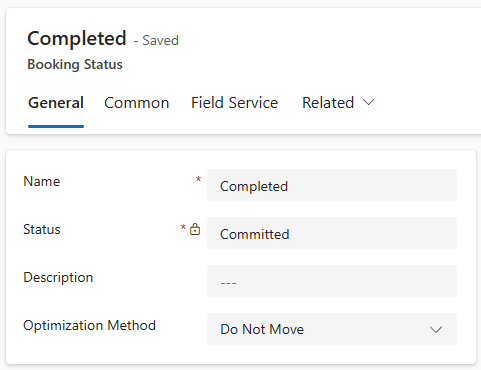
Kaedah Pengoptimuman ialah sifat baharu status tempahan yang memberitahu ejen sama ada ia boleh memindahkan atau memadam tempahan berjadual atau komited yang memihak kepada keperluan yang tidak dipenuhi yang lebih sepadan dengan matlamat pengoptimuman. Jika anda tidak menetapkan medan ini, ejen menganggap semua tempahan dalam status tersebut sebagai Jangan Pindah.
Buka aplikasi Field Service dan pergi ke kawasan Sumber .
Pilih Tetapan>Tempahan Status Tempahan. Untuk menunjukkan semua status, alih keluar semua penapis daripada pandangan.
Untuk setiap status tempahan, tetapkan sifat Kaedah Pengoptimuman kepada salah satu nilai berikut:
Optimumkan: Ejen boleh memindahkan atau memadam tempahan dengan status ini untuk menjana jadual yang optimum. Gunakan kaedah ini untuk tempahan yang belum dijalankan, seperti status Berjadual atau Komited .
Jangan Bergerak: Ejen mesti mengekalkan anggaran masa ketibaan tempahan dengan status ini. Ia hanya mengemas kini masa perjalanan jika tempahan sebelumnya dipindahkan atau diubah. Kaedah ini biasanya digunakan apabila juruteknik sudah melakukan perjalanan ke tempahan atau telah memulakan atau menyelesaikan kerja. Anda juga boleh menggunakan kaedah pengoptimuman ini dalam situasi di mana masa ketibaan tertentu telah komited kepada pelanggan. Jangan Bergerak ialah tingkah laku lalai jika Kaedah Pengoptimuman tidak ditetapkan.
Abaikan: Ejen boleh mengatasi tempahan dengan status ini dan memindahkan atau membuat tempahan baharu di atasnya. Gunakan kaedah ini untuk tempahan dengan status Dibatalkan.
Tetapkan nilai keutamaan
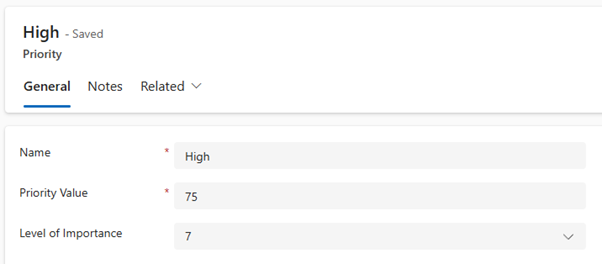
Hartanah Nilai Keutamaan membantu ejen memutuskan tempahan atau keperluan sumber yang lebih penting. Ia menerima nombor antara 1 dan 100. Semakin tinggi nombornya, semakin tinggi keutamaan. Sebagai contoh, tempahan keutamaan tinggi dengan Nilai Keutamaan 75 diutamakan berbanding tempahan keutamaan tinggi dengan Nilai Keutamaan 50. Ejen mengabaikan medan Tahap Kepentingan .
Buka apl Field Service dan pergi ke kawasan Tetapan .
Pilih Keutamaan.
Untuk setiap keutamaan yang anda mahu ejen pertimbangkan, tetapkan Nilai Keutamaan.
Tip
Tetapkan nilai keutamaan yang boleh dibezakan dengan jelas, tetapi dalam julat yang agak sempit. Sebagai contoh, jika nilai anda ialah Rendah - 1, Sederhana - 10 dan Kecemasan - 100, tempahan Kecemasan adalah 10 kali lebih penting daripada Sederhana. Ini menyebabkan tempahan Kecemasan hampir selalu disertakan dalam hasil, tanpa mengira betapa tidak cekap penempatan itu.